
Hoe je After Effects-gifs maakt
Een eenvoudige maar krachtige editor
Talrijke effecten om uit te kiezen
Gedetailleerde tutorials aangeboden door het officiële kanaal
GIF's bestaan al geruime tijd, maar omdat de stroom aan inhoud op populaire sociale mediaplatforms zoals Facebook of Instagram blijft dalen, zal de vraag naar GIF's blijven toenemen.
Helaas kun je geen gif maken in after effects direct, tenzij met behulp van een plug-in zoals GIFGun.
Voordat u verdergaat, moet u er rekening mee houden dat het gebruik van Adobe Media Encoder een eenvoudigere methode is om uw exports te comprimeren dan een compressor van derden.
In dit artikel vindt u eenvoudig te volgen methoden waarmee u after effects GIF's kunt maken binnen enkele minuten.
In dit artikel
Deel 1 Algemene kennis over GIF-animatie
01Wat is een GIF?
De afkorting GIF staat voor Graphics Interchange Format en het bestand is gemaakt in bitmapafbeeldingsformaat. Dit werd in 1987 ontwikkeld door iemand die in CompuServe werkte.
Dit formaat was ongelooflijk succesvol op internet dankzij voordelen zoals kleinere bestandsgroottes, bredere ondersteuning en de gemakkelijke compatibiliteit met besturingssystemen.
GIF's zijn echter veel geschikter als eenvoudige afbeeldingen en logo's dan als live-actievideo's, met een paletbeperking van 256 per afbeelding.
Het maken van een GIF lijkt op het herhalen van een animatie of geanimeerde elementen. U kunt deze geanimeerde GIF's in banners gebruiken om uw publiek te betrekken of zelfs leuke deelbare inhoud voor uw Facebook-pagina's te maken.
U kunt beginnen met het maken van eenvoudige eenvoudige animaties in Photoshop en deze vervolgens naar een hoger niveau tillen met After Effects.
02Waarom een GIF maken?
Hier zijn een paar dingen waar u op kunt letten als u net begint met het maken van GIF's;
❤ Eenvoudige productdemonstraties. Met eenvoudige GIF's van 3 tot 4 stappen kunt u kort de stappen introduceren voor het gebruik van een product.
❤ U kunt in korte tijd instructies geven.
❤ UX-ontwerpers gebruiken GIF's om de werking van bepaalde digitale ervaringen te laten zien.
❤ Je kunt GIF's op je pagina introduceren om volgers betrokken te houden.
❤ U kunt fantastische dingen op uw website laten zien.
Deel 2 Verschil tussen het maken van GIF's in After Effects en Photoshop
Het maken van GIF's in After Effects en Photoshop zijn beide hetzelfde, maar de resultaten kunnen variëren, afhankelijk van welke keuze aan tools en functies het beste bij u past.
Voor degenen die Photoshop en After Effects voor het eerst leren:om het verschil in resultaten tussen beide software te begrijpen, kunnen we u in het kort vertrouwd maken met hun functies.
01Wat is vergelijkbaar?
Omdat beide door Adobe zijn ontworpen, zijn er ongetwijfeld overeenkomsten in de tools en interface die ze gebruiken. Met beide software kunt u bewerkingslagen gebruiken vanuit het lagenpaneel, waar u de overvloeiing scheidt of meerdere lagen transformeert. In beide software kunt u op verschillende manieren maskers op deze lagen toepassen.
02Groepen (PS) en geneste (AE) samenstelling
In Photoshop kunt u lagen groeperen en stijlen, overvloeiingen en transformaties samen toepassen. In After Effects heet dit echter Nesten.
Beide lijken in zekere zin op elkaar, maar Nesting Comps geeft gebruikers meer functionaliteit omdat het waarschijnlijke composities interpreteert tijdens het nestingproces.
Slimme objecten die in PS worden gebruikt, zijn ook vergelijkbaar met Nested Comps, omdat je filters op de ene kunt toepassen en effecten op de andere.
03Vector en vormen
U kunt het gereedschap Pen of Vorm gebruiken in zowel PS als AE, waarmee vormlagen worden gemaakt zonder enige integriteit te verliezen. Beide applicaties ondersteunen Bezier, waarmee u curven tussen ankerpunten in PS en hoekpunten in AE kunt beheren.
04Destructieve effecten
After Effects biedt u geen destructieve effecten, terwijl u in Photoshop niet-destructieve filters kunt toepassen. Je kunt ook meerdere lagen combineren om wijzigingen toe te passen of je afbeeldingen te vervormen, maar deze permanente wijzigingen kunnen niet worden aangebracht in After Effects.
U zult ook merken dat, hoewel er verschillende overeenkomsten zijn, er tools en functies zijn die niet door beide applicaties worden gedeeld. De soorten gereedschapscategorieën zouden ook variëren. Net als bij After Effects kun je alinea- en tekenstijlen maken die je op teksten kunt toepassen.
Deel 3 Hoe maak je After Effects GIF's
After Effects biedt grotere videobewerkingsmogelijkheden dan de basisanimatieopties die u in Photoshop kunt proberen. Bij het maken van een GIF wilt u gebruik maken van de combinatie van tools die zowel in After Effects als in Photoshop worden aangeboden.
Laten we eerst eens kijken hoe u een geanimeerde video kunt maken op After Effects en deze vervolgens kunt converteren naar een geanimeerde GIF in Photoshop.
01Animeren in After Effects
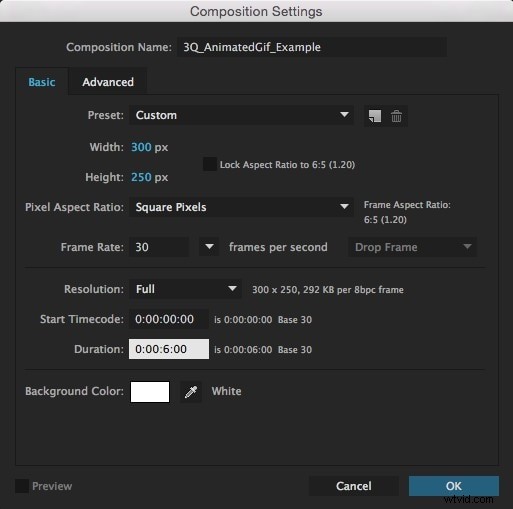
Stap 1: Open After Effects, ga naar ‘Compositie’ en maak ‘Nieuwe compositie’ aan. U moet de afmetingen en specificaties voor uw project invullen in het venster dat verschijnt. Bijvoorbeeld 300x250 px bij 30 fps en een duur van 6 seconden.
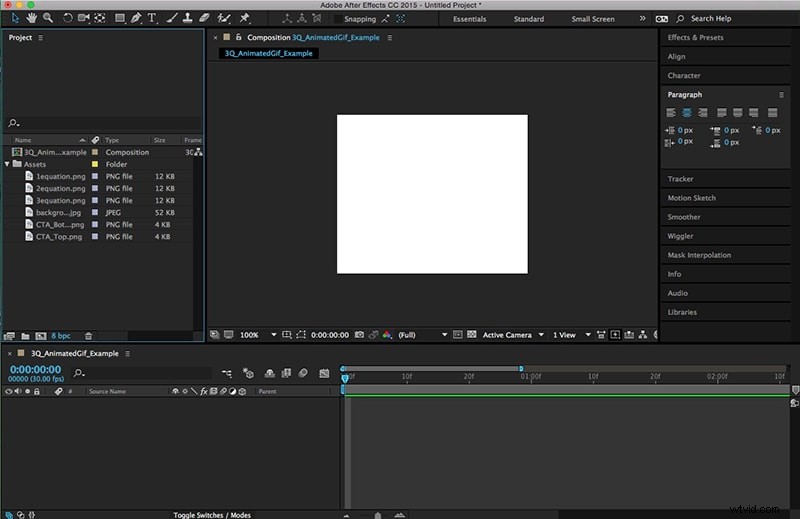
Stap 2: Je kunt assets importeren door te slepen en neer te zetten, of door naar het ‘Projectpaneel’ in de After Effects-werkruimte te gaan, zoals weergegeven in de afbeelding.
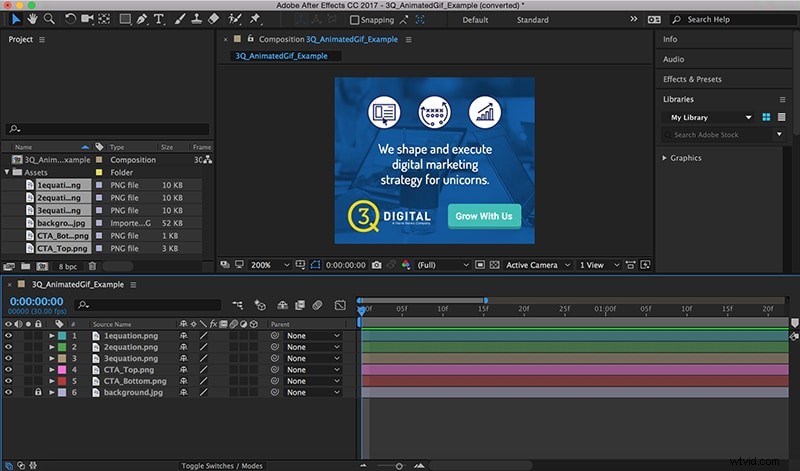
Stap 3: Nu kunt u beginnen met het animeren van uw activa. Sleep ze en voeg ze toe aan het paneel ‘Compositie’ of ‘Tijdlijn’. Als u ze in een van beide plaatst, verschijnen ze op beide. Pas de lagen aan volgens de bovenste laag op het paneel.
Verlaag de schaal van elke animatie naar 0%, zodat deze in een groeiende volgorde kan worden geanimeerd. Selecteer de laag die je wilt aanpassen en klik op ‘Transformeren’. Klik op ‘Schaal’ om die laag een actieve markering op de tijdlijn te geven. Stel de schaal in op 0%.
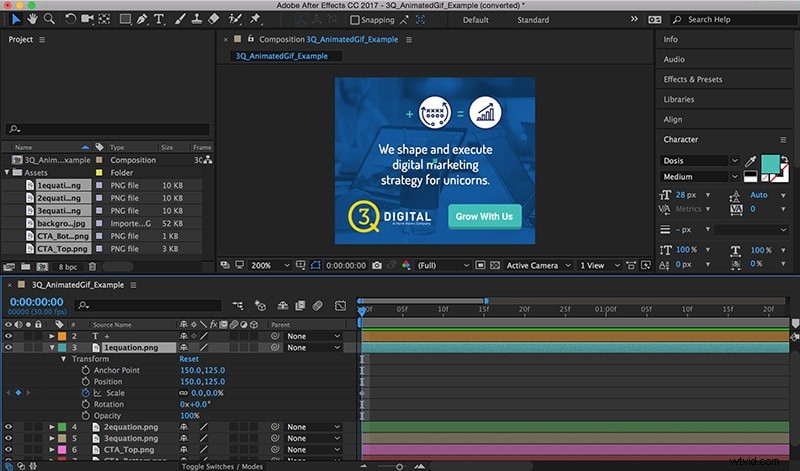
U kunt nu beginnen met het animeren van het eerste item door de huidige tijdindicator naar 06f te verplaatsen (het 6e frame op de tijdlijn van 30 fps). Schaal het item terug naar 100% en de markering verschijnt opnieuw.
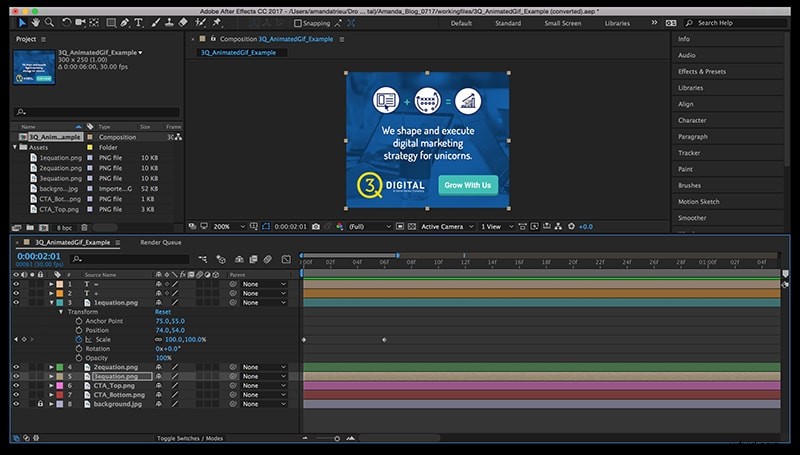
Herhaal dit voor de andere artikelen. Houd er rekening mee dat elk item een ruimte van 06f ertussen heeft voor latere aanpassing.
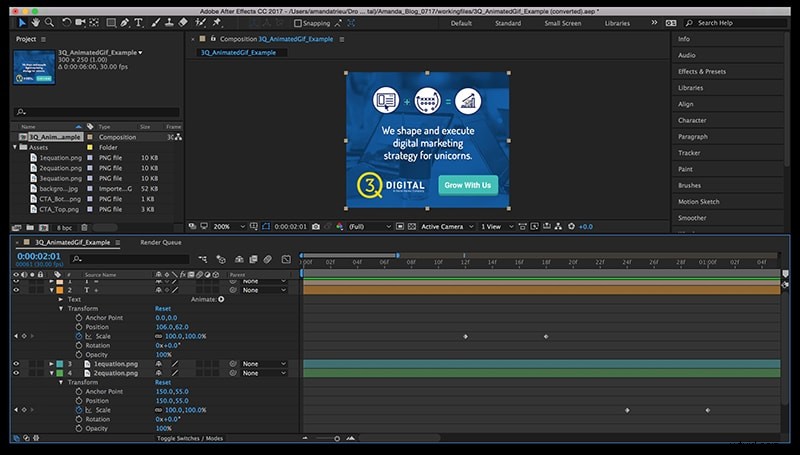
Je vergelijking is nu compleet en je hoeft alleen nog maar je CTA-knop te animeren. Pas de positie van de bovenste laag op uw CTA aan en stel de huidige tijdindicator in om de tijd op de knopanimatie te starten. Klik op ‘positie’ om een markering op uw tijdlijn in te stellen. Stuur de 04f vooruit, duw vervolgens de knop en keer terug naar de oorspronkelijke positie, zodat het lijkt op een klikanimatie op een knop.
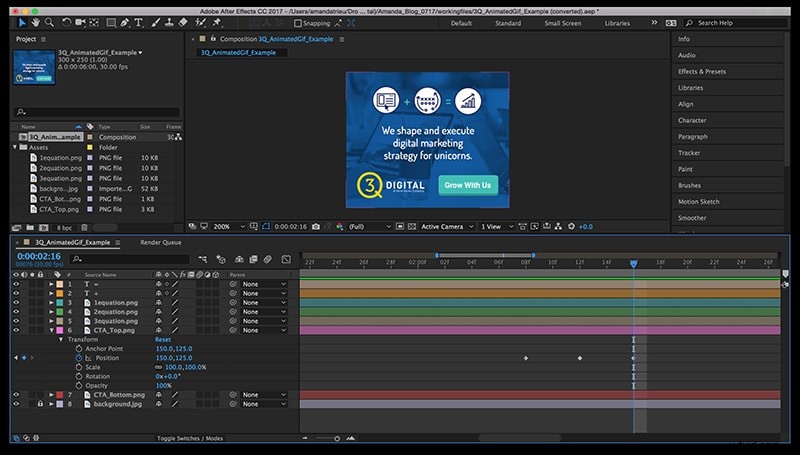
Je animatie is nu voltooid. Ga nu naar ‘Compositie’ en verkort de tijd in het paneel ‘Duur’.
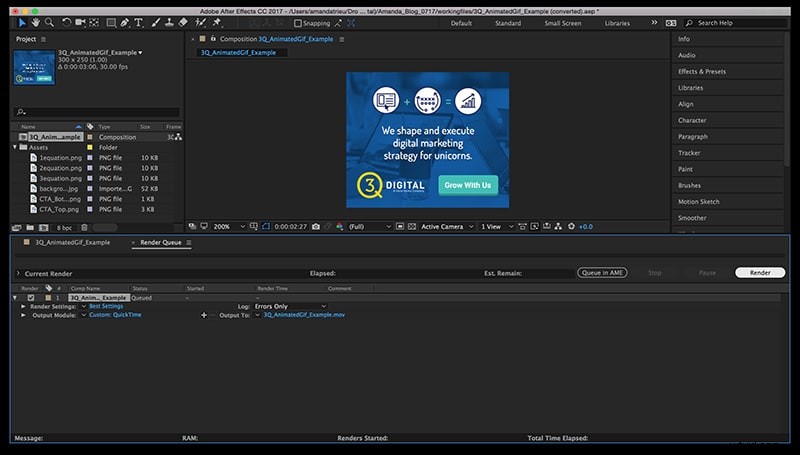
Stap 4: Ga naar Compositie. Klik op Pre-Render en er verschijnt een nieuwe selectie. Klik nu op ‘Renderen’. Je uitvoer zal een .mov-bestand zijn.
Als je gifs van After Effects exporteert te ingewikkeld, je kunt ook video's uploaden en herhalen met Wondershare Filmora Video Editor die nog tal van andere geweldige videobewerkingsfuncties bevat die u kunt slepen en neerzetten om te creëren.
Wondershare Filmora - Beste video-editor voor Mac/Windows
5.481.435 mensen hebben het gedownload.
Bouw unieke aangepaste animaties zonder te zweten.
Concentreer u op het creëren van epische verhalen en laat de details over aan de automatische functies van Filmora.
Begin een creatief avontuur met drag &drop-effecten en eindeloze mogelijkheden.
Filmora vereenvoudigt geavanceerde functies om u tijd en moeite te besparen.
Filmora schrapt herhaling, zodat je verder kunt gaan naar je volgende creatieve doorbraak.
02Animatie naar GIF converteren in Photoshop
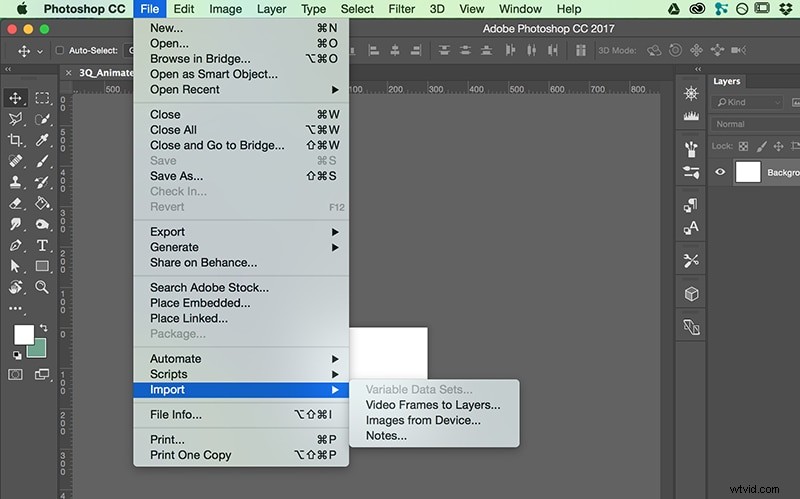
Stap 1: Maak een nieuw bestand in Photoshop met dezelfde specificaties als in After Effects. Ga nu naar ‘Bestand’> ‘Importeren’> ‘Frames naar Lagen’ en importeer het opgeslagen .mov-bestand.
Stap 2: Als u de tijdlijn niet automatisch ziet, gaat u naar Windows> Tijdlijn.
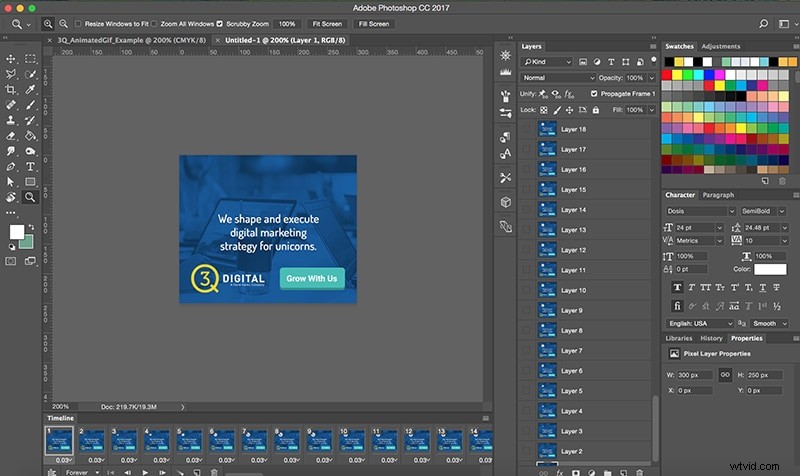
Stap 3: Bepaal hoeveel lussen je in je animatie wilt hebben. Als u klaar bent met uw GIF, gaat u naar ‘Bestand’> Exporteren. Pas de Legacy Save for Web toe en kies het formaat voor uw GIF.
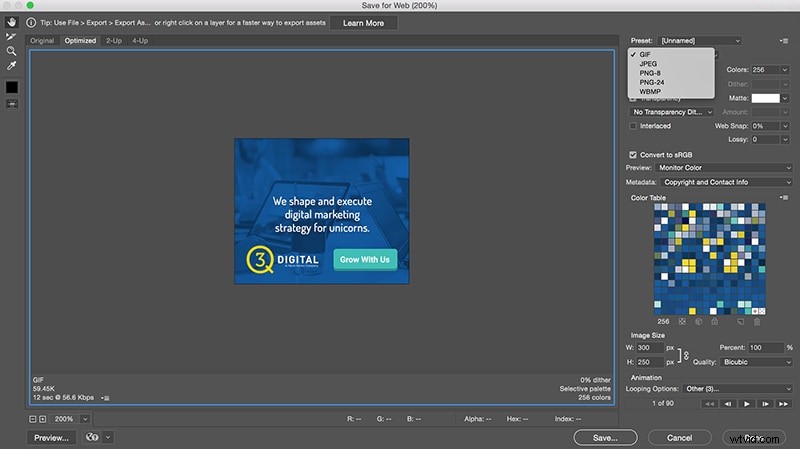
Stap 4: In Exportopties kunt u toegang krijgen tot verschillende voorinstellingen die u op uw geanimeerde GIF's kunt toepassen. Hoe meer kleur er in uw GIF wordt weergegeven, hoe groter het formaat. U kunt Dethering gebruiken om verlopen en tinten vloeiender te maken. Looping is ook uitgeschakeld in Photoshop, maar u kunt looping toepassen via de ‘Opties’ die onderaan het menu worden weergegeven.
Deel 1 Gedachten beëindigen:
❤ GIF's zijn een populair mediatype dat behoorlijk trendy is en gemakkelijk te maken is met After Effects-gifs van Adobe of Photoshop. Ze worden Graphics Interchange Format genoemd en kunnen het beste worden gebruikt als eenvoudige grafische afbeeldingen.
❤ Je hebt een combinatie van zowel Photoshop als After Effects nodig, hoewel beide vergelijkbare interfaces, tools en effecten delen. Je kunt composities groeperen of nesten, filters of effecten toepassen en vectoren en vormen aanpassen.
❤ After Effects is beter dan Photoshop als het gaat om het maken van video's, dus je kunt eerst een project maken in AE en vervolgens het project importeren op PS na na-effecten exporteren naar gif . Je kunt Filmora ook gebruiken voor de eerste stap van dit proces.