
Heb je ooit een video bekeken met complexe of slecht getimede ondertitels, waardoor de inhoud moeilijk te begrijpen is? Als dat zo is, kan het bewerken ervan de zaken verbeteren door duidelijke en nauwkeurige ondertitels aan te bieden, zodat zelfs mensen met een gehoorbeperking van de inhoud kunnen genieten. Bovendien zijn goed getimede ondertitels gemakkelijk te behouden en verbeteren ze de algehele kijkervaring.
In dit artikel ontdek je hoe je subs afzonderlijk of rechtstreeks in een video kunt bewerken. Leer aan het einde meer over de beste video-editor om ondertitels te bewerken om de kijkervaring voor alle doelgroepen te verbeteren.
In dit artikel
-
- Nikse
- Gelukkige schrijver
- VEED
- Maestra
- Flixier
-
- Bestandsgroottebeperkingen
- Beperkte bewerkingsfuncties
- Moeilijkheden bij het verwerken van complexe formaten
- Beperkte voorbeeldopties
- Exportbeperkingen
-
- Uitgebreide handleiding voor het bewerken van ondertitels op Wondershare Filmora
Deel 1. Enkele best beoordeelde opties om ondertitels gemakkelijk te bewerken
Als u een maker van inhoud bent en uw projecten wilt verbeteren, is het hebben van een betrouwbare tool belangrijk. Bekijk daarom hieronder enkele best beoordeelde opties voor het online bewerken van ondertitels:
1. Nikse
Nikse faciliteert gebruikers met opties voor automatisch breken en ongedaan maken tijdens het bewerken van tekstscripts. Een van de opvallende kenmerken is dat het ondertitelingsinhoud automatisch vertaalt via Google en Yandex Translate. Duik in de onderstaande stappen en breng snel wijzigingen aan in je ondertitels via Nikse:
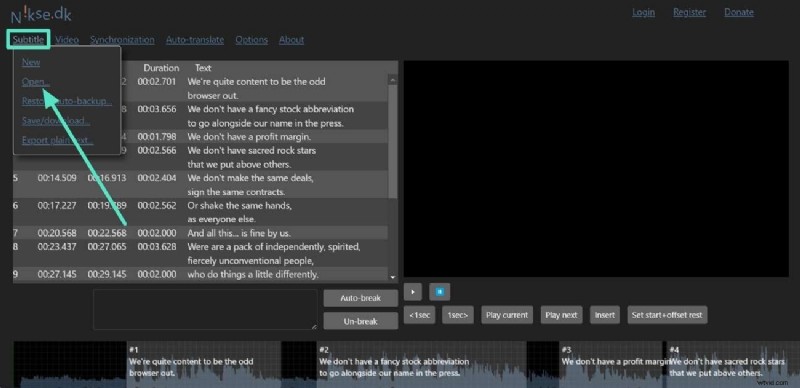
Stap 1. Ga naar de werkruimte en klik op de knop "Ondertiteling" in de rechterbovenhoek van uw scherm. Druk later op de optie "Openen" om op uw apparaat door een ondertitelingsbestand te bladeren en de nodige bewerkingen uit te voeren.
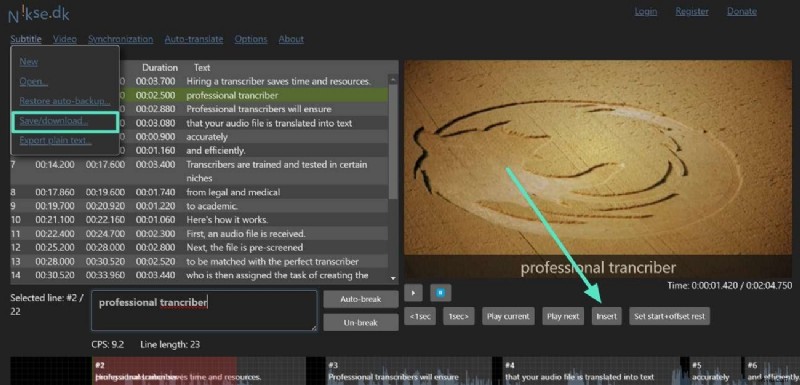
Stap 2. In de laatste stap kunt u tekst aan uw script toevoegen door op de optie "Invoegen" te klikken. Tik ten slotte nogmaals op het tabblad 'Ondertiteling' en selecteer de optie 'Opslaan/downloaden' om uw bewerkte ondertitelingsbestand te downloaden.
2. Gelukkige schrijver
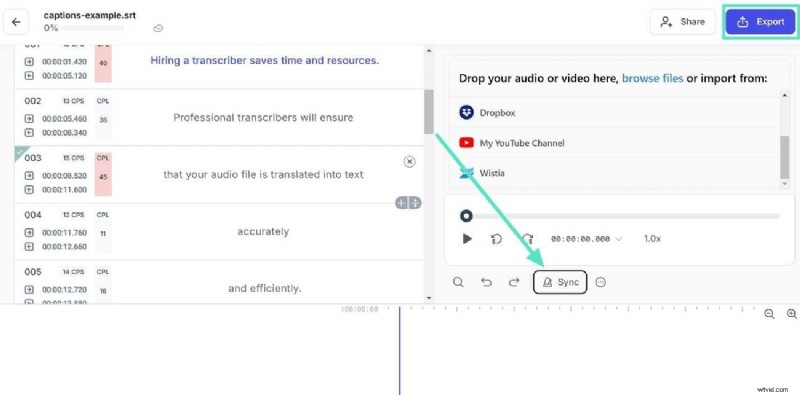
Deze SRT-editor maakt het voor gebruikers gemakkelijker om hun ondertitels in elke taal te vertalen tijdens het bewerken ervan. Zodra de ondertitels naar dit platform zijn geüpload, kunnen gebruikers de synchronisatie van ondertitels aanpassen voor een betere weergave. Volg de onderstaande gids en bewerk uw ondertitels volgens uw voorkeur in Happy Scribe:
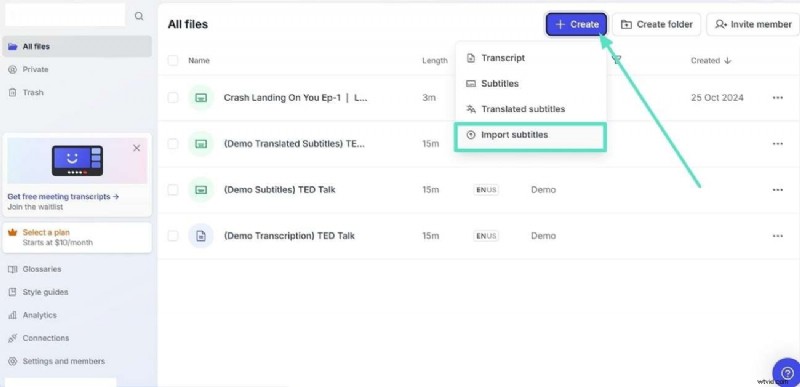
Stap 1. Begin het proces door naar de hoofdwerkruimte van Happy Scribe te gaan en op de knop "Maken" te drukken. Daarna verschijnt er een vervolgkeuzemenu waarin u de optie "Ondertitels importeren" moet kiezen.
Stap 2. Druk verder op de knop "Sync" en wijzig de afstand tussen uw ondertitels. Gebruikers krijgen zelfs de mogelijkheid om de tekst van de ondertitels handmatig te bewerken voor een betere synchronisatie. Klik later op de knop "Exporteren" nadat u tevreden bent met uw bewerking.
3. VEED
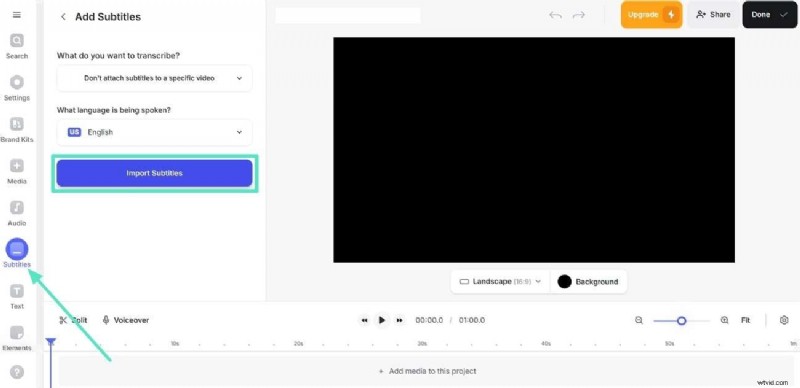
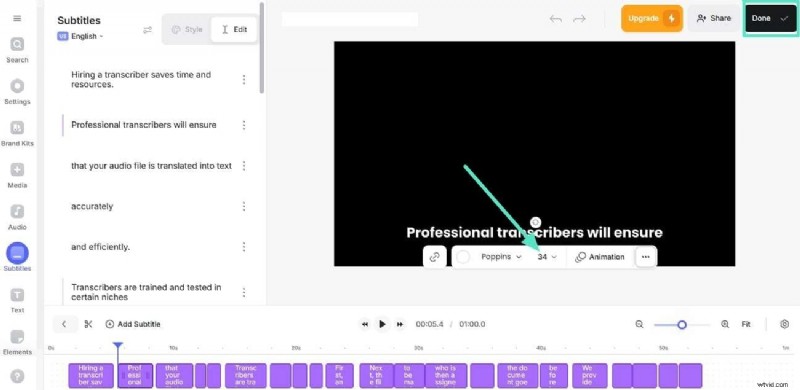
Met VEED kunt u eenvoudig ondertitels bewerken en het uiterlijk ervan aanpassen aan uw videostijl. Gebruikers kunnen hun inhoud visueel aantrekkelijk maken door verschillende animaties toe te voegen, zoals onthullend en zwevend. Richt uw aandacht op de onderstaande stappen en verbeter uw bewerkingsvaardigheden met VEED:
Stap 1. Om de bewerkingsfunctie van deze tool te benutten, klikt u op het tabblad "Ondertitels" en beantwoordt u vervolgens de vraag met betrekking tot uw bewerkingsbehoeften. Druk daarna op de optie "Ondertitels importeren" en upload het gewenste ondertitelingsbestand om te bewerken.
Stap 2. Breng daarna wijzigingen aan met betrekking tot de lettergrootte, stijlen en animaties van de tekst. Klik ten slotte op de knop "Gereed" en download uw bewerkte ondertitelbestand van hoge kwaliteit.
4. Maestra
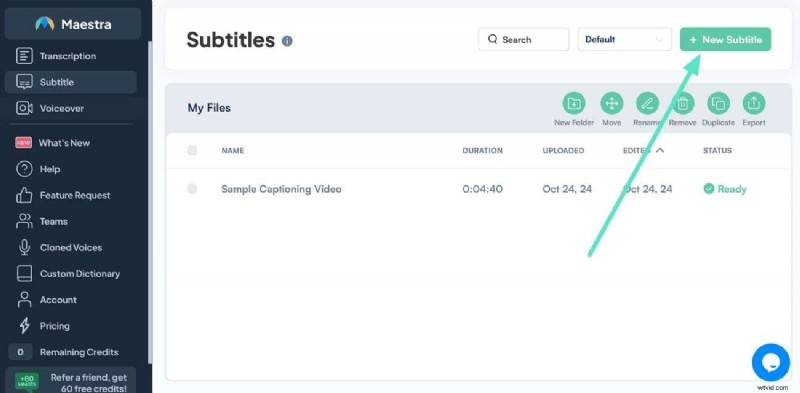
Bereik ondertitels van hoge kwaliteit met deze SRT-editor, omdat gebruikers hiermee de lettertypekleur en de achtergrond kunnen wijzigen bij het bewerken van ondertitels. Als u uw tekst bovendien nauwkeurig wilt houden, kunt u profiteren van de teken-per-regel-functie. Bekijk daarom de onderstaande stappen en bewerk uw ondertitels op de juiste manier voor een betere kijkervaring met Maestra:
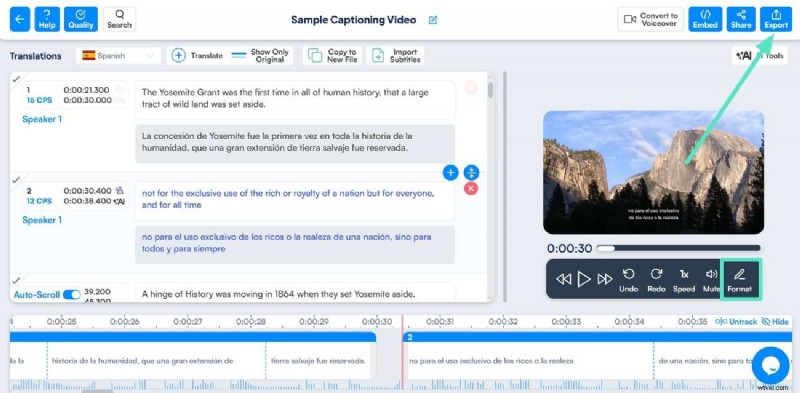
Stap 1. Ga eerst naar de hoofdwerkruimte van de tool, klik op de knop "Nieuwe ondertiteling" en upload uw ondertitelbestand.
Stap 2. Druk na het uploaden van uw ondertitelingsbestand op de knop "Formatteren" en wijzig de lettertypestijl of kleur van de ondertitels. Ga uiteindelijk naar de knop "Exporteren" en sla uw definitieve bewerkte versie op uw apparaat op.
5. Flixier
De online tool voor het bewerken van ondertitels van Flixier is efficiënt, omdat gebruikers ondertiteleffecten kunnen toevoegen om hun zichtbaarheid te vergroten. Niet alleen dit, je kunt ook de timing van de ondertiteling wijzigen, waardoor ze perfect in je video's worden gesynchroniseerd. Hier is een korte handleiding met stappen als u uw ondertitels wilt bewerken volgens uw behoeften:
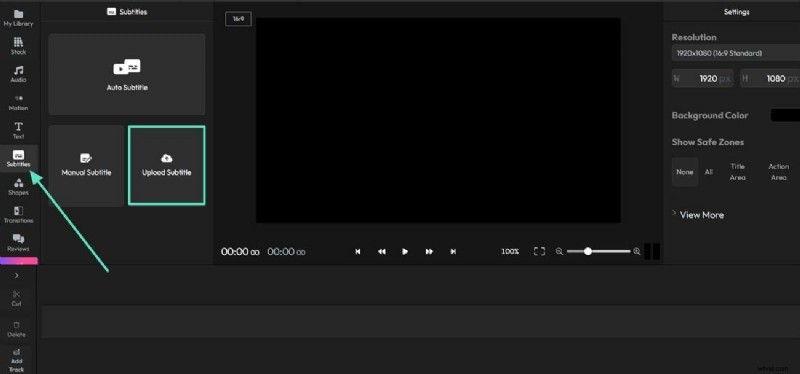
Stap 1. Ga naar de hoofdwerkruimte van Flixier, klik op het tabblad 'Ondertitels' en klik op de optie 'Ondertiteling uploaden' om het vereiste ondertitelingsbestand te uploaden.
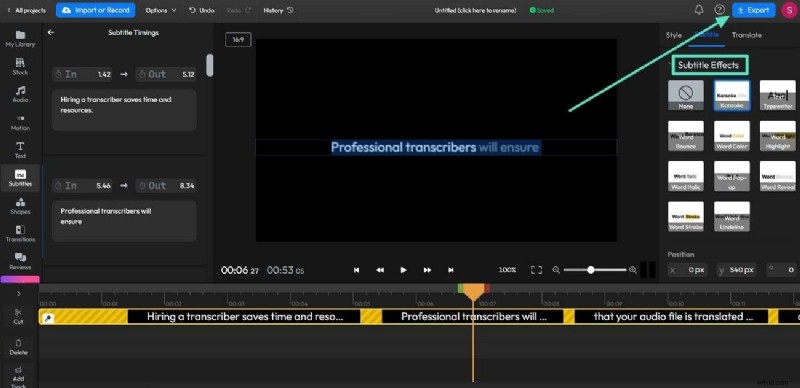
Stap 2. Ga verder en druk op de optie "Ondertiteleffecten" en kies een effect dat je in je ondertitels wilt opnemen. Ga ten slotte naar de knop "Exporteren" en download het definitieve bestand naar uw apparaat.
Deel 2. Beperkingen bij het gebruik van online tools voor het bewerken van ondertitels
Online tools voor het bewerken van ondertitels bieden veel voordelen, maar ze brengen ook bepaalde beperkingen met zich mee waar gebruikers zich bewust van moeten zijn. Daarom is het belangrijk om rekening te houden met de volgende nadelen bij het kiezen van een online oplossing voor het bewerken van ondertitels:
1.Bestandsgroottebeperkingen
Verschillende tools beperken de grootte van videobestanden die u uploadt. Daarom kan het lastig zijn voor gebruikers die met langere video's werken, omdat ze de inhoud mogelijk moeten comprimeren voordat ze deze kunnen bewerken.
2.Beperkte bewerkingsfuncties
Om ondertitels online te bewerken, bieden sommige tools mogelijk alleen basisbewerkingsopties, zoals het aanpassen van tekst of timing. Creators die op zoek zijn naar geavanceerde functies zoals timingcorrectie kunnen deze tools nutteloos vinden.
3. Moeilijkheden bij het verwerken van complexe formaten
Sommige online editors worstelen met complexe ondertitelformaten, wat voor veel makers problemen kan opleveren. Gebruikers die geavanceerd ondertitelbeheer nodig hebben, vinden sommige online tools mogelijk niet nuttig omdat ze geen complexe formaten kunnen detecteren.
4.Beperkte voorbeeldopties
Veel online-editors bieden beperkte preview-mogelijkheden, waardoor het moeilijk kan zijn om te zien hoe ondertitels er in context uit zullen zien. Zonder een voorbeeld kunnen gebruikers timing- of opmaakproblemen negeren die van invloed kunnen zijn op hun eindproduct.
5.Exportbeperkingen
Nadat de bewerking via online platforms is voltooid, kunnen gebruikers te maken krijgen met beperkingen op de formaten die beschikbaar zijn voor export. Bovendien ondersteunen sommige tools geen specifieke ondertitelformaten die nodig zijn voor verschillende platforms, waardoor gebruikers gedwongen worden alternatieve oplossingen te zoeken.
Ondertiteling maken in enkele minuten | Wondershare Filmora
Deel 3. Hoe perfectioneer je de ondertiteling met Wondershare Filmora?
Zoals we hebben besproken, kunnen online ondertiteleditors verschillende beperkingen hebben, zoals beperkte bewerkingsfuncties. Door gebruik te maken van een uitgebreide tool kunt u ondertitels beheren en het bewerkingsproces ervan eenvoudig maken. Voor degenen die op zoek zijn naar een meer geavanceerde oplossing, wordt Wondershare Filmora aanbevolen, omdat dit naadloze creatie en bewerking mogelijk maakt.
Filmora ondersteunt gebruikers met verschillende bewerkingsfuncties, zoals het aanpassen van de begin- en eindtijden van ondertitels. Bovendien kunnen gebruikers via deze tool ondertitels bewerken door toegang te krijgen tot verschillende animatiestijlen en opties voor het aanpassen van lettertypen om de algehele kijkervaring te verbeteren. Dankzij de AI-tekstgebaseerde bewerkingsfunctie kunnen gebruikers automatisch ondertitels maken voor elk type video.
Uitgebreide handleiding voor het bewerken van ondertitels op Wondershare Filmora
We zijn ons volledig bewust van de voordelen die Filmora biedt bij het gebruik ervan voor het bewerken van ondertitels van video's. Laten we verder gaan met het snel bewerken van uw ondertitels en de kracht van de bewerkingsfuncties benutten:
Stap 1. Schakel de AI-tekstgebaseerde bewerkingstool in
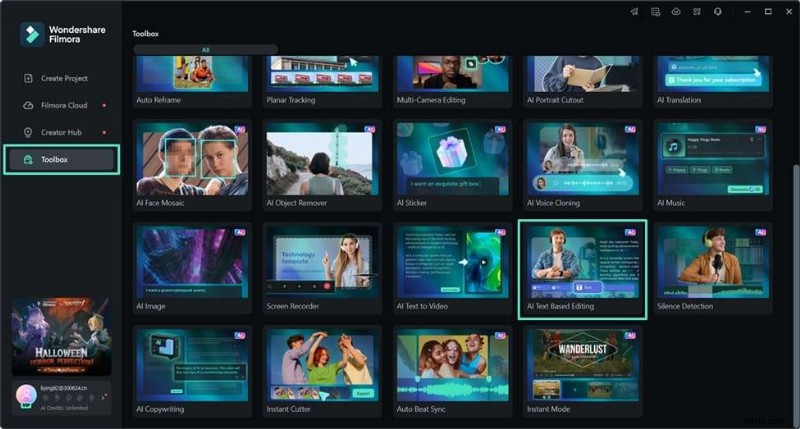
Om de ondertitels aan uw video toe te voegen en te verbeteren, opent u de software en drukt u op "Toolbox", die beschikbaar is aan de linkerkant van uw scherm. Kies de functie "AI-tekstgebaseerde bewerking" uit de aangeboden opties om de gewenste video te importeren voor het bewerken van ondertitels.
Stap 2. Selecteer uw doeltaal
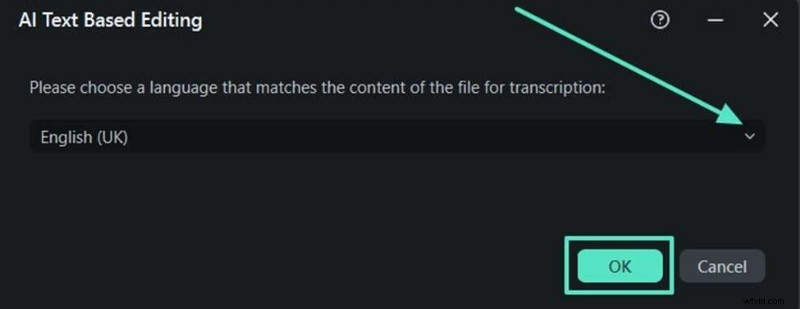
Er verschijnt een dialoogvenster nadat u de tekstgebaseerde bewerkingsfunctie hebt geopend, waarin u de gewenste taal kunt kiezen. Nadat u de pijl 'Omlaag' hebt uitgevouwen, selecteert u uw doeltaal en klikt u op 'OK' om door te gaan met het proces.
Stap 3. Doorloop de getranscribeerde tekst
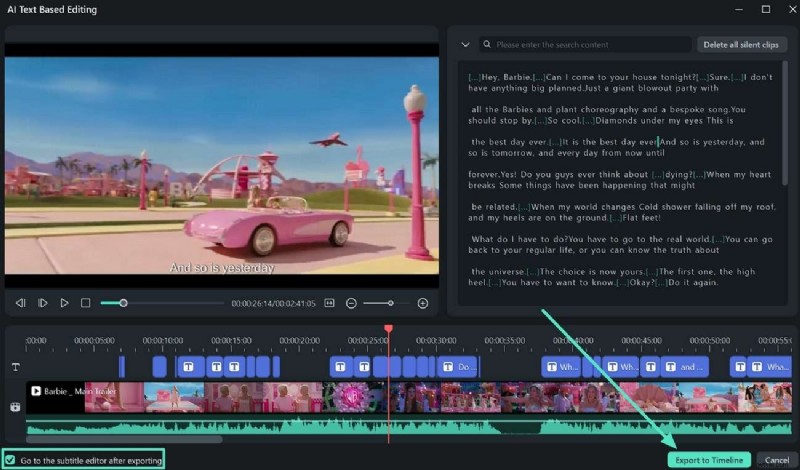
Zodra de transcriptie voorbij is, controleert u de transcriptie grondig en controleert u of er wijzigingen nodig zijn. Vink het vakje 'Ga naar de ondertiteleditor na het exporteren' in de rechterbenedenhoek aan en klik op de knop 'Exporteren naar tijdlijn'.
Stap 4. Pas de stijl en lay-out van de ondertitels aan
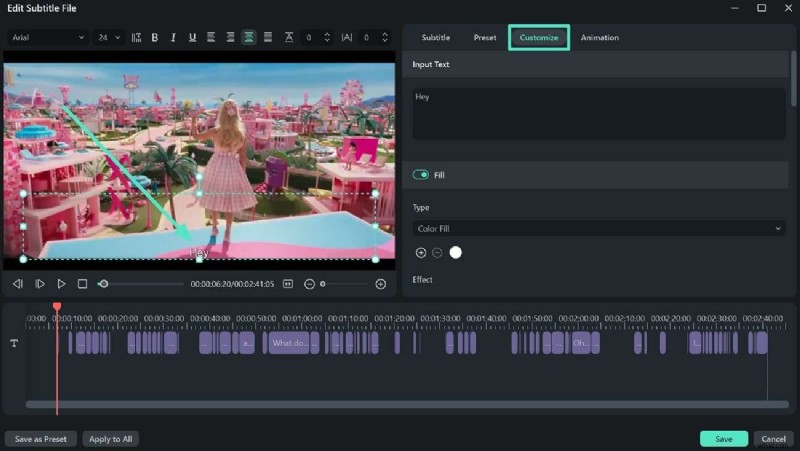
Ga verder en markeer de titel of het bijschrift dat u wilt bewerken. Druk later op het tabblad 'Aanpassen', waar verdere opties voor het bewerken van ondertitels verschijnen, zoals effecten en opties voor het vullen van bijschriften.
Stap 5. Voeg animaties toe aan uw ondertitels
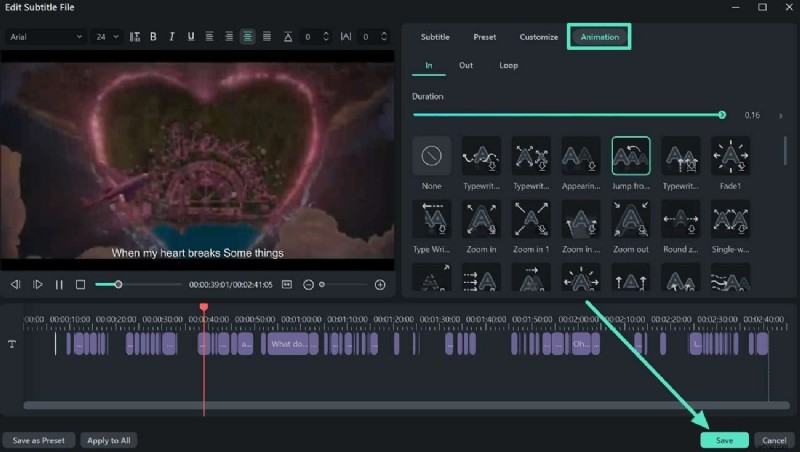
Ga verder naar het tabblad 'Animatie' en kies degene die bij je video past. Nadat u de animatiestijl hebt geselecteerd, past u de timing aan door de schuifregelaar voor de duur te verplaatsen. Als je tevreden bent met de weergave van de ondertitels, tik je op de knop 'Opslaan' in de rechterbenedenhoek.
Stap 6. Kies de optie Converteren naar titels
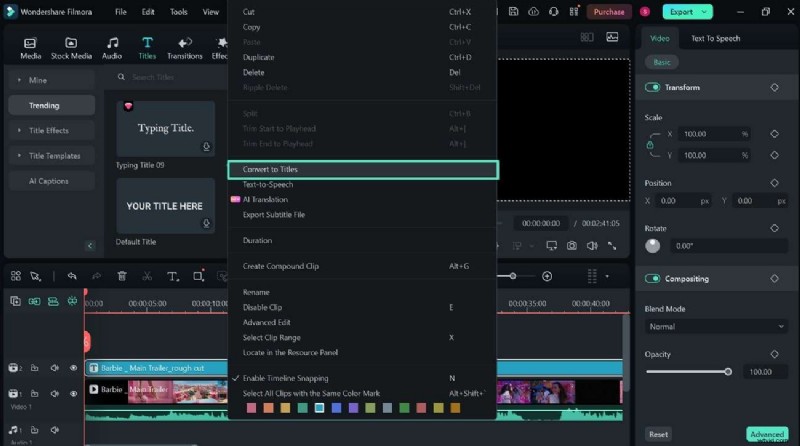
In de volgende stap wordt door met de rechtermuisknop op de video te klikken een menu zichtbaar. Kies vanaf hier de optie 'Converteren naar titels' in het menu om door te gaan naar de laatste bewerkingsstap.
Stap 7. Breng verdere wijzigingen aan in uw ondertitels
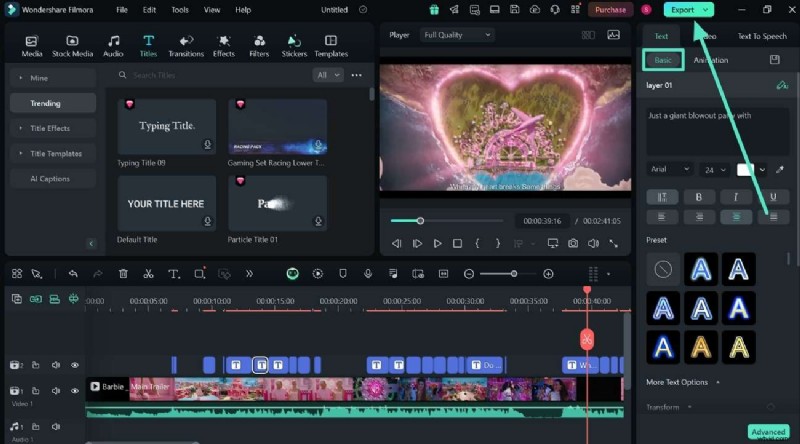
Ten slotte kunt u uw ondertitels verder bewerken als u denkt dat u eerder iets hebt gemist. Door de knop "Basis" in te schakelen, krijgt u toegang tot de tekst en kunt u verdere wijzigingen aanbrengen. Druk ten slotte op de knop "Exporteren" en rond het bewerkingsproces succesvol af.
Conclusie
Concluderend kunnen makers ervoor zorgen dat hun boodschappen worden gecommuniceerd door tijd te investeren in ondertiteling. Hulp zoeken bij SRT-editors die online beschikbaar zijn, kan gebruikers op veel manieren vergemakkelijken, maar brengt meestal bepaalde beperkingen met zich mee bij het bewerken. Daarom wordt aanbevolen dat u een betrouwbare tool zoals Wondershare Filmora gebruikt om uw bewerkingstaak voor ondertitels te stroomlijnen.