
Ultieme gids voor het bevriezen van frames in After Effects:technieken en alternatieven
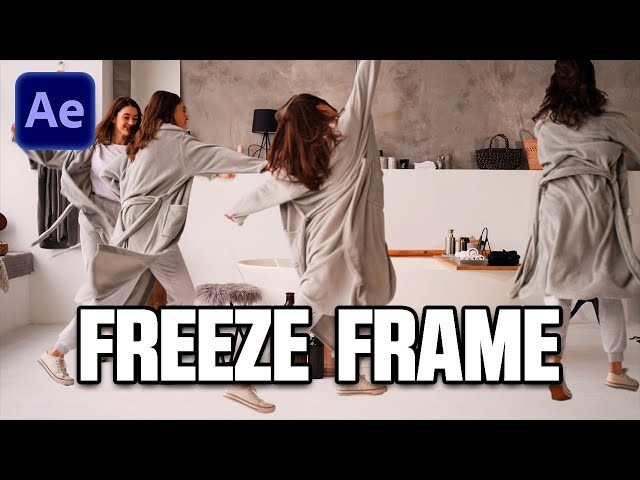
Freeze frames (statische snapshots uit een bewegende reeks) voegen drama, focus en spanning toe aan elke video. Of je nu een doorgewinterde motion designer bent of net begint:als je deze techniek onder de knie hebt, kun je de vertelkracht van je beeldmateriaal vergroten.
Wat je leert
- Vier beproefde methoden om stilstaande beelden te maken in After Effects.
- Hoe je bewegingsonscherpte, maskers en andere effecten toepast voor een gepolijste look.
- Stap-voor-stap begeleiding voor beginners.
- Waarom en hoe u kunt overstappen naar Wondershare Filmora voor een lichtere workflow.
Aan de slag met het bevriezen van frames in After Effects
Freeze frames zijn perfect voor het benadrukken van een cruciaal moment, denk aan een sportdoelpunt, een intense gezichtsuitdrukking of een dramatische pauze vóór de climax. After Effects geeft je de flexibiliteit om deze foto's op eindeloze manieren te animeren, in lagen te plaatsen en te verbeteren.
Hoewel het proces eenvoudig is, kan het voor nieuwkomers toch intimiderend aanvoelen. Met een paar klikken kunt u een indrukwekkend stilstaand beeld maken en dit vervolgens verfijnen met aanpassingen van de dekking, bewegingsonscherpte of creatieve effecten.
Voordelen
- Meerdere technieken voor het vasthouden van een frame.
- Rijke bibliotheek met ingebouwde effecten.
- Branchestandaard workflow en uitgebreid plug-in-ecosysteem.
- Geavanceerde compositie- en animatietools.
- Naadloze integratie met andere Adobe Creative Cloud-apps.
Nadelen
- Steile leercurve voor beginners.
- Hoge CPU- en RAM-vereisten.
- Kan vertraging oplopen op oudere machines.
- Tijdrovend voor complexe projecten.
Creatieve manieren om Freeze Frames toe te voegen in After Effects
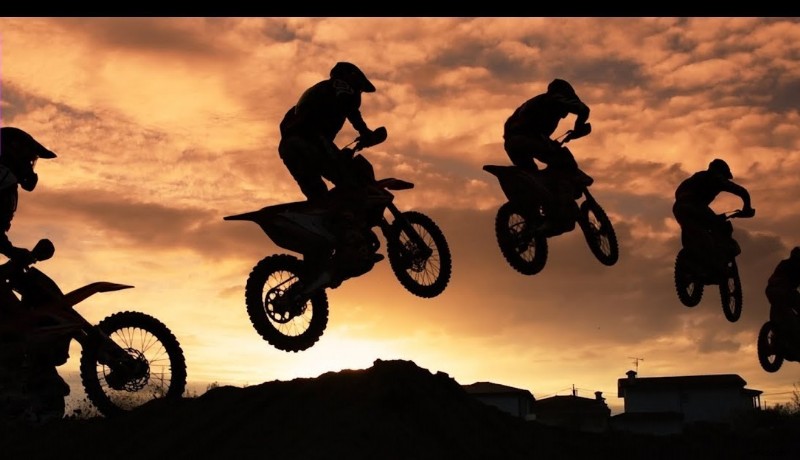
Hieronder staan vier verschillende workflows, elk geschikt voor verschillende vaardigheidsniveaus en projectbehoeften.
Manier 1:de basismethode
- Open After Effects en kies Compositie> Nieuwe compositie uit beeldmateriaal .
- Sleep je clip naar de tijdlijn.
- Verplaats de Huidige tijdindicator naar het frame dat u wilt bevriezen.
- Ga naar Compositie> Frame opslaan als> Bestand om het stilstaande beeld te exporteren.
- Importeer de PNG/JPG terug in uw project en plaats deze op een nieuwe laag.
- Pas de duur aan, pas effecten toe of animeer de dekking naar wens.
Manier 2:met tijd opnieuw toewijzen
- Maak een nieuwe compositie van je beeldmateriaal.
- Zoek het gewenste frame en pauzeer het voorbeeld.
- Druk op Ctrl+Shift+D (Windows) of Cmd+Shift+D (Mac) om de laag te splitsen.
- Klik met de rechtermuisknop op het gesplitste segment en kies Tijd> Frame bevriezen .
- Versleep het vastgezette segment om de lengte in te stellen.
- Voeg eventuele extra effecten toe en exporteer vervolgens via Bestand> Exporteren .
Manier 3:Maskers en effecten gebruiken
- Bevries een frame door Tijd> Frame bevriezen te selecteren op de laag.
- Kies het Pengereedschap vanuit de werkbalk.
- Trek een masker rond het gebied dat je wilt isoleren.
- Pas de doezelaar, uitzetting en dekking van het masker aan, zodat het naadloos in elkaar overgaat.
- Optioneel:voeg kleurcorrectie of gestileerde effecten toe.
- Exporteer de voltooide compositie.
Manier 4:bewegingsonscherpte toevoegen
- Volg de stappen in manier 3 om een gemaskeerd stilstaand beeld te maken.
- Schakel Bewegingsonscherpte in selectievakje op de laag.
- Verfijn de dekking en voeg eventuele resterende effecten toe.
- Genereer de reeks voor een vloeiende, wazige overgang.
Alternatief hulpmiddel:Wondershare Filmora
Als After Effects zwaar aanvoelt of je hardware beperkt is, biedt Filmora een lichtgewicht, beginnersvriendelijk platform voor het maken van professionele stilstaande beelden.
- Snelle videostabilisatie met minimale vervorming.
- Uitgebreide bibliotheek met effecten, stickers en AI-tools.
- Ondersteuning voor meerdere platforms:Windows, macOS, iOS, Android.
- Intuïtieve interface die de insteltijd verkort.

Bevriezingsframes toevoegen in Filmora
- Open Filmora en start een nieuw project.
- Importeer uw beeldmateriaal en sleep het naar de tijdlijn.
- Verplaats de afspeelkop naar het frame dat je wilt bevriezen.
- Klik met de rechtermuisknop op het fragment en selecteer Snelheid> Vastzetframe toevoegen .
- Pas de duur aan door de randen van het vastgezette segment te slepen.
- Voeg titels, stickers of effecten toe via het linkerpaneel.
- Gebruik de AI portretuitsnede tool om achtergronden te verwijderen indien nodig.
- Pas aanvullende verbeteringen toe:stabilisatie, bewegingsregistratie, filters.
- Exporteer of deel rechtstreeks naar YouTube, TikTok of Vimeo.
Conclusie
Als je frames bevriest, kun je ze, wanneer ze zorgvuldig worden uitgevoerd, gewone beelden transformeren in een meeslepend verhalend apparaat. After Effects biedt gedetailleerde controle voor gevorderde gebruikers, terwijl Filmora een gestroomlijnd alternatief biedt voor snelle resultaten van hoge kwaliteit. Kies de tool die past bij jouw vaardigheidsniveau en hardware, en laat je video's de aandacht van de kijker trekken.