
Wilt u dynamische titels? Ontdek hoe u 3D-tekst in Premiere Pro eenvoudig kunt toepassen en aanpassen met behulp van de beste presets en sjablonen. Deze ultieme gids behandelt alles, van het begrijpen van het verschil tussen een 3D-tekstPremière Pro-voorinstelling en een sjabloon, voor het vinden van gratis en betaalde downloads, en het stapsgewijze proces voor aanpassing. Begin vandaag nog met het maken van verbluffende 3D-teksteffecten!
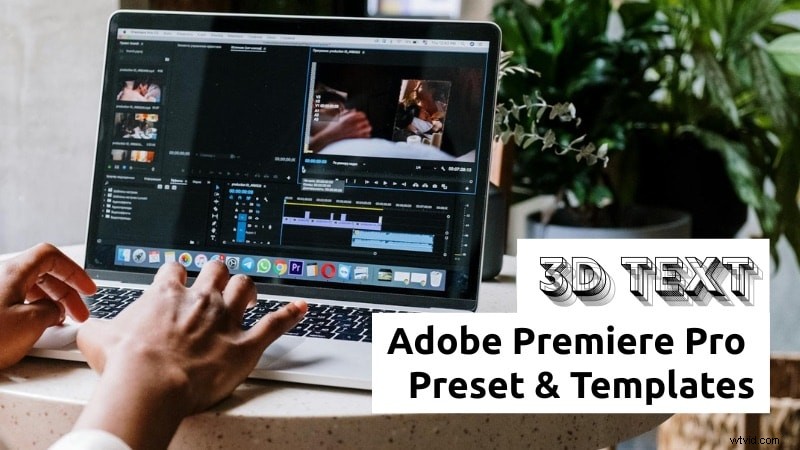
Deel 1. Inzicht in de aanbiedingen van Premiere Pro voor 3D-teksteffecten
Werken met 3D-tekst in Premiere Pro betekent het toevoegen van diepte en dimensie aan reguliere titels. Editors gebruiken dit effect om titels er aantrekkelijker uit te laten zien op het scherm. Met Premiere Pro kunt u tekst opmaken met schaduwen, schuine randen en beweging, zodat het resultaat gelaagder en dynamischer aanvoelt.
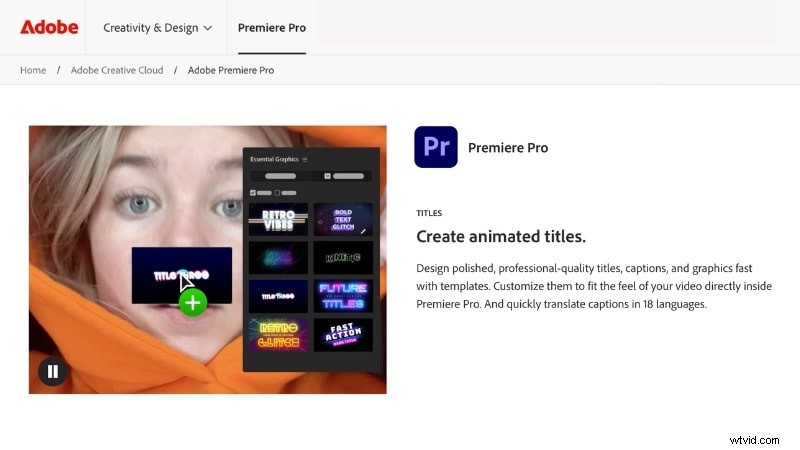
In tegenstelling tot After Effects, het oorspronkelijke 3D-teksteffect Premiere Pro offers creëert geen volledig gemodelleerde objecten. In plaats daarvan geven platte titels meer zichtbaarheid via effecten zoals:
- Extrusie – zorgt ervoor dat de tekst dikker lijkt, alsof deze uit een blok is gesneden.
- Schaduwen en schuine randen – definieer randen en voeg schaduw toe om diepte te creëren.
- Rotatie en perspectief – kantelt of draait tekst voor meer dramatische hoeken.
- Zwevende beweging – creëert beweging om tekst te simuleren die op het scherm zweeft.
Toch heeft Premiere Pro enkele beperkingen. Het mist de geavanceerde 3D-modelleringstools van After Effects, dus complexe animaties of volledig gerenderde titels zijn moeilijker te realiseren. U kunt 3D-tekst helemaal opnieuw opbouwen, maar dit kost tijd en herhaalde aanpassingen.
Dit is de reden waarom de 3D-tekstpremière pro-voorinstelling gratis en betaalde opties zijn zo handig. Voorinstellingen en sjablonen bevatten al stijleffecten, zodat u ze snel kunt toepassen terwijl er nog steeds ruimte overblijft voor maatwerk.
Deel 2. Het verschil tussen 3D-tekstvoorinstellingen en sjablonen in Premiere Pro
Wanneer u op internet naar een 3D-tekstsjabloon voor Premiere Pro zoekt, ziet u mogelijk twee trefwoorden:presets en sjablonen. Zijn ze hetzelfde of dienen ze verschillende doeleinden? Als u het verschil kent, kunt u wellicht meer over deze functie begrijpen.
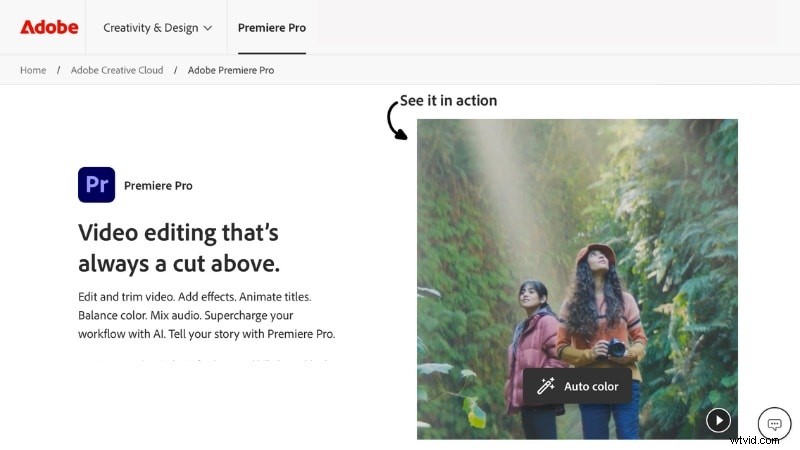
- 3D-tekstvoorinstellingen zijn opgeslagen effectinstellingen die u kunt toepassen op titels in Premiere Pro. Ze voegen diepte toe met functies zoals extrusie, rotatie of schaduwen. Nadat u een voorinstelling hebt toegepast, heeft u nog steeds de controle om lettertypen, kleuren en bewegingen indien nodig aan te passen.
- 3D-tekstsjablonen zijn vooraf gebouwde titelanimaties waarin ontwerplay-outs, beweging en effecten al zijn inbegrepen. U hoeft alleen de tijdelijke tekst te vervangen door uw eigen tekst. Sjablonen zijn het beste als u een compleet uiterlijk wilt, zonder veel tijd te besteden aan het aanpassen van details.
Premiere Pro-voorinstellingen voor 3D-tekst passen aan hoe uw tekst zich gedraagt, terwijl sjablonen u een volledig ontwerp bieden met animatie en lay-out. Beide geven je titels meer impact, maar de keuze hangt af van je project.
Waar u gratis en betaalde 3D-tekstvoorinstellingen of sjablonen kunt krijgen
- Motionarray :Biedt zowel voorinstellingen als sjablonen, inclusief gratis en betaalde opties, met veel 3D-tekstkeuzes.
- Envato-elementen :Richt zich op sjablonen met een brede bibliotheek aan geanimeerde 3D-tekstontwerpen die compatibel zijn met Premiere Pro.
- YouTube-creators :veel videomakers delen gratis Premiere Pro-voorinstellingen voor 3D-tekst in de beschrijvingen van hun video's. Ze laten vaak ook zien hoe je het kunt toepassen, waardoor ze een goed startpunt zijn als je stijlen test.
Deel 3. Stapsgewijze handleiding:3D-tekstvoorinstellingen en -sjablonen toepassen en aanpassen in Premiere Pro
Het maken van een 3D-lettertype in Premiere Pro kan op twee manieren worden gedaan. U kunt uw eigen stijlen helemaal opnieuw opbouwen of beginnen met kant-en-klare presets en deze vervolgens aanpassen. In dit gedeelte ziet u hoe u beide kunt toepassen in Premiere Pro.
Een. Aangepaste zwevende 3D-tekst maken in Premiere Pro (op de handmatige manier)
Vanaf het begin opbouwen biedt volledige controle, maar kost meer tijd. Voor het maken van een zwevende 3D-tekst in Premiere Pro zijn bijvoorbeeld verschillende stappen nodig in de panelen Essential Graphics en Effect Controls. Zo maak je er een:
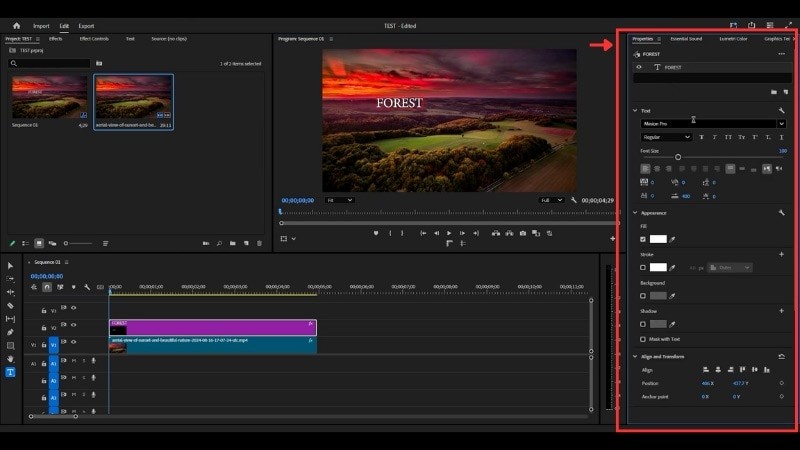
- Selecteer het Typgereedschap en typ uw titel in het voorbeeldvenster.
- Pas het lettertype, de grootte en de kleur aan in de Eigenschappen paneel.
Stap 2
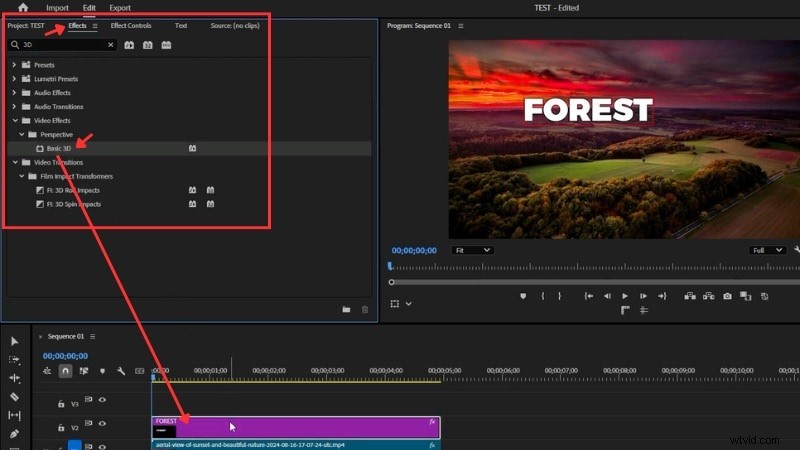
Pas het basis 3D-effect toe
- Ga naar de Effecten paneel en zoek naar Basis 3D en sleep het vervolgens naar uw tekstlaag.
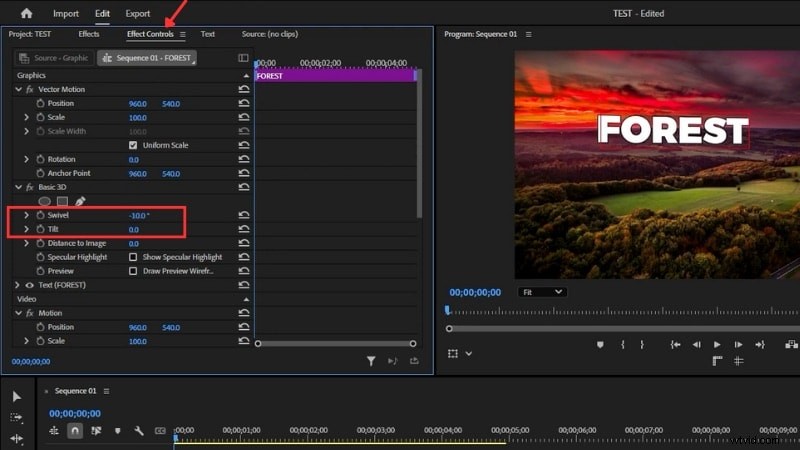
- In Effectcontroles , pas Zwenken aan en Kantelen om de hoek in te stellen.
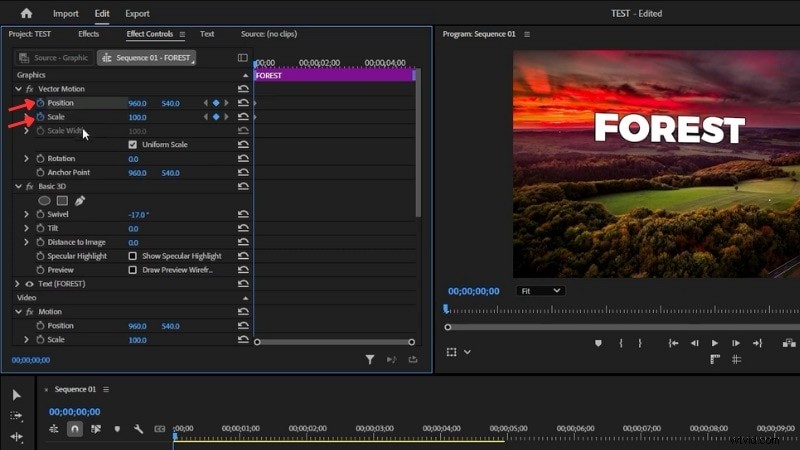
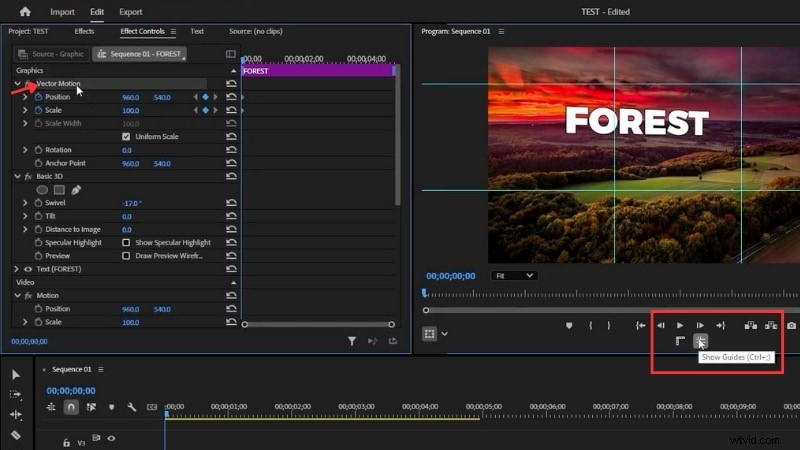
- In Effectcontroles , klik op de stopwatch naast Schaal en Positie .
- Schakel Gidsen in vanuit de werkbalk voor uitlijning.
- Onder Vectorbeweging , plaats de tekst op de hulplijnen.
Stap 4
Animeer het zwevende effect
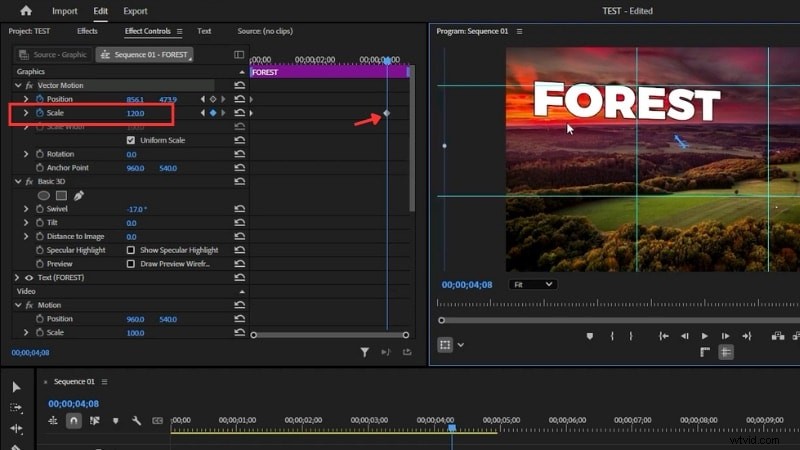
- Verplaats de tijdlijn een paar seconden vooruit.
- Vergroot Schaal met ongeveer 20%.
- Verplaats de tekst zodat deze uitgelijnd blijft met de hulplijnen.
- Hierdoor ontstaat een vloeiend zwevend effect waardoor het lijkt alsof uw 3D-tekst op het scherm zweeft.
B. Een Premiere Pro-voorinstelling voor 3D-tekst aanpassen of een 3D-lettertype gebruiken
Werken met een Premiere Pro-voorinstelling voor 3D-tekst geeft u een snel startpunt. Nadat u een voorinstelling of sjabloon heeft geïmporteerd, kunt u de lettertypen, kleuren en zelfs de animatiesnelheid aanpassen aan uw project. Zo kun je het aanpassen:
Stap 1
Importeer de voorinstelling naar Premiere Pro
- Download het Premiere Pro-voorinstellings- of sjabloonbestand met 3D-tekst.
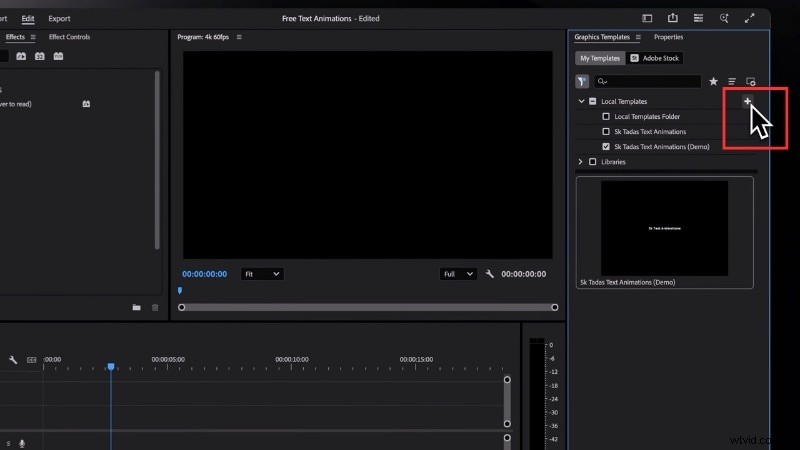
- Open Essentiële afbeeldingen (of grafische sjablonen in nieuwere versies).
- Klik op de Plus pictogram en selecteer de map om deze te importeren.
Stap 2
Voeg het toe aan de tijdlijn
- Sleep de geïmporteerde voorinstelling naar uw tijdlijn.
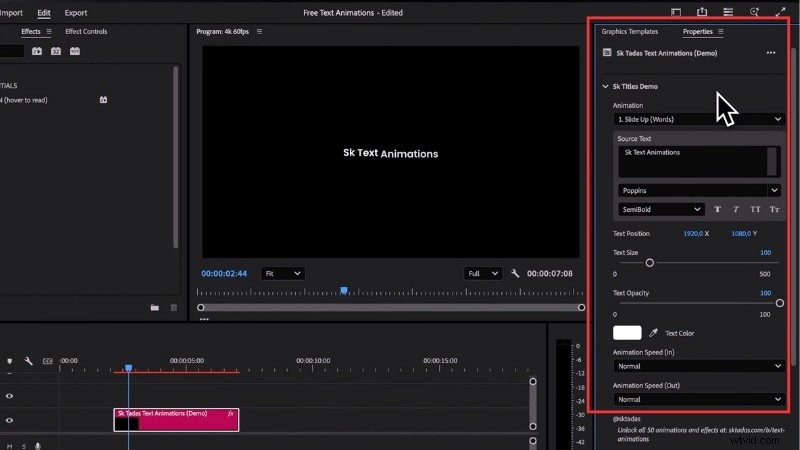
- Selecteer de tekstlaag en open de Eigenschappen paneel (schakel het in onder Venster indien verborgen).
Stap 3
Bewerk tekst en stijl
- Vervang de tijdelijke tekst in de Brontekst doos.
- Kies uw lettertype, pas de grootte, kleur en dekking aan en wijzig de positie indien nodig.
Stap 4
Animatie-instellingen aanpassen
- Kies uit de beschikbare animatiestijlen (zoals inschuiven, zoomen, tracking onthullen, vervagen onthullen of vervagen).
- Gebruik de bedieningselementen om de animatiesnelheid voor de in- en uit-overgangen te wijzigen.
- Als u verschillende animaties voor tekst in en uit wilt, splitst u de laag en wijst u afzonderlijke animaties toe.
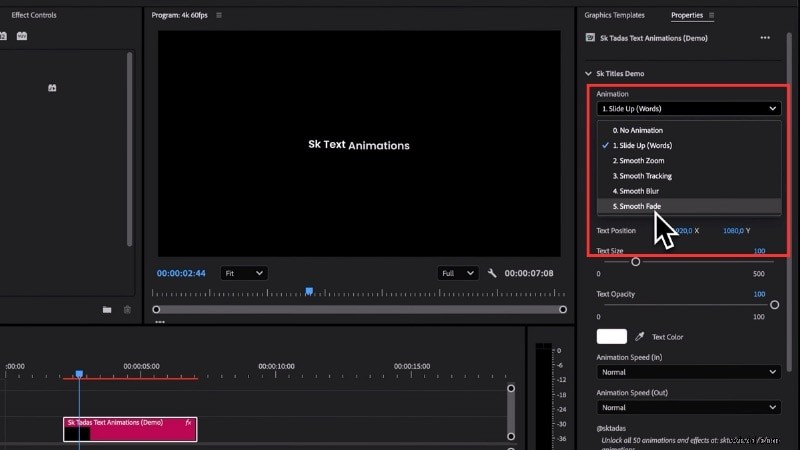
Door een Premiere Pro-voorinstelling of -sjabloon voor 3D-tekst te gebruiken, kunt u tijd besparen in vergelijking met het maken van helemaal nieuwe effecten.
Concurrentievoordeel:waarom Filmora het eenvoudigste alternatief is voor native 3D-tekst Premiere Pro-effecten
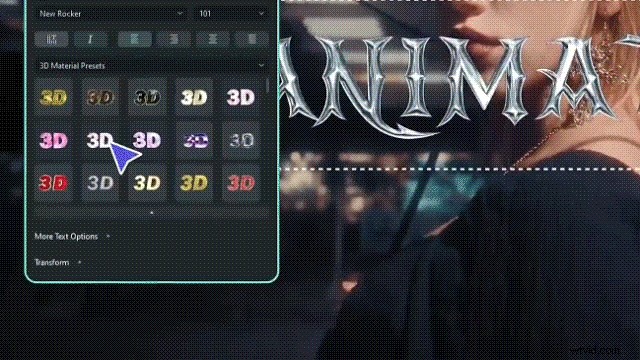
Zelfs met voorinstellingen en sjablonen kan het werken met 3D-tekst in Premiere Pro nog steeds tijdrovend aanvoelen. Als u op zoek bent naar professionele resultaten zonder de complexiteit van native 3D-tekst Premiere Pro tools is Wondershare Filmora het baanbrekende alternatief. Het omzeilt de noodzaak van een première pro voor 3D-tekstplug-ins en biedt honderden ingebouwde 3D-sjablonen waarmee u uw bewerkingstijd tot 80% kunt verkorten.
 Veilig downloaden
Met Filmora kun je helemaal opnieuw 3D-tekst maken of beginnen met de vooraf ingestelde bibliotheek van Filmora. Hoe dan ook, het proces is sneller en toegankelijker. Het is geschikt voor zowel beginners als meer gevorderde makers die resultaten willen zonder een steile leercurve.
Volg de onderstaande instructies om te leren hoe u 3D-tekst maakt in Filmora:
Stap 1
Voeg een 3D-tekstlaag toe
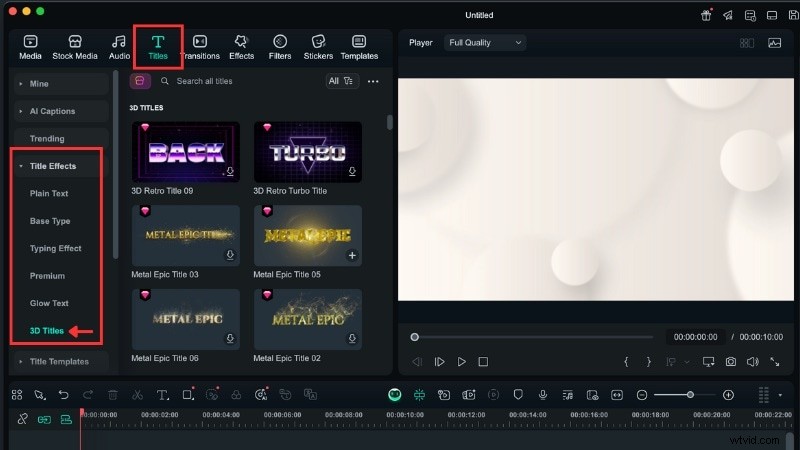
- Ga in de bewerkingswerkruimte naar Titels> Titeleffecten .
- Scroll naar beneden om de 3D-titels te vinden categorie.
- Bekijk een voorbeeld van elke stijl door erop te klikken en sleep vervolgens uw keuze naar de tijdlijn.
Veilig downloaden
- Selecteer het tekstspoor op de tijdlijn en open het bewerkingspaneel aan de rechterkant.
- Onder Tekst> 3D Basis , vervang de tijdelijke tekst en pas het lettertype, de grootte en de kleur aan.

Stap 3
Pas de 3D-animatie aan (optioneel)
- Ga naar Tekst om de in- of uitstapbeweging te wijzigen> 3D-animatie> In of Uit .
- Kies uit de beschikbare animatiestijlen en pas deze toe op uw tekst.
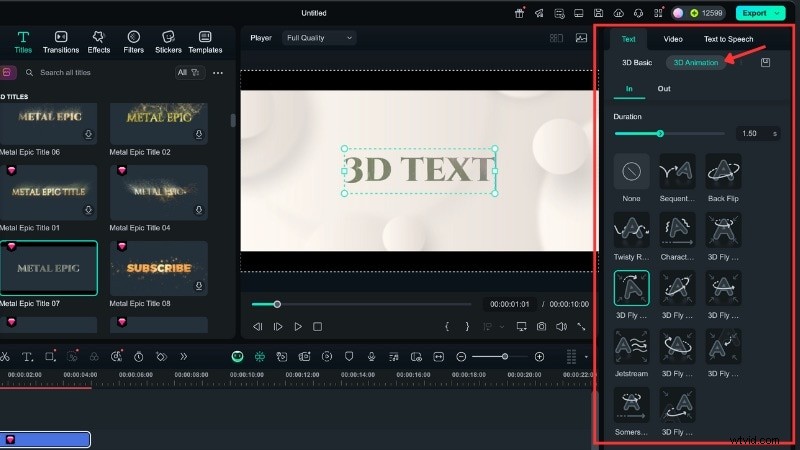
Met deze eenvoudige stappen kunt u 3D-tekstsjablonen vinden en deze binnen enkele minuten aanpassen. Filmora biedt een eenvoudiger alternatief voor Premiere Pro voor gebruikers die snelle resultaten willen zonder een steile leercurve.
Bekijk deze video om te zien wat Filmora kan doen bij het toevoegen van tekst aan een video:
Conclusie
Het gebruik van 3D-tekst in Premiere Pro voegt diepte en stijl toe aan uw project, maar het proces kan enige tijd duren. Je kunt vanaf het begin effecten creëren of dingen versnellen met voorinstellingen en sjablonen.
Er zijn online veel gratis en betaalde Premiere Pro-presets voor 3D-tekst beschikbaar, waardoor redacteuren de flexibiliteit hebben om verschillende looks uit te proberen. Met deze bronnen bespaart u tijd, terwijl u nog steeds lettertypen, kleuren en bewegingen kunt aanpassen.
Als je een eenvoudigere workflow wilt, is Filmora een praktisch alternatief voor het 3D-teksteffect dat Premiere Pro biedt. Download Filmora vandaag nog en begin in slechts een paar stappen met het maken van 3D-titels.

Filmora
AI-app en -software voor videobewerking
Beste tool om overal video's te maken voor alle makers!
Vereenvoudig al uw stappen bij het bewerken van video's, van het voorbewerken tot het finaliseren, Filmora AI blijft op de hoogte.
Veelgestelde vragen
-
Kan ik 3D-tekst animeren in Premiere Pro zonder een 3D-tekstplug-in?
Ja. Premiere Pro heeft ingebouwde tools zoals Basic 3D en keyframes waarmee u tekst kunt animeren. Je kunt de schaal, rotatie en positie aanpassen om beweging te creëren zonder extra plug-ins te installeren.
-
Vertraagt 3D-tekstvoorinstelling Premiere Pro?
De meeste voorinstellingen werken soepel, maar de prestaties zijn afhankelijk van uw systeem. Zware effecten zoals meerdere schaduwen of gedetailleerde animaties kunnen meer bronnen gebruiken. Door projecten georganiseerd te houden, blijft de afspeelsnelheid behouden.
-
Welk bestandstype zijn Premiere Pro 3D-sjablonen meestal beschikbaar?
Ze worden vaak geleverd als .mogrt-bestanden (Motion Graphics Template) of standaard projectbestanden (.prproj). U kunt .mogrt-bestanden importeren via het paneel Essential Graphics.
-
Moet ik After Effects installeren om 3D-tekstsjablonen in Premiere Pro te kunnen gebruiken?
Nee. Veel 3D-tekstsjablonen zijn ontworpen om rechtstreeks in Premiere Pro te werken. Voor sommige geavanceerde sjablonen is mogelijk After Effects nodig, maar de meeste .mogrt-sjablonen kunnen zonder deze worden gebruikt.