
Adobe Premiere Pro is een krachtige editor, maar je leert hoe je een tekstmasker maakt in Premiere het gebruik van de Track Matte Key kan ingewikkeld aanvoelen. Worstel je met hoe je tekst maskeert in Premiere Pro ? Deze uitgebreide handleiding vereenvoudigt het proces in eenvoudige, stapsgewijze instructies. Je leert hoe je tekst als masker kunt gebruiken in Premiere Pro om video's of afbeeldingen weer te geven, en we introduceren Filmora als een veel sneller, AI-aangedreven alternatief.
Deel 1. Stapsgewijze handleiding:een tekstmasker maken in Premiere Pro met Track Matte Key
U hoeft geen ontwerpwizard te zijn om uw titels te laten opvallen. Met een beetje tekstmaskering in Premiere kunnen die woorden veranderen in vensters waarin video wordt afgespeeld of afbeeldingen in elke letter worden weergegeven. Het is een van die trucs die er ingewikkeld uitzien, maar verrassend leuk aanvoelen als je het eenmaal probeert.
laten we eens kijken hoe u tekst in Premiere kunt maskeren, zodat uw bewerkingen er vloeiend, stijlvol en vol energie uitzien.
Stap 1
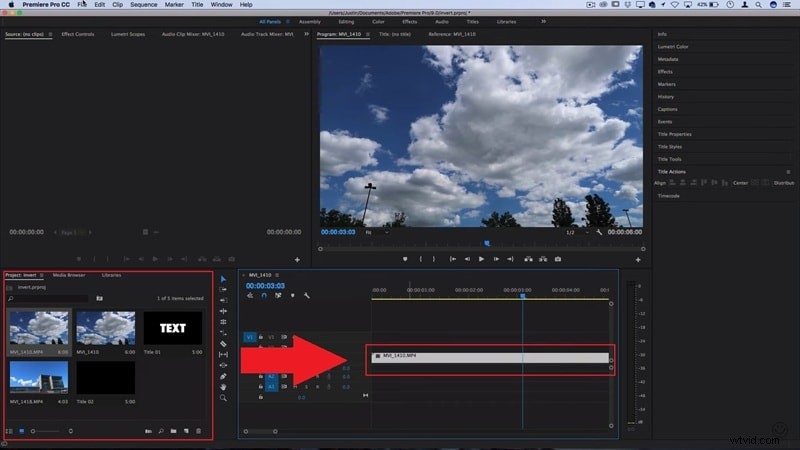
Upload uw video naar Premiere Pro
Begin door Premiere Pro op uw computer te openen. Ga naar het Projectpaneel, importeer de videoclips die je wilt gebruiken en sleep ze vervolgens rechtstreeks naar de tijdlijn ernaast.
Stap 2
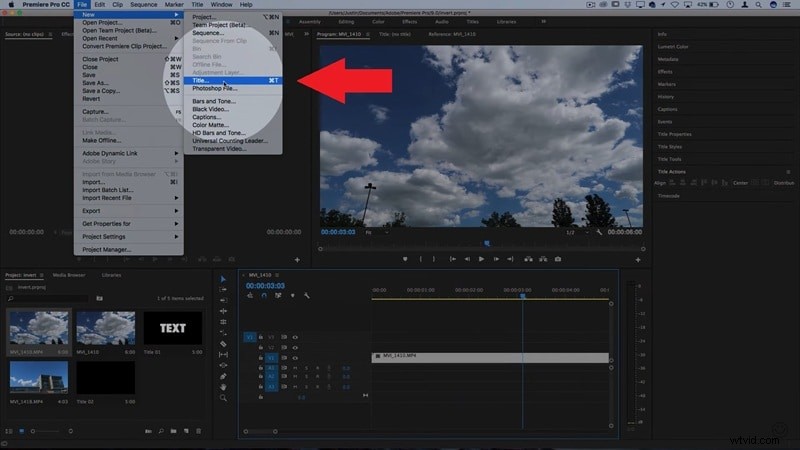
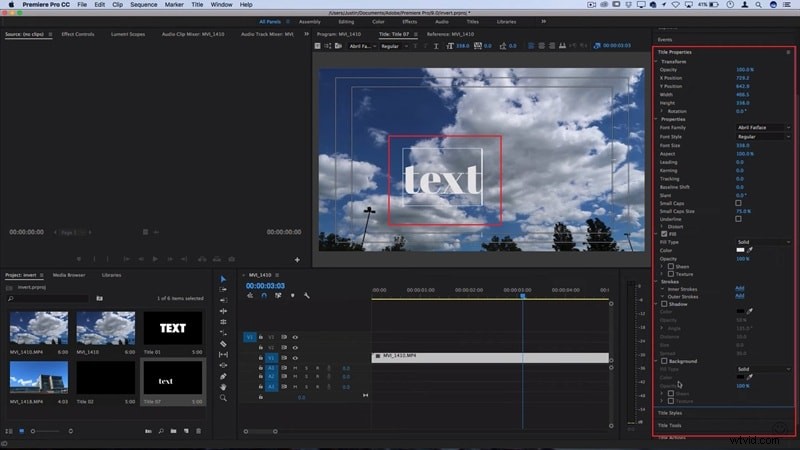
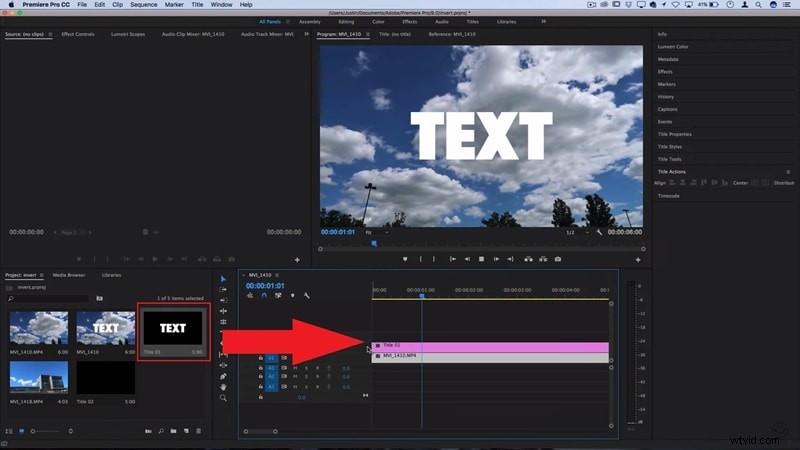
Voeg uw tekst toe aan de video
Ga naar het menu "Bestand", klik op "Nieuw" en selecteer vervolgens "Titel". Klik ergens op de voorbeeldmonitor en typ uw tekst. Pas het lettertype, de grootte, de stijl en de positie aan in het venster "Eigenschappen". Als je klaar bent, sleep je de nieuwe titel naar de tijdlijn boven je videotrack.
Stap 3
Pas een Track Matte Key toe
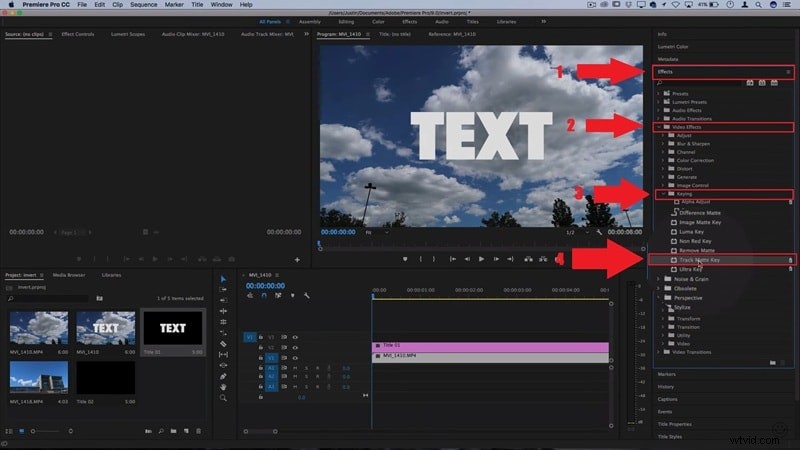
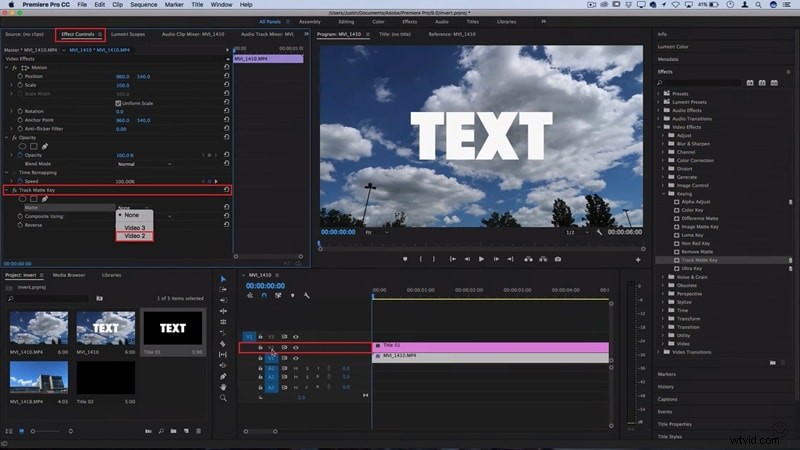
Ga naar het paneel 'Effecten' → Video-effecten → Keying → Track Matte Key en sleep deze naar uw videoclip. Stel in "Effectbediening" de optie "Mat" in op de videotrack die uw tekstlaag bevat. Je tekst fungeert nu als een venster en laat de video erachter zien.

Deel 2. Tekst maskeren is eenvoudiger met een door AI aangedreven editor
Nadat je tekstmaskering in Premiere Pro hebt uitgeprobeerd, kun je gemakkelijk zien hoe krachtig het is, maar ook hoeveel geduld het kost. De menu's stapelen zich op, de stappen voelen zwaarder aan dan zou moeten, en soms heeft uw computer moeite om het bij te houden.
In plaats van te verdwalen in ingewikkelde menu's, kunt u gebruik maken van een eenvoudigere, door AI aangedreven video-editor zoals Wondershare Filmora. Filmora biedt tekstmaskereffecten met één klik, waardoor het proces snel en intuïtief wordt, vooral voor degenen die tekstmaskers in Premiere Pro te tijdrovend vinden.
 Veilig downloaden
Dit is waarom Filmora geweldig is voor tekstmaskers en meer:
- AI-tools die maskering, tekstanimatie en bewegingsregistratie vereenvoudigen.
- Slimme AI voor tekstmaskering en meer: Filmora wordt geleverd met AI-tools die tekstmaskers, tekstanimatie en zelfs Motion Tracking eenvoudig maken, zodat je opvallende effecten kunt creëren zonder dat je vastzit in menu's.
- Creatieve lagen met slechts één klik: U kunt met een paar klikken AI-teksteffecten combineren met overgangen, filters en muziek, waardoor uw bewerkingen er verzorgd uitzien zonder extra stappen.
- Teksteffecten klaar voor gebruik: In plaats van elke keer een Track Matte in te stellen, biedt Filmora je kant-en-klare teksteffecten en sjablonen die het bewerken snel en stressvrij maken.
- Eenvoudige tekstanimatie: Het animeren van uw tekst in Filmora voelt soepel en natuurlijk aan, zodat u zich kunt concentreren op de stijl in plaats van te worstelen met ingewikkelde bedieningselementen.
- Werkt op alledaagse systemen: In tegenstelling tot Premiere Pro, dat vaak sterke hardware vereist, draait Filmora soepel op de meeste computers, zodat jij je kunt concentreren op het maskeren en bewerken van tekst zonder technische vertragingen.
- Overal bewerken met mobiel: Filmora is ook beschikbaar op iOS en Android, zodat je tekst kunt maskeren, titels kunt animeren en onderweg kunt bewerken met hetzelfde gemak als de desktopversie.
Met deze mogelijkheden gaat uw energie rechtstreeks naar creativiteit in plaats van tijd te verspillen aan ingewikkelde stappen. Om nog maar te zwijgen:Filmora biedt je meer dan alleen tekstmaskers, het dekt ook een breed scala aan videobewerkingsbehoeften die het proces eenvoudiger maken. Dat is de reden waarom Filmora zich onderscheidt als een go-to-oplossing voor makers die stijl willen zonder de strijd.
Om het nog duidelijker te maken, laten we een eenvoudige handleiding doornemen over hoe u tekstmaskering kunt uitvoeren in Filmora.
Methode 1:doe het automatisch
Stap 1
Open Filmora en start een nieuw project
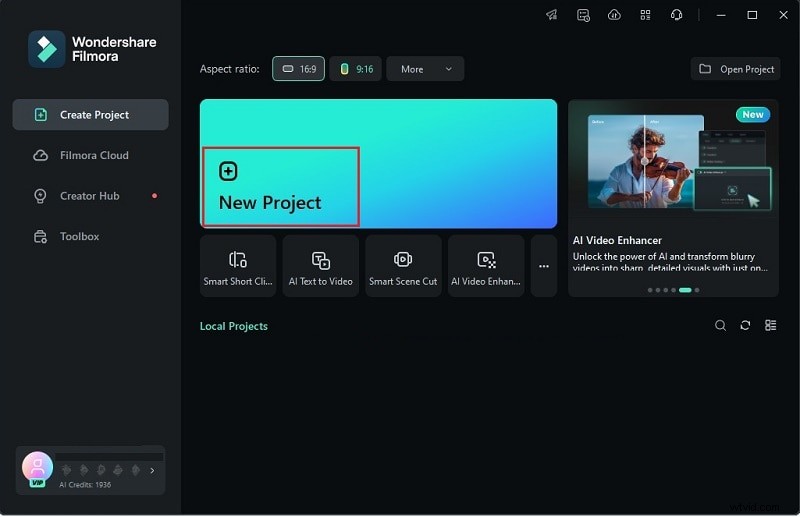
Begin met het installeren van de nieuwste versie van Filmora op uw computer. Start het programma en klik op "Nieuw project" om de hoofdbewerkingswerkruimte te openen.
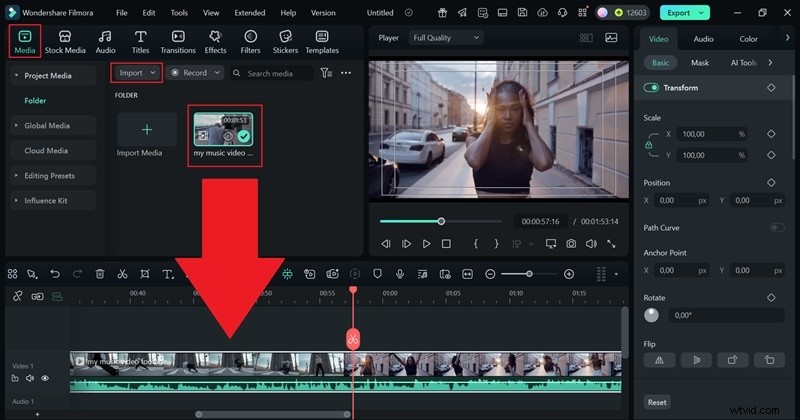
Ga naar het tabblad "Media" en kies "Importeren" om de video in te voeren waaraan je wilt werken. Sleep het bestand naar de bewerkingstijdlijn om aan de slag te gaan.
Stap 3
Pas een maskerende titel toe
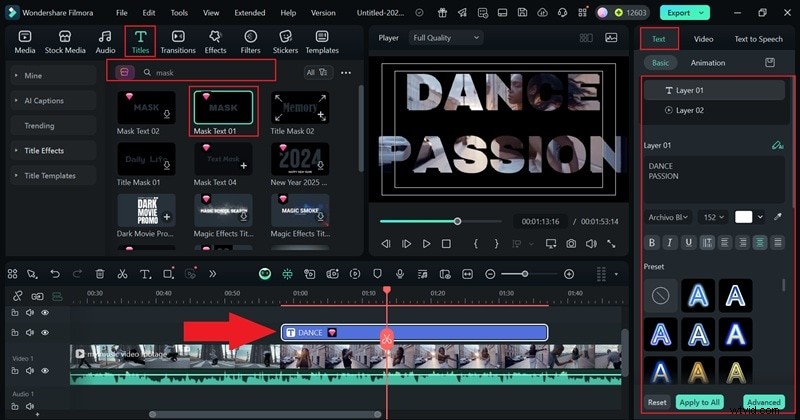
Open het tabblad 'Titels' en typ 'Masker' in de zoekbalk. Selecteer een maskerteksteffect en zet het neer op de tijdlijn. Pas in het gedeelte 'Tekst' van het eigenschappenvenster de grootte, bewoording, stijl en positie indien nodig aan.
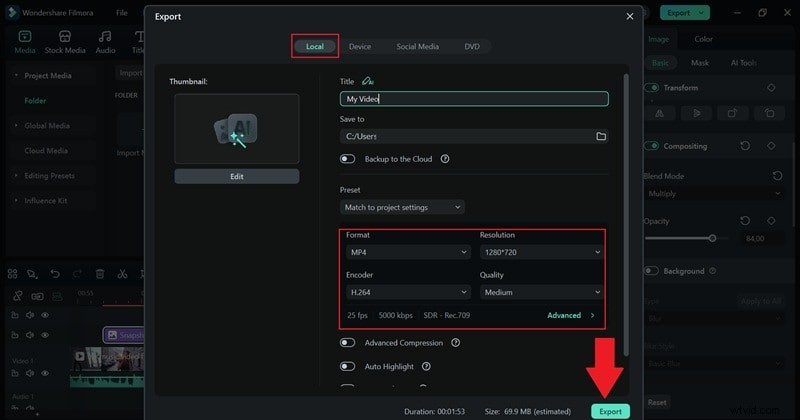
Zodra uw project er naar wens uitziet, klikt u op "Exporteren". Kies 'Lokaal' om op uw apparaat op te slaan, of 'Sociale media' om online te delen. Stel de titel, het formaat, de resolutie en de opslaglocatie in en klik nogmaals op 'Exporteren' om te voltooien.
Methode 2:tekst handmatig maskeren in Adobe Premiere Pro (laagmethode)
Zoals je kunt zien, zorgen de ingebouwde titeleffecten van Filmora ervoor dat tekstmaskers snel worden gemaskeerd, maar ze kunnen er wat standaard uitzien. Als u meer vrijheid wilt bij het opmaken van uw tekst, kunt u deze handmatig maskeren. De stappen zijn eenvoudig te volgen en je hebt meer controle over het uiteindelijke uiterlijk:
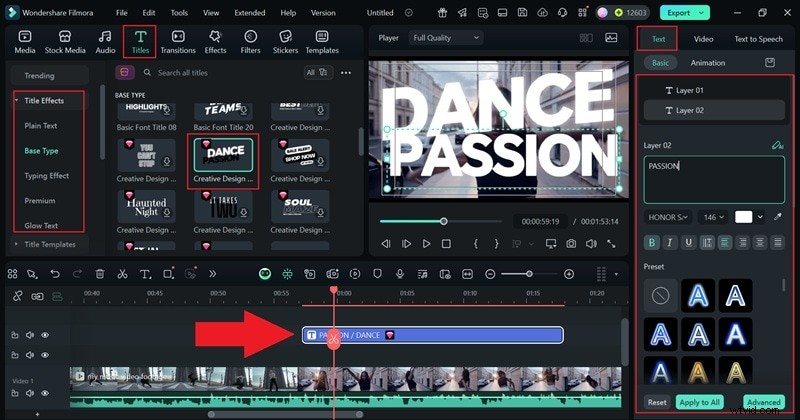
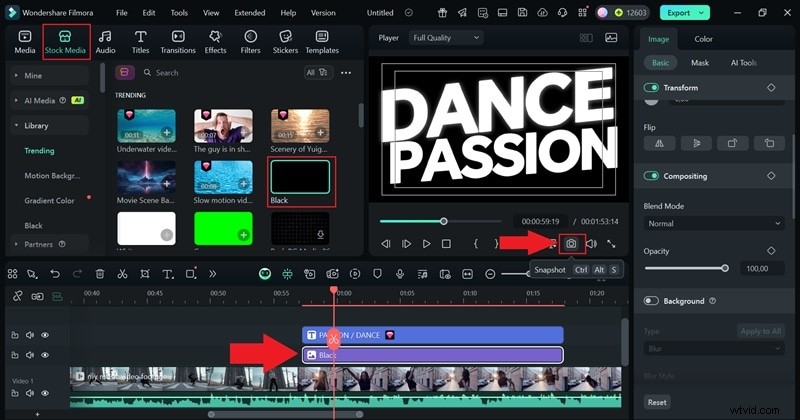
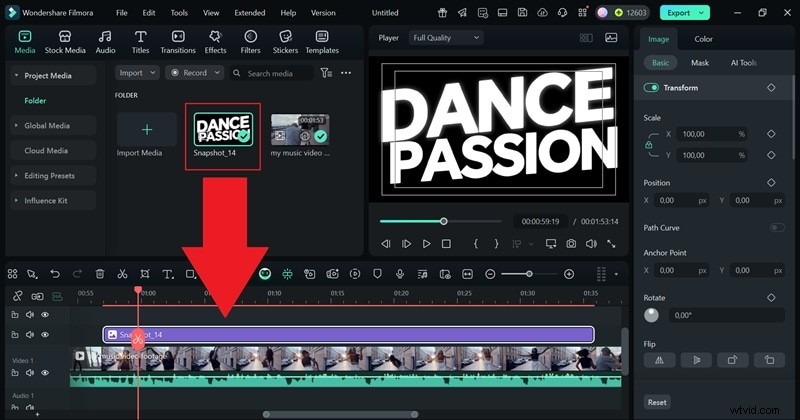
Zodra je video op de tijdlijn staat, ga je naar het tabblad 'Titels' en blader je door de creatieve sjablonen van Filmora. Kies een ontwerp en plaats deze op de tijdlijn. Bewerk de woorden in het gedeelte 'Tekst' van het eigenschappenpaneel, pas de grootte aan, pas de stijl aan en verplaats ze naar hun positie. Open vervolgens het tabblad "Stockmedia" en plaats een zwarte afbeelding onder uw titel maar boven de hoofdvideoclip. Klik op het camerapictogram onder het voorbeeldvenster om deze titellaag vast te leggen en op te slaan.
Stap 2
Pas het maskeereffect toe
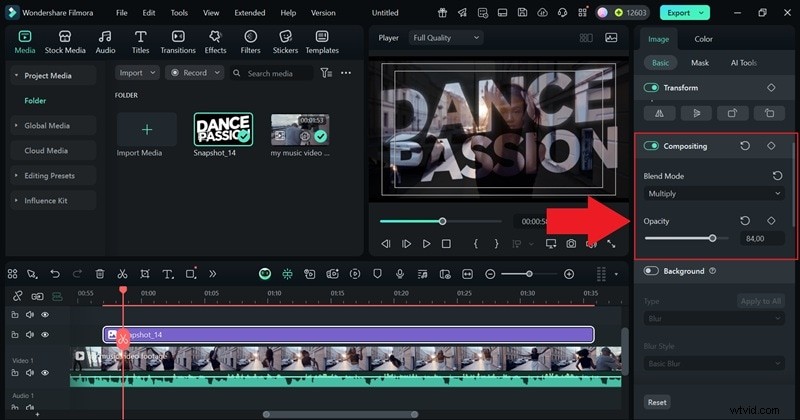
De momentopname die u hebt gemaakt, verschijnt in uw "Media"-bibliotheek. Verwijder de tekst en de zwarte afbeelding van de tijdlijn en sleep de momentopname vervolgens naar beneden om ze te vervangen. Open in het eigenschappenpaneel het gedeelte 'Compositie' en stel de 'Overvloeimodus' in op 'Vermenigvuldigen' om de onderstaande video via de tekst zichtbaar te maken.
Deel 3. Creatieve manieren om tekstmaskers in uw projecten te gebruiken
Zoals je kunt zien, voelt tekstmaskering in Filmora snel en effectief aan, en als je eenmaal hebt gezien hoe gemakkelijk het is, beginnen de ideeën te stromen. Nadat je hebt geleerd hoe je tekst maskeert in Premiere Pro en de eenvoudigere stappen in Filmora hebt verkend, open je de deur naar eindeloze creatieve opties.
Plots kunnen uw titels bewegende beelden, dynamische texturen of zelfs geanimeerde fragmenten in de letters bevatten, waardoor eenvoudige woorden een deel van het verhaal worden. Hier zijn een paar creatieve manieren om tekstmaskers in uw projecten te gebruiken.
Reisvideo's met schilderachtige titels
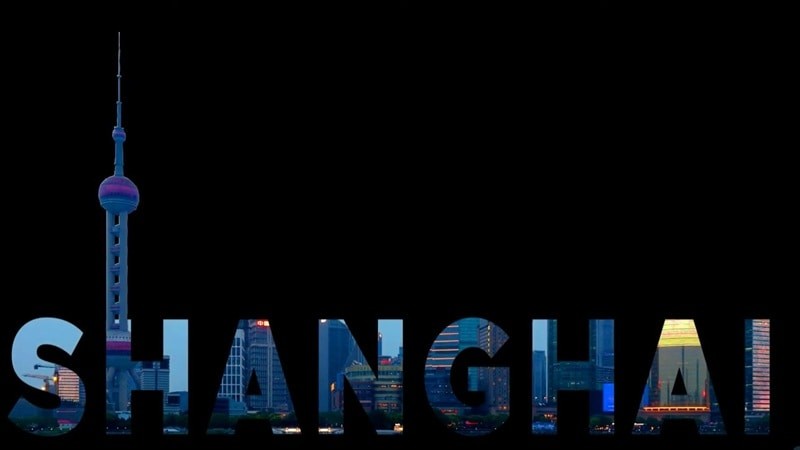
Door tekstmaskering in Premiere Pro of Filmora te gebruiken, voelen reisvideo's filmisch aan en worden ze meteen gedenkwaardiger. U kunt uw bestemmingstekst bijvoorbeeld tot leven brengen door woorden als 'PARIJS' of 'SHANGHAI' te vullen met fragmenten van iconische oriëntatiepunten of weidse landschappen.
Muziekvideo's met geanimeerde songteksten
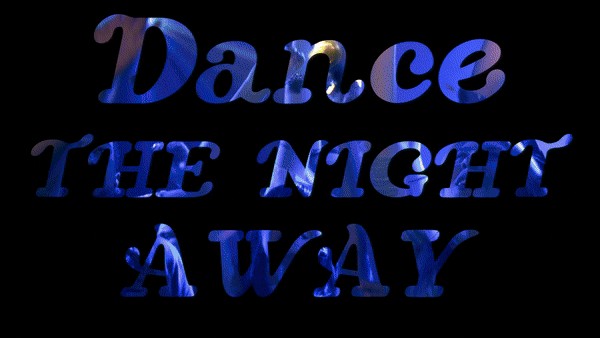
Geef je songteksten beweging door texturen of videoclips in de woorden te plaatsen. Door dit te doen, kan elke regel van het nummer levend aanvoelen terwijl de beelden verschuiven en pulseren met de beat. Deze simpele aanraking voegt ritme en energie toe en verandert gewone tekst in een dynamisch element dat past bij de sfeer van de videoclip.
Stijlvolle intro's en outro's
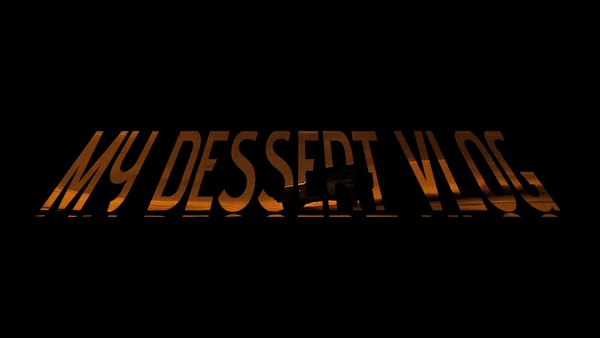
Zet de toon van uw project door videobeelden door uw openings- of slottitels te laten rollen. Met tekstmaskering in Premiere Pro of Filmora krijgen uw intro's en outro's een gepolijste, professionele afwerking waardoor uw inhoud er onmiddellijk filmischer uitziet. Het is een eenvoudige manier om branding of persoonlijkheid toe te voegen zonder de bewerking te ingewikkeld te maken.
Sociale media-advertenties die knallen
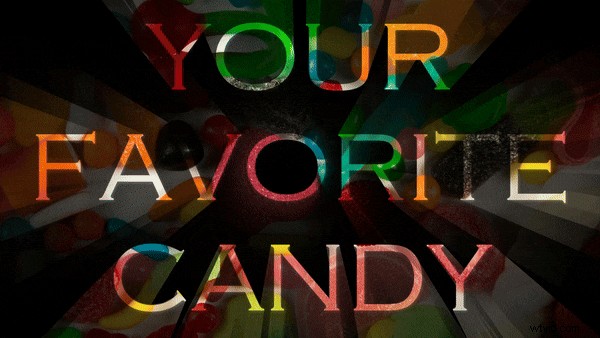
Zorg ervoor dat u niet voorbij uw advertenties kunt scrollen door productfoto's in vetgedrukte, gemaskeerde titels weer te geven. Deze snelle tekstmaskeringstruc trekt meteen de aandacht en brengt uw boodschap met stijl over. Door korte fragmenten te combineren met creatieve typografie, maakt u advertenties die scherp en aantrekkelijk aanvoelen en geschikt zijn voor de snelle feeds van vandaag.
Conclusie
Tekstmaskeren is een krachtige techniek. Daarom zoeken veel makers naar handleidingen over hoe je tekst maskeert in Premiere Pro . Deze gids begeleidt u bij de essentie van het maskeren in premiere pro met behulp van de Track Matte. Of u wilt weten hoe u tekst achter een object maskeert in Premiere Pro voor een creatieve onthulling, of gewoon hoe u tekst kunt verbergen in Premiere Pro , je hebt nu de tools. Leren hoe je tekst maskeert met video in Premiere Pro kan lastig zijn als je net begint.

Filmora
AI-app en -software voor videobewerking
Beste tool om overal video's te maken voor alle makers!
Vereenvoudig al uw stappen bij het bewerken van video's, van het voorbewerken tot het finaliseren, Filmora AI blijft op de hoogte.
Veelgestelde vragen
-
Kan ik gemaskeerde tekst animeren in Premiere Pro nadat ik heb geleerd hoe ik een masker met tekst kan gebruiken in Premiere Pro?
Ja, u kunt gemaskerde tekst animeren door sleutelframes toe te voegen aan het maskerpad, de positie of de dekking. Hierdoor ziet tekstmaskering in Premiere Pro er vloeiend en dynamisch uit.
-
Kan ik tekstmaskers gebruiken om een tekstmasker te maken met video in Premiere Pro?
Absoluut, tekstmaskering in Premiere Pro werkt met beide. U kunt foto's, texturen of volledige videoclips in uw tekst plaatsen voor verschillende creatieve effecten.
-
Is tekstmaskering in Premiere hetzelfde in After Effects?
Niet helemaal, aangezien After Effects geavanceerdere tools heeft voor tekstanimatie en 3D-ontwerp. Dat gezegd hebbende, gaat Premiere Pro nog steeds goed om met het maskeren van tekst voor de meeste bewerkingsprojecten.
-
Kan ik tekstmaskers gebruiken in Premiere Pro op mobiel?
Nee, tekstmaskering in Premiere Pro is alleen beschikbaar op de desktopversie. Voor mobiele bewerking kunt u met apps als Filmora eenvoudiger hetzelfde gemaskeerde teksteffect creëren.