
Het krijgen van de juiste look in video komt vaak neer op hoe je met kleur en licht omgaat. Adobe Premiere Pro bevat de tool Curves, waarmee je nauwkeurige controle hebt over de helderheid, het contrast en de kleurbalans.
U kunt Lumetri-curven gebruiken in Premiere Pro om de belichting te corrigeren, kleurzweem te verwijderen en filmische stijlen toe te voegen. Beheersing van RGB-curven Premiere Pro biedt nauwkeurige controle over de kleurbalans, terwijl u animatiecurven begrijpt kan bewegingseffecten versterken. Deze aanpassingen zijn nauwkeurig en veranderen de sfeer van elk project.
In deze uitgebreide handleiding leert u precies waar u Lumetri Color Curves kunt vinden in Adobe Premiere Pro, hoe u ze kunt gebruiken voor nauwkeurige kleurcorrectie en professionele technieken om veelvoorkomende fouten te voorkomen. Voor redacteuren die snellere resultaten zoeken, introduceren we ook een eenvoudiger alternatief met AI-tools.
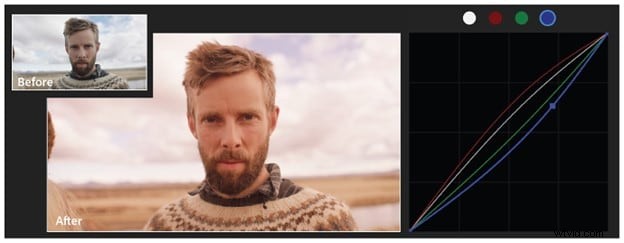
Deel 1. Kleurcurven beheersen:RGB-curven gebruiken in Premiere Pro
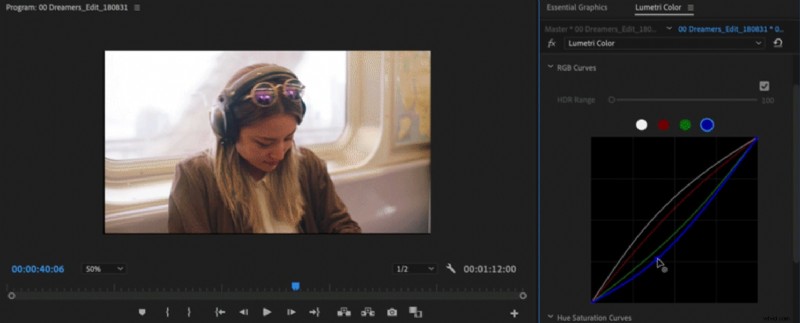
Curven bevinden zich op twee plaatsen in Adobe Premiere Pro. De eerste is het Lumetri Color-paneel, onder het gedeelte Curves, waar u de mastercurve en individuele RGB-curven kunt vinden:
- De hoofdcurve past de algehele belichting aan.
- Ondertussen richten de RGB-curven zich afzonderlijk op de rode, groene en blauwe kanalen.
De tweede is het RGB Curves-effect, dat u kunt toevoegen via het deelvenster Effecten. Beide opties bieden dezelfde bedieningselementen, maar het gebruik van Lumetri geeft toegang tot scopes en extra kleurhulpmiddelen. Het is dus de voorkeursmethode voor de meeste editors.
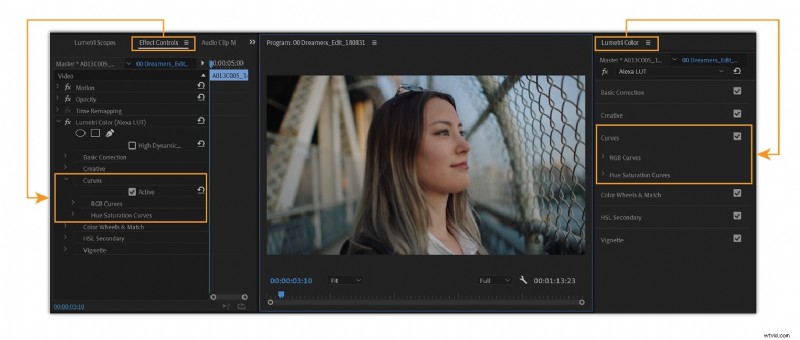
Premiere Pro Curves Stapsgewijze handleiding:Lumetri &Hue-verzadigingscurven
Stap 1
Open Lumetri Color en zoek curven
Ga naar de werkruimte Kleur en open het Lumetri Color-paneel. Vouw de Curven uit sectie om de mastercurve en RGB-curven in Premiere Pro te bekijken.
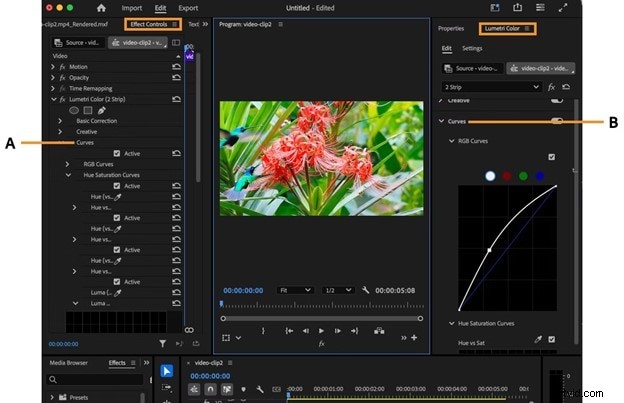
Stap 2
Voeg controlepunten toe aan de curve
Klik op de curvelijn om punten te creëren. Met elk punt kunt u een specifiek toonbereik aanpassen, zoals schaduwen, middentonen of hooglichten.
Stap 3
Pas de hoofdcurve voor contrast aan
Vorm de mastercurve om de algehele helderheid en contrast in te stellen. Een subtiele S-curve verdiept schaduwen en verheldert highlights, waardoor diepte wordt toegevoegd zonder details te verliezen.
Stap 4
Individuele RGB-curven nauwkeurig afstemmen
Gebruik de Rood, Groen en Blauw curven om de kleurbalans te corrigeren of creatieve looks toe te voegen. Als u bijvoorbeeld het blauw in de schaduwen verlaagt en het rood in de highlights vergroot, ontstaat er een filmisch groenblauw-oranje effect.
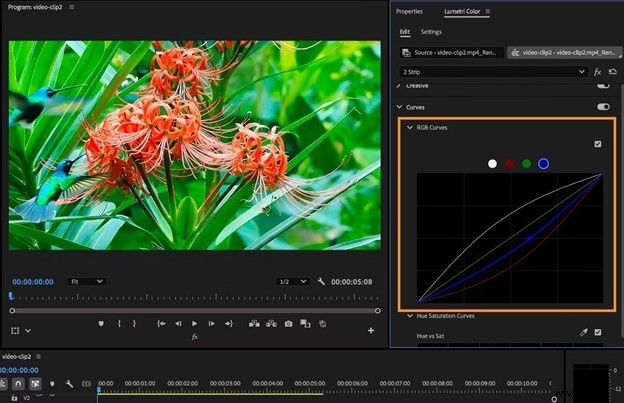
Stap 5
Gebruik Lumetri-scopes voor nauwkeurigheid
Controleer de golfvorm , Histogram , of RGB Parade om te bevestigen dat de belichting en kleurniveaus in balans zijn. Dit zorgt voor consistentie op verschillende schermen.
Stap 6
Toepassen op meerdere clips met aanpassingslagen
In plaats van bewerkingen op elk fragment te herhalen, kunt u curven toepassen op een aanpassingslaag . Op deze manier wordt over de gehele reeks dezelfde kleurcorrectie toegepast.
Deel 2. Essentiële technieken en praktische voorbeelden van curven in Premiere Pro
Het gebruik van curven in Premiere Pro gaat verder dan eenvoudige helderheidsoplossingen. Met de juiste aanpak kunnen de Mastercurve en RGB-curven veelvoorkomende problemen oplossen en een professionele uitstraling creëren.
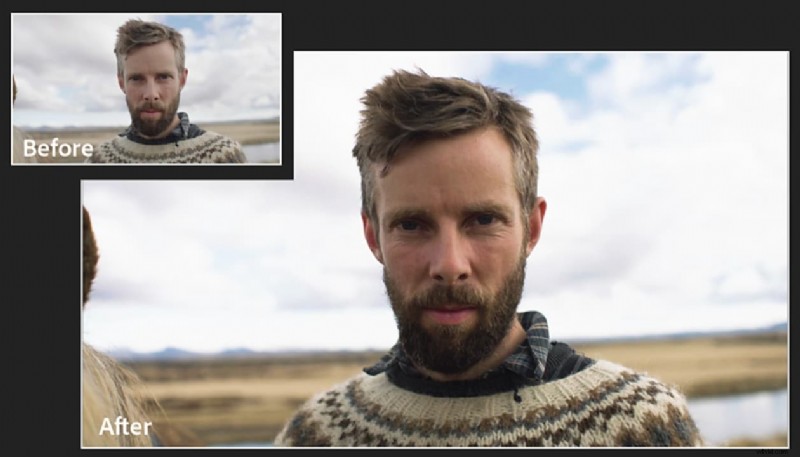
1. Belichting in evenwicht brengen
De mastercurve is de eerste stap bij het corrigeren van de belichting. Als uw beeldmateriaal te donker is, verhoogt u het middentoongedeelte van de curve om details naar voren te halen zonder de highlights te vervagen. Voor overbelichte beelden kunt u het hooglichtgedeelte verlagen om de textuur in heldere gebieden te herstellen, terwijl de schaduwen intact blijven.
Het op deze manier gebruiken van curven in Premiere Pro geeft meer controle dan gewone belichtingsschuifregelaars.
2. Kleurzweem verwijderen met RGB Curves Premiere Pro
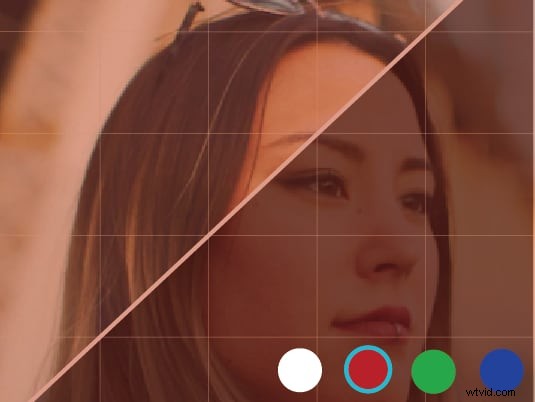
Kleurzweem komt vaak voor bij het fotograferen bij gemengd licht. De RGB-curven in Premiere Pro maken het mogelijk om specifieke kanalen te targeten. Als uw clip er bijvoorbeeld groen uitziet, verlaagt u de groene curve in de middentonen om natuurlijke kleuren terug te brengen. Als schaduwen er te blauw uitzien, verkleint u de blauwe curve in donkere gebieden. Deze nauwkeurige correcties zorgen ervoor dat de rest van het beeld in balans blijft.
3. Filmische looks creëren
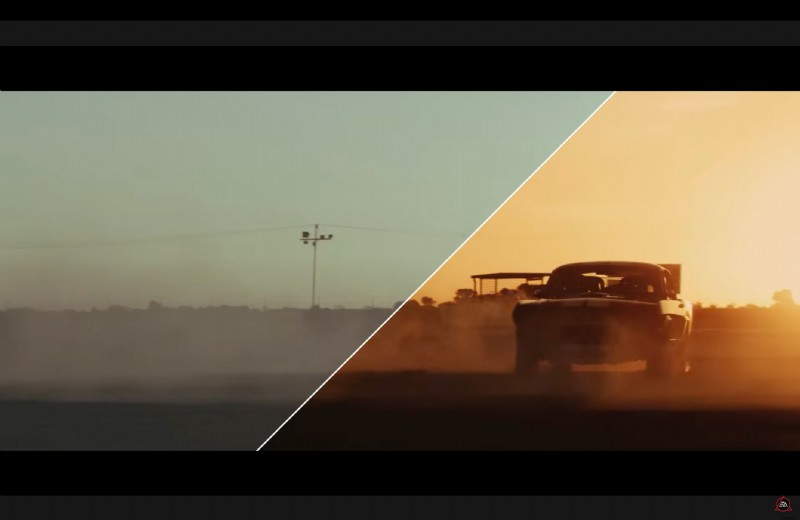
RGB-curven zijn ook handig voor het maken van gestileerde kwaliteiten. Een populaire benadering is de groenblauw-oranje look, waardoor huidtinten opvallen tegen koelere schaduwen. Dit kan worden bereikt door de blauwe curve in de schaduwen te verlagen en de rode curve in de hooglichten te verhogen.
Kleine veranderingen in de Premiere Pro-curven kunnen een sterke visuele impact hebben, waardoor uw beeldmateriaal er filmischer uitziet.
4. Overeenkomende beelden
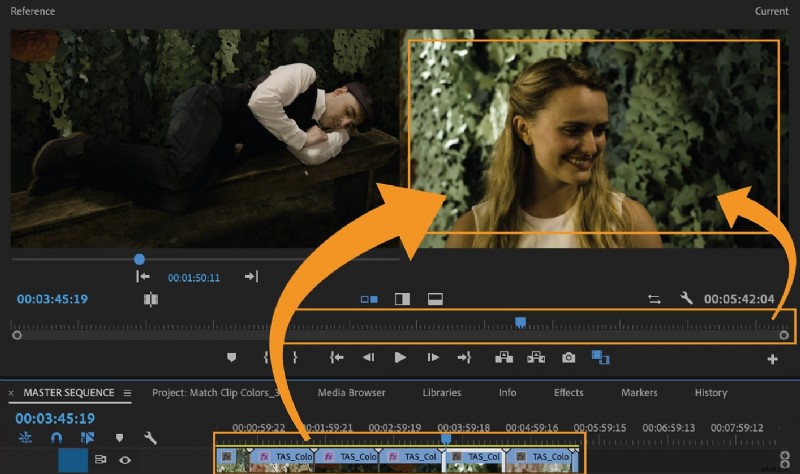
Bij het bewerken van een reeks met meerdere camera's of lichtomstandigheden is consistentie van cruciaal belang. Met Adobe Premiere-curven kunt u de belichting en de kleurbalans aanpassen, zodat alle clips een uniform uiterlijk hebben. Door de mastercurve en RGB-curven samen te gebruiken, zorgen ervoor dat overgangen tussen opnames natuurlijk aanvoelen in plaats van afleidend.
Veelvoorkomende fouten die je moet vermijden
- ❌ De S-curve overdrijven. Het kan schaduwen verpletteren of highlights wegblazen.
- ❌ Lumetri-scopes negeren. Dit leidt tot onnauwkeurige resultaten op verschillende schermen.
- ❌ Extreme RGB-verschuivingen maken . Als u dit wel doet, kunnen oververzadigde of onnatuurlijke kleuren ontstaan.
- ❌ Curven toepassen na LUT's of filters. Hierdoor kunnen uw aanpassingen worden geannuleerd of vervormd.
Deel 3. Tips voor professionals om betere resultaten te behalen in Premiere Pro
Zodra u de basisprincipes van het gebruik van curven in Premiere Pro begrijpt, kunnen een paar geavanceerde werkwijzen u helpen consistentere en professionelere resultaten te bereiken. Deze tips zijn van toepassing op zowel de mastercurve als de RGB-curves, en zijn vooral handig bij het werken aan projecten met meerdere clips of specifieke kleurdoelen.
- Breng subtiele aanpassingen aan :Curven in Premiere Pro zijn erg gevoelig. Zelfs kleine bewegingen kunnen een merkbaar verschil in belichting of kleur veroorzaken. Vermijd grote diensten, tenzij je opzettelijk een sterke stijl toepast. Subtiele correcties geven meestal een natuurlijker uiterlijk en behouden details.
- Gebruik spaarzaam meerdere punten :Het kan verleidelijk zijn om veel punten langs de curve toe te voegen, maar dit zorgt vaak voor ongelijkmatige toonovergangen. Concentreer u op maximaal drie tot vier ankerpunten, waarbij u zich richt op schaduwen, middentonen en hooglichten. Hierdoor blijven uw aanpassingen soepel en gemakkelijker te controleren.
- Combineer Curven met andere Lumetri-tools :RGB-curven zijn krachtig, maar werken het beste in combinatie met andere tools in Adobe Premiere Pro. Nadat u de eerste curve-aanpassingen heeft gemaakt, kunt u specifieke gebieden verfijnen met de schuifregelaars Color Wheels, HSL Secondary of Lumetri. Deze gelaagde aanpak zorgt voor nauwkeurige resultaten zonder de curven te overbelasten.
- Voorinstellingen opslaan voor efficiëntie :Als u vaak dezelfde aanpassingen gebruikt, slaat u deze op als Lumetri-voorinstellingen. Een subtiele S-curve of een aangepaste blauwgroen-oranje kwaliteit kan bijvoorbeeld worden opgeslagen en direct op nieuwe clips worden toegepast. Het gebruik van voorinstellingen versnelt de workflow en zorgt voor een consistente weergave van verschillende projecten.
Deel 4. Een eenvoudiger alternatief:gebruik van Filmora's Curves &AI Tools
Hoewel de curven van Adobe Premiere Pro nauwkeurige controle bieden, kan het proces voor veel editors technisch en tijdrovend zijn. Als alternatief willen wij Wondershare Filmora aanbevelen. Deze tool biedt een eenvoudiger aanpak, waarbij eenvoudig te gebruiken curven worden gecombineerd met AI-aangedreven tools die kleurcorrectie sneller en toegankelijker maken.
 Veilig downloaden
Filmora's functies uitgelicht
Kleurcorrectiecurven
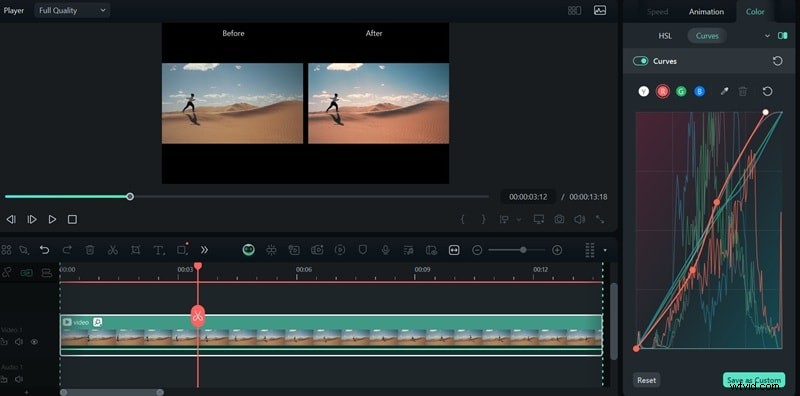
Filmora bevat zijn eigen curve-bedieningselementen, maar de interface is ontworpen voor gemak. In plaats van meerdere ankerpunten handmatig in te stellen, kunt u de curve rechtstreeks slepen en een voorbeeld van het effect in realtime bekijken. Dit maakt het eenvoudig om de belichting te corrigeren of de tonen aan te passen zonder door complexe panelen te hoeven navigeren.
AI-tools voor automatische aanpassingen
Filmora biedt ook functies zoals automatische kleurcorrectie en AI-kleurenpalet. Deze tools analyseren uw beeldmateriaal en passen intelligente oplossingen toe, waardoor de helderheid, het contrast en de duidelijkheid worden verbeterd met minimale invoer. Dit is vooral handig als je snelle resultaten nodig hebt zonder tijd te besteden aan gedetailleerd beoordelen.
Instantmodus en voorinstellingen
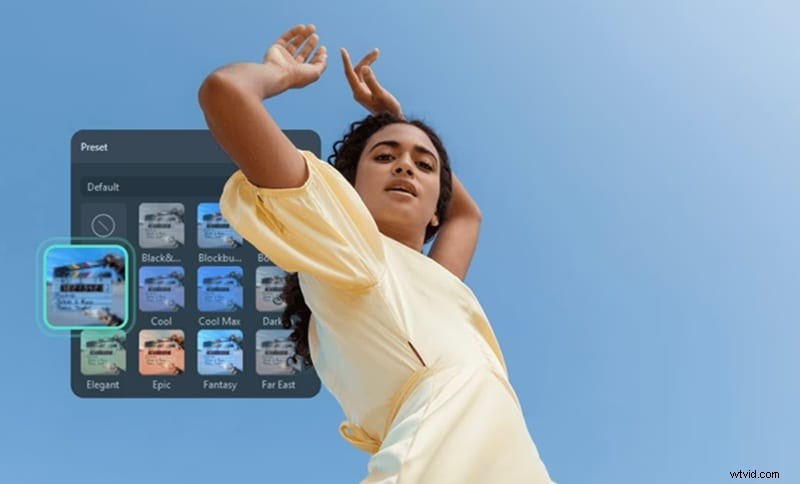
Voor makers die de voorkeur geven aan kant-en-klare looks, bevat Filmora Instant Mode en voorinstellingen met één klik. Deze passen direct filmische stijlen toe, zoals warme tinten of koele schaduwen, waardoor het niet meer nodig is om rondingen helemaal opnieuw op te bouwen.
Geïntegreerde workflow
In tegenstelling tot Premiere Pro, waar kleurcorrectie vaak gescheiden lijkt van montage, integreert Filmora curven en AI-aanpassingen rechtstreeks met overgangen, titels en audiotools. Hierdoor kunnen editors beeldmateriaal beoordelen en creatieve bewerkingen uitvoeren in één gestroomlijnde workflow.
Stapsgewijze handleiding voor Filmora Curves
Stap 1
Importeer en selecteer uw clip
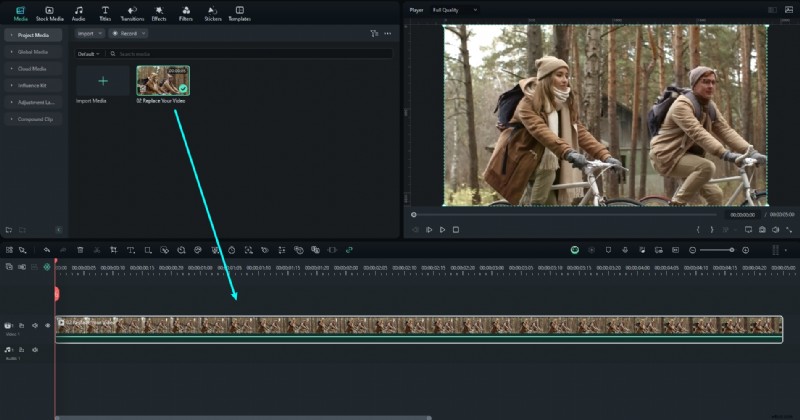
Open Filmora, sleep je video naar de tijdlijn en selecteer de clip die je wilt corrigeren. Dit zorgt ervoor dat de aanpassingen alleen van toepassing zijn op het gekozen beeldmateriaal.
Stap 2
Open het kleuraanpassingspaneel
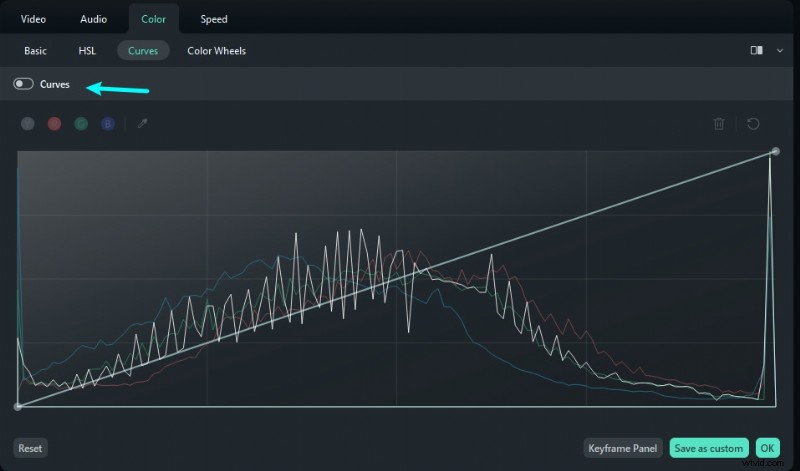
Zoek 'Kleur' in het bewerkingspaneel en selecteer vervolgens Curven . U ziet een eenvoudige curvegrafiek waarin u de helderheid en kleurbalans kunt regelen.
Stap 3
Aanpassen en bekijken in realtime
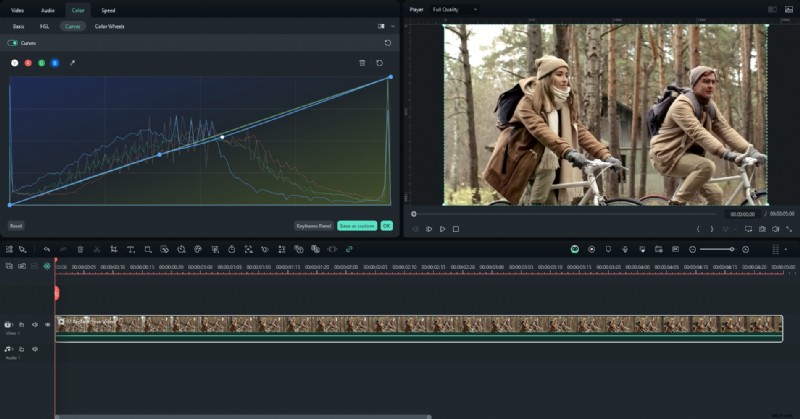
Versleep de curvelijn om de tonen helderder, donkerder of verschuivend te maken. Filmora voegt automatisch punten toe terwijl je de lijn verplaatst. U kunt het ook opslaan door op 'Opslaan als aangepast' te klikken. Bekijk de live preview om de wijzigingen te bevestigen en klik vervolgens op OK om op te slaan.
Conclusie
Curven in Premiere Pro zijn krachtige hulpmiddelen voor het aanpassen van de belichting, het corrigeren van kleuren en het creëren van filmische looks. De mastercurve regelt de algehele helderheid en het contrast, terwijl RGB-curven nauwkeurige kanaalgebaseerde aanpassingen mogelijk maken. Bij zorgvuldig gebruik en nauwkeurigheid kunnen curven de kwaliteit van uw video transformeren.
Voor editors die de voorkeur geven aan een snellere, eenvoudigere aanpak, biedt Filmora vereenvoudigde curvecontroles, AI-aangedreven correcties en kant-en-klare presets. Beide tools zorgen voor gepolijste en professionele resultaten, maar de keuze hangt af van hoeveel tijd en precisie u in uw bewerkingen wilt investeren.

Filmora
AI-app en -software voor videobewerking
Beste tool om overal video's te maken voor alle makers!
Vereenvoudig al uw stappen bij het bewerken van video's, van het voorbewerken tot het finaliseren, Filmora AI blijft op de hoogte.