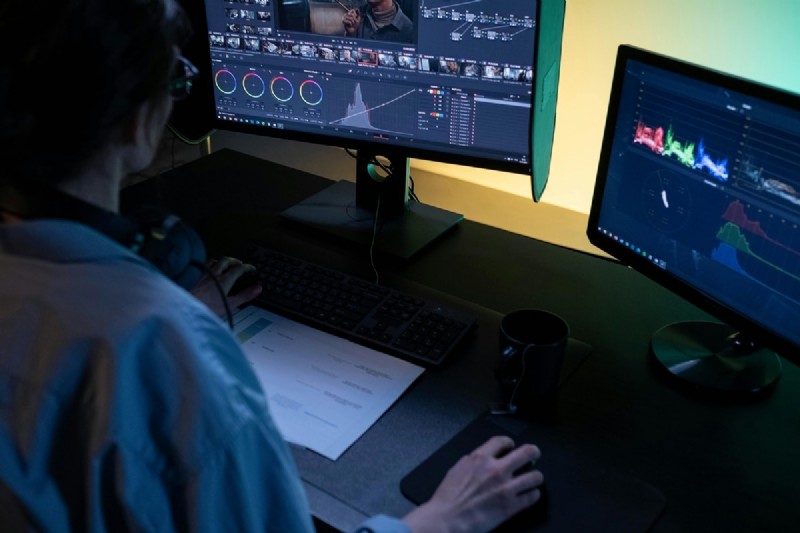
Het Premiere Pro kleurenwiel , gevonden in de Lumetri Color paneel, is het meest essentiële hulpmiddel voor professionele video-kleurcorrectie en correctie. In deze handleiding ziet u hoe u kleuren bewerkt in Premiere Pro om het toonbereik van uw video vakkundig aan te passen, met name de schaduwen, middentonen en hooglichten —en laat zelfs zien hoe je de kleurbalans in Premiere Pro kunt instellen . Dit geeft u nauwkeurige controle over tint, verzadiging en helderheid in elk gebied.
Als dit de eerste keer is dat u kleurcorrectie uitvoert met Premiere Pro, begeleidt deze handleiding u stap voor stap bij het gebruik van het kleurenwiel in Premiere Pro. Als je denkt dat het te complex voor je is, ontdek je ook een eenvoudigere manier om kleuren aan te passen voor snelle bewerking.
Deel 1. Wat is een kleurenwiel in kleurgradatie?
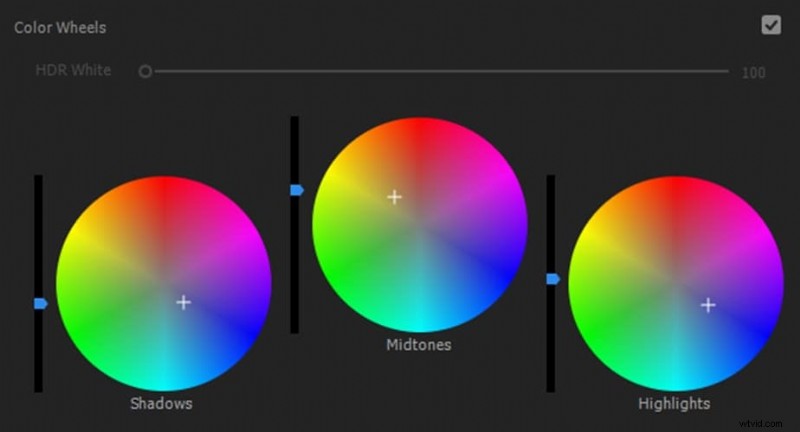
Voordat we het Premiere Pro kleurenwiel in detail bespreken, bespreken we eerst wat een kleurenwiel precies is en wat de functie ervan is. Bij videobewerking is het kleurenwiel een visuele controle waarmee u de kleurbalans over verschillende toonbereiken in uw beeldmateriaal kunt wijzigen.
Schaduwen, middentonen en hooglichten
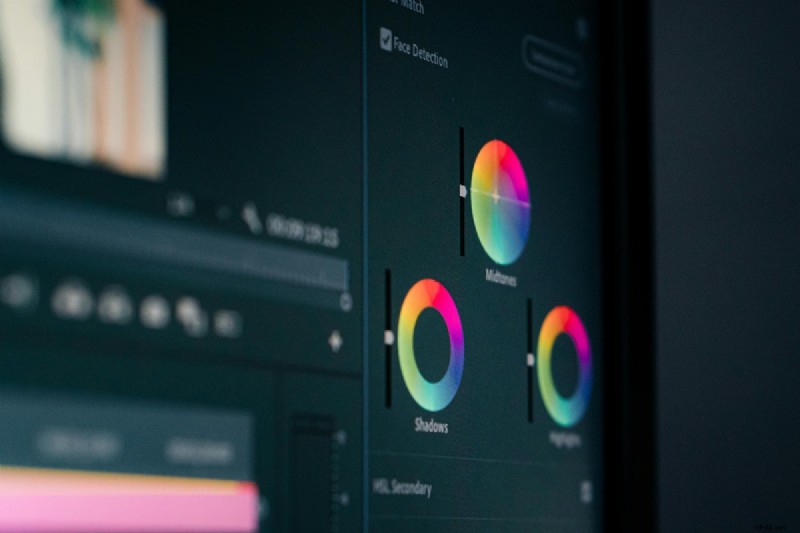
- Schaduwen zijn de donkerste gebieden in uw afbeelding, zoals diepe zwarttinten of donkere achtergronden. Door het schaduwwiel aan te passen, kunt u de kleurtinten in deze gebieden wijzigen zonder andere delen van het frame te beïnvloeden.
- Middentonen bestrijk alle gebieden tussen schaduwen en hooglichten. Ze vertegenwoordigen de meeste details en huidtinten in uw beeldmateriaal. Hier kunnen subtiele aanpassingen ervoor zorgen dat uw video natuurlijk en gebalanceerd aanvoelt.
- Hoogtepunten zijn de helderste delen van het beeld, zoals zonlicht, reflecties of witte objecten. Door dit wiel nauwkeurig af te stellen, voorkomt u overbelichte luchten of te heldere plekken.
Deel 2. Kleurenwielen gebruiken in Premiere Pro (Lumetri Color &Match)
Nadat u begrijpt wat een kleurenwiel is en wat de functie ervan is, vindt u hieronder de stappen voor het gebruik van kleurenwielen in Premiere Pro:
Het kleurenwiel openen in Premiere Pro (Lumetri Panel)
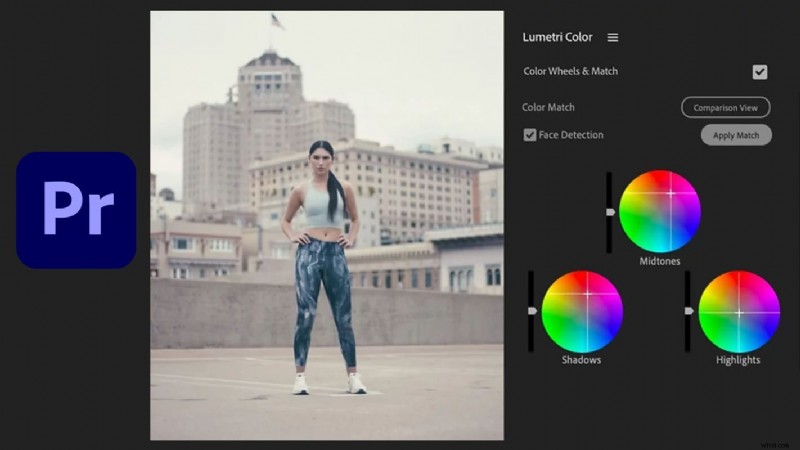
- Open Premiere Pro en schakel over naar de Color-werkruimte, of open het Lumetri Color-paneel vanuit het Venster-menu.
- Vouw in het Lumetri Color-paneel Color Wheels &Match uit om de drie wielen voor schaduwen, middentonen en hooglichten weer te geven.
Gebruik het Adobe Premiere Pro-kleurenwiel om schaduwen, middentonen en hooglichten aan te passen
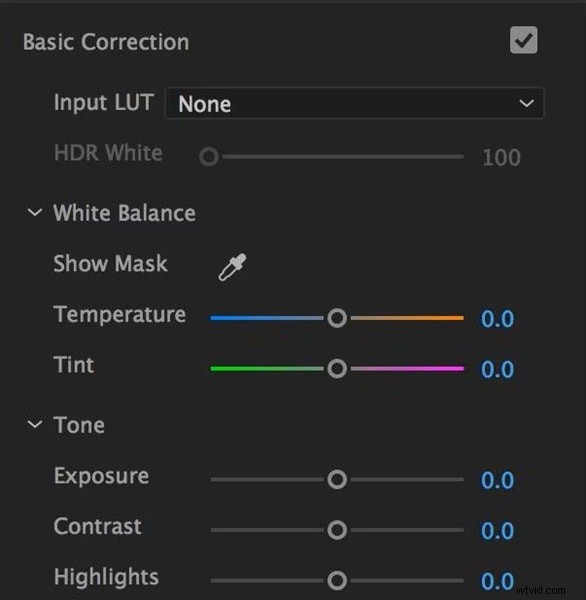
Plaats het op de tijdlijn en klik om het te markeren. Corrigeer vervolgens de witbalans en belichting in de Basiscorrectie sectie.
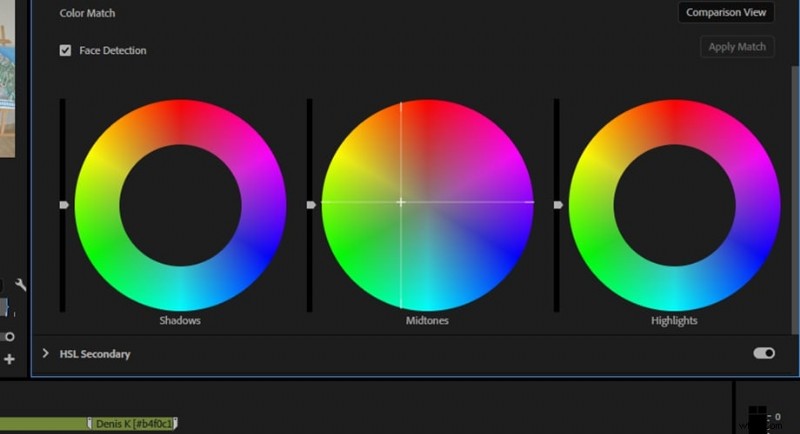
Schuif de puck iets in de richting van de gewenste tint voor schaduwen, middentonen en hooglichten. Gebruik de schuifregelaar naast elk wiel om dat bereik helderder of donkerder te maken.
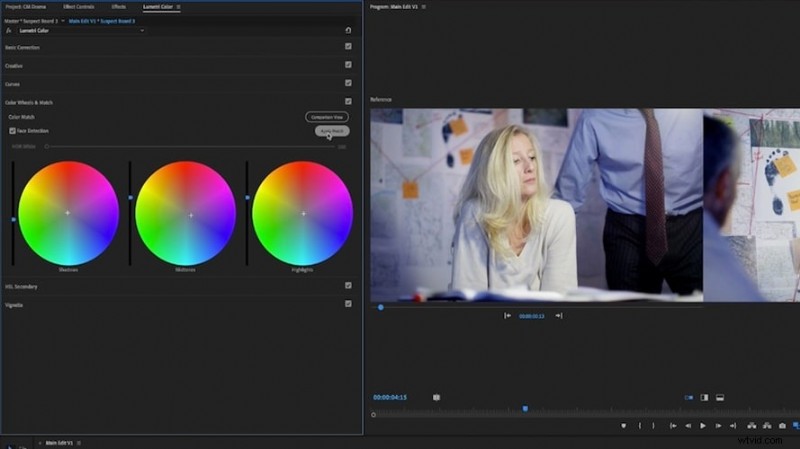
Open Vergelijkingsweergave en klik op Match toepassen om opnamen er consistent uit te laten zien en vervolgens handmatig te verfijnen.
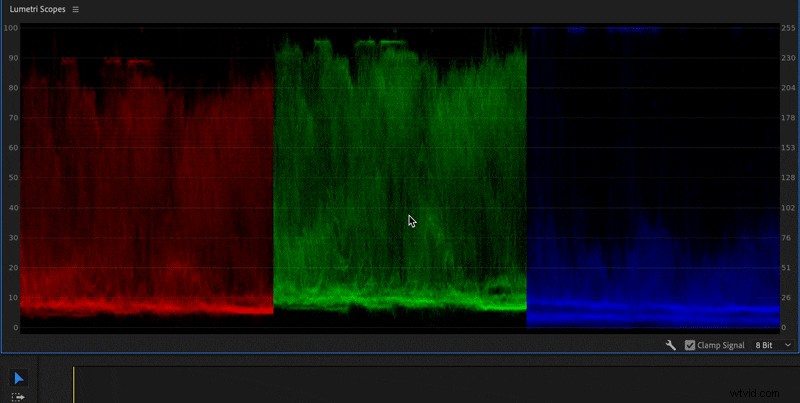
Gebruik Lumetri-scopes om uitknippen te voorkomen en kleine aanpassingen te maken totdat de afbeelding er evenwichtig uitziet.
Deel 3. Kleurenwielen gebruiken in Filmora
Eerder hebben we besproken hoe je het kleurenwiel in Premiere Pro kunt gebruiken. Nu is het tijd om andere tools met eenvoudigere kleurenwielen te bespreken, zoals Wondershare Filmora, dat bekend staat om zijn eenvoudigere en snellere kleurcorrectie.
 Veilig downloaden
Premiere Pro staat inderdaad bekend om zijn geavanceerde tools voor kleurcorrectie, maar de tools voor kleurcorrectie van Filmora richten zich op de eenvoud van drie heldere kleurenwielen voor schaduwen, middentonen en hooglichten, die heel gemakkelijk te leren zijn, zelfs voor beginners.
Als je kleurcorrectie nodig hebt voor snelle projecten, video's op sociale media of gewoon om beeldmateriaal te verbeteren zonder uren te besteden aan gedetailleerde verfijningen, dan is Filmora het antwoord.
Toegang tot de kleurenwielen
- Selecteer een fragment op de tijdlijn.
- Open het tabblad Kleur in het rechterpaneel en activeer het kleurenwiel. Hierdoor worden drie instellingen weergegeven voor Hoogtepunt, Middentoon en Schaduw.
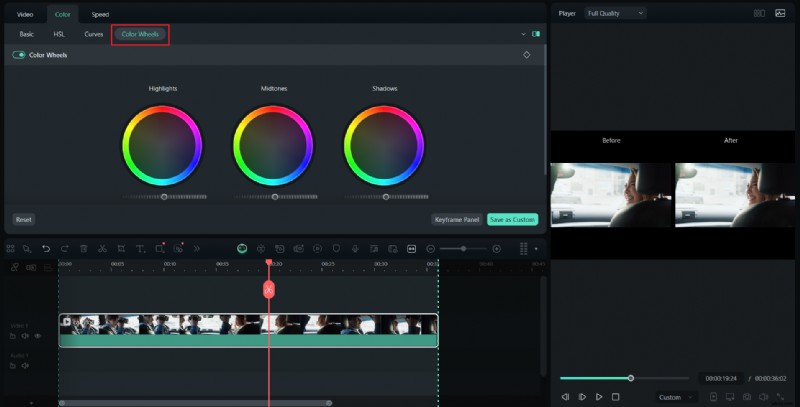
Snel stapsgewijs proces
Selecteer een fragment op de tijdlijn in het Kleurpaneel richt zich op de juiste beelden.
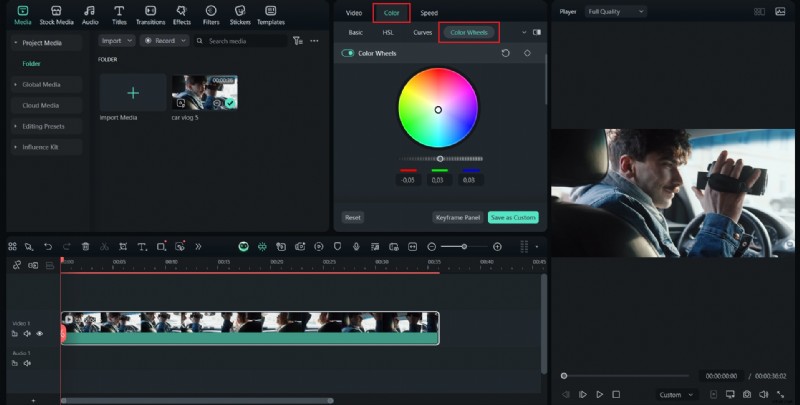
Stap 2
Activeer het kleurenwiel
Sleep elk punt naar de gewenste kleur. Gebruik de schuifregelaar ernaast om de lichtheid of donkerheid van het toonbereik aan te passen. Kleine bewegingen zijn meestal beter.
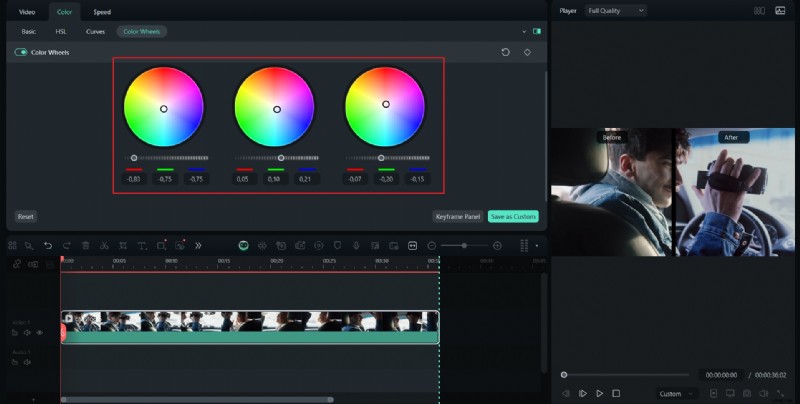
Stap 3
Gebruik AI-kleurenpalet
Gebruik voorinstellingen of AI-tools als uitgangspunt, zoals het AI-kleurenpalet van Filmora, om het uiterlijk van een andere afbeelding of clip te kopiëren en verfijn het vervolgens met het kleurenwiel.
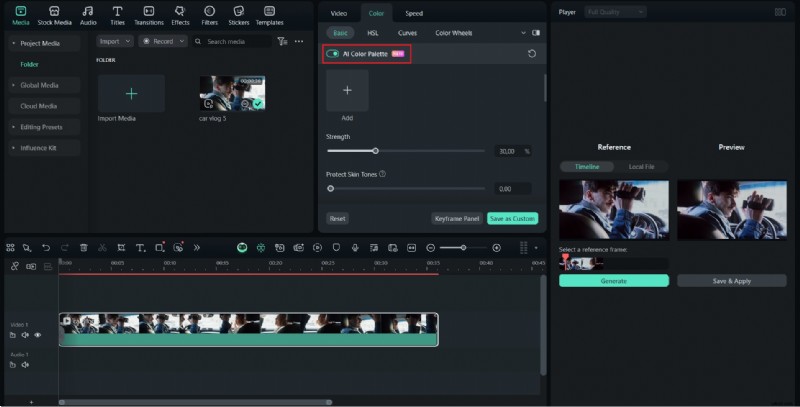
Stap 4
Bescherm belangrijke tonen
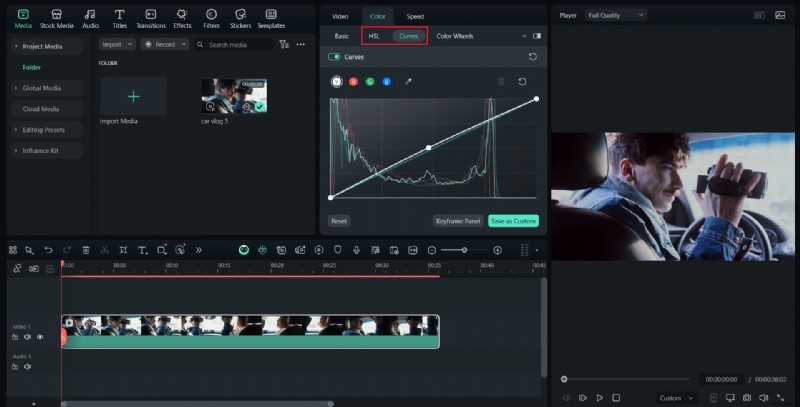
Gebruik HSL of Curven na het kleurenwiel als u huidtinten of afzonderlijke kleuren wilt isoleren.
Stap 5
Animeer met keyframes
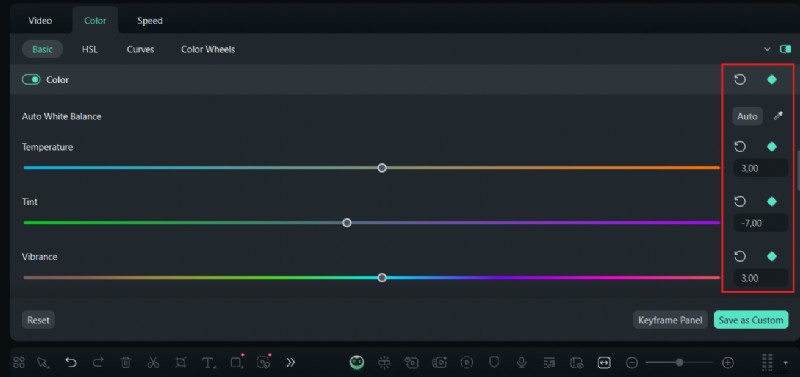
Animeer wijzigingen indien nodig door sleutelframes toe te voegen naar de kleurinstellingen wanneer het uiterlijk in de loop van de tijd moet veranderen.
Deel 4. Premiere Pro Color Wheels versus Filmora kleurbewerking
Door de stappen te leren voor het gebruik van het kleurenwiel in Premiere Pro en Filmora, is het een beter idee om beide tools naast elkaar te vergelijken. Beide tools hebben hun eigen sterke punten, dus het is noodzakelijk om te begrijpen welke tool geschikt is voor uw doeleinden. Hieronder vindt u een duidelijke vergelijking van de kleurenwielen in Premiere Pro en Filmora:
| Functie | Première Pro | Filmora |
| Precisie | Biedt zeer gedetailleerde controle over schaduwen, middentonen en hooglichten. Uitermate geschikt voor precies bijpassende clips. | Biedt eenvoudige wielen en schuifregelaars die intuïtief maar minder nauwkeurig zijn voor professionele kleurcorrectie. |
| Leercurve | Hulpmiddelen voor kleurcorrectie zijn complexer en vereisen tijd om de hulpmiddelen voor kleuraanpassing te leren. | Super beginnersvriendelijk met een overzichtelijke interface, snelle resultaten en minimale installatie. |
| Functies | Volledige set professionele tools zoals Lumetri Scopes, Curves en secundaire kleurcorrectie. | Filmora biedt basiswielen, een AI-kleurenpaletfunctie, voorinstellingen en HSL/Curves-aanpassingen |
| Beste voor | Filmmakers, redacteuren en iedereen die professionele resultaten nodig heeft. | Vloggers, makers van sociale media en gewone redacteuren die snelle bewerkingen en eenvoudige kleurcorrectie willen. |