Slow motion is een populair effect, maar het ziet er vaak schokkerig of onregelmatig uit. De Premiere Pro tijdinterpolatie Optical Flow functie is de belangrijkste oplossing, waarbij frames worden geanalyseerd om nieuwe frames te genereren voor vloeiende, natuurlijk ogende bewegingen. Deze uitgebreide handleiding laat u precies zien hoe u Optical Flow in Premiere Pro gebruikt stap voor stap:met uitleg over de ingebouwde tool, opties voor plug-ins van derden en cruciale tips om ongewenste artefacten te voorkomen, vooral wanneer Premiere Pro Optical Flow niet werkt zoals verwacht.
Deel 1. Wat doet Optical Flow in Premiere Pro? (De wetenschap van vloeiende slow motion)
In Premiere Pro, de Optische stroom De optie voor tijdinterpolatie helpt het verlies aan vloeiendheid op te lossen dat vaak optreedt wanneer u een video vertraagt. Maar hoe is dat überhaupt mogelijk? We leggen precies uit wat Optical Flow doet in Premiere Pro :Het simpele idee is dat het bestudeert hoe beweging zich voortzet van het ene frame naar het andere en die beweging vervolgens op intelligente wijze opnieuw creëert.
Door deze methode lijkt het alsof de scène oorspronkelijk is gefilmd met een camera die veel meer frames per seconde vastlegt. Hierdoor ziet de beweging er natuurlijker uit en wordt het schokkerige of wazige effect vermeden dat je vaak ziet bij reguliere slow motion.
Praktische gebruiksscenario's:
Optische stroom in Premiere Pro is niet alleen een technische functie, het is iets dat u in echte bewerkingssituaties kunt gebruiken om slow motion er op zijn best uit te laten zien. Hier zijn een paar voorbeelden:
- Sportherhalingen: Elk detail van de beweging van een atleet wordt duidelijk en gemakkelijk te volgen wanneer deze wordt vertraagd zonder haperingen.
- Filmscènes: De toegevoegde vloeibaarheid verbetert de dramatiek van een scène en geeft deze de uitstraling van een professionele productie.
- Creatieve tutorials: Perfect vloeiende slow motion benadrukt elke stap, waardoor demonstraties gemakkelijker te bekijken en te begrijpen zijn.
Nu u begrijpt wat het doet, gaan we kijken hoe u het daadwerkelijk in uw bewerkingen kunt toepassen. Als u wilt leren hoe u Optical Flow in Premiere Pro kunt gebruiken, zijn er twee manieren om dit te doen:rechtstreeks in Premiere, zonder plug-ins, of met behulp van plug-ins van derden voor meer controle.
Hieronder bespreken we beide methoden stap voor stap.
Methode 1:zonder plug-in (met behulp van tijdinterpolatie "Optical Flow")
De volgende stappen laten zien hoe u dit proces eenvoudig en effectief kunt toepassen.
Stap 1
Maak uw project en importeer de clip
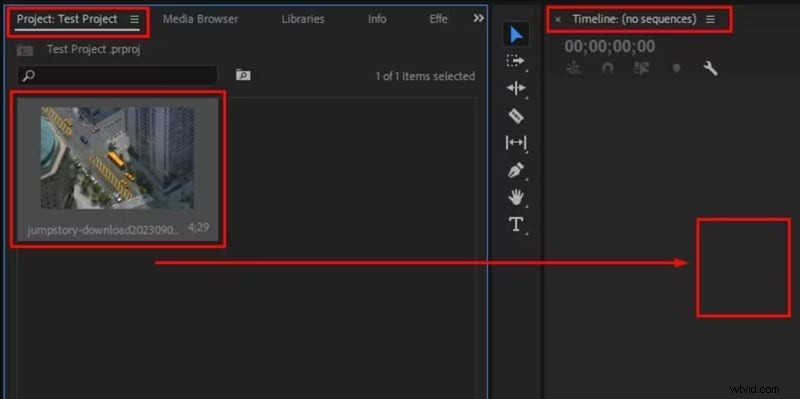
Open Premiere Pro, maak een nieuw project, importeer uw beeldmateriaal en sleep de opname vervolgens naar de tijdlijn om automatisch een reeks te genereren.
Stap 2
Wijzig de snelheid van de clip
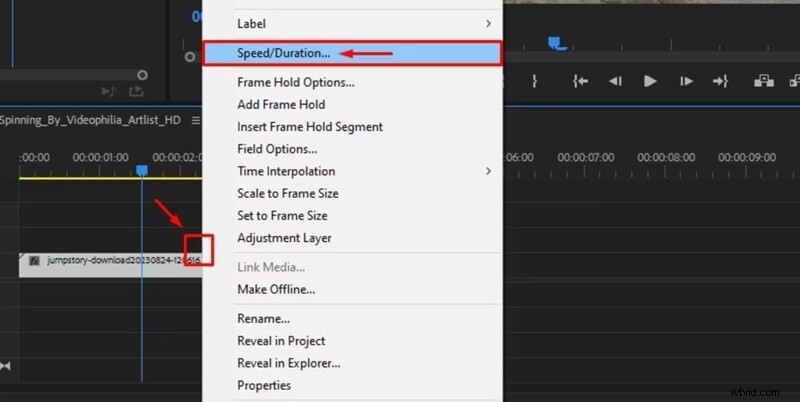
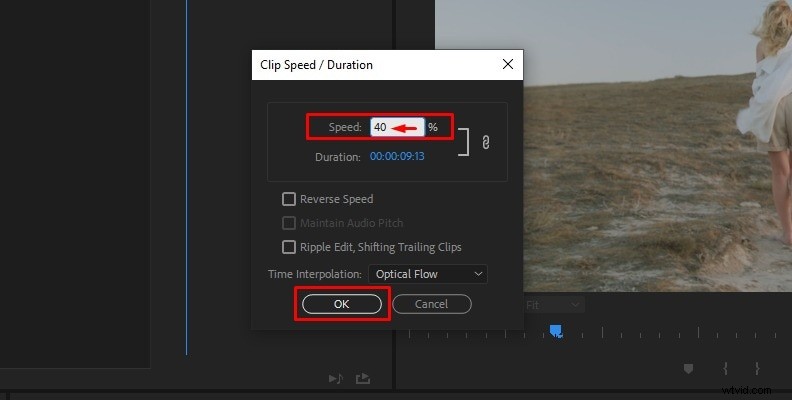
Klik met de rechtermuisknop op de clip en selecteer Snelheid/Duur… om de afspeelsnelheid te wijzigen.
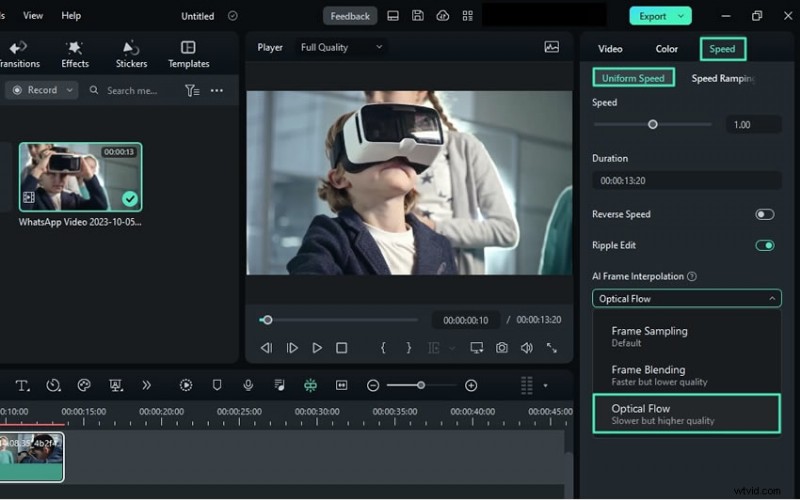
Ga in het venster Snelheid/duur naar Tijdinterpolatie menu en selecteer Optische stroom en klik vervolgens op OK .
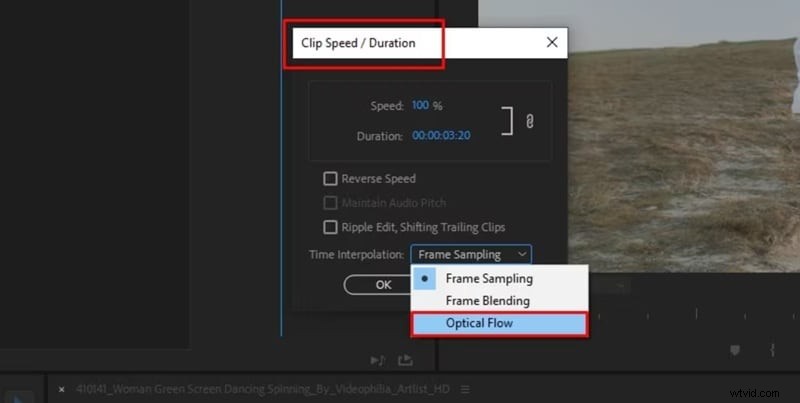
U kunt ook de snelheidsinstelling aanpassen, bijvoorbeeld 50% voor halve snelheid of 25% voor kwartsnelheid, en vervolgens bevestigen met OK .
Stap 4
Geef de reeks weer
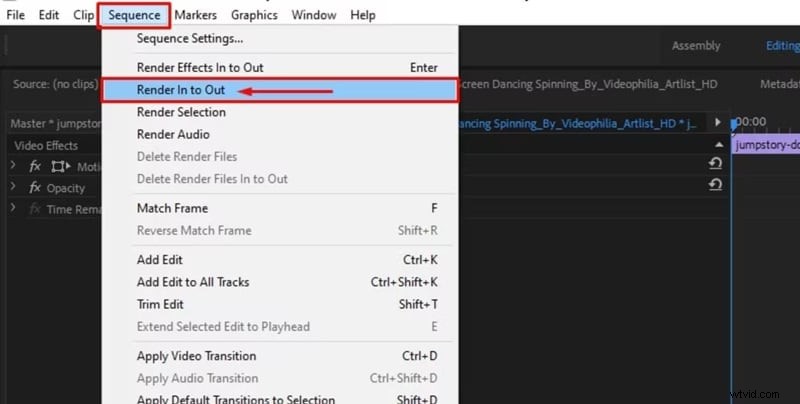
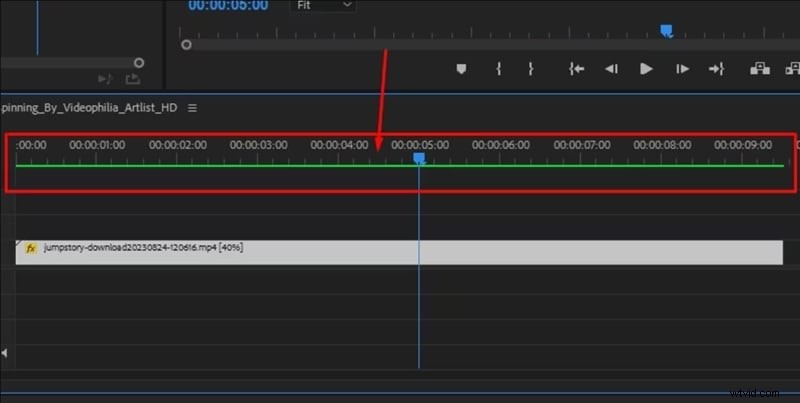
Om een correct voorbeeld te bekijken, ga naar Volgorde> Renderen van in naar uit . De rode balk boven de tijdlijn wordt groen zodra het renderen voltooid is, zodat het afspelen soepel verloopt.
👉 Praktische tip: Als de scène veel details bevat (menigte, water, rook, etc.), kan het algoritme artefacten genereren. Gebruik in dit geval een gematigde vertraging (50% in plaats van 25%) en geef altijd de reeks weer voordat u het resultaat evalueert.
Methode 2:met plug-in (BCC Optical Flow van Boris FX)
Een andere manier om Optical Flow in Premiere Pro toe te passen is met een plug-in van derden. Een van de meest populaire opties is BCC Optical Flow van Boris FX, dat meer controle biedt en vaak schonere resultaten oplevert.
Zo kunt u het stap voor stap gebruiken:
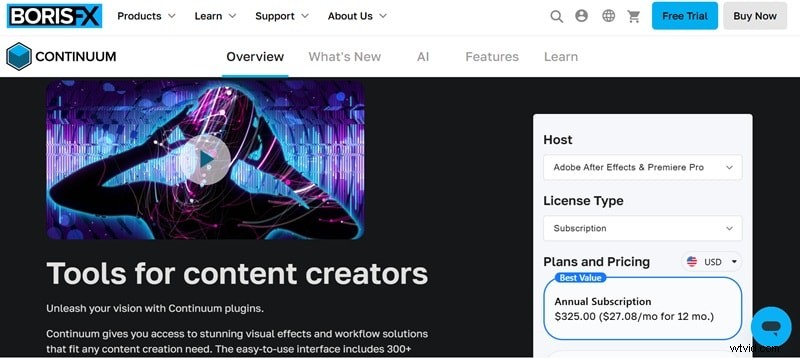
Installeer Boris FX Continuum en start Premiere Pro opnieuw voordat u begint, zodat het effect in het deelvenster Effecten verschijnt.
Stap 2
Maak uw reeks en voeg een kleur mat toe
Open Premiere Pro, importeer uw beeldmateriaal en plaats het op de tijdlijn. Ga vervolgens naar het Project paneel → Nieuw item → Kleur mat . Plaats de matte op een track boven je video en trim deze zodat deze overeenkomt met de lengte van het gedeelte dat je wilt vertragen.
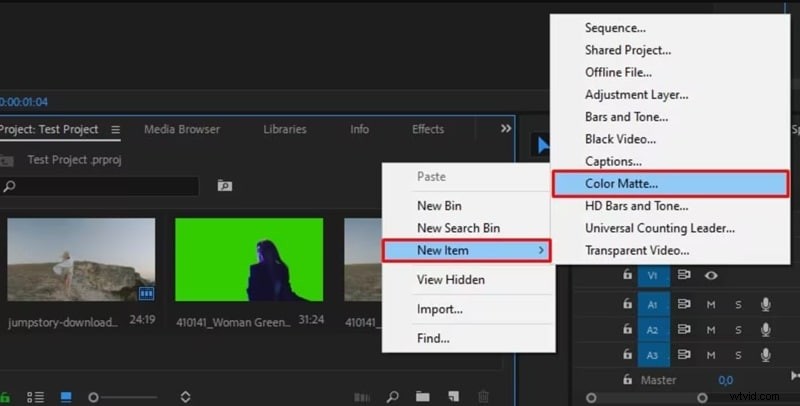
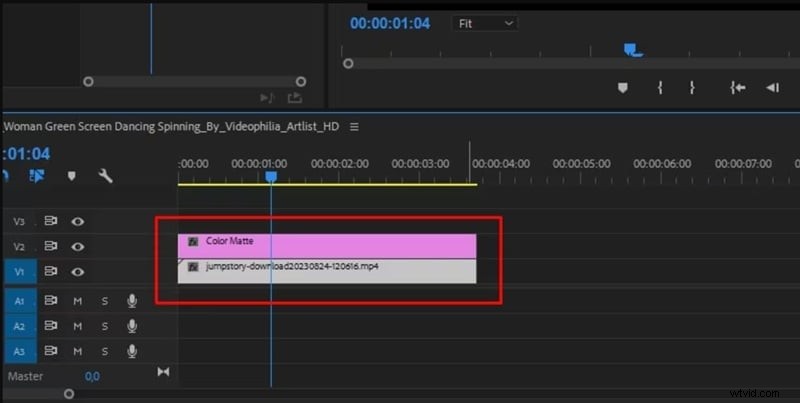
Stap 3
Breng BCC Optical Flow aan op de matte
Ga naar de Effecten paneel, zoek naar "BCC Optical Flow " en sleep het effect vervolgens naar de kleur mat.
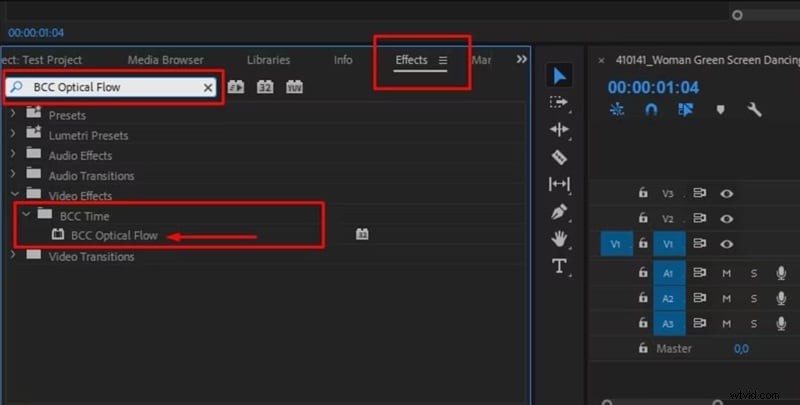
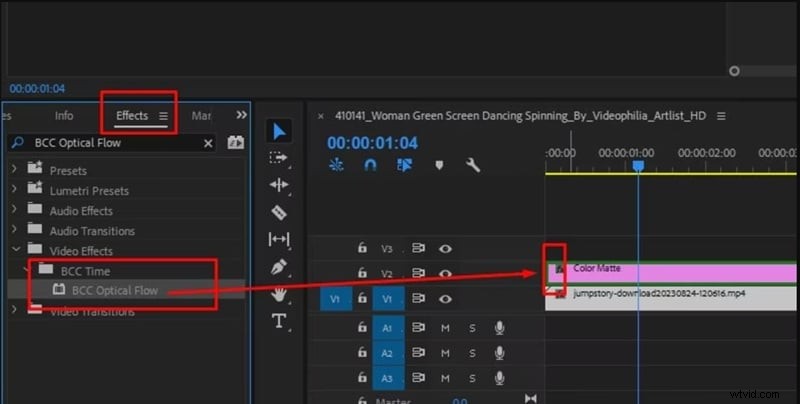
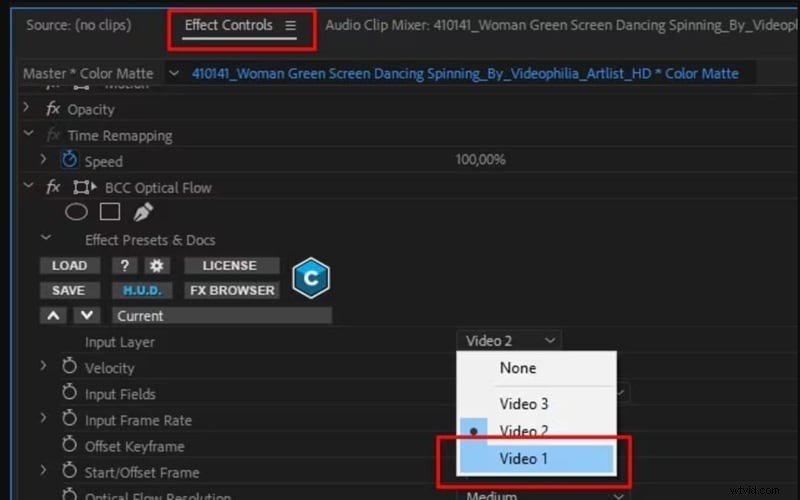
Open de Effectbediening terwijl de matte geselecteerd is . Stel in BCC Optical Flow Bronlaag in (soms met het label Input Layer) naar de videotrack met uw originele clip. Stel vervolgens de snelheid in en klik op OK om het effect toe te passen.
Beide methoden vergelijken
Zodra u beide manieren hebt geprobeerd om Optical Flow in Premiere Pro te gebruiken, wordt het gemakkelijker om de verschillen te zien in de manier waarop ze presteren. Om de zaken duidelijker te maken, volgt hier een eenvoudige vergelijking waarin de voor- en nadelen van elke methode worden samengevat.
- Zonder plug-in: snel, direct geïntegreerd in Premiere Pro, ideaal voor eenvoudige projecten.
- Met BCC optische stroom: krachtiger, met meer instellingen, maar vereist de installatie van een betaalde plug-in.
In beide gevallen hangt het eindresultaat af van de scène:opnamen met eenvoudige bewegingen zijn ideaal voor Optical Flow van Premiere Pro, terwijl bij complexe scènes meerdere pogingen nodig kunnen zijn om artefacten te voorkomen.
Deel 3. Premiere Pro-tijdinterpolatie:optische stroom versus frame-overvloeiing versus frame-sampling
Eigenlijk is Optical Flow in Premiere Pro slechts een van de drie opties om beeldmateriaal te vertragen. De andere twee zijn Frame Blending en Frame Sampling. Elke methode verwerkt tijdinterpolatie op een andere manier, en de resultaten kunnen variëren afhankelijk van het type beweging in uw clip.
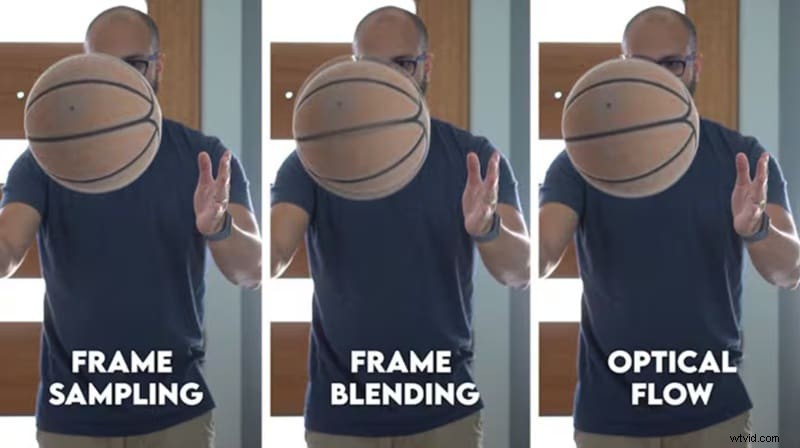
Als u Premiere Pro Optical Flow vergelijkt met Frame Blending, of wilt zien hoe Premiere Pro tijdinterpolatie Optical Flow zich verhoudt tot Frame Sampling, geeft de onderstaande tabel een overzicht van de belangrijkste verschillen.
| Methode | Hoe het werkt | Visueel resultaat | Weergavebelasting | Beste voor |
| Optische stroom | Maakt nieuwe frames op basis van pixelbewegingen | Vloeiende slow motion, soms kleine glitches | Langzaamst | Sport, tutorials, filmische shots |
| Frame-overvloeiing | Mengt nabijgelegen frames | Zachtere uitstraling, zichtbare onscherpte | Gemiddeld | Snelle bewerkingen, creatieve clips |
| Framesampling | Herhaalt frames | Schokkerig en schokkerig | Snelste | Eenvoudige tests, projecten met lage prioriteit |
 Veilig downloaden