REC

Tips voor video-opname, productie, videobewerking en apparatuuronderhoud.

 WTVID >> Videoproductiegids >  >> Videobewerking >> Videobewerkingssoftware

Maak verbluffende verticale tekst in Canva:een stapsgewijze handleiding

Het ontwerpen van opvallende Instagram-verhalen vereist vaak gedurfde typografische keuzes. Als je verticale productnamen voor een modemerk maakt, biedt Canva een snelle en effectieve manier om je lay-out te laten opvallen.

Verticale tekst wordt veel gebruikt in modern design, vooral in door Azië beïnvloede esthetiek en mobile-first lay-outs. In deze handleiding leert u hoe u verticale tekst toevoegt in Canva , samen met enkele alternatieve hulpmiddelen waarmee u hetzelfde effect kunt bereiken.
Maak verbluffende verticale tekst in Canva:een stapsgewijze handleiding

Deel 1. Verticale tekst maken in Canva

Het online grafisch ontwerpforum Canva biedt een intuïtieve interface en is gemakkelijk toegankelijk voor zowel beginners als professionals. Het kan teksten van verhalen en posters op sociale media verticaal rangschikken om ze aantrekkelijk te maken. Hoewel het geen optie voor verticale tekst met één klik biedt, biedt het handmatig gestapelde letters om een verticale lay-out te creëren.

Canva staat vooral bekend om zijn aantrekkelijke graphics en biedt een functie genaamd "Magic Write" om uw inhoud perfect te transformeren. Het biedt een breed scala aan bibliotheeksjablonen voor uw merken of posts op sociale media.

Stapsgewijze handleiding voor het toevoegen van verticale tekst in Canva

Door verticale tekst aan uw bericht toe te voegen, verbetert u de stijl en moderniteit van uw inhoud. Hieronder vindt u een gedetailleerde handleiding over hoe u stap voor stap verticale tekst kunt toevoegen in Canva:

Stap 1

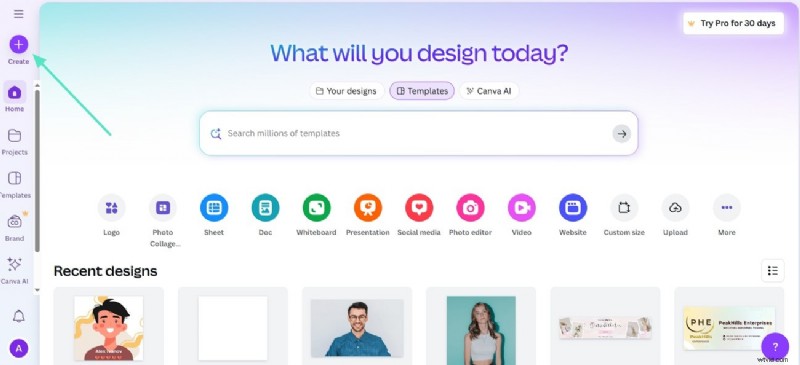
Ga naar de startpagina van Canva en druk op Maken

  • Open Canva, ga naar de knop 'Maken' en kies een beschikbaar whiteboard in het gedeelte 'Nieuw maken'.
Maak verbluffende verticale tekst in Canva:een stapsgewijze handleiding

Stap 2

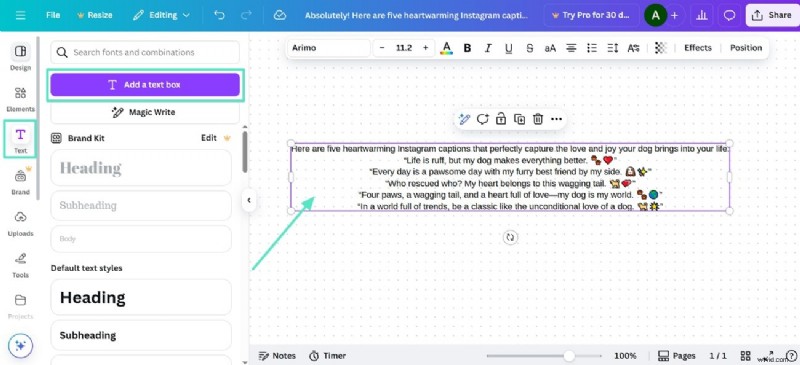
Tik op Tekst om een tekstvak toe te voegen of kies voor Magic Write

  • Druk nu op de optie "Tekst" om tekst toe te voegen of gebruik de optie "Magic Write" voor uw inhoud.
  • Typ vervolgens uw tekst en druk op de cursor om letters aan te passen aan een nieuwe regel voor handmatig stapelen.
  • Mogelijk moet u de regelafstand aanpassen en het formaat van het kader wijzigen.
Maak verbluffende verticale tekst in Canva:een stapsgewijze handleiding

Stap 3

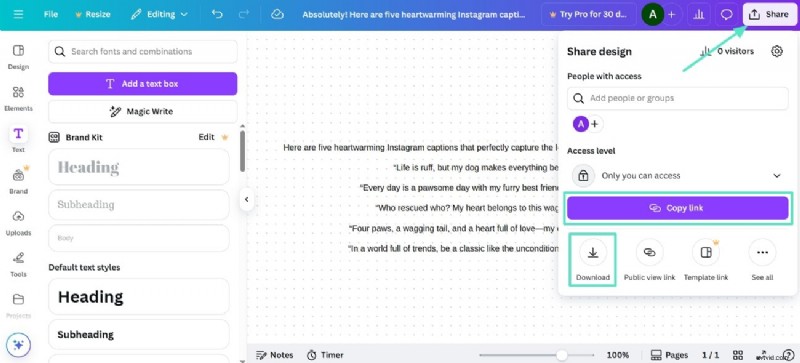
Druk op Delen en verticale tekstafbeelding downloaden

  • Na alle instellingen drukt u op de knop "Delen" en deelt u het bestand via een link met andere gebruikers.
  • Omgekeerd kunt u ook op de optie "Downloaden" tikken en deze exporteren als PDF-bestand of afbeeldingsformaat.
Maak verbluffende verticale tekst in Canva:een stapsgewijze handleiding

Tips voor het uitlijnen en positioneren van inhoud in Canva

Voor een nauwkeurige uitlijning en positionering van uw inhoud worden hieronder enkele tips besproken:

  1. Pas de woord- en regelafstand aan om balans in uw verticale tekst te creëren.
  2. Voeg afbeeldingen toe of genereer afbeeldingen en sleep ze naar de bewerkingspagina.
  3. Je kunt animatie aan je verticale tekst toevoegen en deze direct downloaden of delen via een link.
  4. Afzonderlijke tekstvakken kunnen voor meerdere verticale woorden worden gemaakt en afzonderlijk worden gepositioneerd.

Deel 2. Voor- en nadelen van Canva voor verticale tekst

Het toevoegen van verticale Canva-tekst heeft zowel voor- als nadelen, die hieronder worden besproken:

Pluspunten

  • Hiermee kunt u de regelafstand handmatig aanpassen voor verticale basislay-outs.
  • Dit platform is geschikt voor snelle projecten, zoals Instagram-verhalen, posters of andere afbeeldingen op sociale media.
  • De tool biedt een uitgebreide bibliotheek met sjablonen voor presentaties, merken en posts op sociale media.
  • Afdrukklare exportbestanden, samen met directe links voor visitekaartjes en posters, zijn beschikbaar om te downloaden.

Nadelen

  • De tool staat geen verticale oriëntatie met één klik toe en is daarom tijdrovend voor langere zinnen.
  • Canva biedt beperkte opties voor animatie voor verticale typografie.

Prijsplannen

Er zijn verschillende tariefplannen beschikbaar om geavanceerde functies te verkennen voor het toevoegen van verticale teksten in Canva, zoals hieronder vermeld:

Deel 3. Verticale tekst voor video maken:een alternatieve aanpak

Creatieve ideeën voor je branding zijn niet genoeg, want de visuals zijn de echte game-changers die de aandacht van kijkers kunnen trekken. Tegenwoordig hebben mensen een techniek aangenomen waarbij verticale tekst aan hun inhoud wordt toegevoegd. Het gebruik van Wondershare Filmora heeft het creëren van verticale tekst in de inhoud eenvoudiger gemaakt dankzij de intuïtieve interface. Deze tool biedt creatieve tekstelementen die beter bij uw projecten passen, waaronder YouTube-intro's en professionele titelontwerpen voor presentaties.

  • Flexibele tekstindeling:ondersteunt positionering, uitlijning en verticale oriëntatie om aan diverse ontwerpbehoeften te voldoen.
  • Dynamische effecten:Maakt overgangen, animaties en schaduweffecten mogelijk om de visuele aantrekkingskracht te vergroten en de aandacht te trekken.
  • Aanpasbare stijlen:Biedt voorinstellingen en stijltools voor snelle en consistente tekstpersonalisatie.

Maak verbluffende verticale tekst in Canva:een stapsgewijze handleiding Veilig downloaden

Verticale tekst maken in Filmora:een stapsgewijze handleiding

Als je geïnteresseerd bent in het toevoegen van verticale tekst aan je inhoud, vind je hier een stapsgewijze handleiding voor het maken van verticale tekst in dit Canva-alternatief:

Stap 1

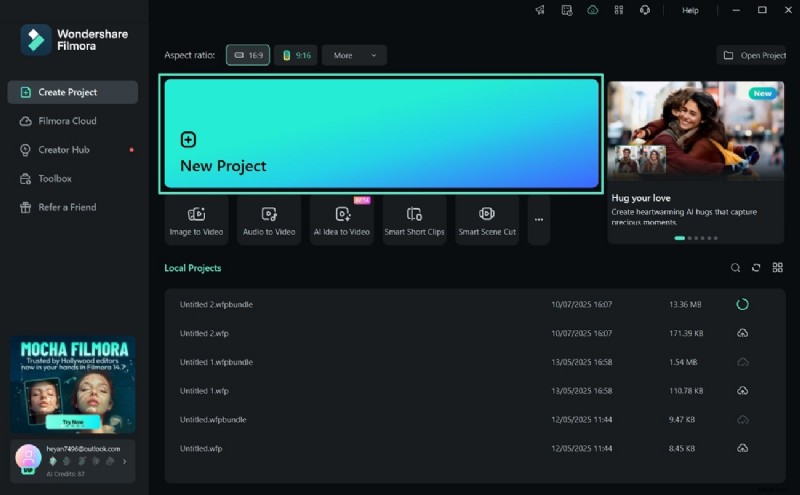
Begin door een nieuw project te maken

  • Druk op "Nieuw project" en importeer uw inhoud waaraan u verticale tekst wilt toevoegen.

Maak verbluffende verticale tekst in Canva:een stapsgewijze handleiding

Stap 2

Ga naar het titelpaneel en voeg een tekstvak toe

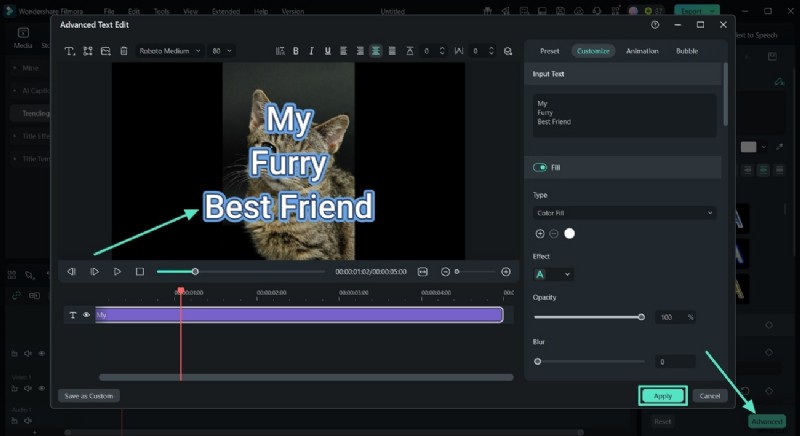
  • Tik op het paneel 'Titels', kies de gewenste voorinstelling en sleep deze vervolgens naar uw bewerkingstijdlijn.
  • Dubbelklik vervolgens op het tekstvak om de gewenste tekst verticaal toe te voegen door na elke letter op "Enter" te drukken.
  • Je kunt een voorinstelling uitlijnen, positioneren of selecteren in het paneel aan de linkerkant.
  • Ga verder, klik op de knop 'Geavanceerd' om verdere effecten toe te passen en klik op 'Toepassen'.

Maak verbluffende verticale tekst in Canva:een stapsgewijze handleiding

Stap 3

Voeg filters toe aan video's met verticaal formaat

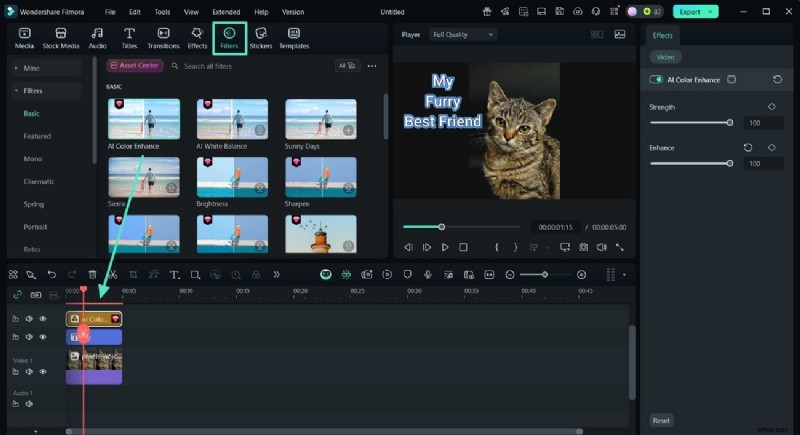
  • Ga naar de optie 'Filters' in de linkerbovenhoek, kies je favoriete filter en sleep deze naar de tijdlijn.

Maak verbluffende verticale tekst in Canva:een stapsgewijze handleiding

Stap 4

Pas overgangen toe op uw inhoud

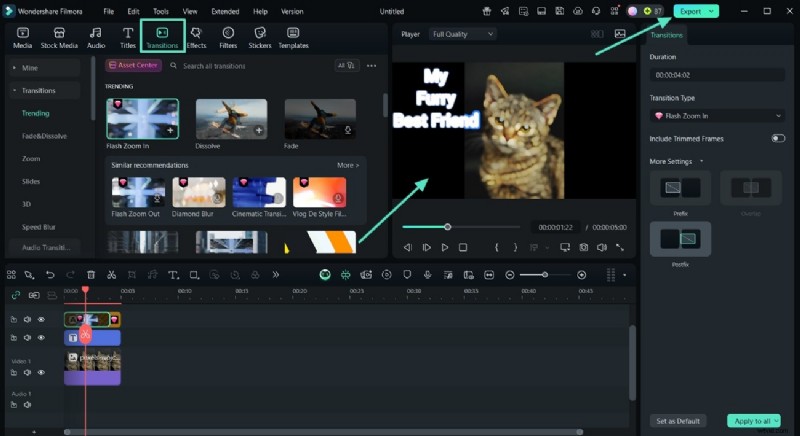
  • Kies voor 'Overgangen', kies de gewenste optie en sleep deze naar uw tijdlijn.
  • Klik op "Voorbeeld" om de positionering en aanpassing van de tekst opnieuw te controleren voordat u op "Exporteren" klikt.

Maak verbluffende verticale tekst in Canva:een stapsgewijze handleiding

Stap 5

Pas de exportinstellingen aan en download

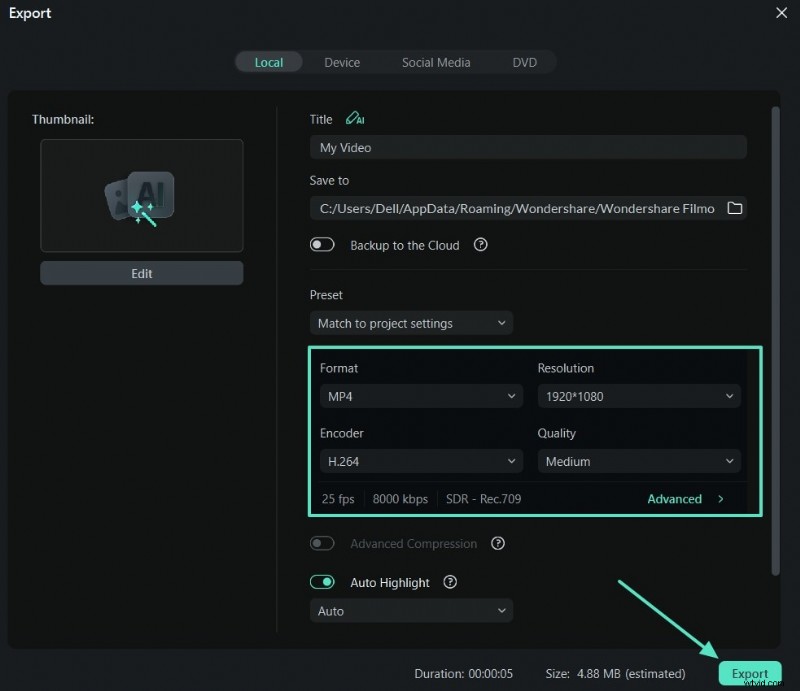
  • Kies het gewenste formaat en pas andere instellingen aan om uw inhoud te downloaden, en tik op de knop 'Exporteren'.

Maak verbluffende verticale tekst in Canva:een stapsgewijze handleiding

Waarom is Filmora een geweldige optie voor verticaal tekstontwerp?

Als het gaat om het toevoegen van verticale tekst aan creatieve projecten, biedt Filmora een reeks gebruiksvriendelijke en flexibele tools die het proces efficiënt en visueel aantrekkelijk maken. Hier zijn enkele belangrijke redenen waarom Filmora zich op dit gebied onderscheidt:

  1. De verticale oriëntatie met één klik maakt het gemakkelijk om te schakelen tussen horizontale en verticale lay-outs zonder ingewikkelde aanpassingen.
  2. Gebruikers kunnen de tekstrichting en -afstand nauwkeurig afstemmen, waardoor ze betere controle krijgen over de lay-out en uitlijning voor verschillende schermformaten.
  3. Filmora ondersteunt verticale tekstanimaties, waardoor makers dynamische intro's en outro's kunnen ontwerpen, vooral effectief voor sociale media-inhoud.
  4. Deze tools kunnen naadloos worden geïntegreerd met verticale videoformaten, waardoor Filmora zeer geschikt is voor platforms als TikTok, Instagram Reels en YouTube Shorts.

Naast de fundamentele verticale uitlijning stelt Filmora makers in staat geanimeerde verticale titels te ontwerpen die beweging en stijl aan elke scène toevoegen. Deze tutorial laat bijvoorbeeld zien hoe u een dynamische verticale tekstweergave kunt maken met behulp van bewegingseffecten en aangepaste overgangen.

Maak verbluffende verticale tekst in Canva:een stapsgewijze handleiding Veilig downloaden

Deel 4. Canva versus Filmora:een gevecht van scenario's in tabelvorm

Hieronder vindt u een op scenario's gebaseerde vergelijkingstabel, waarin de belangrijkste kenmerken van zowel Canva als Filmora worden benadrukt. Deze tabel is een gedetailleerd stappenplan om u te helpen beslissen over een van de beste tools uit de volgende opties:

Plannen Betalingen
Canva Pro $ 6,50/maand/persoon
Canva-teams $5/maand/persoon
toe te voegen

Conclusie

Tot slot gaf dit artikel een compleet overzicht van hoe je verticale tekst in Canva kunt toevoegen met behulp van de functionaliteiten ervan. Canva biedt toegankelijke en eenvoudige tools om verticale tekst toe te voegen en vereist het handmatig stapelen van woorden. Filmora biedt daarentegen verticale oriëntatie met één klik, tekstvoorinstellingen en dynamische tekstanimaties. Met zijn intuïtieve en efficiënte interface onderscheidt Filmora zich als de beste tool op de markt.

Maak verbluffende verticale tekst in Canva:een stapsgewijze handleiding

Filmora

AI-app en -software voor videobewerking

Beste tool om overal video's te maken voor alle makers!

Maak verticale tekst voor video in Filmora.


  1. Fliki AI Review (2026):Genereer video's uit tekst - functies, prijzen en alternatieven

  2. Algemene voorwaarden - Woorden die u moet kennen

  3. De ultieme gids voor gemakkelijke + betaalbare videotranscriptie

  4. Begrijpen hoe u Photoshop Content Aware Fill gebruikt

  5. Adobe Premiere Pro:een uitgebreide handleiding voor videobewerking voor beginners en professionals

  1. Basic Photoshop -zelfstudie Hoe u creatieve overlays uw portretten kunt toevoegen

  2. Hoe je bedrijfshoofdschoten in Lightroom kunt bewerken

  3. Hoe je creatieve Lightroom kunt laten ontwikkelen voor presets voor portretten

  4. Beste Windows-fotoviewers:10 beste afbeeldingsviewers voor Windows 11 tot 7

  5. Hoe maak je een bubbelportret met Photoshop CS3

  6. De beste kleurcorrectiesoftware en plug-ins voor video-editors

  7. Hoe je creatieve Lightroom kunt laten ontwikkelen voor presets voor portretten

Scenario's Functie Filmora Canva
Een contentmaker bewerkt een promotievideo voor een TikTok-campagne van een modemerk. Animaties voor verticaal tekstformaat Aangepaste geanimeerde voorinstellingen en sleutelframes Beperkte effecten en basisanimaties
Een online marketeer moet een verticale advertentie voor zijn klant maken. Verticale inhoud voor rollen en korte films Geoptimaliseerde tekstpositionering en uitlijning Maak beperkte verticale lay-outs
Merk heeft professionele afbeeldingen en video's nodig om hun producten onder de aandacht te brengen. Grafische tekst voor video's Verticale oriëntatie met één klik Handmatig stapelen van brieven
Vloggers proberen gestileerde, leesbareContentgeneratie op basis van AI Gebruikers kunnen video's en afbeeldingen genereren met behulp van geavanceerde AI in Filmora. Canva biedt AI-geïntegreerde fotogeneratie.
Beeldmateriaal bewerken tijdens de vlucht als er geen internet is Offline beschikbaarheid Ja, het is desktopsoftware Ja, maar beperkte functionaliteit

Toon meer

Minder weergeven