
Wanneer u wilt dat uw tekst opvalt tegen de achtergrond, is het toevoegen van een omlijning vaak de oplossing. Het omlijnen van tekst maakt het makkelijker om te lezen en moeiteloos meer opvallend. Het geeft je tekst ook een beetje stijl en persoonlijkheid, waardoor alles er overzichtelijker uitziet.
In Photoshop zijn er verschillende manieren om een tekstomtrek toe te voegen, afhankelijk van het gewenste uiterlijk en de mate waarin u controle wilt hebben over het eindresultaat. Als u op zoek bent naar een eenvoudige manier om dit te doen, vindt u in deze handleiding eenvoudige, stapsgewijze instructies voor het omlijnen van tekst in Photoshop, plus een handige tip om uw ontwerp er nog stijlvoller uit te laten zien.
Deel 1. Tekst omlijnen in Photoshop met behulp van laagstijlen
Ideaal voor:snelle bewerkingen, volledig bewerkbare contouren en dagelijkse ontwerptaken.
Als je alleen maar een duidelijke, aanpasbare omtrek nodig hebt voor titels, miniaturen of afbeeldingen voor sociale media, is deze methode de gemakkelijkste manier. Met laagstijlen in Photoshop kunt u het uiterlijk van uw tekst op elk gewenst moment verfijnen zonder dat de tekst afvlakt of de bewerkbaarheid verloren gaat.
Een omtrek aan tekst toevoegen in Photoshop
Begin met het selecteren van de laag waar u uw tekst wilt laten verschijnen. Of maak indien nodig een nieuwe. Kies vervolgens het gereedschap Tekst in de werkbalk.
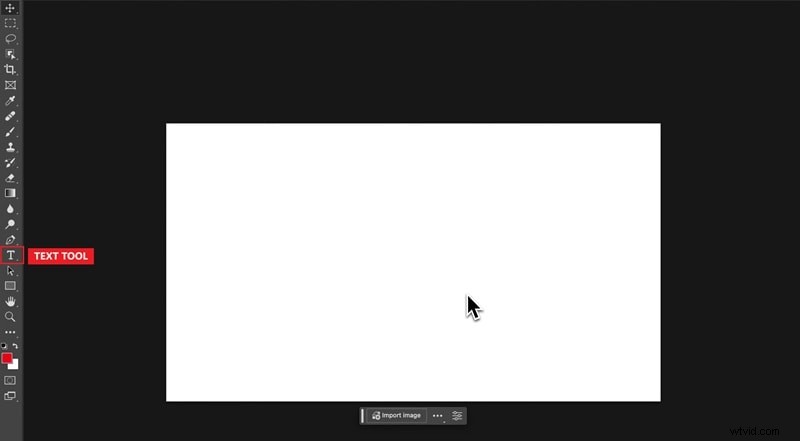
Klik ergens op het canvas en typ de woorden die u wilt weergeven.
Klik op het FX-pictogram onder aan het deelvenster Lagen of dubbelklik op de laag zelf om het venster Laagstijl te openen. Schakel de optie Lijn in door het vakje aan te vinken.
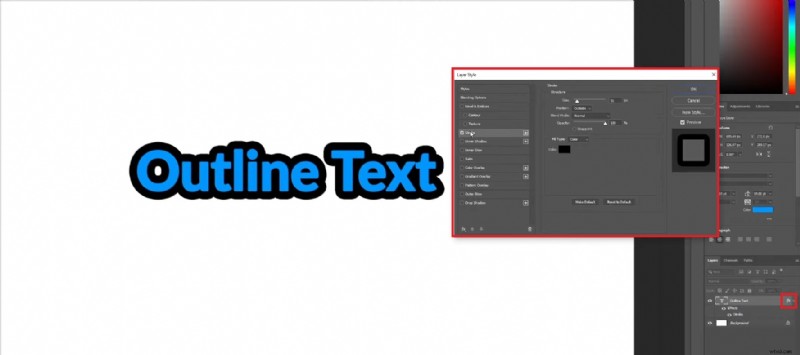
Binnen de Lijninstellingen kunt u de omtrek verfijnen:
- Pas de schuifregelaar Grootte aan om de dikte te wijzigen
- Gebruik Positie om te bepalen of de omtrek binnen, buiten of gecentreerd op de tekstranden wordt geplaatst
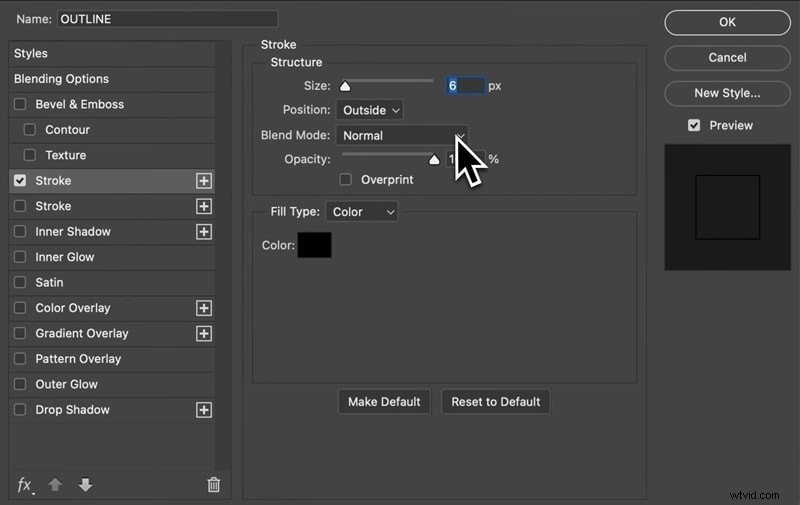
Stap 5
Kies je kleur en blending
Klik op de Kleurkiezer om uw omtrekkleur te kiezen. U kunt ook experimenteren met de vervolgkeuzelijst Overvloeimodus om te bepalen hoe de streek samenwerkt met de tekst of de achtergrond.
Als u tevreden bent met het resultaat, drukt u op OK om te bevestigen en het omlijnde teksteffect op uw afbeelding toe te passen.
Deel 2. Tekst omlijnen als vector
Beste voor:schaalbare ontwerpen, logo's en gedrukte afbeeldingen met hoge resolutie.
Vergeleken met het gebruik van laagstijlen werkt deze methode door uw tekst in een vectorvorm te veranderen. Eenmaal geconverteerd, wordt elke letter een bewerkbaar pad dat u punt voor punt kunt aanpassen. Je kunt het formaat vrij aanpassen, in elke curve en hoek, zonder kwaliteitsverlies.
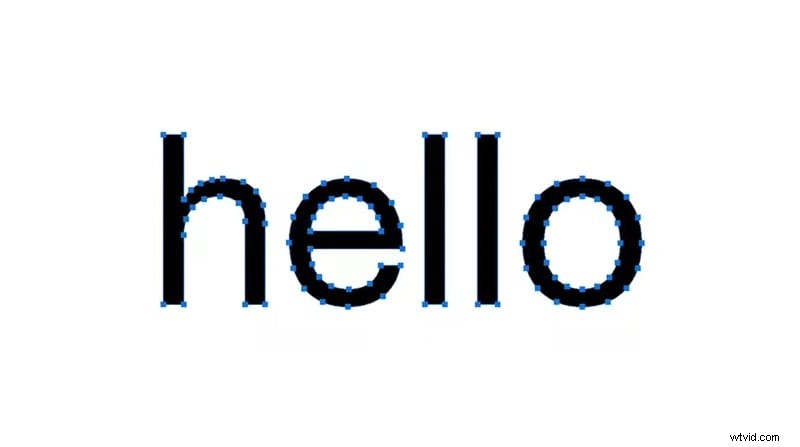
Het is perfect als u tekst in Photoshop wilt schetsen, omdat u merkelementen, posters of gedetailleerde typografie wilt laten werken, omdat ze op elk formaat scherp moeten blijven.
Omtrektekst maken in Photoshop
Maak uw tekst met het gereedschap Type (T), klik vervolgens met de rechtermuisknop op de tekstlaag in het deelvenster Lagen en kies Converteren naar vorm.
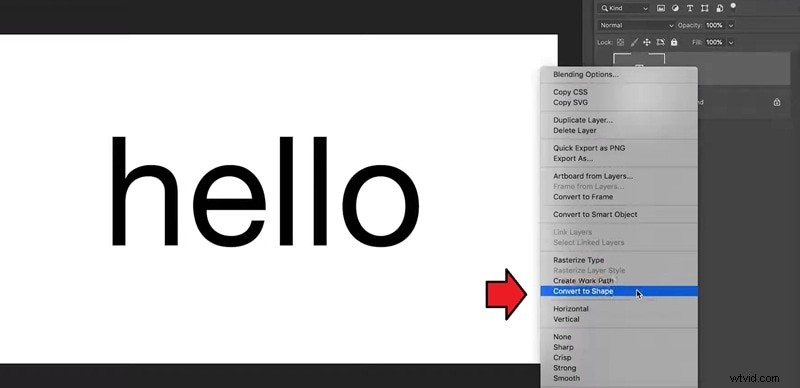
Stap 2
Schakel vectorbewerking in
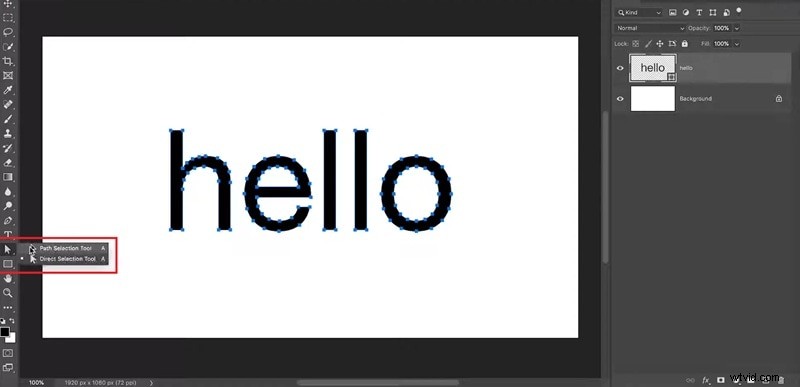
Kies een vectorgereedschap (bijvoorbeeld Directe selectie (A) of Pen (P)) op de werkbalk om de ankerpunten en paden van de tekst weer te geven.
Gebruik de bovenste optiebalk (of het venster Eigenschappen) om Vulling en Lijn in te stellen. Pas de lijnkleur, het gewicht en de uitlijning aan om het uiterlijk van de omtrek te bepalen.
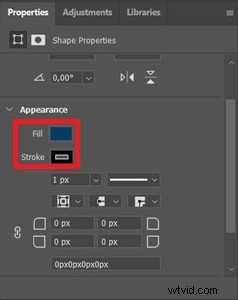
Als u tevreden bent met het resultaat, bevestigt u uw instellingen (klik op OK als u daarom wordt gevraagd) om de vectoromtrek te voltooien.
Deel 3. Tekst omlijnen zonder opvulling (Hol teksteffect)
Beste voor:moderne, lichtgewicht en stijlvolle tekststijlen en overlay-effecten.
Als je eerder hebt geleerd hoe je een stevige omtrek rond je tekst kunt toevoegen, kun je deze keer ook de omtrek van lettertypen in Photoshop maken, behalve dat alleen de randen zichtbaar blijven.
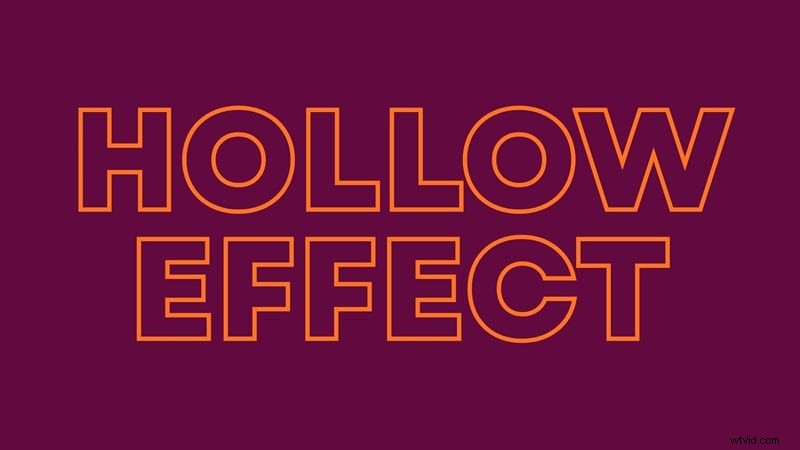
Dit effect wordt het Holle Tekst-effect genoemd, waarbij de binnenkant van elke letter transparant wordt. Het geeft uw ontwerp een strakke, moderne uitstraling die lichter aanvoelt, wat vaak wordt gebruikt voor minimalistische lay-outs of elk creatief project dat vraagt om een stijlvolle maar toch subtiele tekstbehandeling.
Een lijn aan tekst toevoegen in Photoshop zonder opvulling
Selecteer uw tekstlaag en dubbelklik op de laagminiatuur (of klik op FX onder aan het deelvenster Lagen).
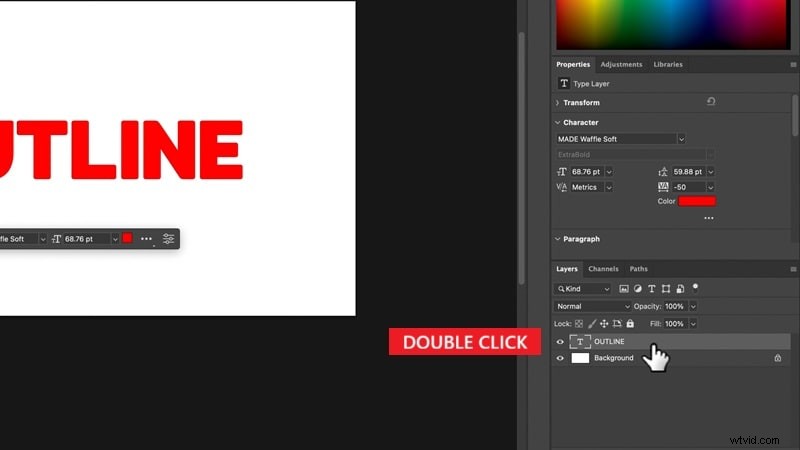
Klik in de linkerlijst op Overvloeiopties:Standaard en sleep Dekking van vulling helemaal naar 0% (laat Dekking op 100%) totdat alleen de omtrek zichtbaar blijft. Klik op OK om de wijzigingen op te slaan.
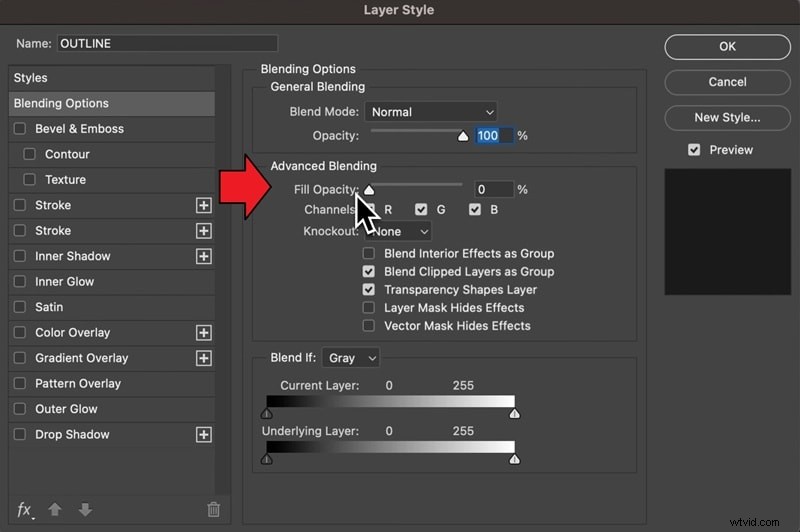
Tip: Gebruik opvuldekking, niet dekking. Opvuldekking verbergt de tekstopvulling maar houdt laagstijlen (zoals Lijn) zichtbaar.
Stap 2
Schakel Lijn in en maak de vulling transparant
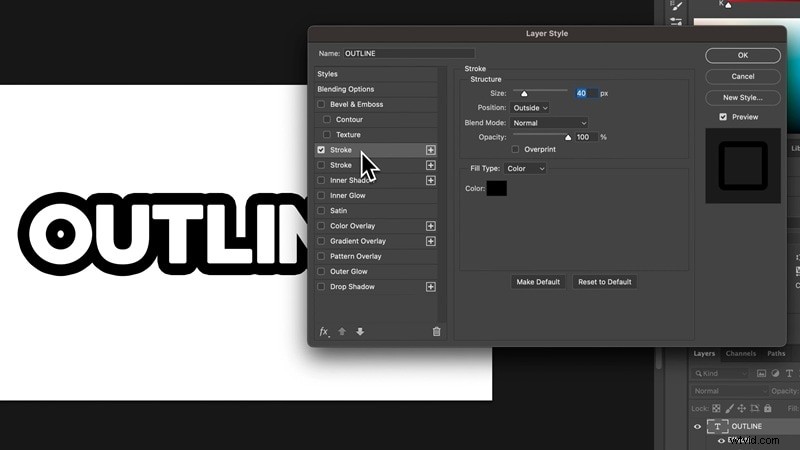
Vink Lijn aan en stel vervolgens Grootte, Positie (vaak ziet de buitenkant er het beste uit) en Kleur in.
Om hetzelfde Holle teksteffect te bereiken met een vectoromtrek:
- Toegang tot het venster Laagstijl
- Klik op het selectievakje naast Lijn
- Klik op het pictogram Vulling in het hoofdmenu en selecteer het pictogram Geen vulling (een wit vak met een schuine rode lijn erdoorheen).
Deel 4. Tekst schetsen en animeren voor een stijlvollere uitstraling
Nadat u heeft geleerd hoe u uw tekst kunt schetsen in Photoshop, kunt u gaan experimenteren met verschillende stijlen en nog een stap verder gaan door er een bewegingsontwerp of animatie van te maken, zoals deze:
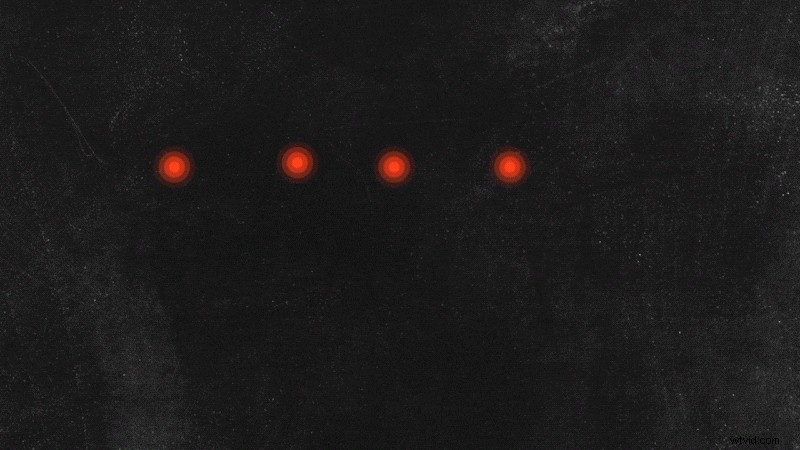
Gegenereerd door Filmora
Photoshop kan ideaal zijn als u zich richt op grafisch ontwerp of statische beelden zoals posters of banners op sociale media. Maar het is om een paar redenen misschien niet de meest efficiënte keuze als je wilt dat je omlijnde tekst beweegt of dynamisch met je video communiceert:
- De keyframe-besturingselementen van Photoshop zijn eenvoudig en niet ontworpen voor complexe bewegende beelden.
- Je moet je project vaak naar Adobe After Effects verplaatsen om echte animaties te maken, waardoor het proces langzamer kan gaan.
- Photoshop bevat geen kant-en-klare voorinstellingen voor tekstanimatie, dus u moet alles helemaal opnieuw opbouwen.
Om dit effectief te doen, kunt u een video-editor zoals Wondershare Filmora gebruiken. Filmora kan u helpen bij het creëren van basisstreekeffecten en ook met een paar klikken dynamische padanimaties toevoegen. Alles gebeurt binnen dezelfde editor zonder de complexiteit van keyframes of het installeren van plug-ins van derden.
 Veilig downloaden
U kunt bijvoorbeeld:
- Teken vrij paden in video's met het gereedschap Pen, vergelijkbaar met het vectorconcept in Photoshop.
- Animeer deze paden met Trim Paths, zodat de omtrek uw tekst in realtime volgt of onthult.
- Voeg elementen toe om het pad te volgen met Path Follows, en voeg beweging en energie toe aan wat anders statische tekst zou zijn, net zoals bij het animeren van afbeeldingen langs een pad in Photoshop.
- Leg overgangen, filters of gloedeffecten in lagen met behulp van de ingebouwde functies van Filmora.
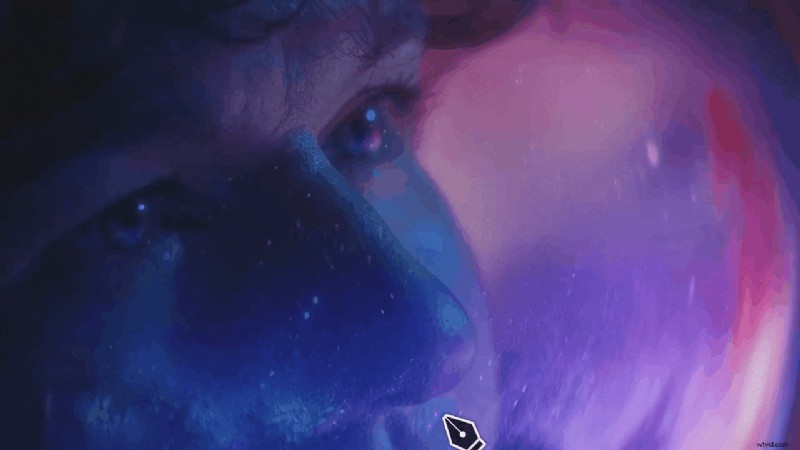
Dus vergeleken met Photoshop is Filmora de betere keuze als je eenvoudig bewegende beelden van je tekst wilt maken en je omlijnde tekst op natuurlijke wijze wilt laten overvloeien in je video.
Veilig downloaden
Een tekst schetsen in Filmora (basis)
Stap 1
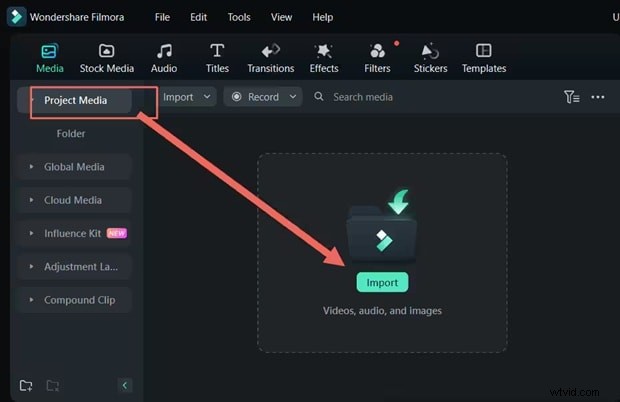
Maak een nieuw project en importeer uw video
Open Filmora en start een nieuw project. Importeer vervolgens de video die u wilt bewerken door deze naar het tabblad Media te slepen of door op Media importeren te klikken. Eenmaal toegevoegd, sleept u de video naar de tijdlijn.
Stap 2
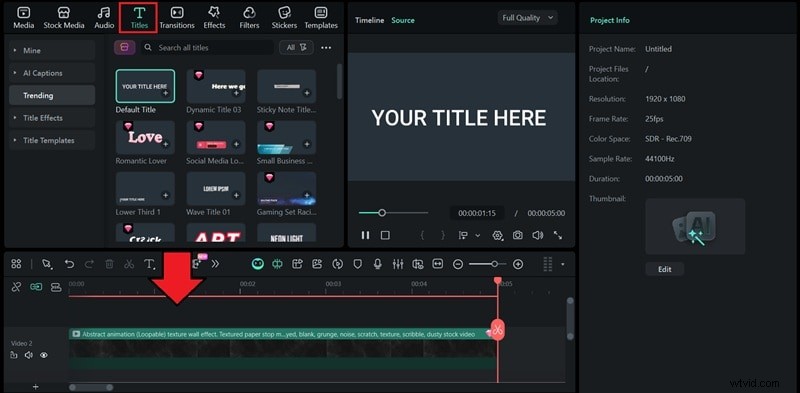
Voeg een titel toe aan je video
Ga bovenaan naar het tabblad Titels en blader door de beschikbare presets. U kunt kiezen uit eenvoudige standaardtitels of meer creatieve sjablonen verkennen. Sleep de door u gekozen titel naar de tijdlijn boven uw videotrack.
Stap 3
Pas de tekst aan en voeg een overzicht toe
Klik op de titel in uw tijdlijn om het venster Tekstbewerking aan de rechterkant te openen. Hier kunt u het lettertype, de grootte, de uitlijning, de kleur en andere instellingen bewerken.
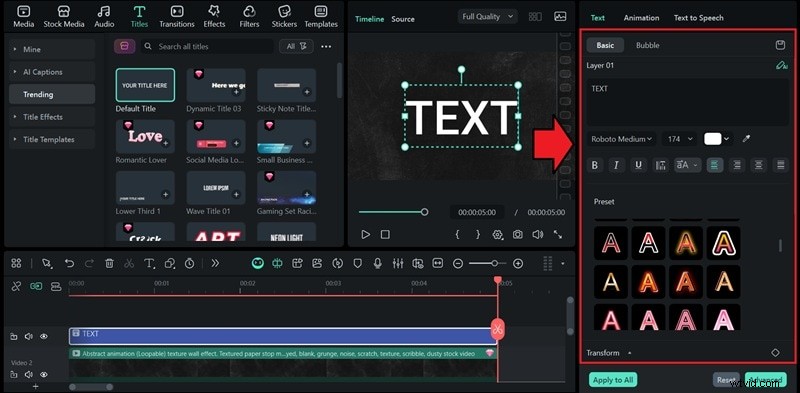
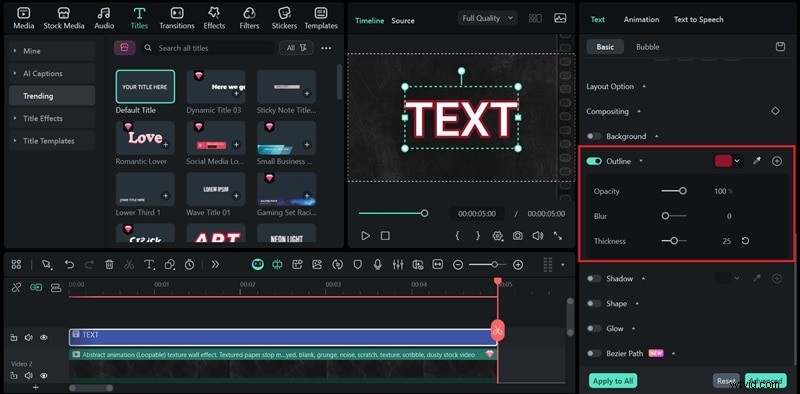
Als u uw tekst eenvoudig wilt schetsen, schakelt u de optie Overzicht in. Pas de schuifregelaars voor dekking, vervaging en dikte aan om te bepalen hoe vet of zacht de omtrek wordt weergegeven. U kunt ook op het kleurvak klikken om de gewenste omtrekkleur te kiezen.
Of u kunt aangepaste omtrektekst ontwerpen en maken met de Pen-tool in Filmora. Je kunt het gebruiken om rondingen, rechte lijnen of unieke vormen te schetsen die de letters vormen zoals jij dat wilt.
Hoe u tekst vrij kunt schetsen met het gereedschap Pen
Stap 1
Trek de tekstomtrek over
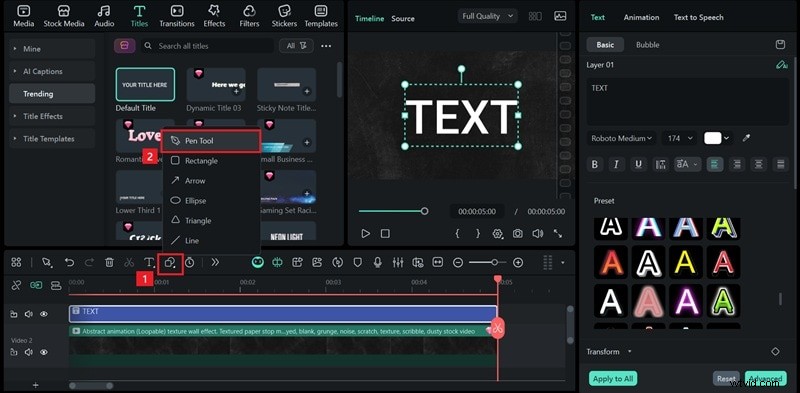
Open, terwijl uw tekst al op zijn plaats staat, het tekengereedschap op de werkbalk en kies vervolgens het pengereedschap om uw aangepaste pad te maken.
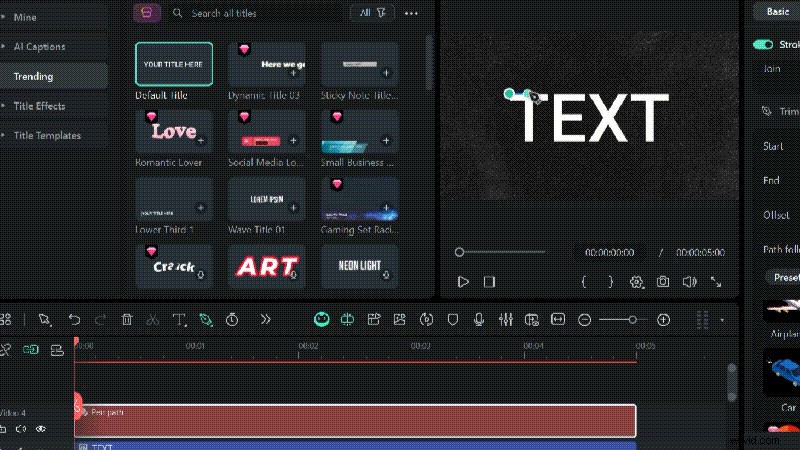
Gebruik vervolgens uw tekst als visuele gids en trek er zorgvuldig overheen met het gereedschap Pen in het voorbeeldvenster. U kunt het pad gaandeweg aanpassen om meer stijl aan uw overzicht toe te voegen.
Opmerking:Door van het ene punt naar het andere te klikken, ontstaat een rechte lijn. Als u in plaats daarvan een curve wilt tekenen, klikt u en houdt u ingedrukt terwijl u sleept om het pad vorm te geven.
Stap 2
Pas de omtrek aan en pas deze aan
Verfijn tijdens het overtrekken uw omtrek door het ankerpunt aan te passen. Als u het uiterlijk wilt wijzigen, navigeert u naar het menu Lijn> Effecten in het eigenschappenpaneel en past u de omtrekkleur, dikte (gewicht) en andere visuele instellingen aan.
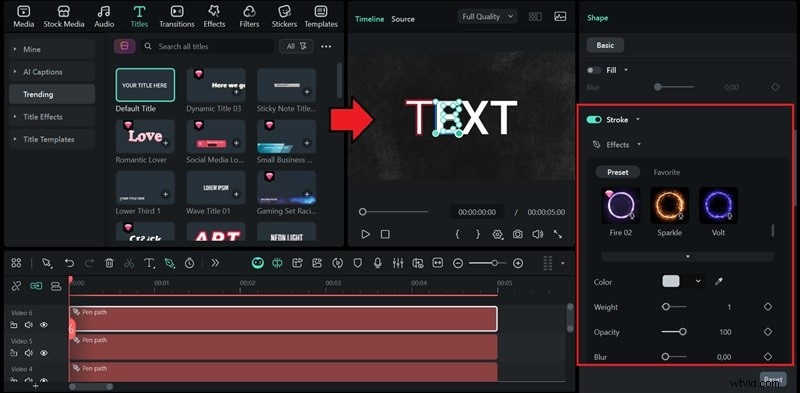
Zodra alles er goed uitziet, kunt u het originele tekstspoor verwijderen, zodat alleen uw omtrek overblijft.
Als je een gloeiend effect zoals neon en vuur rond het pad wilt toevoegen, kun je kiezen uit de beschikbare presets. Klik op de gewenste glansstijl om deze toe te passen.
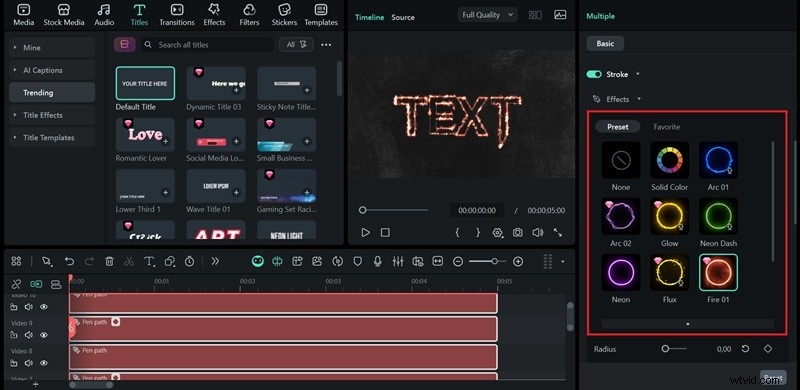
Stap 3
Animeer de omtrek met behulp van Trim Path
Om de omtrek te verplaatsen, moet u Trim Paths gebruiken.
- Selecteer alle penpadtrack(s) die u op de tijdlijn wilt bewerken.
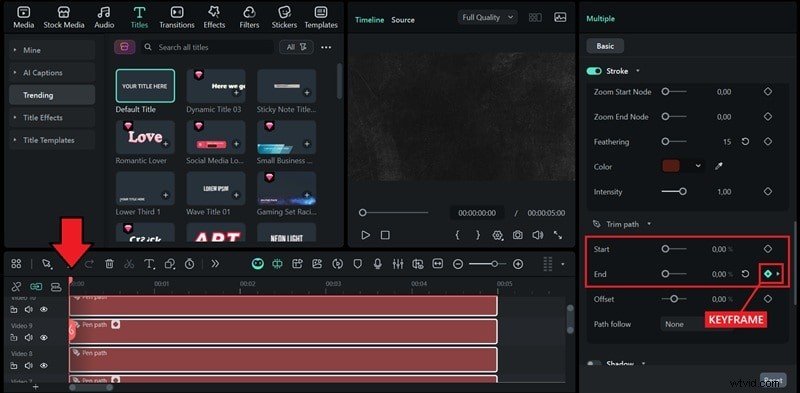
- Verplaats de afspeelkop naar het begin van de tijdlijn.
- Stel Start =0% en Einde =0% in en maak het eerste sleutelframe door op het sleutelframepictogram naast Einde te klikken.
Verplaats daarna de afspeelkop naar het tijdstip waarop u de animatie wilt laten eindigen. Einde wijziging =100%. Er wordt automatisch een tweede keyframe toegevoegd. Als dit niet het geval is, kunt u deze handmatig toevoegen.
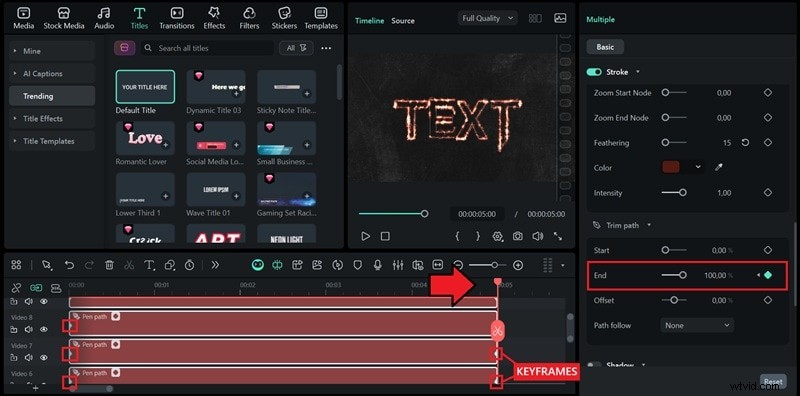
- De eerste aan het begin van de tijdlijn, met de eindwaarde ingesteld op 0%
- De tweede op het punt waar je de animatie wilt laten eindigen, met de Eindwaarde ingesteld op 100%.
Speel terug om de lijn van begin tot eind te zien.
Stap 4
Bind een object om het pad te volgen
Als u een bewegend object wilt toevoegen dat het geanimeerde pad volgt, opent u het menu naast Pad volgen.
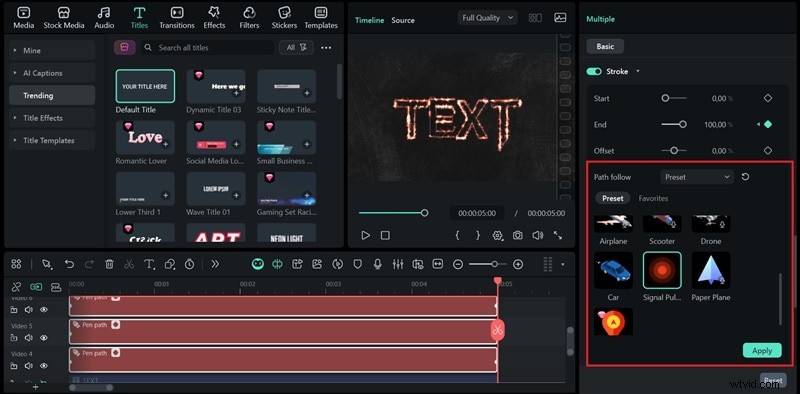
Kies vervolgens hoe u een element aan uw pad wilt koppelen:
- Gebruik een voorinstelling uit de ingebouwde bibliotheek.
- Importeer uw eigen object of afbeelding vanaf uw computer.
- Selecteer een bestaand element dat al in de tijdlijn is geplaatst.
Nadat u het object heeft gekozen, klikt u op Toepassen. Het geselecteerde element beweegt langs het pad en volgt de richting en snelheid van uw animatie.
Conclusie
Het schetsen van tekst in Photoshop is een van die eenvoudige technieken die de manier waarop u uw tekst ontwerpt volledig kunnen veranderen. En om dat te doen, heb je geen problemen meer, omdat we verschillende manieren hebben besproken om een streek aan tekst toe te voegen in Photoshop.
Als je een stapje verder wilt gaan, probeer dan wat beweging toe te voegen aan je omlijnde tekst. Je kunt het allemaal in Filmora doen, of zelfs de tekst die je in Photoshop hebt gemaakt, gebruiken en daar animeren. Het is een gemakkelijke manier om uw ontwerpen te laten bewegen en levendiger te laten lijken in video's.

Filmora
AI-app en -software voor videobewerking
Beste tool om overal video's te maken voor alle makers!
Je perfecte eerste videobewerking begint hier - geen ervaring vereist
-
Beste apps om tekst in video op telefoon te animeren
-
Top telefoto- en fisheye-lenzen voor iPhone en Android:maak verbluffende foto's
-
Top 10 Linux-alternatieven voor Adobe Premiere (bijgewerkt)
-
Beste videobewerkingssoftware voor datavisualisatie in 2026
-
Top Beste Final Cut Pro X-alternatieven op Windows &Mac &Linux [gratis en betaald]