

14 juli 2025• Bewezen oplossingen
Het maakt niet uit hoeveel opslagruimte je op je iPhone hebt, af en toe moet je ruimte vrijmaken om nieuwe foto's te kunnen maken en meer video's te kunnen maken. 4K- en HD-beelden nemen veel ruimte in beslag. Daarom is het belangrijk om uw iPhone regelmatig op te ruimen. Foto- en videobewerkingsapps voor iPhones zijn zonder twijfel zeer krachtig, maar pc-foto- en videobewerkingssoftware biedt simpelweg meer mogelijkheden. Daarom is het belangrijk om te weten hoe u uw foto's naar een pc kunt overbrengen voor alle iPhone-bezitters die video- en fotobewerking serieus nemen.
3 eenvoudige en gratis manieren om foto's en video's over te zetten van iPhone naar pc
- Methode 1:foto's rechtstreeks overbrengen door de iPhone op een pc aan te sluiten
- Methode 2:iTunes gebruiken om foto's en video's over te zetten naar een pc
- Methode 3:iPhone-foto's via iCloud overbrengen naar een pc
Methode 1:foto's rechtstreeks overbrengen door de iPhone op een pc aan te sluiten
Om stilstaande of bewegende beelden van je iPhone naar een pc over te zetten, heb je een USB-kabel nodig om deze twee apparaten met elkaar te verbinden. Zodra u uw apparaat succesvol op de computer heeft aangesloten, ontgrendelt u uw iPhone en geeft u uw computer toegang tot de foto's die op uw telefoon zijn opgeslagen.
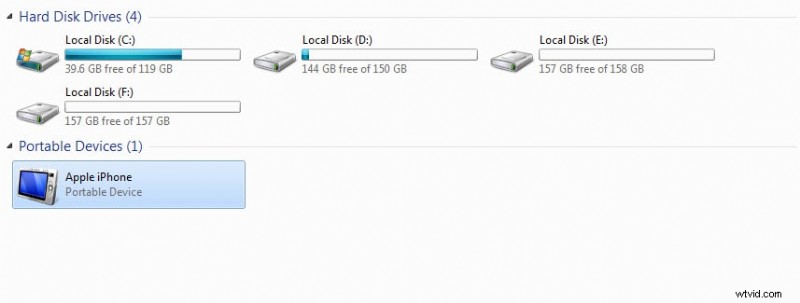
Open Verkenner (voorheen 'Deze computer') op uw pc, zoek uw iPhone onder 'Apparaten en stations' en navigeer vervolgens naar de map Interne opslag> DCIM om toegang te krijgen tot uw foto's.
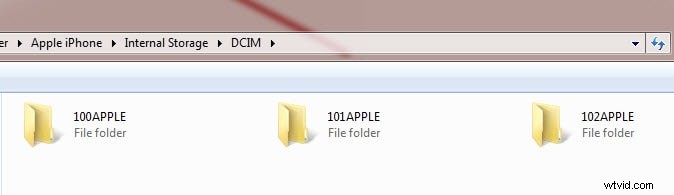
In de volgende stap selecteert u alle afbeeldingen die u naar uw pc wilt overbrengen en klikt u vervolgens met de rechtermuisknop om ze naar een locatie op uw pc te kopiëren waar u ze wilt opslaan.
Als u alle foto's en video's van uw iPhone naar een pc wilt kopiëren, klikt u met de rechtermuisknop op het Apple iPhone-pictogram in de map Deze computer en selecteert u vervolgens de optie Afbeeldingen en video's importeren in het menu.
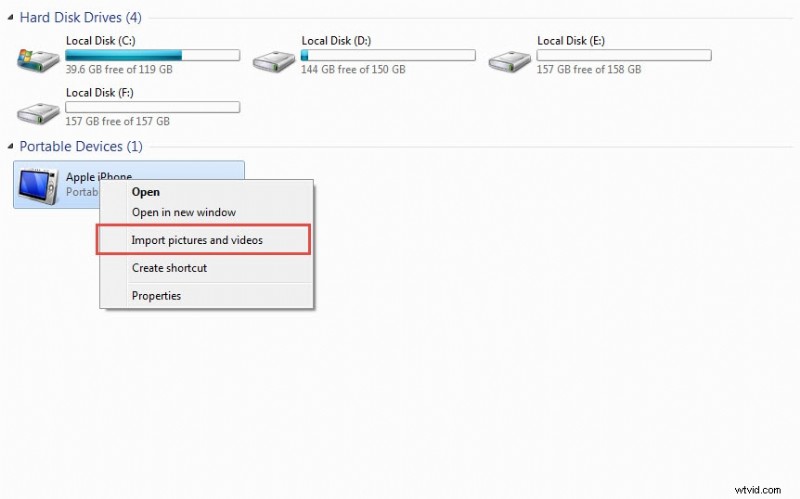
Zodra het venster Afbeeldingen en video's importeren op uw scherm verschijnt, klikt u op de optie Instellingen importeren om de map op uw computer te selecteren waar u de foto's en video's wilt opslaan.
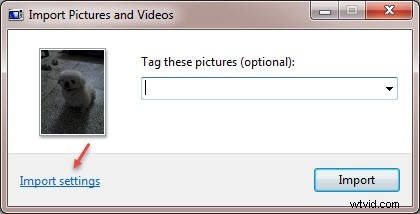
U kunt ook op Altijd wissen van apparaat na importeren klikken om foto's en video's automatisch van uw iPhone te verwijderen.
Let op: Als u 'Altijd wissen van apparaat na importeren' selecteert, worden alle overgedragen bestanden van uw iPhone verwijderd. Zorg ervoor dat u een back-up van de bestanden op uw pc heeft gemaakt of deze heeft geverifieerd voordat u deze optie inschakelt.
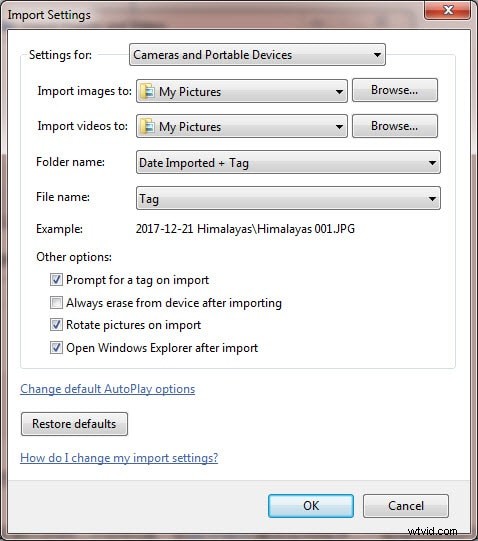
Nadat u de doelmap heeft geselecteerd en de instellingen heeft aangepast, klikt u op de knop OK en wacht u tot de foto's naar uw pc zijn overgebracht.
Methode 2:iTunes gebruiken om foto's en video's over te zetten naar een pc
Voor het overbrengen van foto's van een iPhone naar een pc met iTunes moet deze software op beide apparaten zijn geïnstalleerd. Als dit het geval is, moet u uw iPhone met een USB-kabel op een pc aansluiten, maar zorg er voordat u dit doet voor dat alle bestanden die u wilt overbrengen zich in dezelfde map op uw iPhone bevinden.
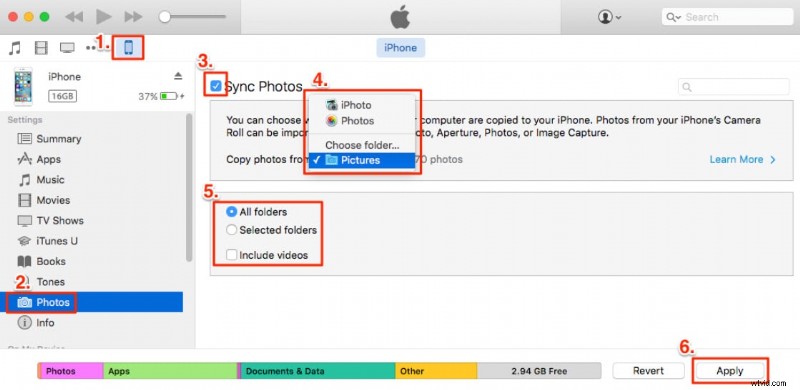
Open de software op uw pc en klik op het iPhone-pictogram in het menu in de linkerbovenhoek van iTunes. Het menu Instellingen verschijnt aan de linkerkant van uw scherm en u klikt op het tabblad Foto. Bovenaan het scherm ziet u het selectievakje Foto synchroniseren. Klik erop en selecteer vervolgens de map in het vervolgkeuzemenu.
Zoek de map op uw iPhone waarin de afbeeldingen staan die u wilt synchroniseren en selecteer ze. Zodra u alle afbeeldingen heeft geselecteerd die u wilt overbrengen, klikt u op de knop Toepassen in de rechter benedenhoek van uw scherm. De duur van de overdracht is afhankelijk van de versie van Windows die u heeft, en bij sommige oudere versies van het besturingssysteem kan de overdracht traag zijn.
Methode 3:iPhone-foto's via iCloud overbrengen naar een pc
- Open de app Instellingen en tik bovenaan op uw Apple ID. Ga vervolgens naar 'iCloud'> 'Foto's' en schakel 'iCloud-foto's' in.
- Download en installeer iCloud voor Windows vanaf de website van Apple en log vervolgens in met dezelfde Apple ID die u op uw iPhone gebruikt.
- Open iCloud voor Windows, vink 'Foto's' aan, schakel 'Nieuwe foto's en video's downloaden naar mijn pc' in en kies een map waarin de foto's worden opgeslagen.
- Open de Verkenner, navigeer naar de map 'iCloud Photos', waar foto's op datum worden geordend, en u kunt ze naar andere locaties op uw pc kopiëren.
Ollie Mattison
Ollie Mattison is schrijver en liefhebber van alles wat met video te maken heeft.
Volg @Ollie Mattison