
Een video herhalen in After Effects betekent dat je je clip herhaaldelijk moet afspelen zonder onderbrekingen of lastige sprongen, waardoor een vloeiende en ononderbroken beweging ontstaat. Deze techniek is essentieel voor projecten die eindeloos moeten worden uitgevoerd, zoals animaties in GIF-stijl, looping-achtergronden of herhalende bewegende beelden.
Je hebt waarschijnlijk overal om je heen videoloops in actie gezien; op sociale media, subtiele achtergrondlussen in presentaties of bewegende grafische elementen die u online hebt gevonden, om er maar een paar te noemen. Als je wilt weten hoe je video's in After Effects kunt herhalen , onze gids hier begeleidt u op een eenvoudige en gemakkelijk te volgen manier door de stappen.
Deel 1. 4 eenvoudige manieren om video's in After Effects te herhalen
Als je een video in After Effects wilt herhalen Verschillende ingebouwde methoden maken dit proces eenvoudig en effectief. Of je nu een korte clip nodig hebt die je een paar keer kunt herhalen, een eindeloze lus voor een geanimeerde achtergrond of een naadloze cyclus voor bewegende beelden, After Effects biedt meerdere manieren om dit vloeiende, continue afspelen te bereiken.
Hieronder staan vier populaire methoden die u kunt gebruiken, afhankelijk van uw projectbehoeften.
Methode 1:Loopen via de instellingen voor 'Beeldmateriaal interpreteren'
Wanneer gebruiken:snelle herhalingen van onbewerkt beeldmateriaal, stockclips of een kort fragment dat u een bepaald aantal keren wilt herhalen.
1. Importeer uw clip naar het projectpaneel
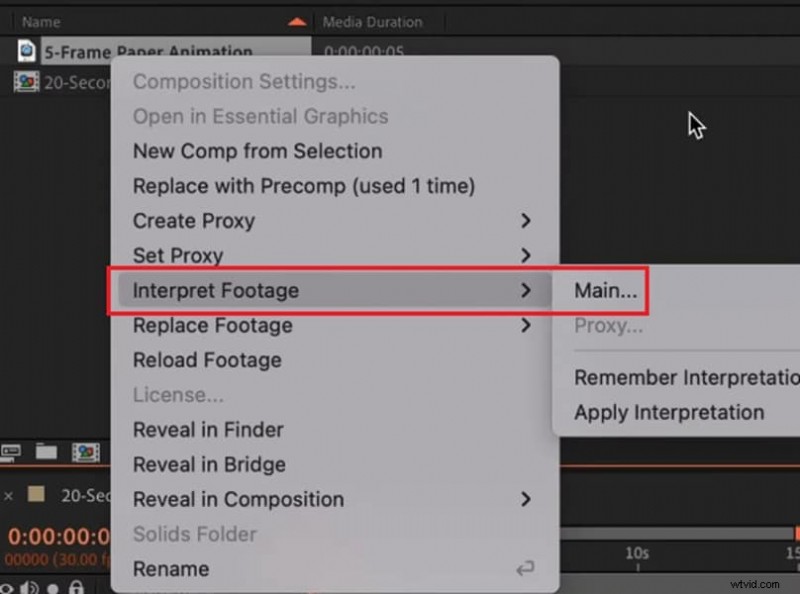
2. Klik met de rechtermuisknop op het beeldmateriaal en kies Beeldmateriaal interpreteren> Hoofd.
3. Zoek in het dialoogvenster Beeldmateriaal interpreteren de optie Loop en voer in hoe vaak u de clip wilt herhalen.
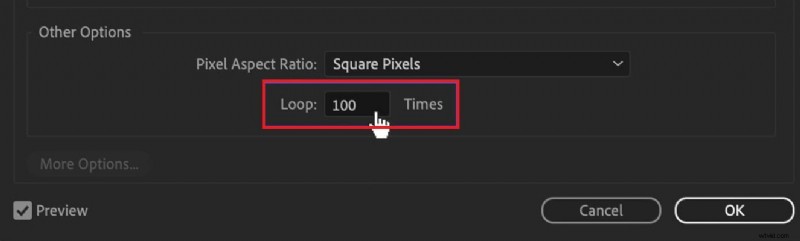
4. Klik op OK en sleep het beeldmateriaal naar je compositie.
5. Verleng de duur van de compositie of dupliceer de laag indien nodig om uit te lijnen met uw tijdlijn.
Pluspunten
- Snel en niet-destructief
- Geen keyframing of expressies vereist.
Nadelen
- Je moet de lengte van de compositie handmatig aanpassen, wat niet ideaal is voor eindeloze loops.
Methode 2:Tijd opnieuw toewijzen met loopOut()-expressie
Wanneer te gebruiken:wanneer u een oneindige lus of nauwkeurige controle over het lusbereik wilt, vooral voor geanimeerde clips of clips die timingaanpassingen vereisen.
1. Selecteer de laag die u wilt herhalen.
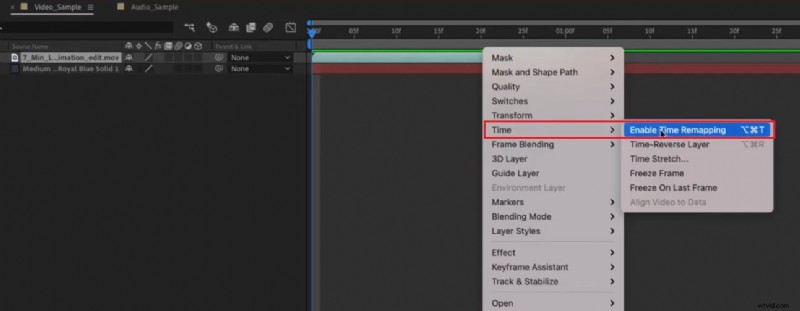
2. Kies Laag> Tijd> Tijd opnieuw toewijzen inschakelen. After Effects voegt keyframes toe aan het begin en einde van de laag.
3. Stel keyframes in voor het exacte segment dat u wilt herhalen. Verplaats de afspeelkop naar het eerste frame van het segment en voeg een hoofdframe toe. Ga naar het laatste frame van het segment en voeg nog een keyframe toe.
4. Houd Alt ingedrukt en klik op de Time Remap-stopwatch om het expressieveld te openen en typ loopOut() en druk vervolgens op Enter.
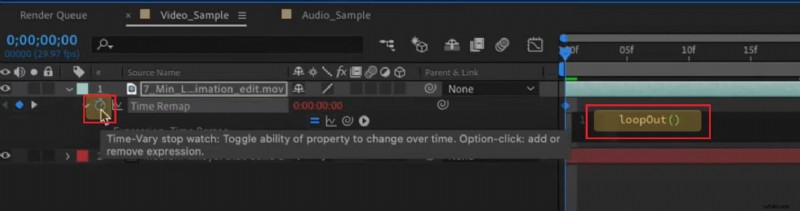
5. Verleng de lengte van je compositie. De laag herhaalt nu het ingetoetste segment voor de rest van de compositie.
6. Als je een zichtbare sprong bij de naad ziet, probeer dan het laatste keyframe één frame eerder te verplaatsen of kopieer het eerste frame en plak het net vóór het laatste keyframe om de uitsnede vloeiender te maken.
Pluspunten
- Krachtig en flexibel, werkt voor oneindige lussen en variabele duur.
Nadelen
- Vereist expressiekennis.
- Er kunnen zichtbare sprongen optreden als begin- en eindframes niet perfect op elkaar aansluiten.
Methode 3:Naadloze loop via pre-compositie en blending
Wanneer te gebruiken:voor bewegingen die niet op natuurlijke wijze kunnen worden herhaald, zoals camerabewegingen, wolken of complexe animaties waarbij u een duidelijke professionele loop nodig heeft.
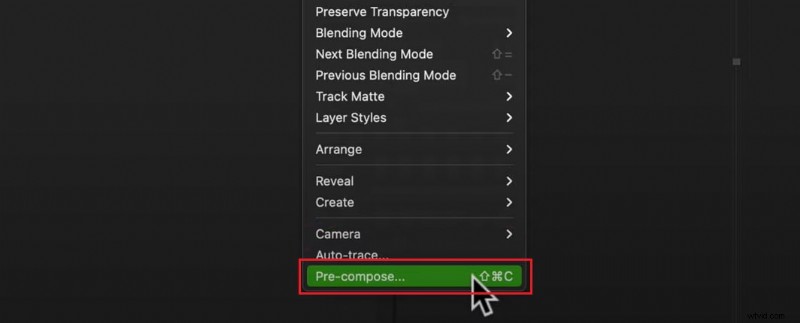
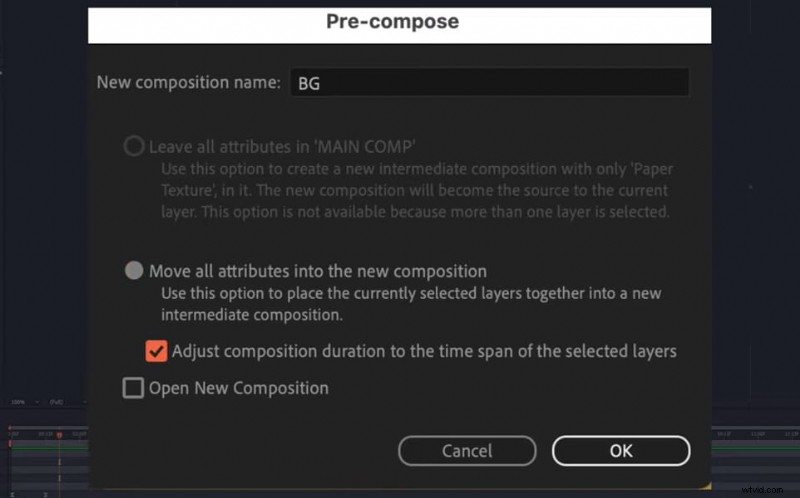
1. Stel uw fragment of geanimeerde laag vooraf samen. Selecteer je laag en ga naar Laag → Pre-compose, en kies er vervolgens voor om alle attributen naar de nieuwe pre-compositie te verplaatsen.
2. Dupliceer de precompositie. Plaats de tweede kopie direct bovenop de eerste in je tijdlijn.
3. Verschuif de gedupliceerde laag zodat deze het uiteinde van het origineel ongeveer 10-30 frames overlapt.
4. Pas een eenvoudige dekkingsvervaging toe. Vervaag de bovenste laag van 100% naar 0% over de overlap, of gebruik een overgangsovergang om vloeiend samen te voegen.
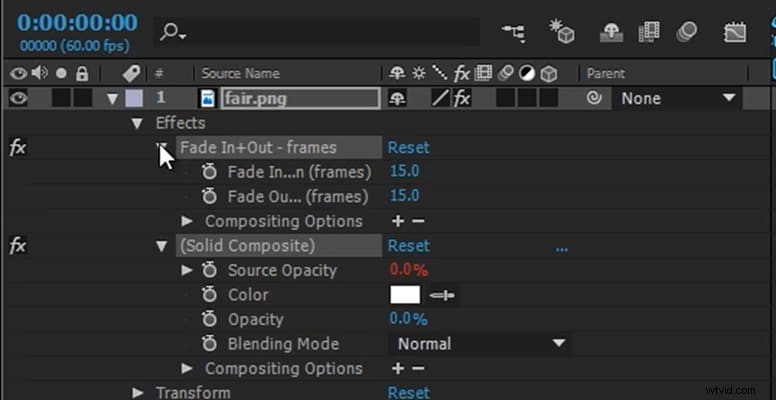
5. Om het afspelen te verlengen, dupliceert u de overlappende compositie opnieuw of gebruikt u Beeldmateriaal interpreteren → Loop op de pre-comp.
Pluspunten
- Produceert zeer vloeiende, natuurlijke loops zonder harde sprongen.
- Ideaal voor achtergronden van hoge kwaliteit.
Nadelen
- Meer handmatig werk en langzamere weergave.
- Vereist vallen en opstaan om de beste overlap te vinden.
Methode 4:vorm- of tekstanimaties herhalen
Wanneer te gebruiken:voor bewegende beelden die in After Effects zijn gemaakt, zoals herhaalde teksteffecten, geanimeerde vormen of pictogrammen.
1. Maak uw vorm- of tekstanimatie in After Effects.
2. Voeg keyframes toe voor de eigenschap die u wilt herhalen (positie, rotatie, schaal, enz.).
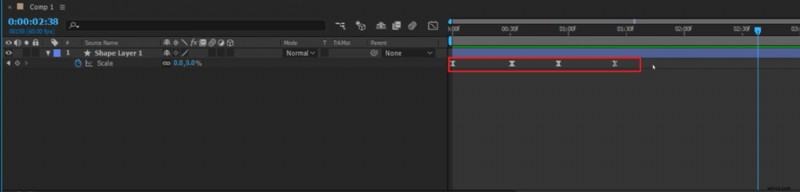
3. Houd Alt ingedrukt en klik op de stopwatch voor die eigenschap.
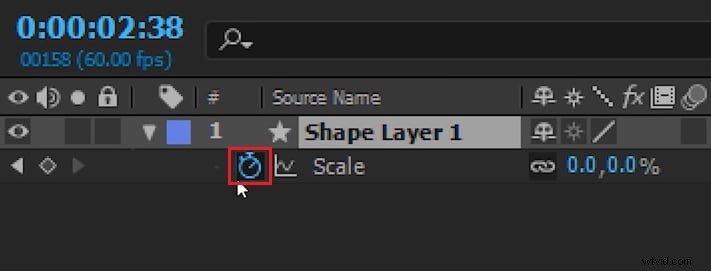
4. Typ loopOut("cycle",0) in het expressievak en druk op Enter.

5. Verleng je tijdlijn zodat de animatie zich herhaalt.
6. Pas de keyframes aan als u een sprong tussen loops opmerkt.
Pluspunten
- Schone manier om AE-animaties te herhalen zonder te exporteren.
- Werkt goed voor sjablonen en bewegende beelden.
Nadelen
- Het nauwkeurig aanpassen van de begin- en eindvoorwaarden kan tijdrovend zijn.
- Expressies zijn vereist voor oneindige loops.
Deel 2. Beginnersvriendelijk alternatief:Filmora voor naadloze loops
Hoewel After Effects krachtige loop-mogelijkheden biedt via expressies en keyframe-technieken, kunnen deze methoden overweldigend aanvoelen voor gebruikers die eenvoudigweg behoefte hebben aan een snelle, naadloze loop.
Als u op zoek bent naar een eenvoudigere aanpak waarvoor geen technische expertise vereist is, biedt Wondershare Filmora een intuïtief alternatief. De visuele workflow elimineert de complexiteit van uitdrukkingen en levert toch heldere, professionele looping-resultaten op. Als je geïnteresseerd bent, lees dan verder!
 Veilig downloaden
Wanneer gebruik je Filmora:
✅Je wilt een snelle lus creëren met minimale instellingen
✅Je geeft de voorkeur aan visuele hulpmiddelen boven uitdrukkingen en hoofdframewiskunde
✅Je maakt korte clips of achtergrondstructuren in een lus voor sociale berichten of presentaties
✅Je hebt ingebouwde overgangen nodig om de naad te verbergen
Een loopingvideo maken in Filmora:
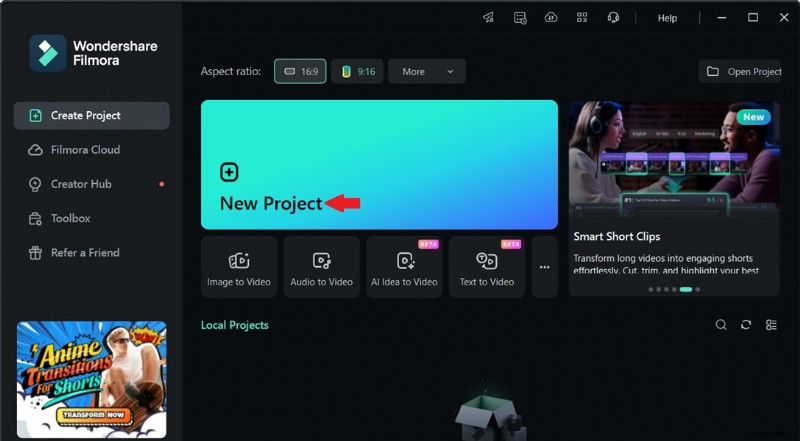
Stap 1Open Filmora en maak een nieuw project.
Veilig downloaden
Stap 2Importeer uw clip en sleep deze naar de tijdlijn.
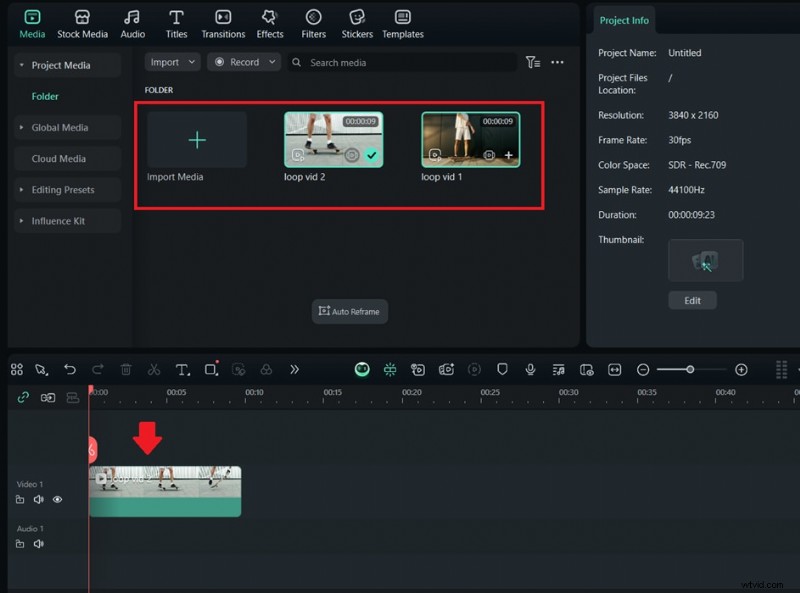
Stap 3Dupliceer de clip en plaats de kopie direct na de eerste om de duur te verlengen.
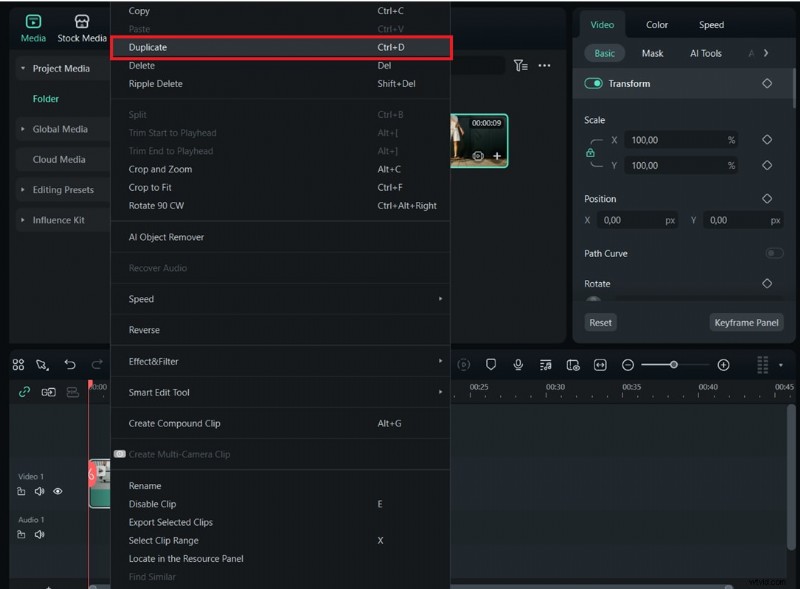
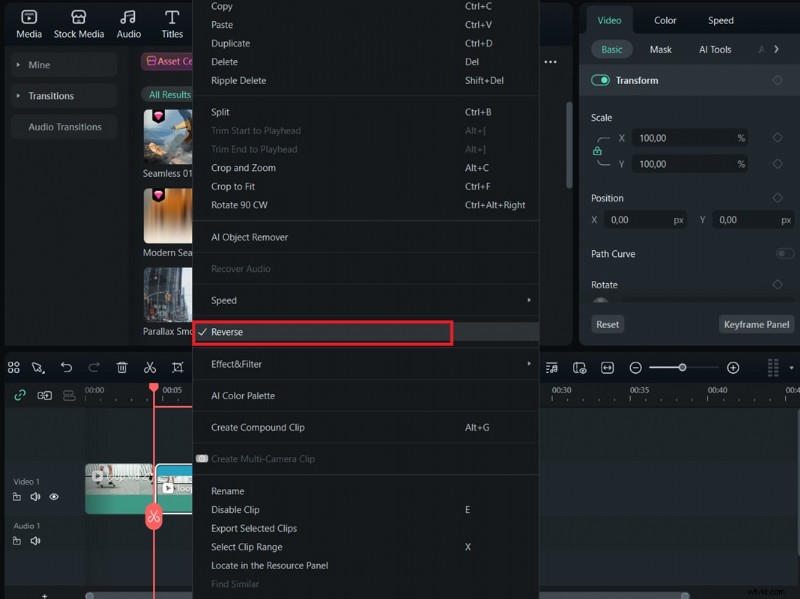
Klik vervolgens met de rechtermuisknop en selecteer Omkeren op de gekopieerde clip.
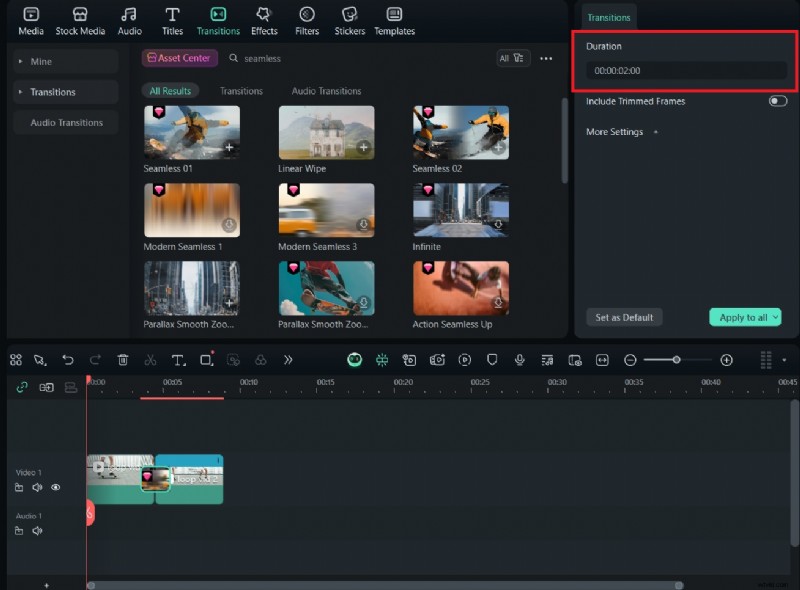
Stap 4Open het deelvenster Overgangen, kies de categorie Naadloos en plaats een zachte overgang tussen de twee clips.
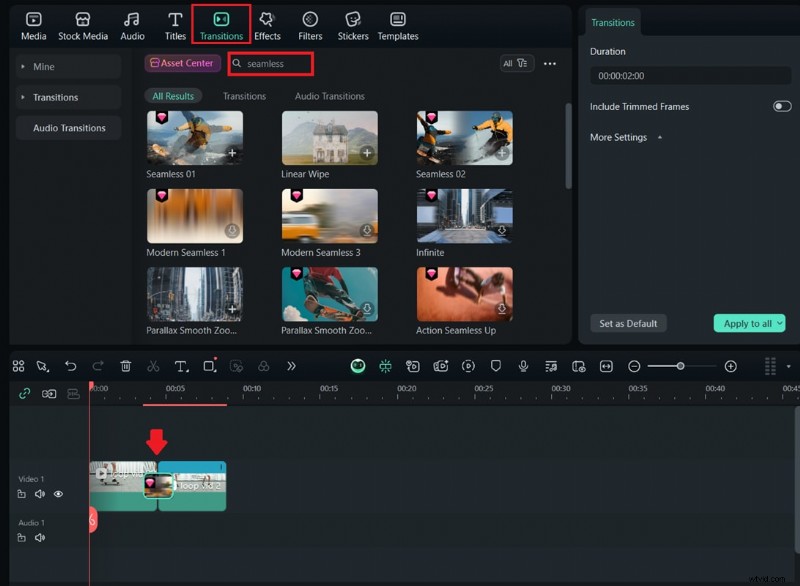
Stap 5Pas de lengte van de overgang aan, zodat het uiteinde op natuurlijke wijze overgaat in het begin.
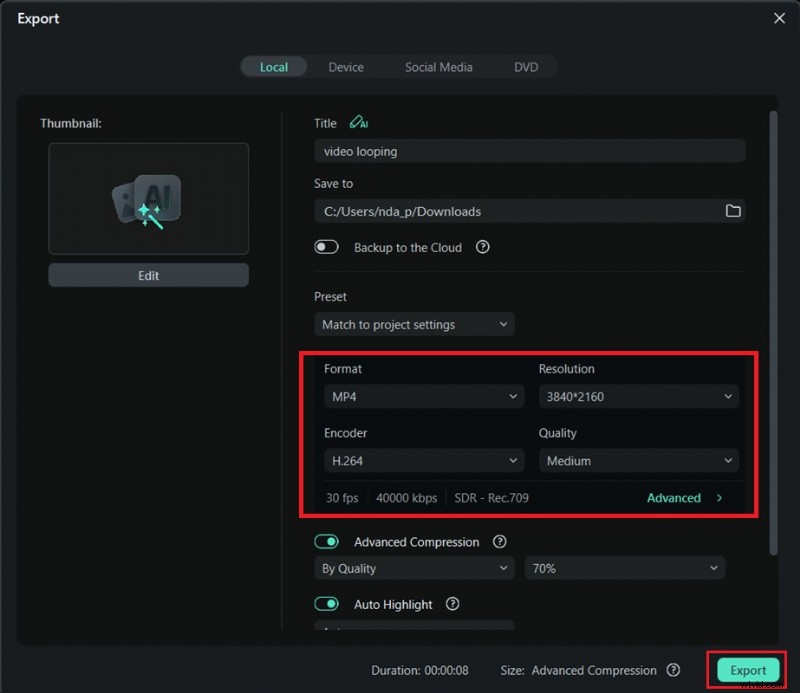
Stap 6Exporteer in het formaat en formaat dat u nodig heeft.
Pluspunten
- Zeer korte en eenvoudige leercurve
- Snelle resultaten zonder codeeruitdrukkingen
- Ingebouwde naadloze overgangen helpen uitsneden te verbergen
- Klaar voor gebruik voorinstellingen voor sociale media en eenvoudige export
Nadelen
- Minder geavanceerde controle vergeleken met After Effects
- Watermerk bij exporten in het gratis abonnement
Waarom Filmora beginnersvriendelijker aanvoelt dan After Effects
Filmora benadrukt snelheid en helderheid met drag-and-drop-stappen en kant-en-klare overgangen. After Effects biedt een diepere controle voor complex bewegingsontwerp, maar het installatieproces kan langer duren. Als het je doel is om zo snel mogelijk een soepele loop te creëren, is Filmora de gemakkelijkere optie om mee te beginnen.
Deel 3. Veelvoorkomende fouten die je moet vermijden
Inmiddels heb je zowel de gedetailleerde After Effects-aanpak als het snellere Filmora-alternatief gezien. Welke methode je ook kiest, het vermijden van bepaalde fouten kan je behoeden voor loops die ongemakkelijk of onprofessioneel aanvoelen.

- Vergeten de compositie in After Effects uit te breiden:als je compositie niet lang genoeg is om alle hoofdframes of gedupliceerde lagen te bestrijken, wordt de lus abrupt afgebroken. Controleer altijd de tijdlijnduur voordat u exporteert.
- Een zichtbare naad of snede achterlaten:Een harde snede waarbij het uiteinde en het begin samenkomen, doorbreekt onmiddellijk de illusie. Of het nu in AE of Filmora is, gebruik crossfades, dekkingsovervloeiingen of overlappende frames om de naad te verbergen.
- Overmatig gebruik van herhaling zonder variatie:als de lus te kort is en eenvoudigweg steeds opnieuw wordt herhaald, kan deze saai worden. Overweeg om subtiele variaties toe te voegen, zoals kleurverschuivingen, zoomlenzen of kleine bewegingsveranderingen, om het aantrekkelijk te houden.
- Overgangen gebruiken die de aandacht op zichzelf vestigen:Sommige opvallende overgangen kunnen het luspunt benadrukken in plaats van verbergen. Gebruik naadloze of zachte overgangen die op natuurlijke wijze in elkaar overlopen.
- Niet overeenkomend met de bewegingssnelheid:wanneer de beweging aan het einde van de clip niet overeenkomt met het begin, voelt de lus schokkerig aan. Pas in AE de keyframe-timing aan; in Filmora kun je clips bijsnijden en uitlijnen, zodat de beweging soepel verloopt.
- Exporteren met de verkeerde framesnelheid:als u tijdens het exporteren de framesnelheid wijzigt, loopt u het risico dat de lus hapert. Zorg ervoor dat uw exportinstellingen consistent zijn met uw projectinstellingen.
Deel 4. Vergelijkingstabel van elke videoloopmethode
Nu de veelgemaakte fouten uit de weg zijn, is het gemakkelijker om de methode te kiezen die past bij uw vaardigheden, projecttype en tijdsdruk.
Om u te helpen beslissen, volgt hier een korte vergelijking van verschillende looping-benaderingen, waarbij rekening wordt gehouden met gebruiksgemak, flexibiliteit en hoe steil de leercurve kan zijn.
| Methode | Beste voor | Gebruiksgemak | Flexibiliteit | Naadloosheid | Leercurve/benodigde tijd |
| Beeldmateriaal interpreteren → Loop | Snelle loops uit korte, toch al naadloze clips | Gematigd | Laag | Hoog | Beginnersvriendelijk; duurt minuten als beeldmateriaal gereed is |
| Tijd opnieuw toewijzen + loopOut | Complexe bewegingslussen die synchroniseren met keyframes | Gematigd | Hoog | Hoog | Gemiddeld; 15 - 30 minuten, afhankelijk van de complexiteit|
| Pre-comp + blenden | Zichtbare naden in beeldmateriaal verwijderen | Laag | Gemiddeld | Hoog | Beginner tot gemiddeld; 10 - 20 minuten |
| Leer expressies op animatie rekwisieten | Animatie in een lus plaatsen zonder lagen te dupliceren | Laag | Hoog | Hoog | Gemiddeld; snel zodra uitdrukkingen zijn geleerd|
| Filmora naadloze loops | Beginners of snelle resultaten met minimale installatie | Hoog | Gemiddeld | Hoog | Beginner; 5 - 10 minuten met begeleide tools |
