| Functie | HSL-paneel | Kleurpaneel |
| Indelingsstijl | Sliders voor elk kleurkanaal | Kleurcirkels voor elk kanaal |
| Beste voor | Precieze en technische aanpassingen | Visuele en intuïtieve bewerkingen |
| Kleurbeheer | Voelt gedetailleerder en gecontroleerder | Voelt eenvoudiger en sneller |
| Bewerkingssnelheid | Langzamer voor ruwe bewerkingen | Sneller voor snelle kleuraanpassingen |
| Leercurve | Beter als je weet wat ze allemaal doen | Makkelijker voor beginners |
|
Meer weergeven
Minder weergeven |
Deel 2. HSL-kleur in Lightroom opsplitsen:tint, verzadiging en luminantie
Zoals we al zeiden, is het HSL-paneel waar Lightroom-gebruikers op vertrouwen gebouwd rond drie dingen:tint, verzadiging en luminantie. Ze doen allemaal een andere taak, en als je eenmaal begrijpt hoe ze samenwerken, begint de kleurcorrectie veel minder willekeurig aan te voelen. Laten we ze opsplitsen!
Hue:kleuren buigen zonder ze te breken
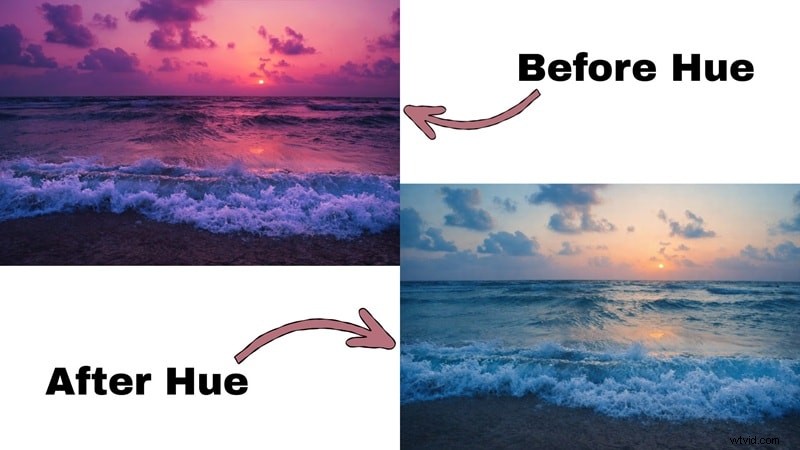
Bij Hue gaat het erom hoe een kleur er daadwerkelijk uitziet. Het maakt de kleuren niet helderder of sterker. Het verandert de ene kleur in de andere. Dus wanneer u de schuifregelaar Tint verplaatst, vertelt u Lightroom dat hij die kleur naar een nieuwe toon moet duwen.
Een paar voorbeelden uit de praktijk:
- Als uw gras er te neon uitziet, kunt u de schuifregelaar voor Groene tint naar geel verplaatsen om het er natuurlijker uit te laten zien.
- Als je lucht te paars aanvoelt, kun je de blauwe tint iets naar blauwgroen verschuiven.
- Als de huid er te roze uitziet, kan het aanraken van de rode of oranje tint de huid opwarmen en gezichten er gezonder laten uitzien.
Verzadiging:kleurvolume hoger of lager zetten
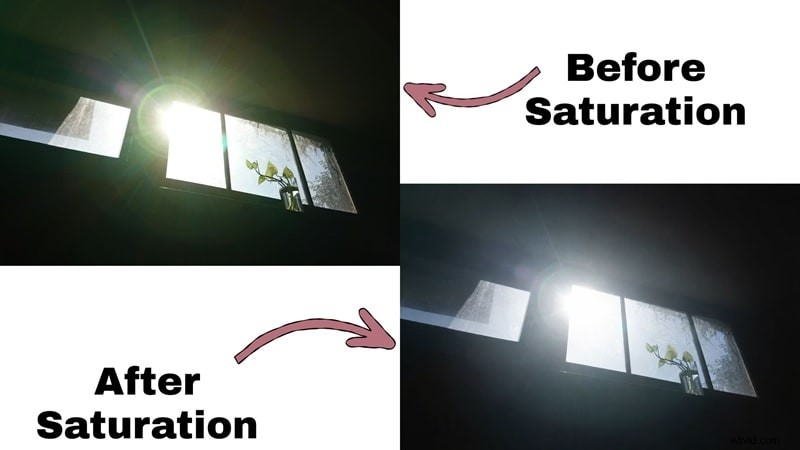
Ondertussen draait het bij Verzadiging in de HSL-kleur Lightroom-tools om hoe sterk elke kleur eruit ziet. Het verandert de kleur zelf niet; het bepaalt gewoon of die kleur vet of gedempt aanvoelt. Wat het HSL-paneel Lightroom zo handig maakt, is dat je de verzadiging voor elk kleurkanaal kunt regelen in plaats van de hele foto op te zwepen en er het beste van te hopen.
Een paar voorbeelden uit de praktijk:
- Als de huid er te intens of verbrand uitziet, kan het verlagen van de oranje verzadiging de huid snel kalmeren.
- Als uw lucht vlak aanvoelt, kan het versterken van de blauwe verzadiging deze meer leven geven zonder de rest van het beeld te raken.
- Als zonlicht er te fel of te geel uitziet, kan het verlagen van de gele verzadiging ervoor zorgen dat de hele scène zachter en natuurlijker aanvoelt.
Luminantie:helderheidsregeling voor elke kleur
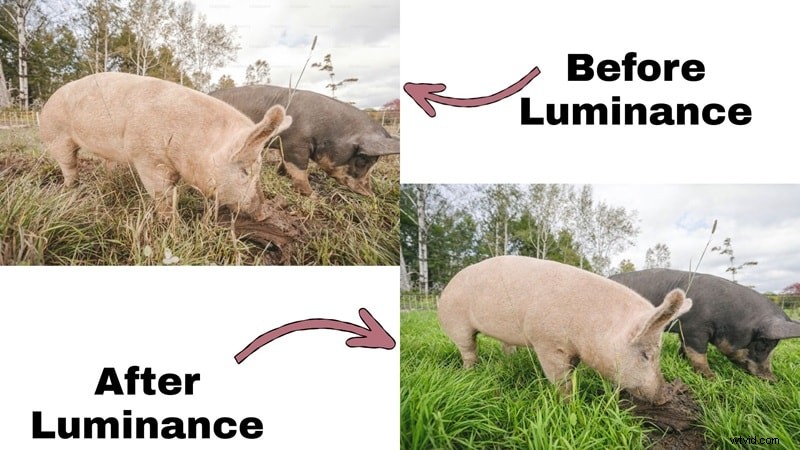
Ten slotte gaat het bij Luminantie in de HSL-kleur Lightroom-tools om hoe helder of donker elke kleur eruit ziet. Het verandert de kleur zelf niet, en het knoeit niet met de hele foto zoals de schuifregelaar Belichting doet. In plaats daarvan kunt u met het HSL-paneel in Lightroom slechts één kleur tegelijk lichter of donkerder maken, waardoor u veel meer controle heeft.
Een paar voorbeelden uit de praktijk:
- Als een gezicht er dof of vlak uitziet, kan het verhogen van de oranje helderheid ervoor zorgen dat de huid er helderder en gezonder uitziet.
- Als de lucht vervaagd aanvoelt, kan het verlagen van de blauwe helderheid de diepe, rijke luchtlook terugbrengen.
- Als gras of bomen er modderig uitzien, kan het verhogen van de groene luminantie ze opruimen en ze een frisser gevoel geven.
Deel 3. HSL Lightroom Mobile gebruiken voor bewerken onderweg
Voor degenen die het niet weten:Adobe Lightroom is eigenlijk ook beschikbaar op Android en iOS. Dus als u aan het fotograferen bent, op reis bent of gewoon door uw camerarol bladert en uw kleuren meteen wilt opruimen, dan staat HSL Lightroom mobile voor u klaar.
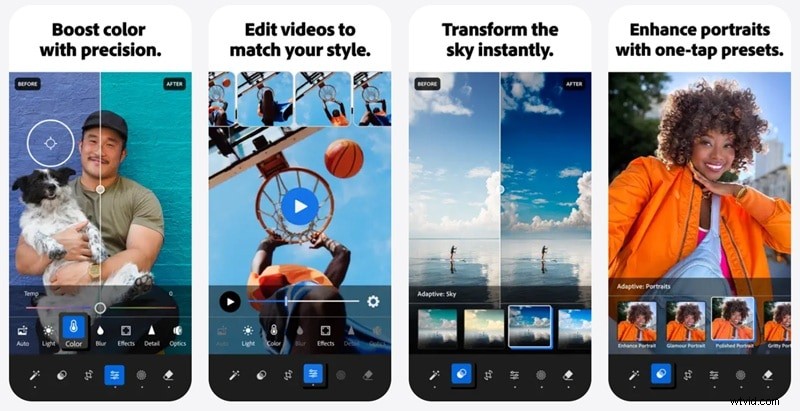
De mobiele app biedt je nog steeds tools voor effen kleuren, en ja, hij ondersteunt ook volledig het HSL-kleurenpaneel. Als je het HSL-paneel in Lightroom op mobiel wilt openen en je kleuren wilt aanpassen, volg dan de eenvoudige stappen hieronder en je bent in een mum van tijd aan het bewerken.
Stap 1Open Lightroom Mobile en open het HSL-paneel
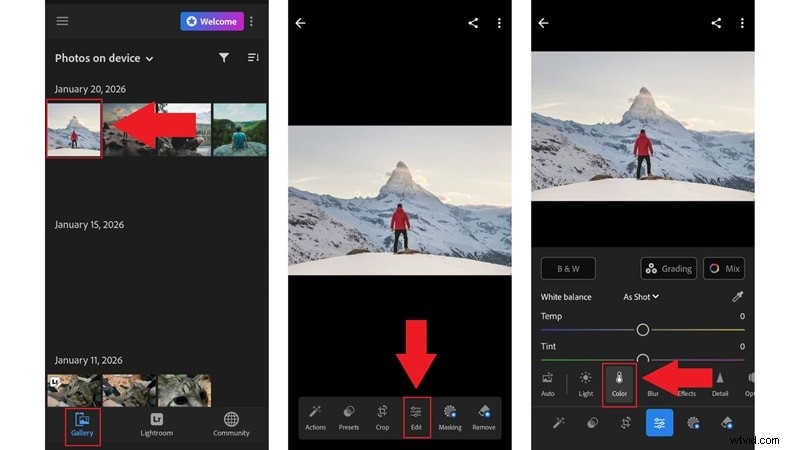
- Open Lightroom Mobile en tik op 'Galerij " om de foto te kiezen.
- Tik op "Bewerken ' en tik op 'Kleur " om de kleurhulpmiddelen te openen.
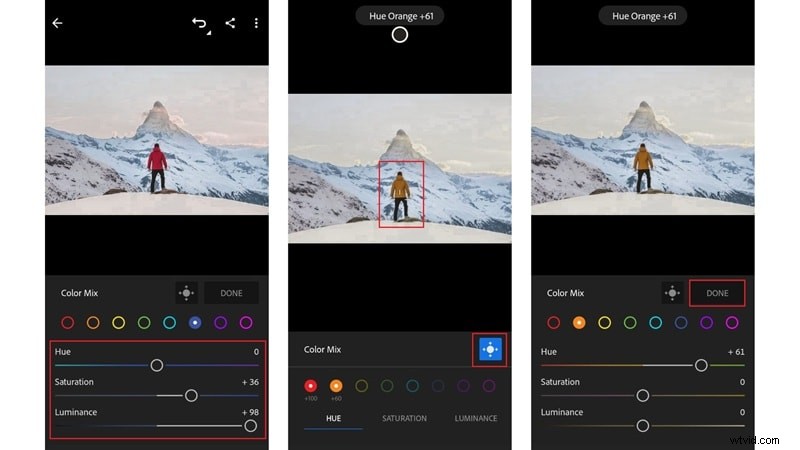
- Tik op "Mix " om het HSL-paneel te openen.
Stap 2Pas de HSL-schuifregelaars aan
- Tik op een van de kleurcirkels zoals Rood, Oranje, Geel of Blauw in het HSL-paneel.
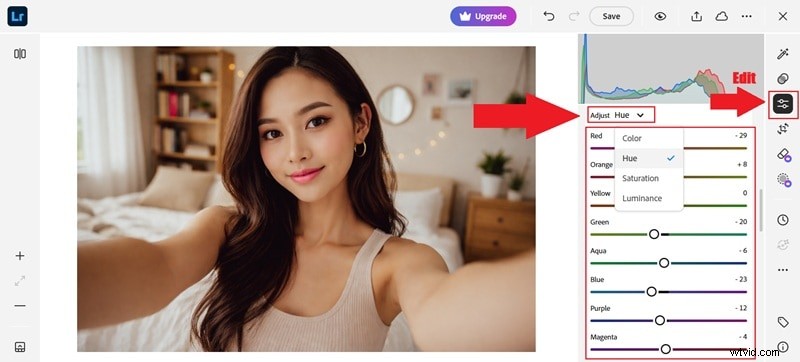
- Gebruik de schuifregelaars om "Hue aan te passen ", "Verzadiging ", en "Helderheid " voor die kleur.
- Beweeg de schuifregelaars langzaam en kijk hoe de foto in realtime verandert.
Pro-tip:Doelaanpassingstool
- Tik op het doelpictogram om het gerichte aanpassingshulpmiddel in te schakelen.
- Tik op het gedeelte van de foto dat je wilt wijzigen en sleep naar links of rechts.
- Tik op "Gereed " om uw bewerkingen op te slaan.
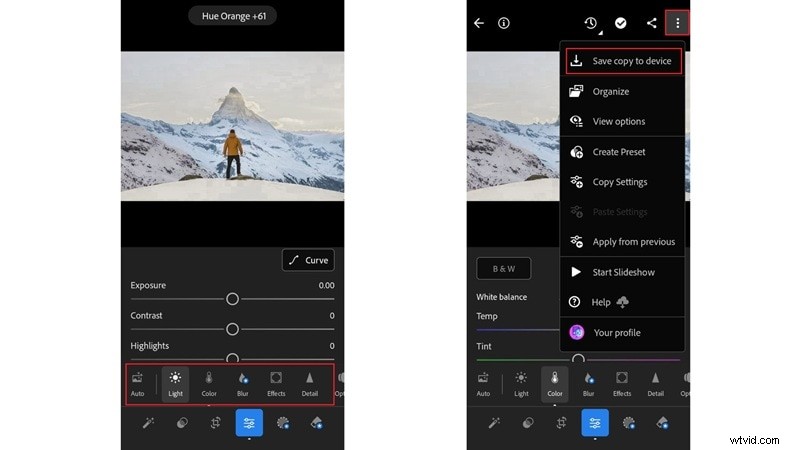
Stap 3Verbeter de foto en sla deze op
U kunt de foto verfijnen met andere Lightroom-tools zoals Licht, Contrast en Witbalans. Om de bewerkte foto naar je telefoon te exporteren, tik je op het pictogram met de drie stippen in de rechterbovenhoek en selecteer je 'Kopie opslaan op apparaat ".
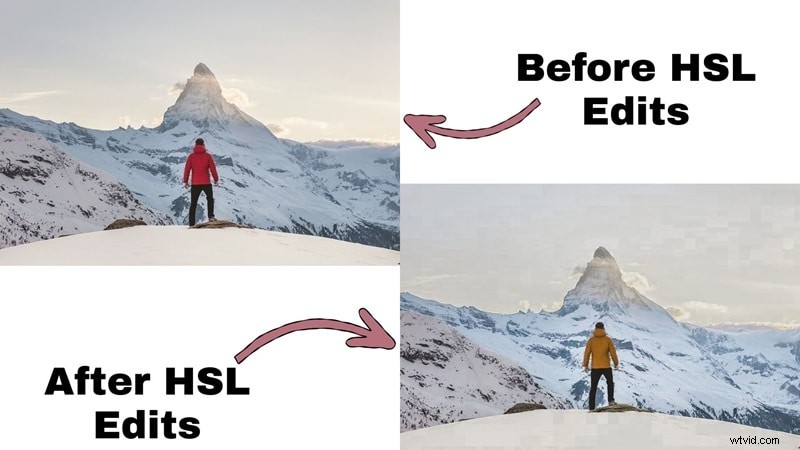
Kijk nu eens naar de voor en na om het verschil te zien.
Deel 4. Geavanceerde technieken voor HSL Panel Lightroom Classic
Nu je weet hoe het HSL-paneel in Lightroom werkt en wat elke schuifregelaar doet, is het tijd om nog een paar geavanceerde trucs te leren. Sterker nog, je hebt er in het laatste deel al eentje opgepikt zonder dat je het doorhad. We hebben het over het gerichte aanpassingsinstrument. Het is de tool waarmee u rechtstreeks op uw foto kunt klikken en vanaf daar de kleuren kunt aanpassen.
Laten we ons deze keer concentreren op het gebruik ervan in het HSL-paneel van Lightroom Classic. De desktopversie geeft je meer controle en zorgt ervoor dat deze tool nog nuttiger aanvoelt als je zaken als huidtinten, luchten of ongelijkmatige kleuren repareert.
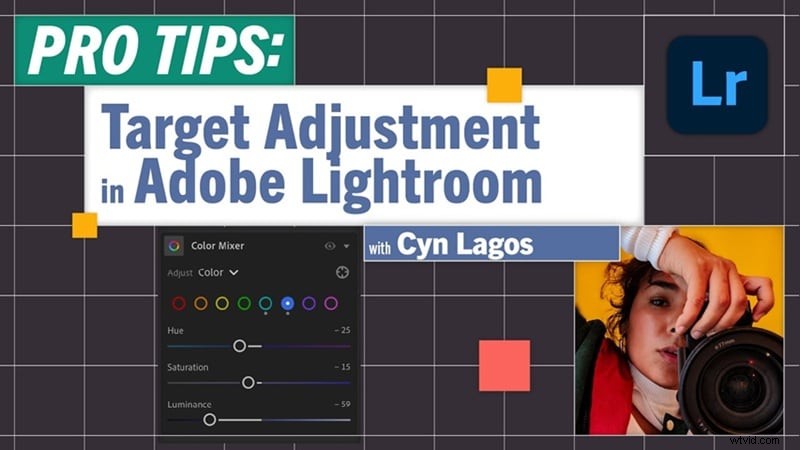
Het hulpmiddel voor gerichte aanpassingen gebruiken in Lightroom Classic
Adobe heeft eigenlijk een lange livestream op Adobe Live die diep ingaat op hoe je het meeste uit deze functie kunt halen. Het wordt geüpload op YouTube en is geweldig als je het volledige overzicht wilt. Maar laten we het voorlopig simpel houden en de basisbeginselen doornemen, zodat u het meteen kunt gaan gebruiken.
Stap 1Open uw foto en schakel het hulpmiddel voor gerichte aanpassingen in
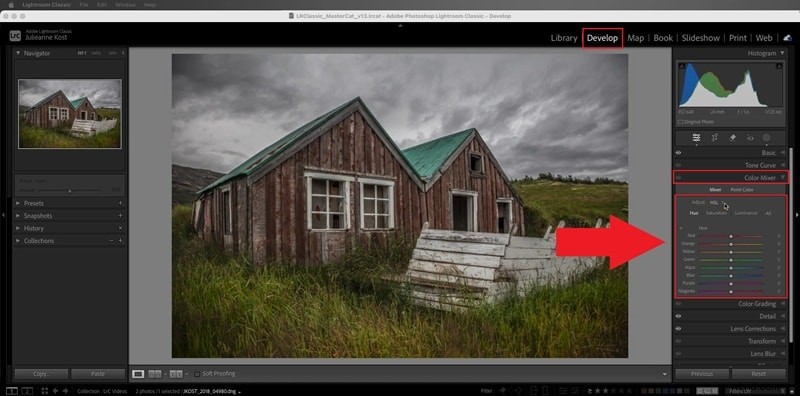
- Ga naar de "Kleurmixer " paneel.
- Klik op het kleine doelpictogram .
Zodra deze is ingeschakeld, kunt u rechtstreeks op uw foto klikken om de kleuren aan te passen.
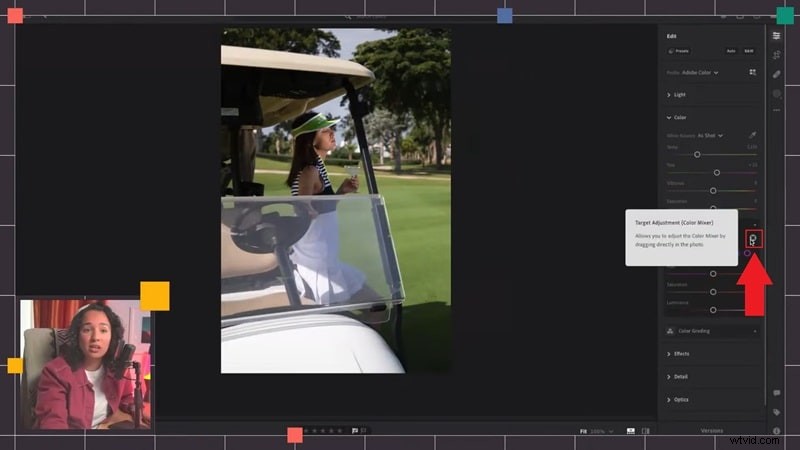
Stap 2Kies wat u wilt wijzigen en klik op het gebied dat u wilt bewerken
Kies welk besturingselement u wilt aanpassen in de Kleurenmixer:"Hue ", "Verzadiging ", of "Helderheid ". Klik vervolgens op de exacte plek in de foto die u wilt wijzigen.
U kunt bijvoorbeeld op het gras klikken als u de green wilt wijzigen.
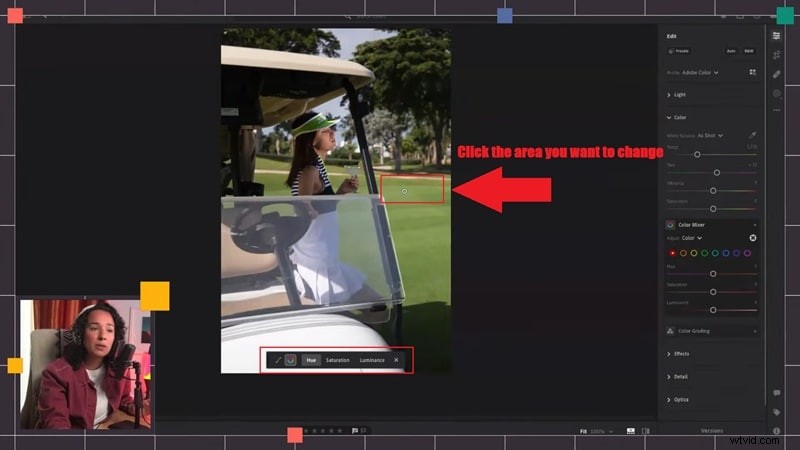
Stap 3Kleur aanpassen en afstemmen
Sleep naar links of rechts terwijl u klikt. Als het er te sterk uitziet, maak het dan ongedaan of sleep het een stukje terug. Als je wilt, klik je op een iets andere plek en sleep je opnieuw om te verfijnen.
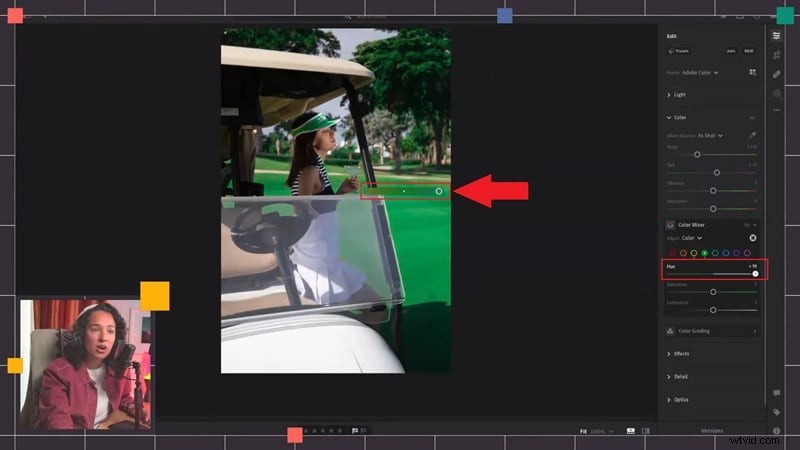
En daar ga je! Het grote voordeel van deze methode is dat het gereedschap Gerichte aanpassing tijd bespaart, minder giswerk oplevert en u meer controle geeft bij het gebruik van het HSL-kleurenpaneel in Lightroom.
Pro-tip:ga om met huidtinten zonder de achtergrond te beïnvloeden
Het gerichte aanpassingshulpmiddel is ook een van de gemakkelijkste manieren om huidtinten te corrigeren zonder de achtergrond te verpesten. In plaats van schuifregelaars in het HSL-kleurenpaneel in Lightroom te raden, klikt u gewoon met de rechtermuisknop op het gezicht van het model.
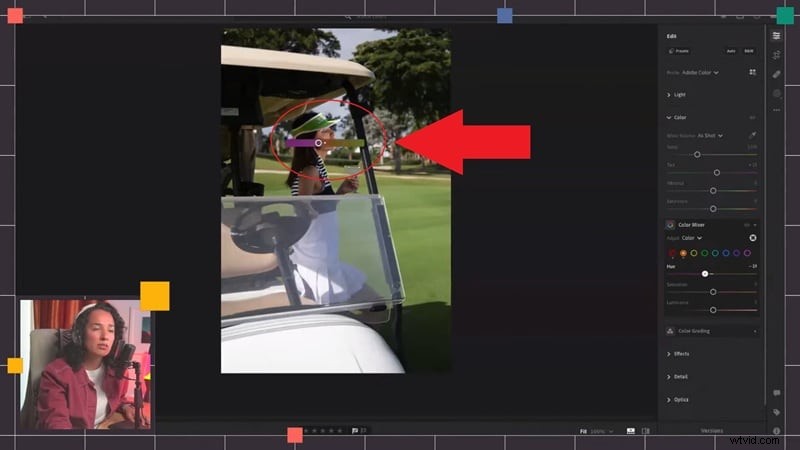
Zodra het gereedschap is ingeschakeld, klikt u op de skin en sleept u naar links of rechts. Lightroom past de juiste kleuren voor u aan. Je kunt een gezicht opwarmen, roodheid verzachten of de huid verhelderen zonder de lucht of kleding te veranderen.
Deel 5. Efficiëntie op een hoger niveau:HSL-pipet versus traditionele sliders
Nu je ooit in het HSL-kleurenpaneel Lightroom hebt gewerkt, ken je de worsteling al. Sommige kleuren zijn gewoon vervelend om te corrigeren, vooral als ze zich tussen twee kanalen bevinden, zoals blauwgroen luchten of geelgroen gras. Uiteindelijk raad je welke schuifregelaar wat bestuurt, maak je de wijzigingen ongedaan en probeer je het opnieuw.
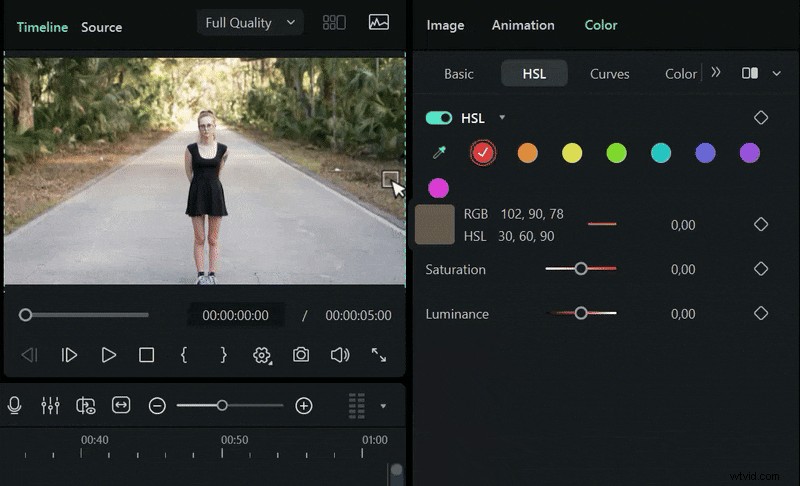
Gelukkig is er een soepelere oplossing van Wondershare Filmora . In de nieuwste Filmora-update hebben ze een HSL-kleurkiezer toegevoegd hulpmiddel dat werkt als een pipet. In plaats van schuifregelaars te raden, klikt u gewoon in het voorbeeld op de exacte kleur die u wilt wijzigen.
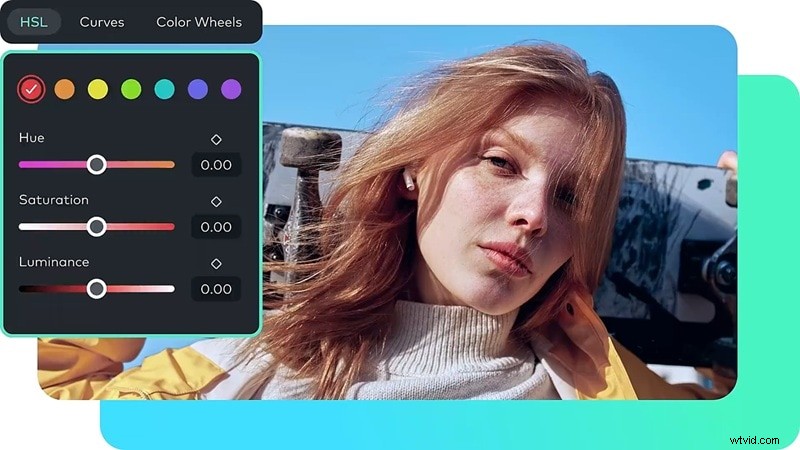
Zodra je een kleur kiest, weet Filmora welke HSL-waarden voor je moeten worden aangepast. Je kunt dan met veel meer vertrouwen de tint, verzadiging en helderheid aanpassen, omdat je uitgaat van de juiste kleur in plaats van ernaar te zoeken.
 Veilig downloaden
Waarom kleuren kiezen beter is dan raden met schuifregelaars
Daarom voelt de pipet van Filmora zo'n opluchting. Vergeleken met het raden van schuifregelaars in het HSL-kleurenpaneel in Lightroom is het gewoon veel logischer. Je stopt met vechten tegen de tools en begint sneller resultaten te boeken.
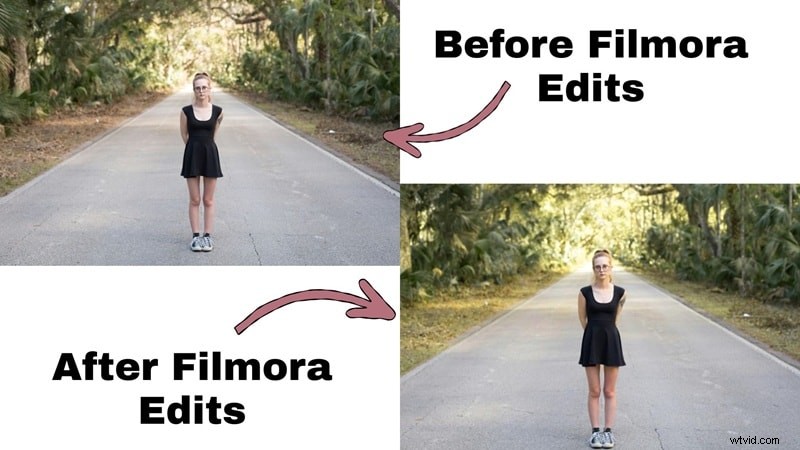
Dit is wat het bij echt gebruik zoveel beter maakt:
- Snellere workflow: Je klikt op de kleur die je wilt corrigeren en je bent al halverwege. U hoeft niet meer tussen schuifregelaars te springen om erachter te komen welke wat bestuurt.
- Nauwkeurige kleurtargeting: U werkt met de exacte kleur uit het voorbeeld, geen gok. Hierdoor voelen kleine aanpassingen veel voorspelbaarder en gemakkelijker te controleren.
- Ideaal voor complexe scènes: Wanneer een scène gemengd licht of lastige tonen heeft, wordt het raden van schuifregelaars snel rommelig. Door het kiezen van kleuren kun je veel beter met deze situaties omgaan en bespaar je veel tijd.
Deel 6. Waarom Filmora een geweldig alternatief is voor HSL Video Color Grading
Terwijl het HSL-paneel in Lightroom krachtig is, kan het tijdrovend zijn. Voor makers die sneller professionele resultaten willen, biedt de Wondershare Filmora HSL Color Picker een meer visuele "klik-en-bewerk"-aanpak, vooral voor videokleurcorrectie.
Een ander heel leuk ding aan de nieuwste Filmora-update is hoeveel schoner het kleurenpaneel nu aanvoelt. Als je ooit het gevoel hebt gehad dat het HSL-paneel in Lightroom-opstelling iets te veel is, ben je niet de enige. Lightroom kan snel technisch aanvoelen, met alle panelen, schuifregelaars en tabbladen waar je tussen moet springen om maar één kleur te corrigeren.
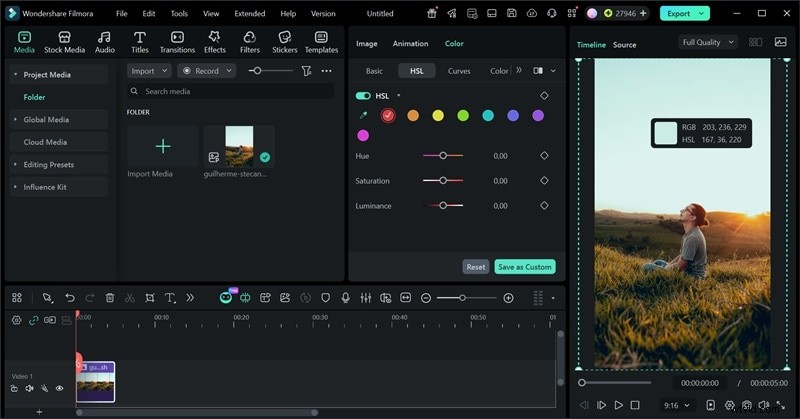
Filmora voelt op een goede manier anders aan. Het meeste van wat je nodig hebt, staat op het scherm, en veel ervan werkt door rechtstreeks te klikken op wat je in het voorbeeld ziet. U hoeft niet op schuifregelaars te zoeken of te raden welk paneel u vervolgens moet openen. Het voelt gewoon natuurlijker aan.
Veilig downloaden
Dit is nog belangrijker als je aan video's werkt. Je hebt te maken met talloze frames en veranderend licht, dus snelheid doet er echt toe. Met de eenvoudigere lay-out van Filmora en de HSL-kleurkiezer kun je kleuren sneller corrigeren en ervoor zorgen dat alles er consistent uitziet, zonder dat je over elke kleine aanpassing hoeft na te denken.
Overzichtstabel:Lightroom HSL versus Filmora HSL
Of je nu bij het HSL-kleurenpaneel van Lightroom blijft of de kenmerkende pipet van Filmora voor HSL probeert, het komt er echt op neer hoe je graag werkt. Om het verschil duidelijker te maken, volgt hier een kort overzicht van waar elk van hen het beste in is. Dit zou je moeten helpen te zien welke het beste bij jouw bewerkingsstijl past.
| Functie | Lightroom HSL | Filmora HSL |
| HSL-schuifregelaars | Volledig handmatige schuifregelaars voor elke kleur | Volledige schuifregelaars met een duidelijkere visuele lay-out |
| Precisietool | Gericht aanpassingshulpmiddel | Pictogram HSL-kleurkiezer |
| Gebruiksgemak | Voelt technisch en slider-zwaar aan | Voelt eenvoudig en klikgebaseerd aan |
| Platform | Windows, macOS, Android, iOS, online | Windows, macOS |
| Beste voor | Kleurcorrectie en fijnafstelling van foto's | Videokleurcorrectie en snelle kleurcorrecties |
| Snelheid van de workflow | Langzamer voor complexe kleuren | Sneller met directe kleurkeuze |
| Omgaan met gemengde kleuren | Vereist schuifregelaars raden | Kiest onmiddellijk de exacte kleur |
| Ondersteuning voor videobewerking | Beperkte videotools | Gebouwd voor volledige videobewerking |
| Ideale gebruiker | Fotografen die van diepgaande handmatige controle houden | Creators die snelle en gemakkelijke kleurbewerkingen willen |
|
Meer weergeven
Minder weergeven |
Conclusie
Het HSL-kleurenpaneel in Lightroom geeft je veel controle over je kleuren als je eenmaal weet hoe het werkt. Dus hebben we uitgelegd hoe je HSL in Lightroom onder de knie kunt krijgen. Het is een krachtig hulpmiddel, maar het hele schuifspel kan een beetje zwaar aanvoelen.
Als je een eenvoudigere manier wilt om met kleurcorrectie in HSL-stijl om te gaan, is Wondershare Filmora een solide optie. De nieuwe HSL Color Picker-tool werkt als een pipet, zodat u rechtstreeks op een kleur kunt klikken en deze zonder giswerk kunt aanpassen. Het voelt sneller, visueler en veel gemakkelijker om mee te werken, vooral voor videoprojecten waarbij snelheid er echt toe doet.

Filmora
AI-app en -software voor videobewerking
Beste tool om overal video's te maken voor alle makers!
Vereenvoudig al uw stappen bij het bewerken van video's, van het voorbewerken tot het finaliseren, Filmora AI blijft op de hoogte.
Veelgestelde vragen
-
Waarom ontbreekt mijn HSL-paneel in Lightroom?
Adobe toont nu HSL op het tabblad Kleurmixer in zowel Lightroom CC als Lightroom Classic. Dus als u in Lightroom niets met het label HSL kunt vinden, is dit slechts een wijziging in de lay-out en geen verwijdering van functies.
-
Hoe reset ik de HSL-kleur Lightroom-instellingen?
De snelste manier is door te dubbelklikken op een schuifregelaar in het HSL-kleurenpaneel Lightroom, waarna deze weer op nul springt. Als je alles in één keer wilt resetten, kun je ook de hele foto resetten of instellingen kopiëren van een onbewerkte versie.
-
Waarom zien mijn kleuren er raar uit na HSL-bewerkingen?
Dit gebeurt meestal wanneer de schuifregelaars Kleurtoon of Verzadiging te ver worden ingedrukt. HSL in Lightroom werkt het beste met kleine bewegingen, geen grote sprongen. Als de huid oranje wordt of de lucht groen wordt, draait u de zaken een beetje terug en herstelt u eerst de witbalans voordat u HSL aanraakt.
-
Moet ik HSL gebruiken voor of na basisbewerkingen?
HSL werkt het beste nadat u de belichting en witbalans hebt aangepast. Zodra de foto er over het algemeen evenwichtig uitziet, helpen de Lightroom-tools van het HSL-paneel u specifieke kleuren te verfijnen zonder de rest van de afbeelding te verbreken.
-
Werkt HSL Lightroom mobiel hetzelfde als desktop?
De tools werken hetzelfde onder de motorkap, maar de lay-out ziet er eenvoudiger uit op mobiel. Met HSL Lightroom Mobile kun je nog steeds de tint, verzadiging en helderheid voor elke kleur aanpassen, gewoon op een aanraakvriendelijke manier die sneller aanvoelt op een telefoon.