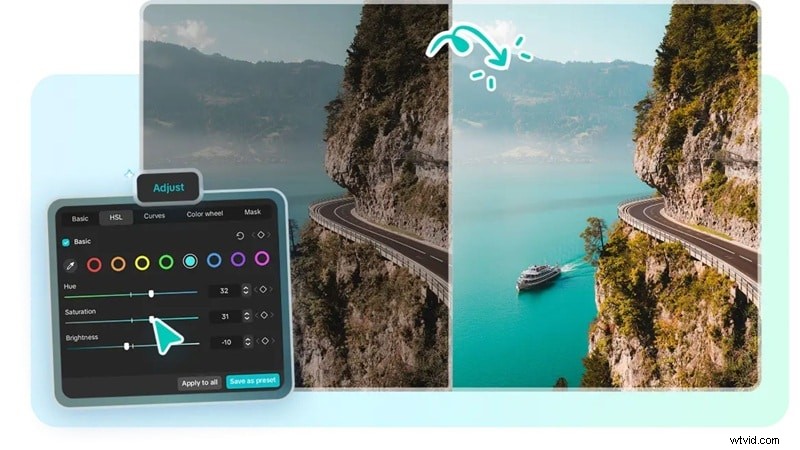
Kleurcorrectie is essentieel voor het maken van professionele video's in 2026. Of u nu huidtinten corrigeert of luchten laat knallen, u begrijpt hoe u HSL in CapCut kunt krijgen is de sleutel tot nauwkeurig bewerken. In deze HSL CapCut-tutorial laten we u zien hoe u tint, verzadiging en luminantie als een professional kunt regelen. Als u de schuifregelaars van CapCut echter beperkend vindt, introduceren we ook de Filmora HSL Eyedropper —een nauwkeuriger hulpmiddel voor geavanceerde kleurtargeting.
Deel 1. HSL in CapCut verkrijgen en gebruiken (stap voor stap)
HSL in CapCut is het beste voor gerichte oplossingen. Je kunt het bijvoorbeeld gebruiken om de huid warmer te maken, diepere blauwtinten in de lucht of neongroen te verzachten zonder al het andere te veranderen. De exacte lay-out kan per apparaat en app-versie enigszins variëren, maar de workflow blijft hetzelfde.
Tutorial:HSL gebruiken in CapCut
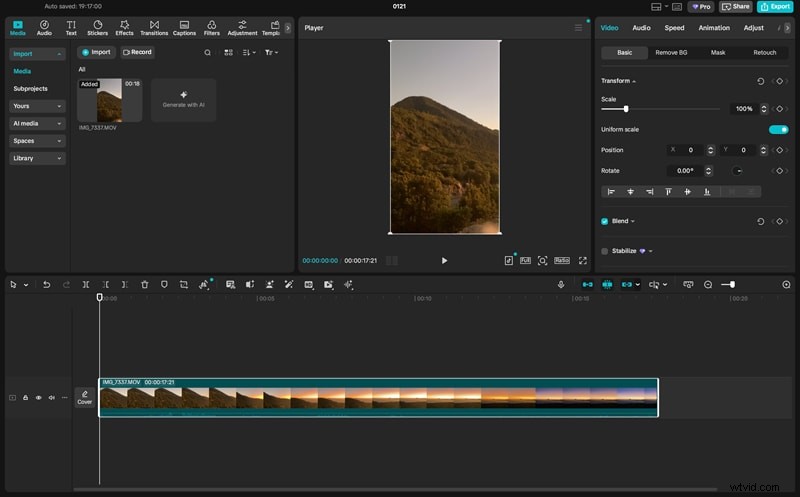
Open CapCut, tik op Project maken en importeer uw video. Tik op de clip op de tijdlijn zodat de bewerkingsknoppen verschijnen.
Stap 2
Zoek de HSL-tool in CapCut
Tik op Aanpassen en blader vervolgens door de opties totdat u HSL ziet. Dit is het snelste antwoord op de vraag hoe u HSL in CapCut kunt krijgen.
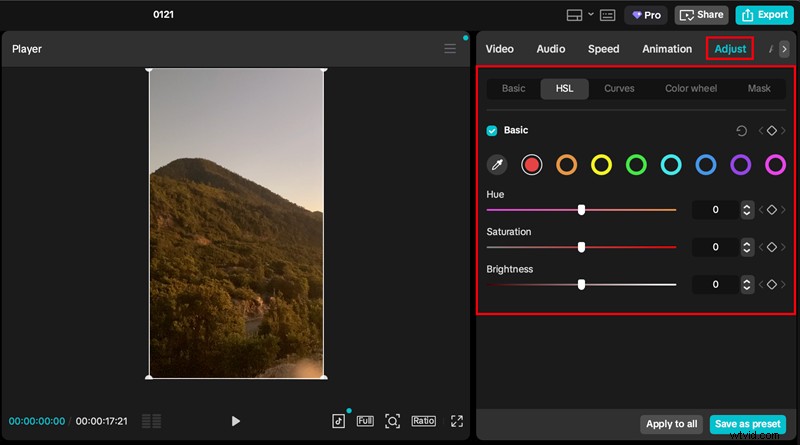
Stap 3
Selecteer uw doelkleur (kanaal of kiezer)
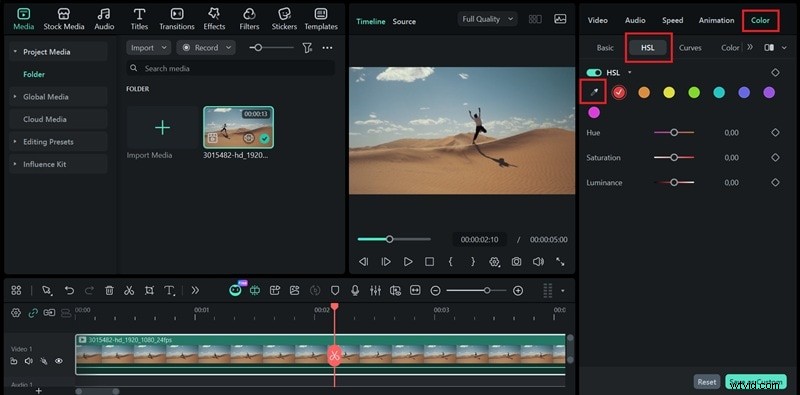
Kies binnen de HSL het kleurbereik dat het dichtst aansluit bij wat u wilt wijzigen. Gebruik oranje voor huidtinten, blauw/cyaan voor luchten en groen/geel voor planten. Als u de CapCut-desktop gebruikt en de kleurkiezer beschikbaar is, proef dan de kleur rechtstreeks vanuit het voorbeeld om deze sneller te targeten.

Stap 4
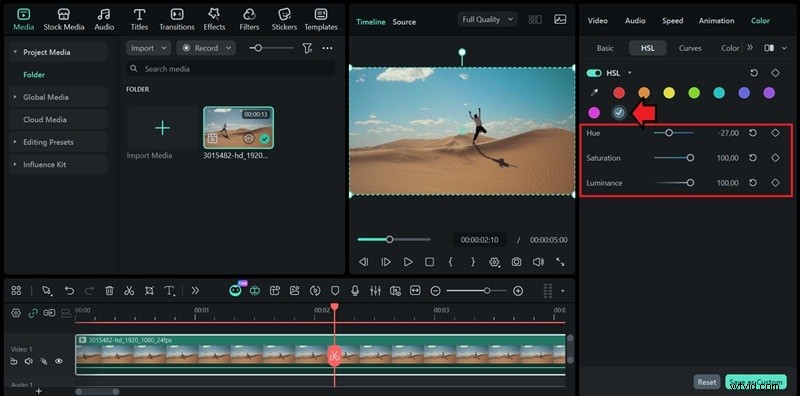
Pas tint, verzadiging en helderheid aan
Gebruik de drie schuifregelaars voor de geselecteerde kleur. Begin met kleine zetten.
- Verzadiging om de intensiteit te regelen
- Helderheid om die kleur lichter of donkerder te maken
- Tint om de kleurrichting te veranderen.
Stap 5
Bekijk een voorbeeld, kopieer de instellingen (optioneel) en exporteer vervolgens
Speel de clip af vanaf een paar seconden vóór de opname en controleer op bijwerkingen over het hele frame. Als uw versie dit ondersteunt, kopieert en plakt u dezelfde HSL-instellingen in vergelijkbare clips en tikt u vervolgens op Exporteren en stem de uitvoerinstellingen indien mogelijk af op uw bronmateriaal.
Deel 2. Pro Tips voor HSL CapCut-tutorial:een filmische look krijgen
Een filmisch cijfer in CapCut gaat over controle. HSL helpt u specifieke kleuren vorm te geven, zodat het beeld er opzettelijk uitziet, de huid natuurlijk blijft en de scène samenhangend aanvoelt.
HSL gebruiken op CapCut voor specifieke kleurveranderingen van objecten
HSL in CapCut richt zich op een kleurbereik over het hele frame. Het werkt geweldig als de kleur van het object uniek is, zoals een felblauwe auto in een neutrale straat. Het wordt moeilijker als de achtergrond dezelfde tint heeft, zoals een rood jasje bij rode bewegwijzering of huidtinten naast warme houten muren.
Om objectwijzigingen er overzichtelijker uit te laten zien, houdt u uw HSL-bewegingen klein en controleert u het hele frame, niet alleen het object. Als meerdere items tegelijk verschuiven, heb je een gedeeld kleurbereik bereikt. In die gevallen is het vaak beter om de aanpassingsintensiteit te verminderen en deze te combineren met andere tools, zoals selectieve overlays of maskers, als uw versie deze ondersteunt.
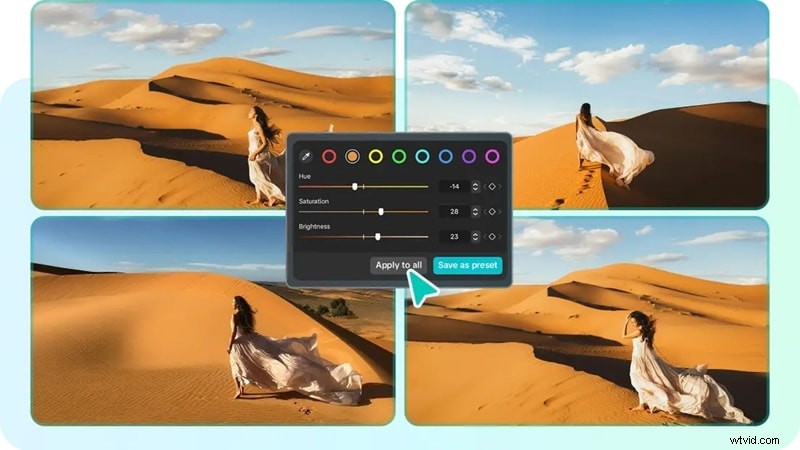
Hoe u HSL kunt verkrijgen in CapCut PC versus mobiel:de verschillen in de gebruikersinterface
CapCut PC en mobiel bieden vergelijkbare HSL-logica, maar de workflow voelt een beetje anders aan. De mobiele versie is vaak afhankelijk van het selecteren van een kleurkanaal en het aanpassen van schuifregelaars, in tegenstelling tot CapCut voor desktop.
- Op mobiel, HSL vindt u meestal onder Aanpassen. Het is snel, maar het kleinere scherm maakt precisie moeilijker en het is gemakkelijker om de schuifregelaars te overdrijven.
- Op het bureaublad, HSL bevindt zich doorgaans in een ruimer aanpassings- of kleurenpaneel, dus het is gemakkelijker om een voorbeeld van de wijzigingen te bekijken en te verfijnen zonder verkeerd te klikken. Dit is ook waar CapCut een kleurkiezer voor HSL biedt, waarmee u rechtstreeks uit het beeldmateriaal een kleur kunt samplen.
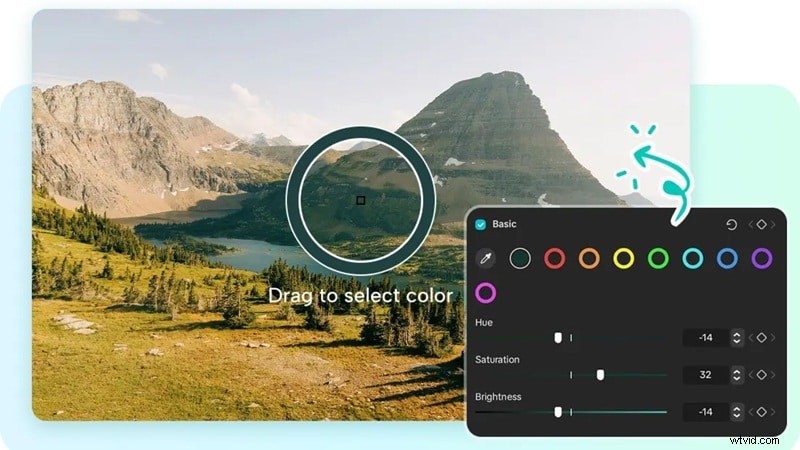
Beperking:waarom de vaste kleurenwielen uw creativiteit kunnen beperken
De kleurkiezer op het bureaublad helpt je om op de juiste plek te beginnen, maar HSL CapCut vertrouwt nog steeds op gegroepeerde kleurbereiken, die in real-world beeldmateriaal kunnen aanvoelen als vaste "buckets". Kleuren zitten vaak tussen de kanalen, blauwgroen kan tussen blauw en groen zweven, en huidtinten kunnen variëren tussen oranje en rood, afhankelijk van de verlichting.
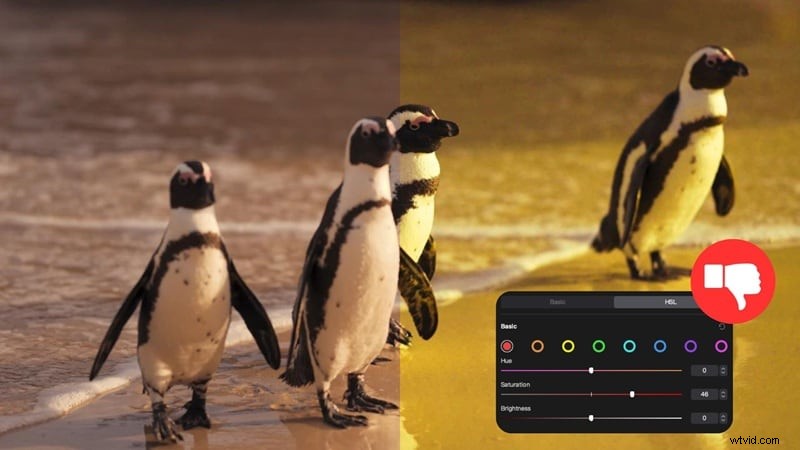
Op mobiel verschijnt deze beperking als extra vallen en opstaan, omdat je handmatig kanalen kiest. Op desktops vermindert de kiezer het giswerk, maar de onderliggende beperking blijft bestaan:HSL bewerkt een reeks pixels over het frame, niet een enkel geïsoleerd object.
Deze beperkingen maken HSL in CapCut echter niet onbruikbaar. Ze leggen alleen maar uit waarom videomakers tegen een plafond aanlopen als ze meer controle en schonere targeting willen, vooral voor huidtinten, productvideo's en merkkleuren.
Deel 3. Voorbij HSL CapCut:introductie van de nieuwe HSL-pipet van Filmora
HSL CapCut is geweldig als je snelle verbeteringen wilt, maar de uitdaging begint wanneer de kleur die je wilt repareren zich in een tussenzone bevindt. Hoewel CapCut desktop helpt met zijn kleurkiezertool, is de workflow nog steeds afhankelijk van gegroepeerde kleurbereiken.
Wanneer een scène gemengd licht of overlappende tonen heeft, kun je het resultaat nog steeds najagen via meerdere aanpassingen, alleen maar om de rest van het frame stabiel te houden. Wondershare Filmora pakt die frustratie op een directere manier aan.
De Filmora-oplossing:slimmere HSL-kleurkeuze
 Veilig downloaden
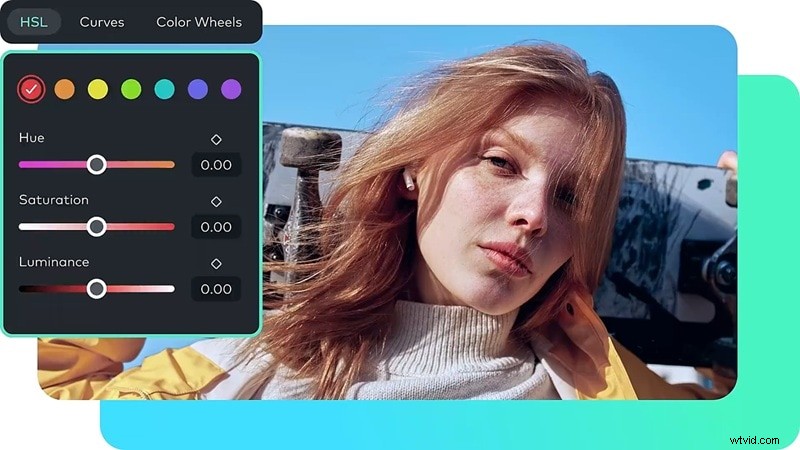
In Filmora's V15.2.1-update werkt de HSL-kleurkiezer als een pipet. Je klikt in de preview op de exacte kleur en Filmora vertaalt die keuze naar het juiste HSL-bereik. Zo kun je meteen van de juiste kleur uitgaan en hoef je er niet naar te zoeken.
Die ene verandering zorgt ervoor dat de beoordeling voorspelbaarder aanvoelt. Nadat u de kleur heeft gekozen, kunt u met meer vertrouwen tint, verzadiging en helderheid aanpassen, omdat u een bekend doel verfijnt. Dit is vooral handig in complexe scènes waarin de verlichting over het frame verschuift, of wanneer meerdere kleuren dicht bij elkaar staan en kleine veranderingen er snel rommelig uit kunnen zien.

Vergelijkingstabel:HSL CapCut versus Filmora HSL Eyedropper
| Categorie | HSL CapCut Mobiel | HSL CapCut Desktop | Filmora HSL-pipet |
| Kleurtargeting | Kies handmatig een kleurkanaal | Kies een vast kleurkanaal en pas vervolgens de schuifregelaars aan | Proef de exacte kleur uit het frame en verfijn deze vervolgens met HSL-schuifregelaars |
| Nauwkeurigheid van "tussenliggende" tinten | Lager, vereist vaak vallen en opstaan | Beter, met de kiezer kun je dichterbij beginnen | De hoogste, directe steekproef vermindert het raden |
| Precisieafstemming | H/S/L-schuifregelaars per kanaal | H/S/L-schuifregelaars per kanaal | Voorbeeld + verfijn Hue/Sat/Luma voor een betere isolatie |
| Huidtintwerk | Goed voor snelle oplossingen, kan invloed hebben op warme achtergronden | Betere controle dan mobiel | Beste controle als u één specifiek kleurbereik nodig heeft |
| Workflowsnelheid | Snel, maar meer hercontrole | Sneller en gemakkelijker te verfijnen | Snelste voor complexe scènes en gerichte oplossingen |
| Beste voor | Snelle sociale bewerkingen en eenvoudige filmische looks | Meer gecontroleerde beoordeling op desktop | Productkleuren, merktinten, lastige belichting, gerichte filmische glans |
| Meer weergeven Minder weergeven |