
Stel je voor dat je gedurende enkele uren een prachtige, bloeiende bloem of een dramatische zonsondergang fotografeert. Je wilt graag laten zien hoe de natuur in de loop van de tijd evolueert, maar je weet niet hoe je dit in een interessante video moet omzetten. Dit is ideaal bij time-lapse-video's, en iMovie biedt een zeer eenvoudige methode om uw lange beeldreeksen of langzaam bewegende clips om te zetten in dynamische clips.
Veel mensen weten echter niet hoe ze dit hulpprogramma van Apple-apparaten moeten gebruiken. In dit artikel bespreken we hoe u een time-lapse op iMovie kunt maken moeiteloos uw Mac en iPhone gebruiken.
Deel 1. Een time-lapse creëren in iMovie:een eenvoudige handleiding
Zoals we allemaal weten is iMovie een multimedia-editor voor Apple-apparaten die toegankelijke hulpmiddelen biedt voor het maken van een time-lapse-video. U kunt de video- of fotoreeks eenvoudigweg versnellen om uw media een time-lapse-effect te geven. Bovendien krijgt u de mogelijkheid om de snelheid aan te passen aan uw voorkeuren.
Methode 1. Een time-lapse maken op Mac met iMovie
Hieronder vindt u een stapsgewijze handleiding over hoe u een time-lapse kunt maken op een iMovie video op een Mac-apparaat:
1
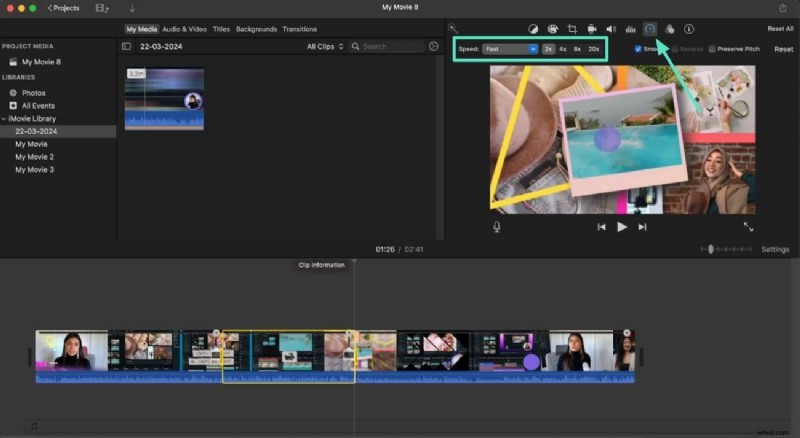
Voeg video toe en pas het snelheidsniveau aan in iMovie
- Importeer uw fragment of afbeeldingsreeks in de interface van de tool en sleep deze vervolgens naar de tijdlijn.
- Selecteer het middelste videosegment, klik met de rechtermuisknop en kies tegelijkertijd de optie Clip splitsen.
- Gebruik het pictogram 'Snelheidsaanpassing' boven het videovoorbeeld.
- Kies de optie 'Snel' nadat je de vervolgkeuzelijst 'Snelheid' hebt uitgevouwen.
- Pas het "Snelheidsniveau" aan met de gegeven opties.
2
Splits onnodige clips in iMovie
- Verwijder na het versnellen het ongewenste deel door de video bij te snijden.
- Om een gedeelte uit het midden te verwijderen, navigeert u naar het gedeelte en klikt u erop.
- Houd de toets 'Opties' ingedrukt en klik op de optie 'Clip splitsen' in het vervolgkeuzemenu.
- Plaats de afspeelkop aan het einde van het gedeelte en druk opnieuw op 'Split Clip'.
- Druk op de Delete-toets om het gesplitste deel onmiddellijk uit de iMovie-timelapse-video te verwijderen.

3
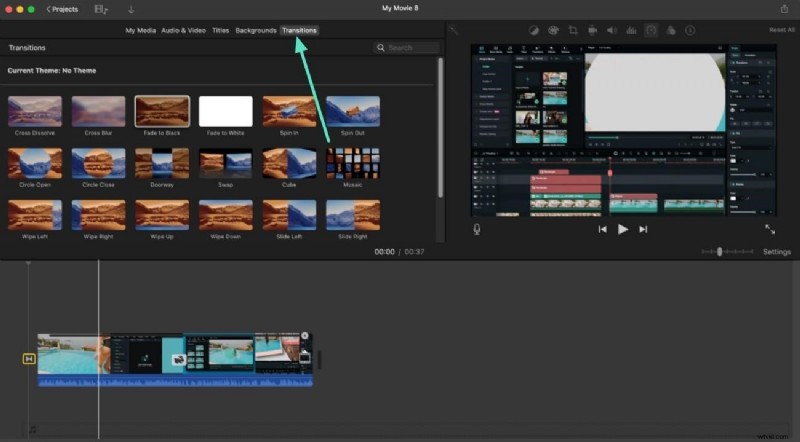
Voeg overgangen naar timelapse-video toe in iMovie
- Voeg overgangen tussen de segmenten toe via de optie 'Overgangen' in de linkerwerkbalk.
- Kies de transitie van uw keuze uit de bibliotheek.
- Sleep de geselecteerde overgang tussen de clips op de tijdlijn om deze succesvol toe te passen.
4
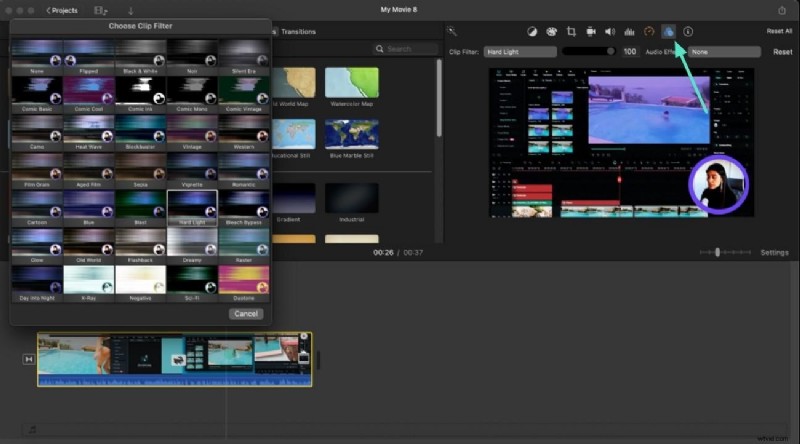
Voeg filters toe aan timelapse-video
- Schakel het gedeelte 'Filters' in via de werkbalk boven het voorbeeldvenster.
- Selecteer het filter uit de bibliotheek en pas het toe op de video door deze naar de tijdlijn te slepen.
- Bekijk een voorbeeld van het toegepaste filter in het voorbeeldvenster aan de rechterkant.
5
Voeg meer visuals toe en exporteer
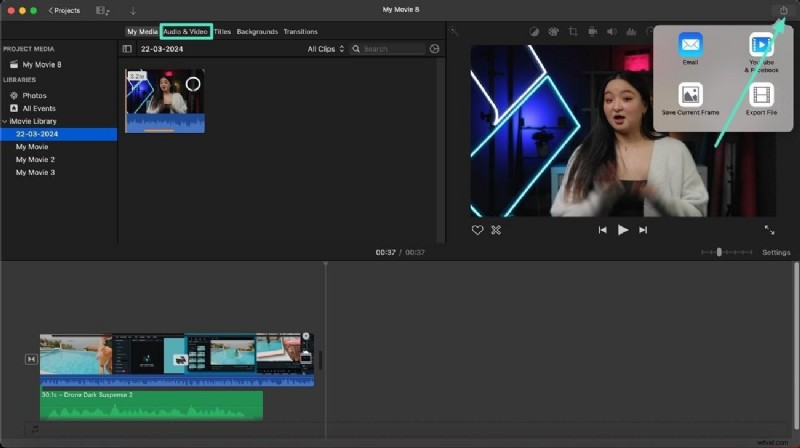
- Ga naar de werkbalk aan de linkerkant en schakel het gedeelte 'Audio en video' in.
- Selecteer nu de muziek van je keuze uit de bibliotheek.
- Sleep het naar de tijdlijn om het moeiteloos op de video toe te passen.
- Ga nu naar de rechterbovenhoek van de video en sla de resultaten op.
Methode 2. Een time-lapse maken op de iPhone met iMovie
Nu we het proces voor het maken van time-lapses op de Mac met iMovie hebben besproken, gaan we nu eens kijken naar de stappen met behulp van de iPhone voor hoe je iMovie kunt time-lapsen :
Stap 1
Importeer video in de iMovie-app
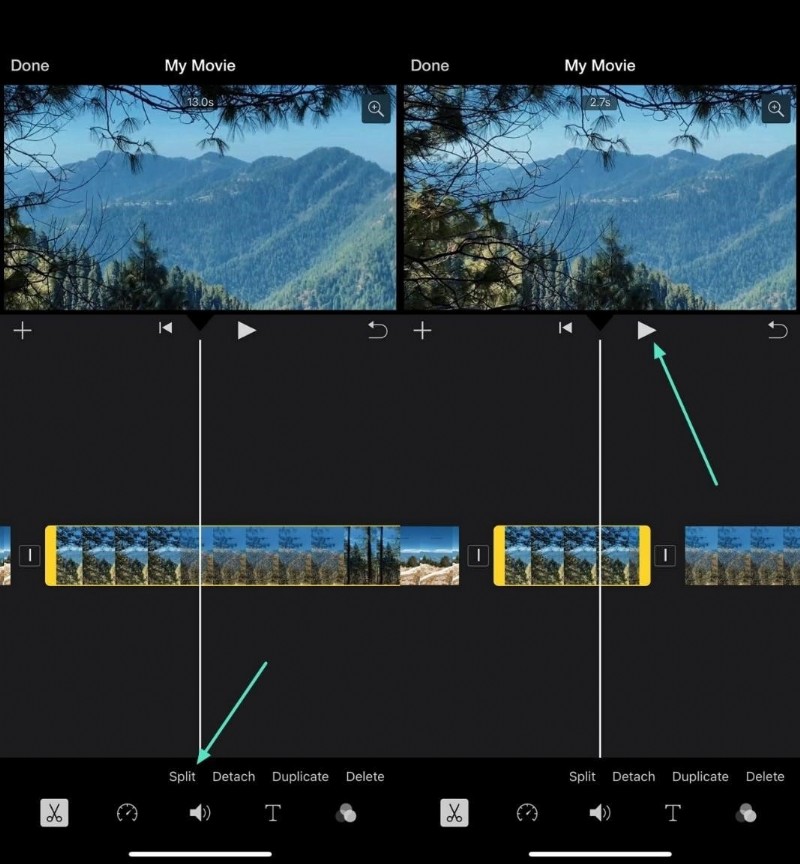
- Nadat je de video in de app hebt geïmporteerd, plaats je de afspeelkop op de plek waar je de video wilt versnellen.
- Ga naar beneden en tik op het 'Schaar'-pictogram op de werkbalk.
- Plaats nu de afspeelkop tot het segment dat je wilt versnellen en splits opnieuw voordat je op 'Afspelen' drukt.
Stap 2
Pas de timelapse-snelheid aan en voeg overgangen toe
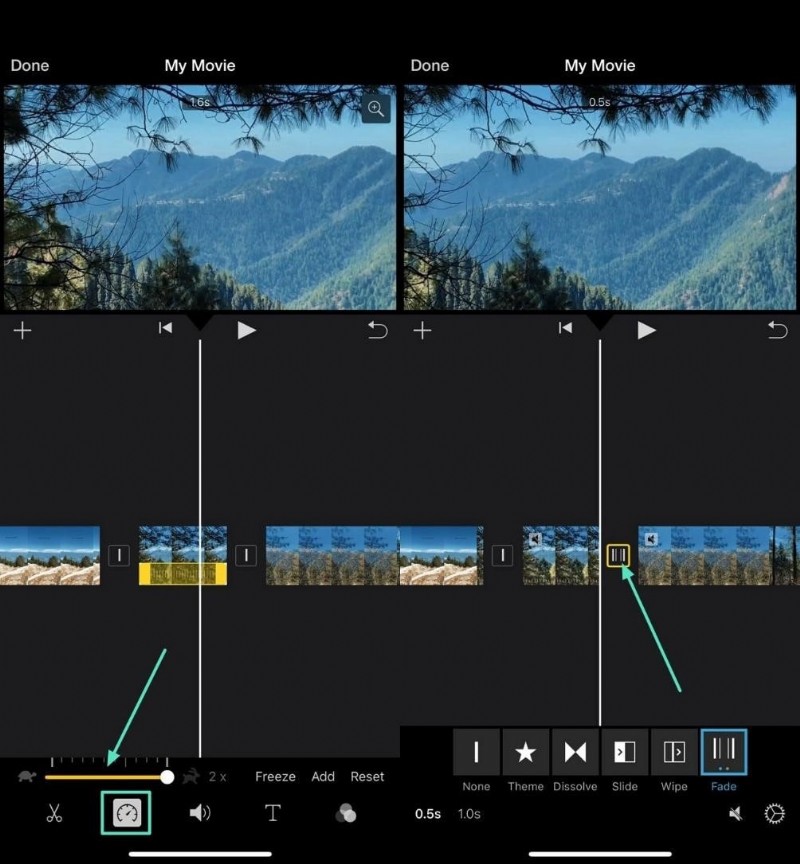
- Selecteer het middensegment en ga naar de onderste werkbalk om op het pictogram 'Snelheidsaanpassing' te tikken.
- Sleep de snelheidsschuifregelaar onderaan naar het maximum.
- Pas de overgang tussen de segmenten toe door op het pictogram 'Overgang' ertussen te tikken.
- Kies de overgang uit de aangeboden opties en pas de snelheid linksonder aan.
Stap 3
Voeg tekst toe en exporteer fragment uit de iMovie-app
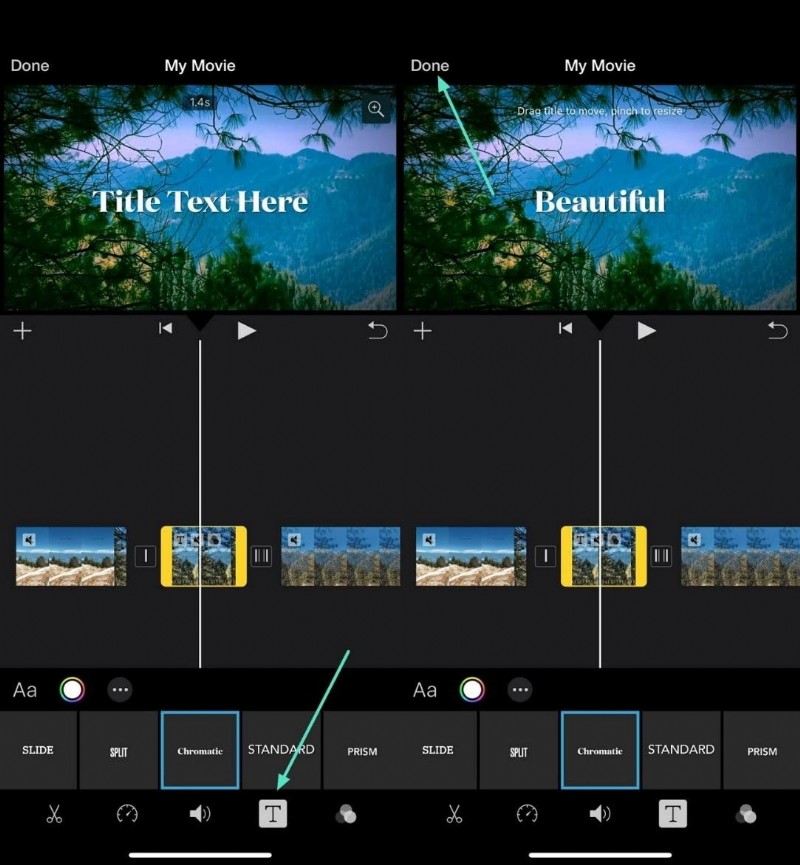
- Voeg aangepaste tekst toe door op het 'T'-pictogram in de werkbalk te tikken.
- Kies de tekstsjablonen uit de aangeboden opties.
- Voer uw tekst in met het toetsenbord van uw telefoon.
- Zodra alle bewerkingen zijn voltooid, drukt u op 'Gereed' in de meest linkse hoek.
Deel 2. Veelvoorkomende problemen met timelapse in iMovie
Hoewel iMovie een handige manier biedt om opnames te versnellen of een time-lapse-video te maken, brengt het bepaalde uitdagingen met zich mee. Hieronder worden enkele veelvoorkomende problemen genoemd waarmee gebruikers te maken kunnen krijgen bij het maken van een time-lapse-video met deze video-editor:
- Schokkerig afspelen:wanneer u met lange clips of suboptimale snelheidsinstellingen werkt, kunnen time-lapse-video's tijdens het afspelen schokkerig of onregelmatig lijken.
- Grote exportbestandsgrootte:iMovie exporteert time-lapse-video's doorgaans in hoge resolutie, wat kan resulteren in veel grotere bestandsgroottes vergeleken met andere tools.
- Kleurinconsistenties:bij het maken van een time-lapse van foto's kunnen gebruikers doffe of onnauwkeurige kleuren opmerken. Dit komt door de beperkingen van de automatische kleurverwerking van iMovie.
- Beperkte snelheidsaanpassing:iMovie ondersteunt slechts een beperkt aantal afspeelsnelheden. Om zeer snelle time-lapses te bereiken, moeten gebruikers de clip vaak meerdere keren exporteren en opnieuw importeren, wat inefficiënt is.
- Problemen met variabele framesnelheid:beelden opgenomen met een variabele framesnelheid kunnen leiden tot inconsistent afspelen of exporteren in iMovie. Dit kan schokkerige bewegingen of audio-videosynchronisatieproblemen veroorzaken in de laatste time-lapse.
Deel 3. De kwaliteit van time-lapse-video's verhogen met het beste alternatief
Als je een krachtigere en flexibelere manier wilt om time-lapse-video's te maken met volledige controle over snelheid en kwaliteit, dan is de Filmora Mobile App (iOS/Android) een uitstekende keuze. Met deze AI-aangedreven tool kun je niet alleen de videosnelheid nauwkeurig aanpassen voor time-lapse-effecten, maar biedt hij ook een rijke bibliotheek met sjablonen via de beeld-naar-video-functie, waardoor snelle creaties moeiteloos gebeuren.
U kunt zelfs een bestaande time-lapse importeren en deze verder verbeteren met geavanceerde bewerkingsopties. In het volgende gedeelte laten we u zien hoe u time-lapse-video's kunt maken met zowel Filmora Mobile als Filmora Desktop.
 Veilig downloaden
Uitgebreide gids voor het maken van time-lapse-video in de Filmora-app
De applicatie biedt twee unieke methoden om de iMovie-time-lapse van video te creëren en te verbeteren . Laten we de stappen voor beide methoden in het onderstaande gedeelte verkennen:
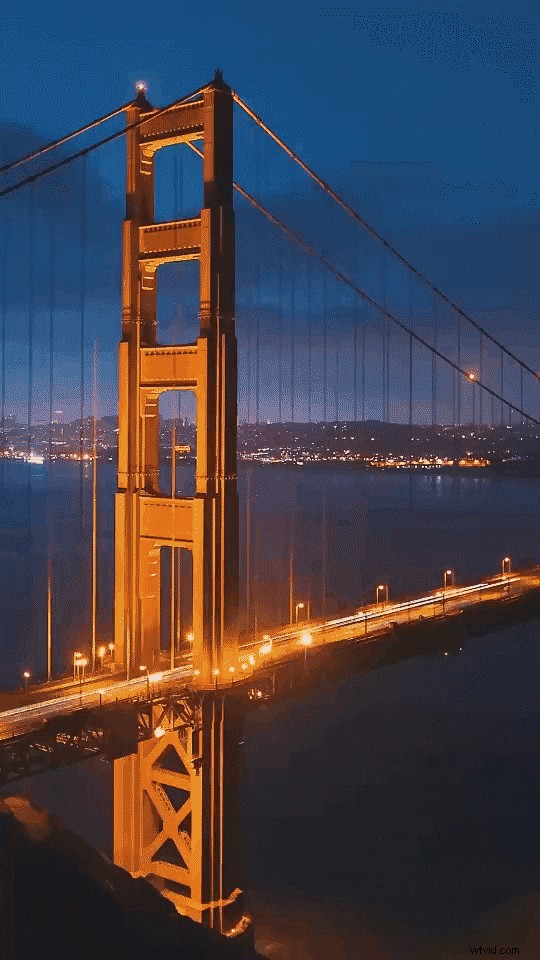
- Timelapse van zonsopgang

- Van dag tot nacht
- Timelapse schilderen
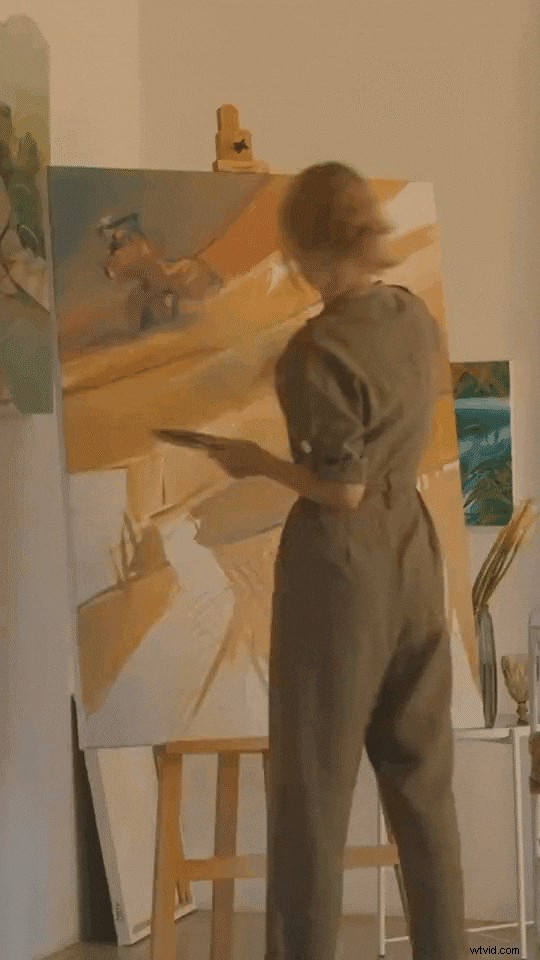
Methode 1. Maak een time-lapse-video van gewoon
Met de Filmora-app kun je elke gewone video efficiënt omzetten in een time-lapse-video. Hieronder vindt u een stapsgewijze handleiding om een normale video om te zetten in een time-lapse-video met behulp van deze app:
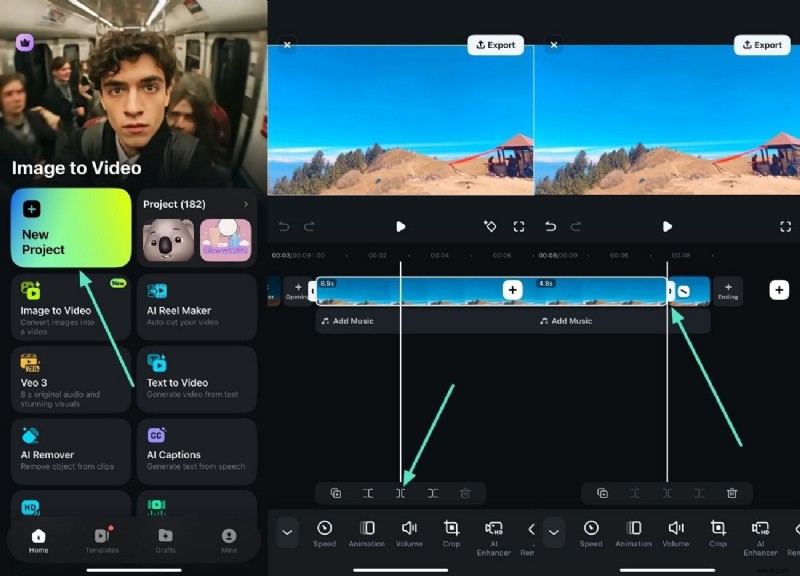
1
Begin met het importeren en splitsen van de video
- Start om te beginnen de Filmora-app en maak een "Nieuw project" aan vanaf de startpagina.
- Importeer de video en open het pictogram 'Splitsen' onderaan.
- Plaats de afspeelkop op het gebied waar je de time-lapse wilt laten beginnen en tik op 'Splitsen'.
- Split nu aan het einde van het segment om het videogedeelte succesvol te isoleren.
2
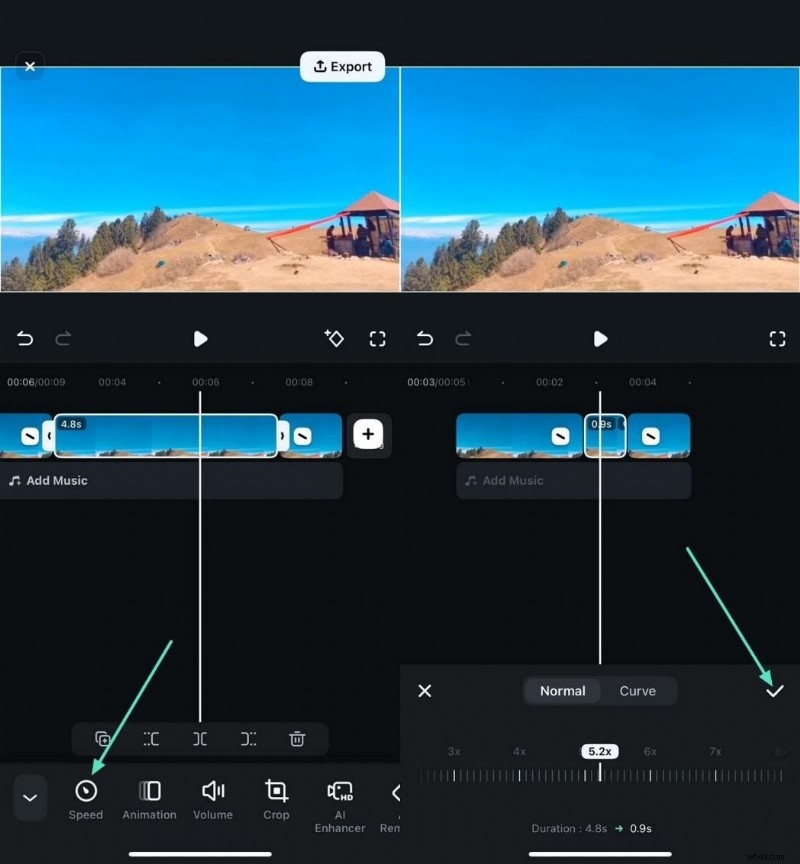
Snelheidsaanpassing toepassen
- Zodra de sectie is gescheiden, tikt u erop om de onderstaande werkbalk in te schakelen.
- Druk vervolgens op het pictogram 'Snelheid' dat erop staat en sleep het naar wens.
- Wanneer de snelheid wordt verhoogd, tikt u op het 'vinkje' aan de rechterkant.
3
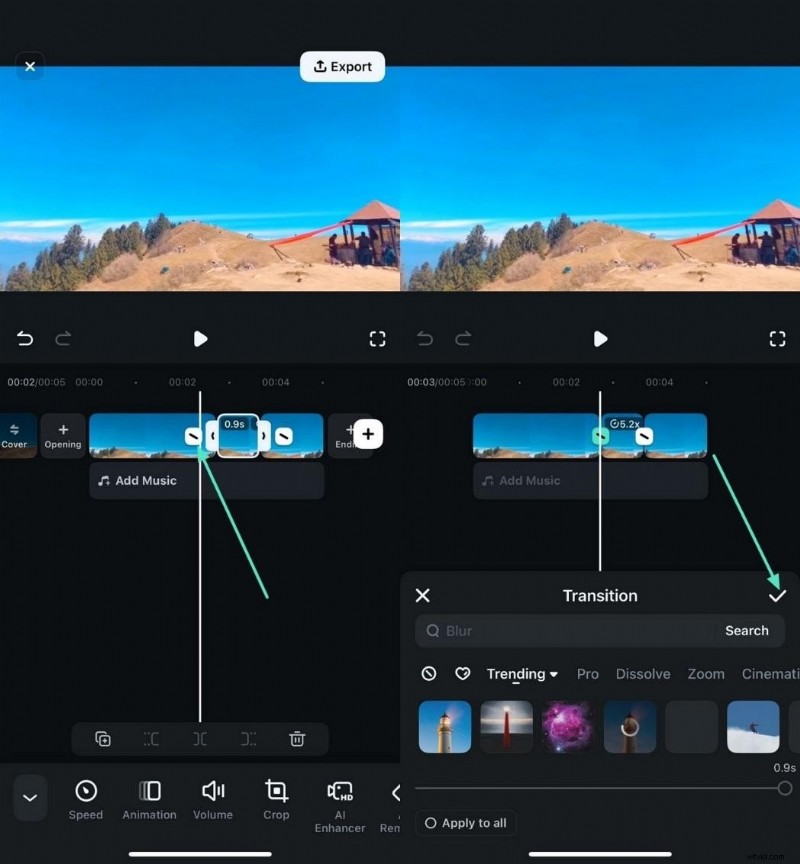
Voeg overgangen tussen de videosegmenten in
- Zoek het pictogram 'Overgang' tussen de clips en tik erop.
- Selecteer de transitie van uw keuze uit de aangeboden opties.
- Pas de geselecteerde toe door op het kleine "vinkje" aan de rechterkant te tikken.
4
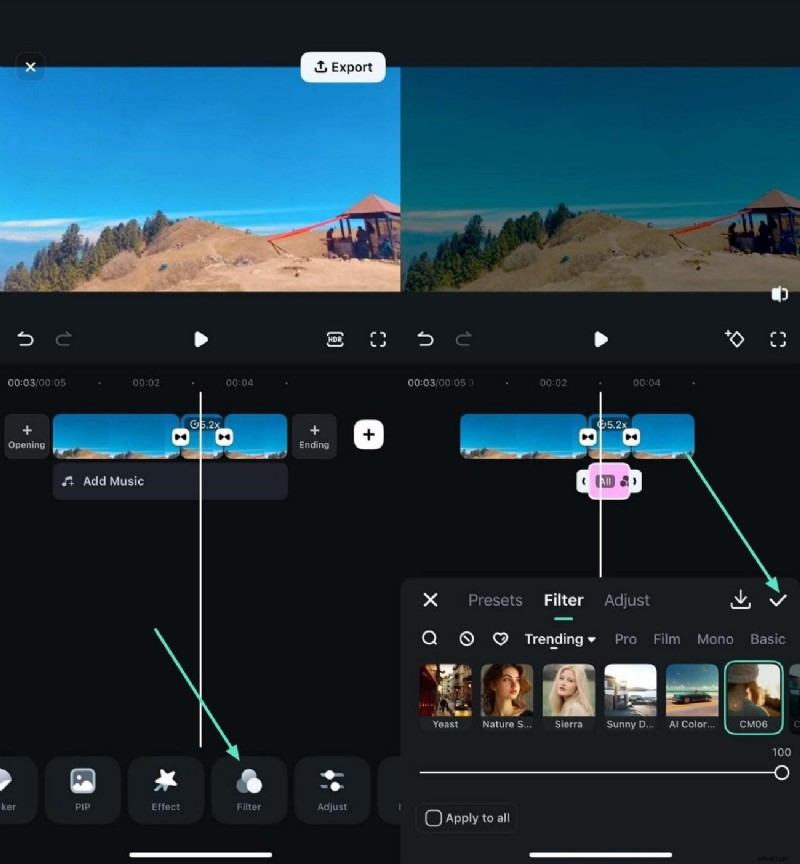
Voeg filters toe aan de clips
- Ga verder en tik op het pictogram 'Filters' onderaan.
- Selecteer vervolgens het relevante filter uit de ingeschakelde bibliotheek.
- Gebruik het vinkje om het filter toe te passen op de time-lapse op iMovie-video.
5
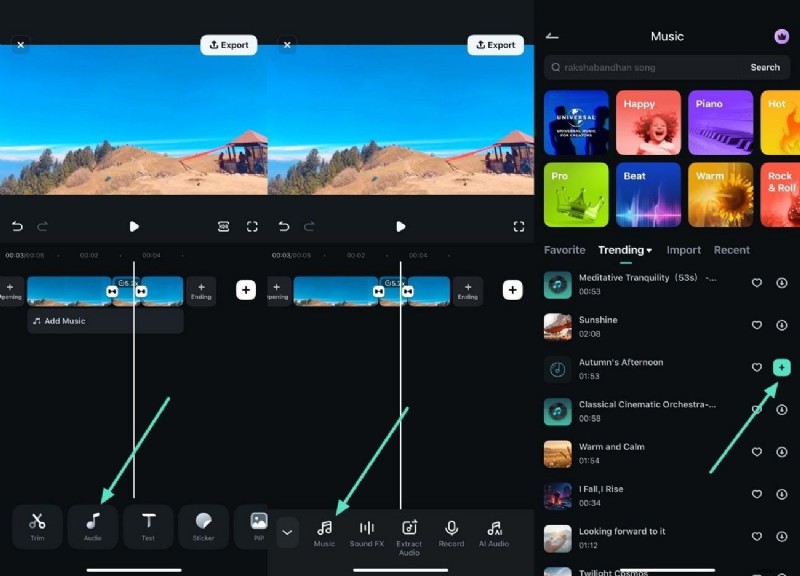
Achtergrondmuziek invoegen
- Om je time-lapse-video flair te geven, ga je naar het pictogram 'Audio' onderaan.
- Selecteer het pictogram 'Muziek' in de volgende werkbalk.
- Selecteer nu de audio en pas deze toe op de video door op het pictogram "+" aan de rechterkant te drukken.
6
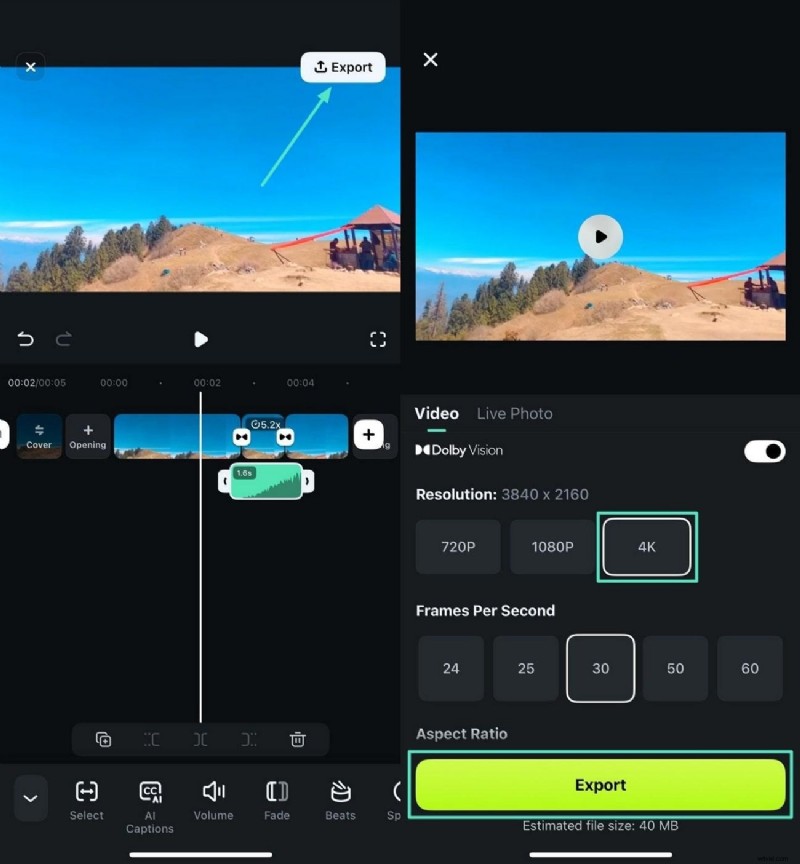
Exporteer in 4K-kwaliteit
- Zodra de time-lapse is gemaakt, gaat u naar de rechterbovenhoek en drukt u op 'Exporteren'.
- Selecteer '4K' als exportkwaliteit en klik op de knop 'Exporteren' om de video op te slaan.

Filmora
AI-app en -software voor videobewerking
Beste tool om overal video's te maken voor alle makers!
Versnel opnamen eenvoudig, zet foto's om in verbluffende time-lapses en voeg AI-effecten toe - allemaal met een paar klikken!
Methode 2:De sjabloon Afbeelding naar video kiezen
De beeld-naar-video-functie van de applicatie transformeert uw video's in boeiende video's. U kunt uit de aangeboden opties verschillende sjablonen selecteren om een video te genereren op basis van uw vereisten.
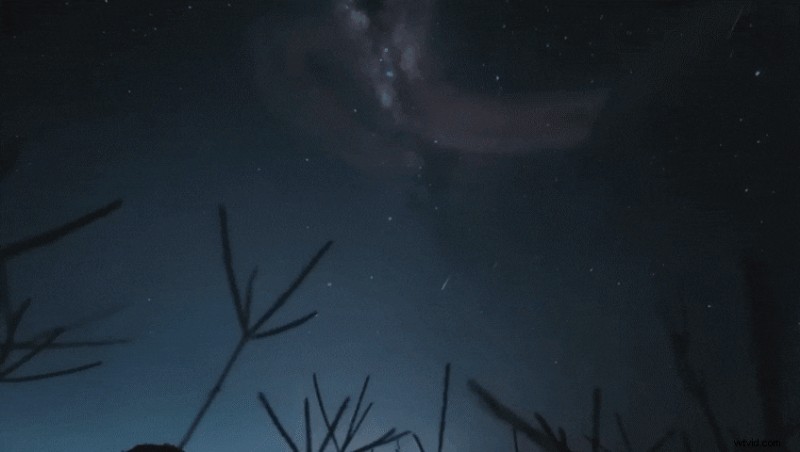
Leer de onderstaande stappen om te leren hoe je iMovie time-lapse maakt met de Filmora-app:
Stap 1
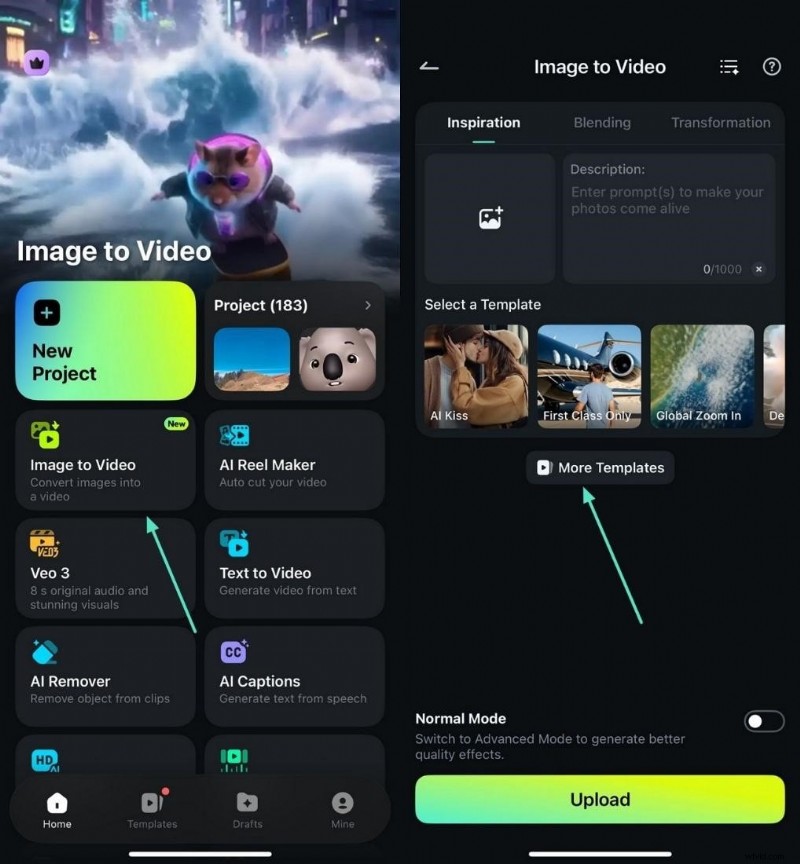
Krijg toegang tot afbeeldingen en video's en ontdek sjablonen
- Nadat u de applicatie op uw smartphone heeft gestart, gaat u naar de startpagina en tikt u op 'Beeld-naar-Video'.
- Druk vervolgens op de optie "Meer sjablonen" om de sjablonenbibliotheek te verkennen.
- Kies de gewenste sjabloon door erop te tikken.
Stap 2
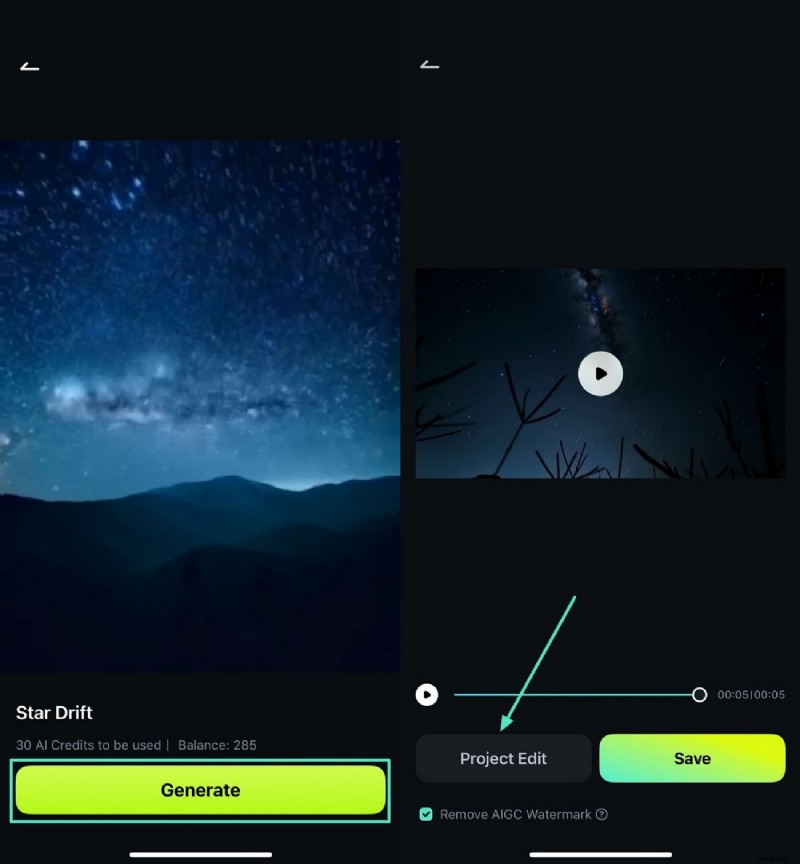
Afbeelding importeren en video genereren
- Bekijk vervolgens een voorbeeld van de sjabloon in de volgende interface en druk onderaan op de knop 'Genereren'.
- Importeer de afbeelding die u wilt converteren naar een time-lapse-video om het proces uit te voeren.
- Zodra de video is gegenereerd, klikt u op de optie 'Project bewerken' aan de linkerkant.
Stap 3
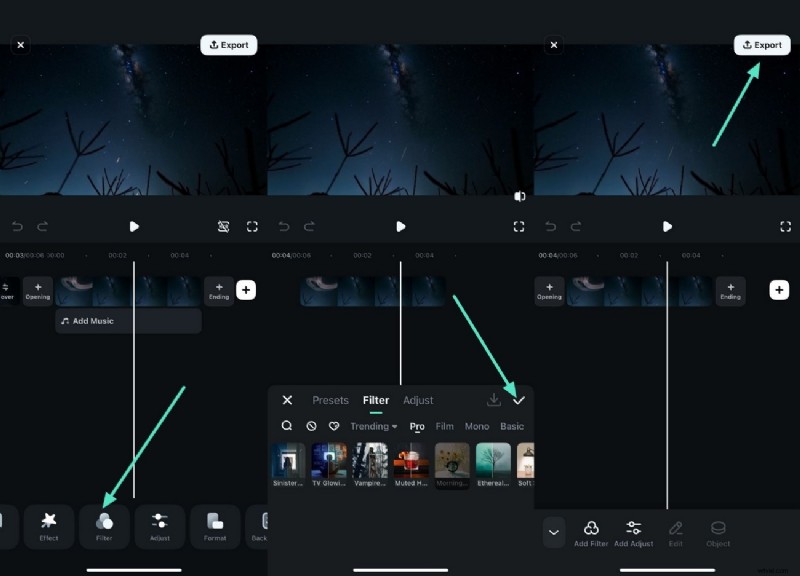
Pas verdere verbeteringen toe
- Pas verschillende functies toe, zoals 'Filters' door de bibliotheek in te schakelen en op het 'vinkje' te tikken.
- Druk ten slotte op "Exporteren" om de video op te slaan op uw apparaat.
Deel 4. Time-lapse-video maken en verbeteren met Wondershare Filmora
Als u op zoek bent naar professionele time-lapse-videogeneratie vanaf uw pc, kunt u de desktopversie van Wondershare Filmora gebruiken. De tool biedt moeiteloos nauwkeurigere bediening en time-lapse-videoproductie van hogere kwaliteit. De desktopversie van Filmora onderscheidt zich als een veelzijdig bewerkingsplatform, vooral voor het verwerken van fotoreeksen, iets wat iMovie niet volledig ondersteunt.
In plaats van gebruikers te beperken tot videogerichte bewerking, maakt Filmora het direct importeren van meerdere foto's in de tijdlijn mogelijk. De gebruiker kan de duur in batches aanpassen en de afspeelsnelheid selecteren voor een vloeiendere time-lapse-video. Bovendien krijg je de mogelijkheid om boeiende time-lapse-video's te maken met behulp van de sjablonenbibliotheek die door de tool wordt aangeboden.
Hoe Filmora de creatie van time-lapse-video's verbetert?
Hieronder worden enkele van de prominente functies genoemd die deze ongelooflijke applicatie biedt om een time-lapse-video te maken en te verbeteren:
- Snelheidsregeling:Filmora maakt nauwkeurige en uniforme snelheidsaanpassing van uw gehele videoclip mogelijk, waardoor vloeiende versnelling of vertraging mogelijk is om moeiteloos time-lapse-effecten te creëren. Met deze bediening kan de gebruiker de snelheid verhogen tot 10,0x met nauwkeurige aanpassingen.
- Snelheidscurve:met de functie Snelheidscurve kunt u dynamische snelheidsveranderingen binnen één clip toevoegen door aanpasbare snelheidspunten en curven toe te voegen. Deze functie verbetert de time-lapse in iMovie door vloeiende overgangen tussen snelle en langzame bewegingen mogelijk te maken.
- Ondersteuning voor meerdere exports:Filmora ondersteunt het exporteren van time-lapse-video's in verschillende formaten en resoluties, waaronder 4K, waardoor de flexibiliteit wordt geboden om video's te leveren die zijn geoptimaliseerd voor verschillende platforms of opslagbehoeften.
- Overgang tussen clips:je krijgt een enorme bibliotheek met naadloze overgangen die kunnen worden toegepast tussen time-lapse-clips om de flow en visuele interesse te verbeteren. Het gebruik van deze overgangen helpt een continu verhalend gevoel te creëren.
- Time-lapse-sjablonen:de app biedt AI-aangedreven en vooraf gemaakte time-lapse-sjablonen waarmee gebruikers eenvoudig boeiende versnelde video's kunnen maken. Deze sjablonen kunnen automatisch fotoreeksen of clips rangschikken en snelheidseffecten toepassen.
Stappen voor het maken van een time-lapse-video van beeldreeksen met Filmora
Zoals besproken kun je met Filmora gemakkelijk een time-lapse-video maken met behulp van de reeks afbeeldingen die je hebt. Lees de onderstaande stappen om te leren hoe u deze functionaliteit kunt gebruiken:
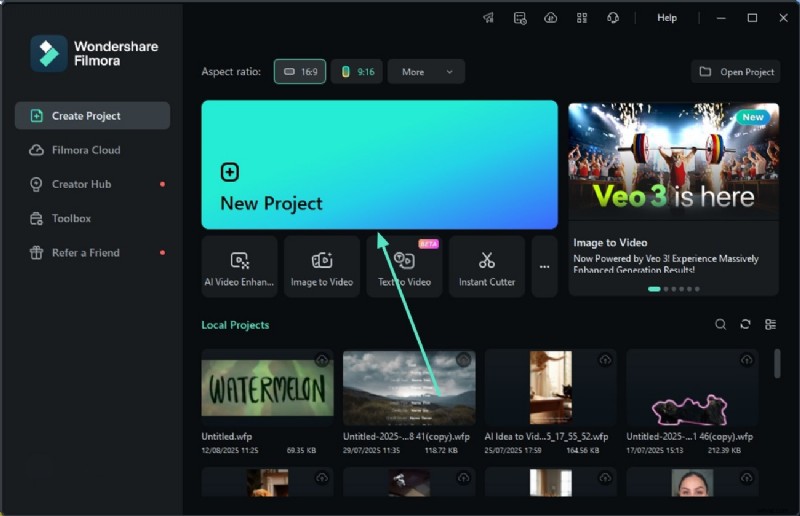
Stap 1. Begin met het maken van een nieuw project
- Start om te beginnen Filmora op uw bureaublad en klik op de optie "Nieuw project".
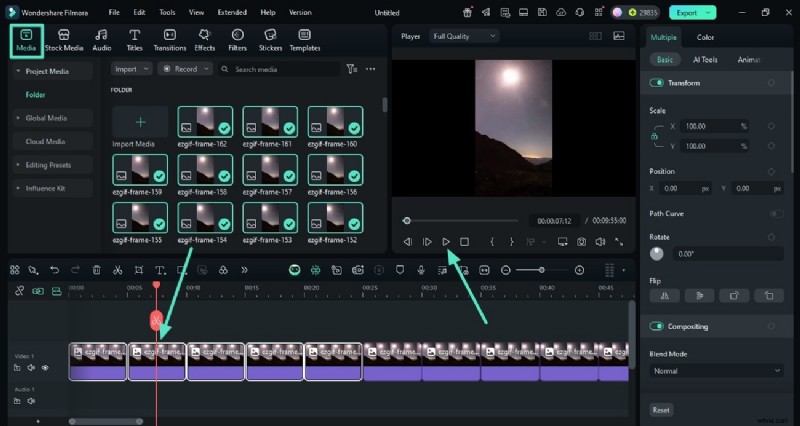
Stap 2. Importeer de afbeeldingsreeks
- Ga naar het gedeelte 'Media' en druk op de knop 'Importeren' om de afbeeldingsreeks te importeren.
- Druk op het pictogram 'Afspelen' om een voorbeeld te bekijken van de time-lapse-video die met de beeldreeks is gemaakt.
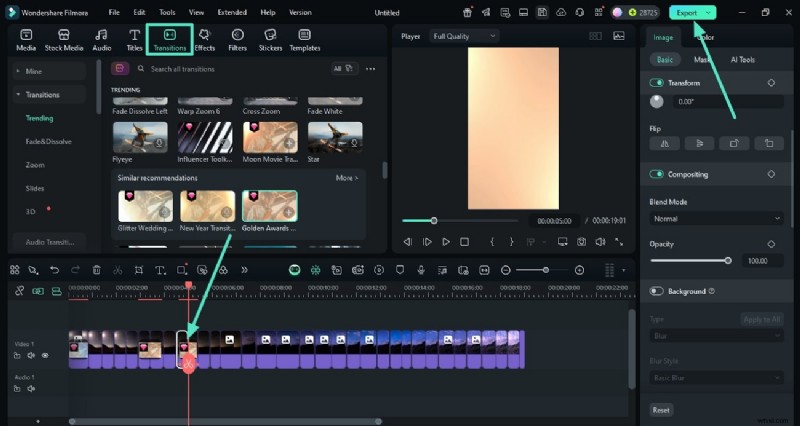
Stap 3. Wijzig de duur voor elke afbeelding
- Als je de video nog sneller wilt maken, ga dan naar de tijdlijn en sleep het einde van elke afbeelding.
- Hiermee wordt de duur van elke afbeelding in het frame verkort.
- Voor een vloeiender verloop kunt u overgangen tussen de afbeeldingen toevoegen door naar het gedeelte 'Overgang' te gaan.
- Speel de video opnieuw af en als je tevreden bent, klik je op de knop 'Exporteren' om de video op te slaan.
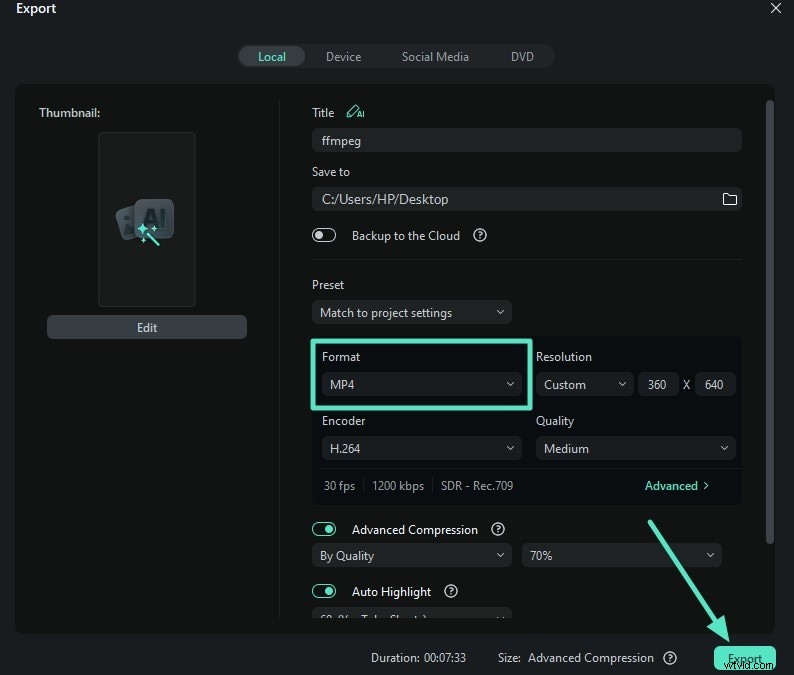
Stap 4. Selecteer Videoformaat en Exporteer
- Kies in de volgende interface MP4 als "Formaat" om de beeldreeks op te slaan als een time-lapse-video.
- Als je niet tevreden bent met de snelheid, importeer dan opnieuw en pas de snelheid aan om de time-lapse vloeiender te maken.
Deel 5. Wat kan ik doen om mijn iMovie time-lapse-video's te verbeteren?
Om de time-lapse van iMovie-video's te verbeteren, volgen hier enkele praktische tips die een groot verschil kunnen maken in kwaliteit en vloeiendheid:
- Gebruik een statief tijdens het fotograferen:om uw camera stabiel te houden, gebruikt u een statief dat voorkomt dat uw camera wankele beelden opneemt, vooral time-lapses waarbij kleine bewegingen zeer merkbaar worden als u de snelheid verhoogt.
- Zorg voor consistente verlichting:u wordt geadviseerd opnamen te maken in omstandigheden waarin de verlichting niet drastisch verandert tussen frames of clips. Dit komt omdat consistente verlichting flikkeringen en kleurverschuivingen helpt voorkomen, wat uiteindelijk vloeiendere resultaten oplevert.
- Vermijd te lange clips:probeer kortere clips te gebruiken of lange beelden in segmenten op te delen, omdat dit de exportproblemen in iMovie time-lapse van video minimaliseert, waardoor het bewerken eenvoudiger wordt.
- Test verschillende snelheden voor de beste resultaten:Test verschillende snelheidsvermenigvuldigers om het tempo te vinden dat het beste de sfeer en het verloop van uw beeldmateriaal weergeeft. De reden hiervoor is dat een gematigde snelheid soms beter kan zorgen dan maximale visuele helderheid.
Conclusie
Ter afsluiting besprak dit artikel verschillende methoden om een time-lapse op iMovie te maken moeiteloos vanaf uw Mac-apparaat en iPhone. Het maken van time-lapse-video's met iMovie kent echter bepaalde beperkingen en onbevredigende resultaten. Hiervoor kun je apps als Filmora gebruiken om moeiteloos time-lapse-video's te maken en te verbeteren.
Filmora
AI-app en -software voor videobewerking
Beste tool om overal video's te maken voor alle makers!
Versnel opnamen eenvoudig, zet foto's om in verbluffende time-lapses en voeg AI-effecten toe - allemaal met een paar klikken!