Een van de meest gestelde vragen van iMovie-gebruikers is:"Kan ik een video rechtstreeks in iMovie opnemen ?" Het korte antwoord is:ja. Leren hoe u een video opneemt in iMovie is eenvoudig als u eenmaal weet waar u de optie kunt vinden.
iMovie ondersteunt echter geen directe schermopname. Als u een schermopname wilt maken in iMovie of iMovie-schermopname wilt gebruiken Om uw bureaublad vast te leggen, moet u eerst op andere hulpmiddelen vertrouwen en vervolgens het bestand in iMovie importeren.
Blader door dit artikel om te zien hoe u een video opneemt met iMovie . We leggen ook uit hoe u video kunt opnemen met iMovie op zowel Mac als iOS, en waar u rekening mee moet houden als u een alternatief voor schermopnamen voor iMovie nodig heeft.
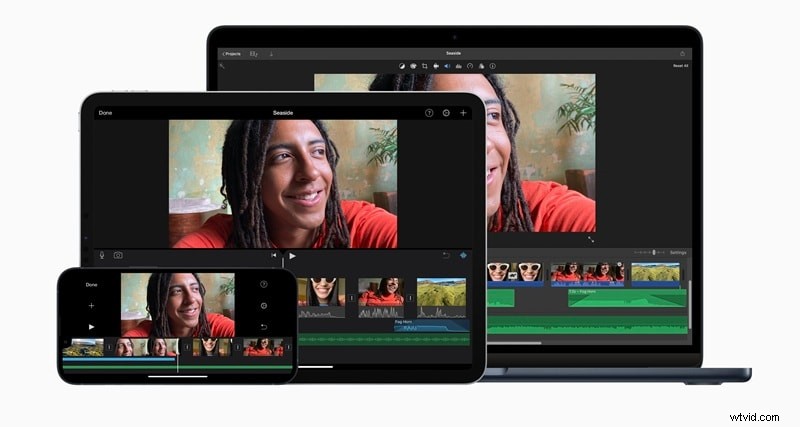
iMovie bevat een eenvoudige optie als je wilt weten hoe je een video op iMovie kunt opnemen. Hiermee kunt u de ingebouwde FaceTime HD-camera van uw Mac of een aangesloten webcam gebruiken om beelden rechtstreeks in uw project vast te leggen. Deze functie werkt goed voor taken zoals het opnemen van clips van pratende hoofden, introducties van tutorials of persoonlijke notities die u onmiddellijk wilt bewerken.
Een video opnemen met iMovie
Stap 1
Open iMovie en open het importvenster
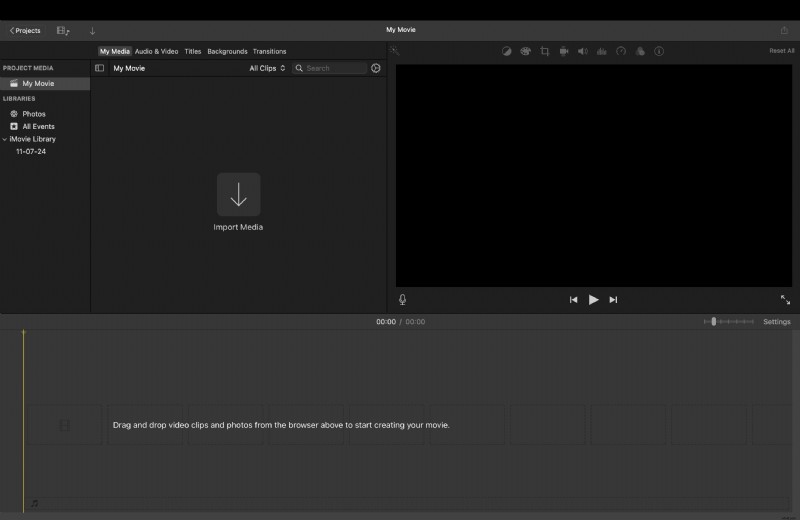
Start de iMovie-app. Klik in de werkbalk op de knop Importeren om het venster Importeren te openen. Als de knop niet zichtbaar is, klikt u op Media en selecteert u Media importeren.
Dit is het gedeelte waar iMovie de bestanden en camera-invoer beheert, en waar u een iMovie-project met schermopname start waarbij webcamopnamen nodig zijn.
Stap 2
Selecteer uw camerabron
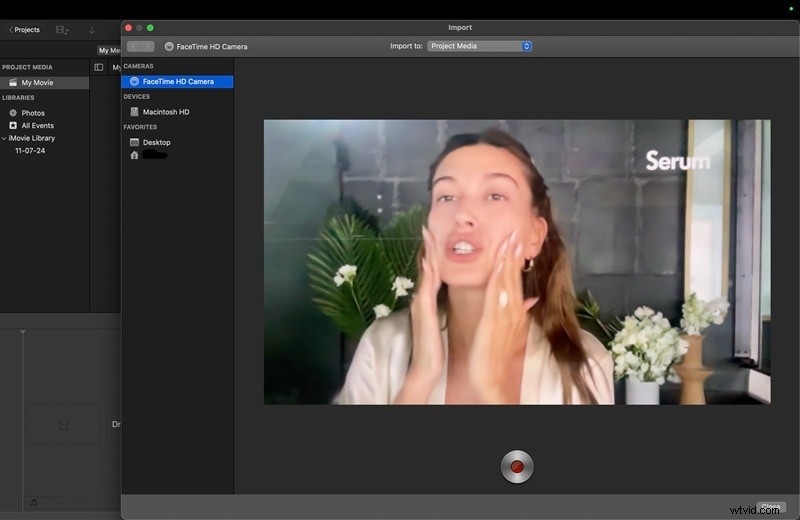
Kijk naar het gedeelte Camera's in het venster Importeren. Hier ziet u de FaceTime HD-camera van uw Mac of een externe camera die op het systeem is aangesloten. Selecteer de camera die je wilt gebruiken.
Eenmaal geselecteerd, verschijnt er een live voorbeeld zodat u de kadrering en belichting kunt controleren voordat u gaat opnemen.
Stap 3
Kies Opnamebestemming
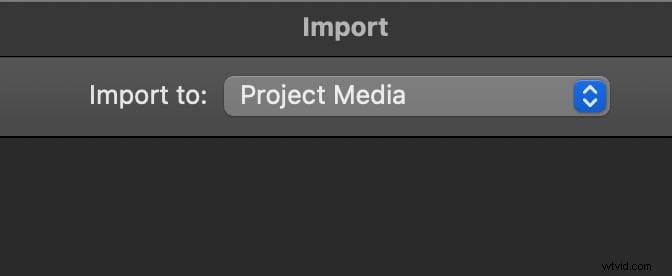
Bepaal waar uw opname wordt opgeslagen. Gebruik het menu Importeren naar bovenaan het importvenster. U kunt:
- Sla deze op in een bestaand evenement als je de clip samen met andere gerelateerde bestanden wilt bewaren.
- Maak een nieuw evenement en geef het een duidelijke naam om uw project te organiseren.
- Kies projectmedia als u de opname rechtstreeks aan uw open tijdlijn wilt toevoegen.
Klik op de knop Opnemen onder het voorbeeldscherm. iMovie begint onmiddellijk met het opnemen van video vanaf de door u gekozen camera. Controleer tijdens het opnemen de live preview om er zeker van te zijn dat de video correct wordt vastgelegd.
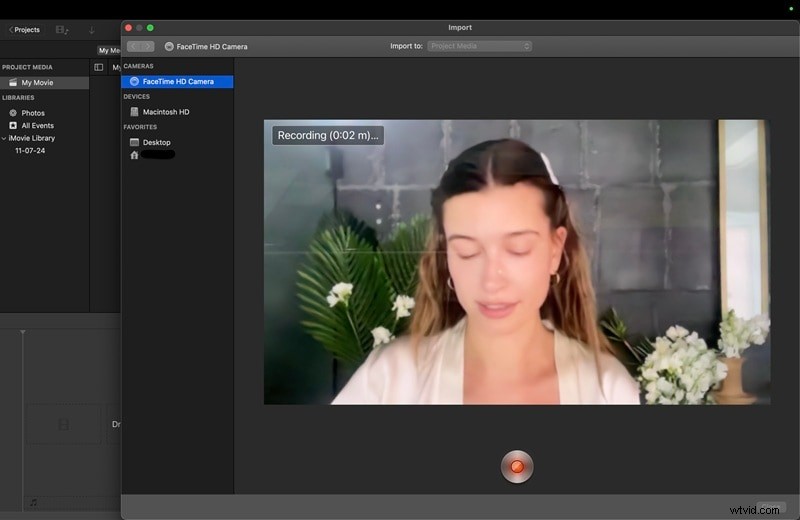
Als u klaar bent, klikt u nogmaals op de knop Opnemen. Elke sessie creëert een aparte clip, zodat je het proces meerdere keren kunt herhalen als je meerdere opnames nodig hebt.
Stap 6
Sluit het importvenster
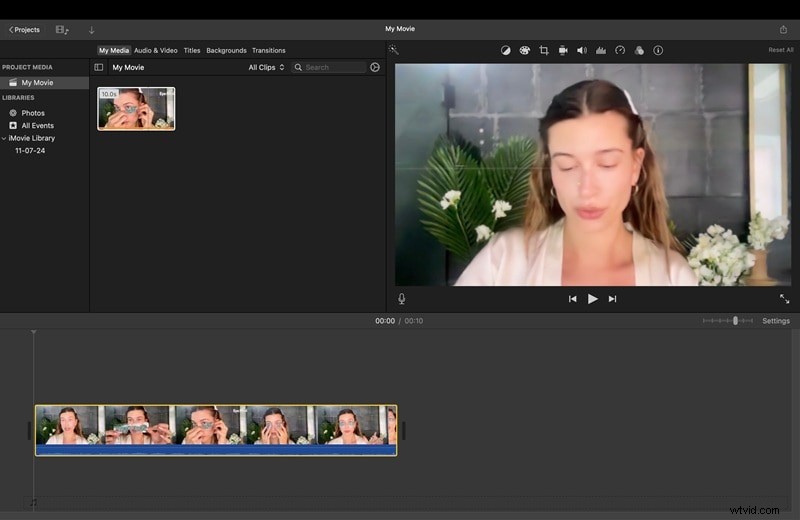
Klik op Sluiten om het importvenster te sluiten en terug te keren naar de hoofdinterface van iMovie. Van daaruit kunt u uw opname naar de tijdlijn slepen, inkorten of effecten en overgangen toevoegen.
Belangrijke opmerking
De opnamefunctie in iMovie is alleen bedoeld voor webcamopnamen. Het kan uw Mac-bureaublad, applicaties of systeemactiviteit niet registreren. Dat betekent dat opnemen op volledig scherm in iMovie niet mogelijk is.
Als u schermbeelden wilt toevoegen, moet u een andere tool gebruiken, zoals QuickTime Player, die al in macOS is ingebouwd, of professionele software zoals Wondershare Filmora die zowel schermopname- als bewerkingsfuncties biedt. Na de opname importeert u het videobestand eenvoudig in iMovie voor verdere bewerking.
 Veilig downloaden
Deel 2. Een video opnemen in iMovie op iPhone/iPad
Als je iOS gebruikt, vraag je je misschien af hoe je een video kunt opnemen met iMovie op je iPhone of iPad . Het proces is eenvoudig, omdat iMovie toegang heeft tot de ingebouwde camera van het apparaat en beeldmateriaal rechtstreeks aan uw project kan toevoegen. Dit maakt het gemakkelijk om onderweg snel opnamen te maken.
Een video opnemen met iMovie (mobiel)
Stap 1
Open de iMovie-app en start een nieuw project
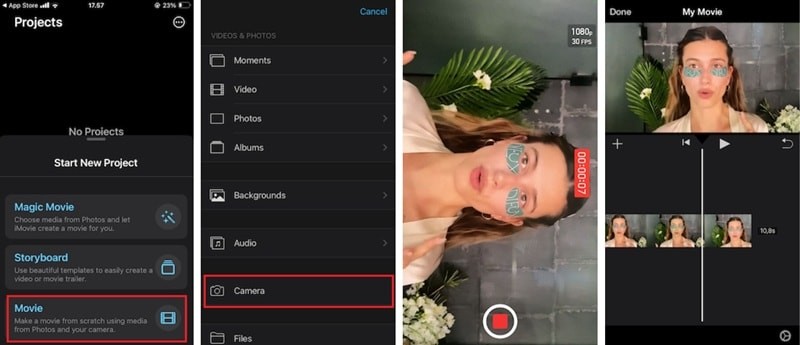
Start de iMovie-app op uw iPhone of iPad en tik vervolgens op de filmknop onder het menu Start nieuw project om te beginnen.
Stap 2
Tik op het camerapictogram
Tik in het projectscherm op het camerapictogram om naar de opnamemodus te schakelen.
Gebruik de camera van het apparaat om uw beeldmateriaal vast te leggen. Dit is de belangrijkste stap als je wilt leren hoe je een video kunt opnemen met iMovie op je mobiel.
Als u klaar bent, tikt u op de stopknop. De opgenomen clip wordt rechtstreeks aan uw projecttijdlijn toegevoegd.
Gebruik de ingebouwde hulpmiddelen van iMovie om uw fragment bij te snijden, te splitsen of te verbeteren. Zo kunt u snel iMovie-schermopnamefragmenten beheren die zijn vastgelegd op uw iPhone of iPad.
Deel 3. Opnametips en belangrijke overwegingen voor iMovie
Opnemen in iMovie is eenvoudig, maar een paar aanpassingen kunnen een groot verschil maken in de kwaliteit van je video's. Een goede voorbereiding zorgt ervoor dat je opnames er scherp uitzien, helder klinken en later makkelijker te bewerken zijn. Hieronder staan enkele nuttige tips, gevolgd door de belangrijkste voor- en nadelen van het vertrouwen op iMovie voor opnames.
Tips voor betere opname
- Zorg voor goede verlichting:Plaats een lichtbron voor je om schaduwen of donkere beelden te voorkomen. Zelfs natuurlijk daglicht vanuit een raam kan ervoor zorgen dat webcamopnamen er professioneler uitzien.
- Systeembelasting verminderen:sluit apps of achtergrondprogramma's die u niet nodig hebt. Dit voorkomt vertraging en zorgt ervoor dat iMovie soepel en zonder onderbrekingen kan opnemen.
- Kies de juiste resolutie:als je opneemt in 1080p of hoger, krijg je scherpere video. Dit zorgt ook voor meer flexibiliteit tijdens het bewerken, omdat je kunt bijsnijden of zoomen zonder veel kwaliteit te verliezen.
- Controleer je audio-invoer:gebruik indien mogelijk een externe microfoon, omdat de ingebouwde microfoon van de Mac achtergrondgeluiden kan opvangen. Zelfs met de eenvoud van iMovie zal zuivere audio je uiteindelijke video verbeteren.

Voor- en nadelen van iMovie voor opnemen
Pluspunten
- Vooraf geïnstalleerd op Mac:iMovie is al beschikbaar op de meeste Apple-apparaten, dus je hoeft geen extra software te downloaden of te installeren.
- Snelle webcamopname:Ideaal voor eenvoudige clips waarbij u alleen uw FaceTime HD-camera of een aangesloten webcam hoeft te gebruiken.
- Naadloze bewerkingsworkflow:zodra je de video hebt opgenomen, is de video onmiddellijk toegankelijk in iMovie. Je kunt het bijsnijden, splitsen of verbeteren zonder bestanden tussen apps te verplaatsen.
Nadelen
- Geen opname van het bureaubladscherm:iMovie kan het bureaublad of de apps van uw Mac niet vastleggen, dus u kunt het niet gebruiken voor tutorials, gameplay of presentaties.
- Beperkte camerabediening:in tegenstelling tot professionele tools kun je met iMovie de framesnelheid, belichting of geavanceerde opname-instellingen niet aanpassen.
- Extra stappen voor scherm + webcam:Om webcamopnamen te combineren met schermbeelden, moet je een andere app gebruiken, zoals QuickTime Player of Filmora, en vervolgens de bestanden importeren in iMovie.
Deel 4. Beste alternatieven voor het opnemen van video en scherm
Hoewel iMovie uitblinkt in webcamopnamen en videobewerking, heeft het één opmerkelijke beperking:de afwezigheid van een ingebouwde desktopschermrecorder. Voor gebruikers die regelmatig zowel scherm- als webcambeelden moeten vastleggen, kan deze kloof hun workflow verstoren.
Dit is waar Wondershare Filmora schittert als een alomvattend alternatief. Filmora integreert schermopname, webcamopname en bewerkingsmogelijkheden naadloos in één enkel, verenigd platform. Deze alles-in-één aanpak elimineert het gedoe van het jongleren met meerdere applicaties en zorgt voor een meer gestroomlijnde ervaring voor het maken van inhoud.
Veilig downloaden
- Compatibiliteit tussen platforms:werkt op zowel Mac als Windows (in tegenstelling tot de Apple-beperking van iMovie)
- Flexibele opnameopties:opnemen op volledig scherm of in een aangepast gebied met dubbele audio-invoer
- Naadloze workflow:opnamen worden direct geïmporteerd in de bewerkingstijdlijn
- AI-verbeterde audio:ingebouwde tools ruimen automatisch het geluid op tijdens de opname
- Alles-in-één oplossing:schermopname, webcamopname en bewerking op één platform
Hoe je een opname kunt screenen met Filmora
Stap 1
Start Filmora en maak een nieuw project
Open Filmora op uw Mac- of Windows-computer. Selecteer Nieuw project op het opstartscherm. Dit opent de hoofdbewerkingsinterface, waar u toegang heeft tot alle opnametools.

Veilig downloaden
Stap 2
Open de Schermrecorder
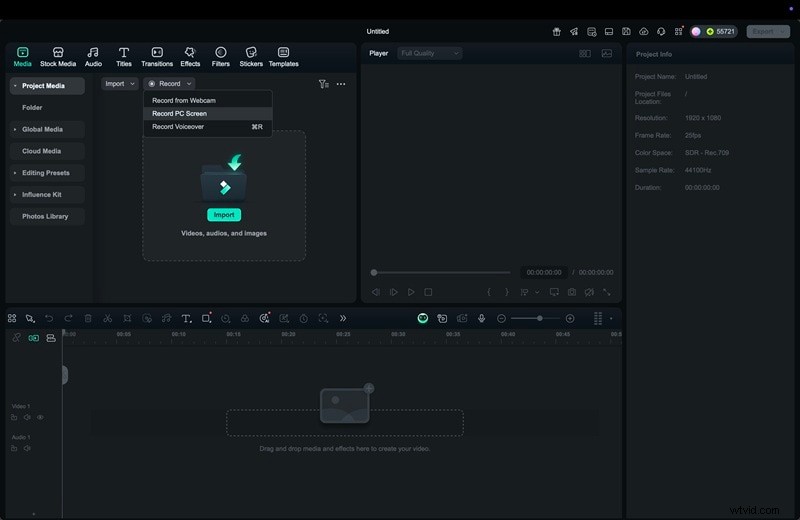
Klik in het bovenste menu op Opnemen en kies vervolgens PC-scherm opnemen. Er verschijnt een opnamevenster met aanpasbare opties voor uw opname.
Stap 3
Selecteer opnamegebied en audiobronnen
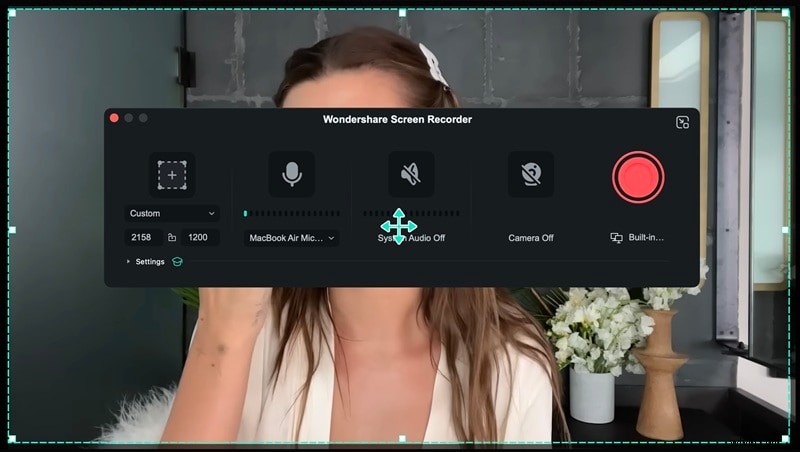
Kies tussen aangepaste opname of opname op volledig scherm. Als u slechts een deel van het scherm nodig heeft, selecteert u de aangepaste optie en sleept u om het gebied te markeren. Kies vervolgens uw audiobronnen:
- Systeemaudio om het interne geluid van de computer vast te leggen.
- Microfoonaudio om uw stem op te nemen.
Je kunt beide inschakelen als je gesproken tekst naast systeemgeluiden wilt.
Stap 4
Pas de opname-instellingen aan
Stel de gewenste framesnelheid in, definieer sneltoetsen voor snelle bediening en kies de opnamekwaliteit. Hogere framesnelheden zijn ideaal voor gameplay of tutorials met veel beweging, terwijl lagere frames prima zijn voor statische presentaties.
Stap 5
Opname starten en stoppen
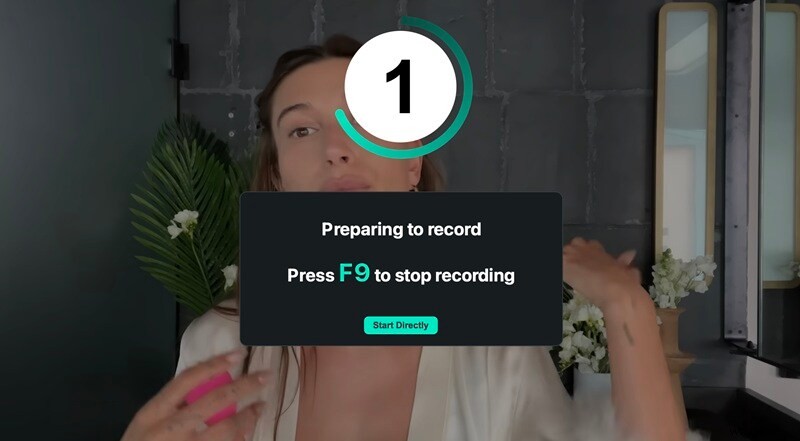
Klik op de REC-knop om de opname te starten. Filmora telt af vanaf drie voordat het vastleggen begint. Tijdens het opnemen kunt u indien nodig pauzeren. Wanneer u klaar bent, gebruikt u de toegewezen sneltoets of drukt u op de stopknop in de bedieningsbalk.
Stap 6
Open en bewerk uw opname
Zodra u stopt met opnemen, wordt het bestand automatisch opgeslagen en toegevoegd aan uw mediabibliotheek in Filmora. Van daaruit kunt u het naar de tijdlijn slepen om te beginnen met bewerken. Je kunt ongewenste delen bijsnijden, effecten toevoegen of combineren met webcambeelden.
Filmora biedt ook geavanceerde audiotools om je geluid op te poetsen:
- AI Audio Denoise:deze functie vermindert achtergrondgeluiden in uw opname, zoals typegeluiden, ventilatorgeluid of omgevingsgezoem. Het isoleert automatisch de hoofdstem of het hoofdgeluid, waardoor uw audio schoner en professioneler wordt.
- Audio Ducking:deze tool verlaagt het volume van de achtergrondmuziek wanneer dialoog of gesproken tekst wordt gedetecteerd. Het zorgt ervoor dat uw stem helder en goed hoorbaar blijft, zonder dat u de audioniveaus handmatig hoeft aan te passen.
Met deze tools kunt u zowel de video- als de audiokwaliteit van uw opname onmiddellijk verbeteren nadat u deze in de tijdlijn heeft geïmporteerd.

Verbeterde opname-ervaring voor makers van inhoud
Goed nieuws? Filmora zal aanzienlijke verbeteringen aanbrengen in de opnamemogelijkheden, waarbij belangrijke gebruikersfeedback en workflow-uitdagingen worden aangepakt:
- Webcamoptimalisatie:achtergrondvervaging/verwijdering, horizontale spiegel en aanpasbare avatarframes (rond of vierkant) met proportionele schaling
- Slimme resolutiesnelkoppelingen - Slaat automatisch uw vijf meest recente resolutie-instellingen op, plus vooraf ingestelde verhoudingen voor de belangrijkste platforms (16:9, 4:3, 1:1, 9:16)
- Professionele bedieningselementen:weergaveschakelaar met gestippelde rand en realtime audiomonitoring voor nauwkeurig opnamebeheer
Vergelijking van iMovie en Filmora-functies
| Functie | iMovie | Filmora |
| Directe camera-opname | Ja | Ja |
| Ingebouwde bureaubladschermopname | Nee | Ja |
| Webcam + scherm gelijktijdig | Nee | Ja |
| Platformondersteuning | macOS, iOS | macOS, Windows |
| Bewerkingshulpmiddelen | Basis | Geavanceerd |
| Leercurve | Gemakkelijk | Gemakkelijk |