
Veel video's bevatten achtergrondmuziek en dialoog, maar de toespraak wordt vaak onhoorbaar onder de instrumenten. Met een audio-effect genaamd audio ducking Premiere Pro kan dit probleem worden verholpen. Hoewel veel audiobewerkingstools deze functie bieden, is Premiere Pro een van de meest prominente opties. Automatische audio-ducking Premiere Pro creëert een uitgebalanceerde mix waarin dialoog altijd centraal staat.
Deze blog gaat helemaal over de audio ducking-functie van deze software en hoe je deze kunt gebruiken. Bovendien zullen we een editor verkennen die een beter alternatief is voor Premiere Pro. Hier leert u ook hoe u audio in Premiere Pro efficiënt kunt onderdrukken met behulp van de AI-ondersteunde workflow.
In dit artikel
-
- Zien hoe Wondershare Filmora werkt voor Audio Ducking
Deel 1. Audio Ducking gebruiken in Adobe Premiere Pro op Windows
Premiere Pro behoort tot de toonaangevende audio- en video-editors en biedt uitgebreide Premiere-functies voor audio-ducking. Hiermee kunt u een gevoeligheidsniveau instellen, dat de drempel definieert waarop ducking wordt geactiveerd. Een hogere gevoeligheid zorgt ervoor dat de muziek vaker daalt, zelfs bij zachtere spraakniveaus, terwijl een lagere gevoeligheid aanpassingen minimaliseert en de track consistenter houdt.
Bovendien biedt Premiere Pro audio-ducking een fade-in-optie die de snelheid van volumewijzigingen regelt nadat ducking is toegepast. Afhankelijk van uw audiotype kunt u kiezen tussen langzame en snelle fade-in en fade-out. Dit platform stelt gebruikers ook in staat om te beslissen waar de vervaging plaatsvindt ten opzichte van de gesproken audio. Als je meer wilt weten over hoe je audio in Premiere Pro kunt onderdrukken, volg dan de onderstaande gids:
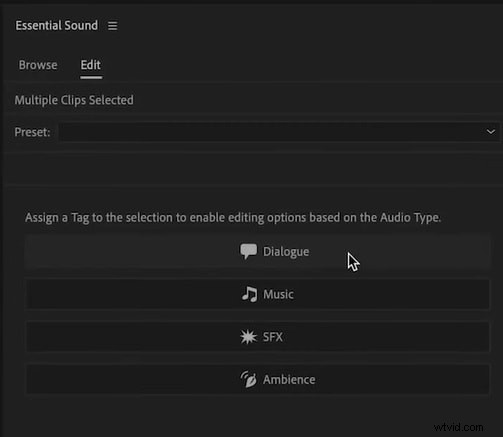
- Stap 1. Om het proces te starten, selecteert u de dialoogaudiotrack en gaat u naar het rechterpaneel om de knop "Dialoog" te selecteren. Hierdoor kan het systeem uw nummer identificeren als een dialoogtrack, wat essentieel is voor een effectieve werking van het automatisch onderdrukken van audio in Premiere Pro.
- Stap 2. Er verschijnt automatisch een nieuw paneel aan de rechterkant, waar u het selectievakje 'Loudness' selecteert om op 'Auto Match' te klikken. Dit zorgt ervoor dat het dialoogspoor wordt genormaliseerd voor audio-ducing Premiere Pro-verwerking.
- Stap 3. Selecteer vervolgens de muziekaudiotrack en ga naar het rechterpaneel om 'Muziek' te selecteren om de track als muziek te identificeren, waardoor automatische audio-ducking in Premiere Pro wordt ingeschakeld om niveaus op intelligente wijze te detecteren en aan te passen.
- Stap 4. Gebruik het paneel aan de rechterkant, dat automatisch wordt geopend, vink het vakje "Loudness" aan en selecteer de knop "Auto Match". Met deze stap kunt u Premiere Pro efficiënt audio-ducking uitvoeren zonder handmatige keyframe-aanpassingen.
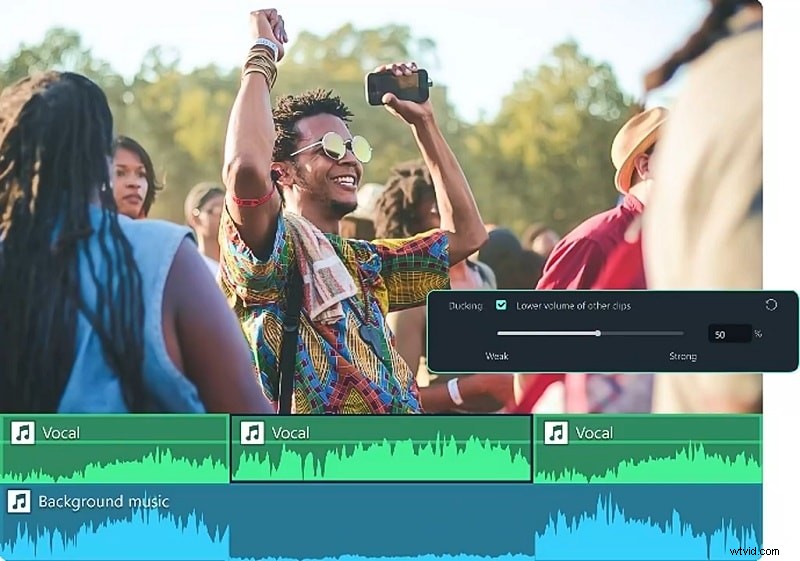
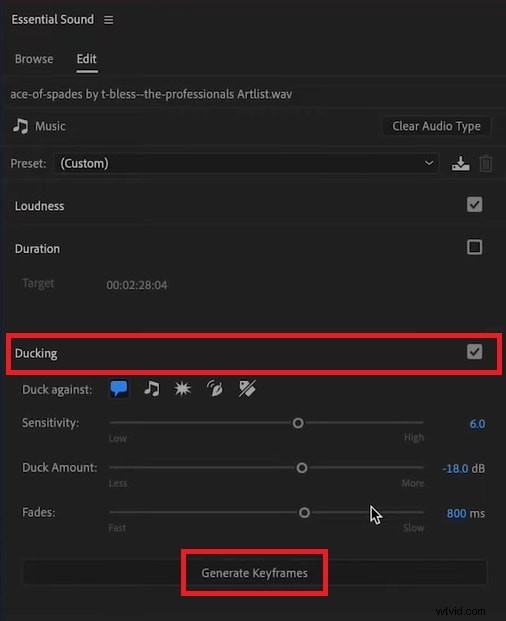
- Stap 5. Blader daarna door het paneel omlaag om het vakje "Ducking" aan te vinken. Gebruik het menu "Duck Against" en klik op het pictogram "Dialoog" en pas de "Gevoeligheid" van ducking aan met de relevante schuifregelaar. Bovendien kunt u ook de schuifregelaars 'Reduced By' en 'Fades' gebruiken om de instellingen aan te passen voor het onderdrukken van audio in Premiere Pro.
Klik ten slotte op de knop "Sleutelframes genereren" om automatische sleutelframes in de tijdlijn te maken. Dit voorkomt dat u het gedoe van het handmatig maken van keyframes hoeft te ondergaan. U kunt de keyframes echter handmatig aanpassen met behulp van de audiotrack.
Deel 2. Alternatieve manieren om Audio Ducking te gebruiken met Wondershare Filmora
Hoewel nuttig, kan de Auto Duck Premiere Pro-functie een beetje moeilijk toegankelijk en complex in functionaliteit zijn. Als je een video-editor bent en op zoek bent naar een intuïtieve interface naast een reeks AI-audiobewerkingsfuncties, dan is Filmora de ideale keuze. Met uitgebreide audioaanpassingsfuncties kunt u met dit platform uw audiobestanden in slechts een paar stappen verfijnen, wat een beter alternatief is voor het onderdrukken van audio in Premiere Pro.
Het biedt een combinatie van AI en handmatige bewerking die kan worden gebruikt voor maatwerk of aanpassingen met één klik. Of het nu gaat om het verwijderen van ruis of het verbeteren van audio, Filmora zorgt voor een verfijnd audiobestand met geavanceerde functionaliteit. Gebruik de functie voor het loskoppelen van audio en let uitsluitend op de audiotrack voor geavanceerde bewerking. Bovendien kun je ook AI-muziek genereren en deze als achtergrond voor je video gebruiken als je nog geen achtergrondmuziek hebt.
Zien hoe Wondershare Filmora werkt voor Audio Ducking
Als een beter alternatief voor audio-ducking in Adobe Premiere Pro biedt deze tool een eenvoudige workflow en meer diverse functies. Bekijk de volgende gids voor gedetailleerde stappen voor audio ducking met Filmora:
- Stap 1. Begin met een nieuw project. Start het proces door op de knop 'Nieuw project' te klikken en een video te importeren.
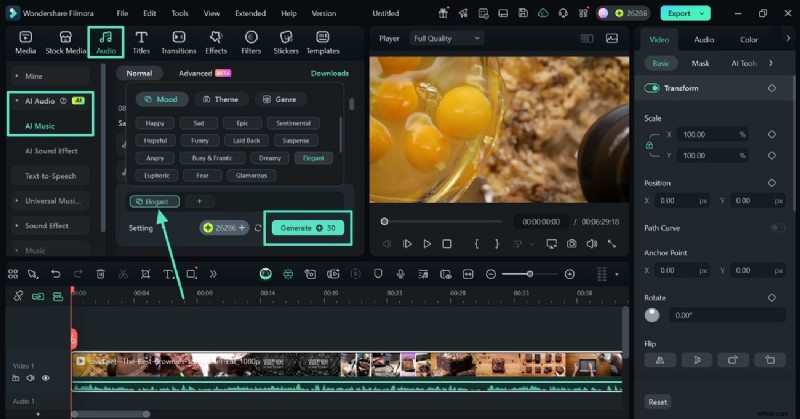
- Stap 2. Genereer AI-muziek in de video. Nadat je de geïmporteerde video op de tijdlijn hebt neergezet, ga je naar het tabblad 'Audio' in de bovenste balk en ga je naar het paneel 'AI Audio' om 'AI Music' te selecteren. Voer in het AI Music-venster uw voorkeuren in en klik op de knop 'Genereren'.
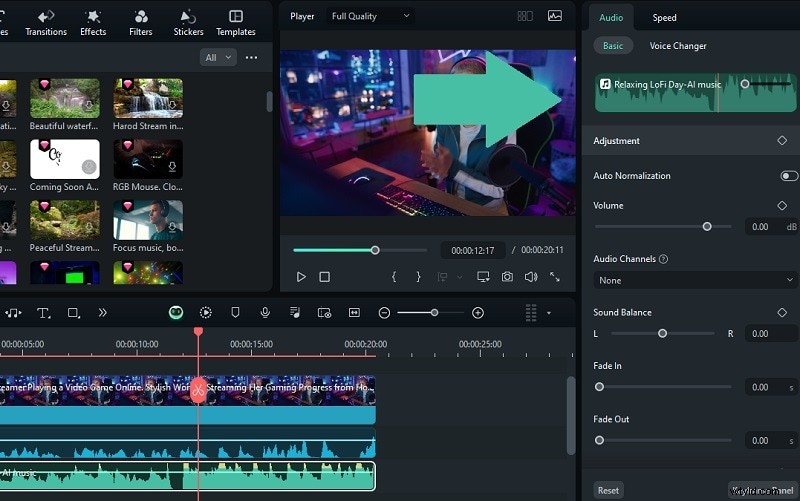
- Stap 3. Pas het volume van de dialoogtrack aan. Terwijl de AI-muziektrack wordt gegenereerd, sleept u deze naar de tijdlijn. Selecteer de dialoogaudiotrack op de tijdlijn en open het "Basis" audiobewerkingspaneel aan de rechterkant. Gebruik hier de aangewezen schuifregelaar om het "Volume" van de dialoog te verhogen, vergelijkbaar met het onderdrukken van de Premiere Pro-functionaliteit.
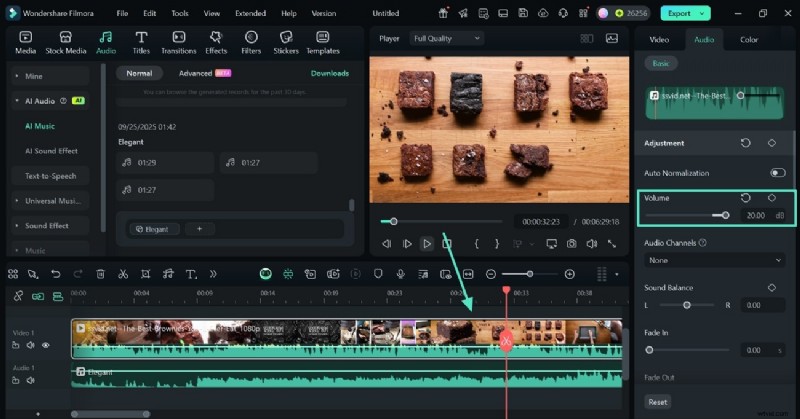
- Stap 4. Verlaag het volume van de muziek. Selecteer vervolgens de muziekaudiotrack op de tijdlijn en gebruik het rechterpaneel om het "Volume" van de muziek te verlagen. Deze stap repliceert het automatische gedrag van Premiere Pro bij het onderdrukken van audio in Filmora.
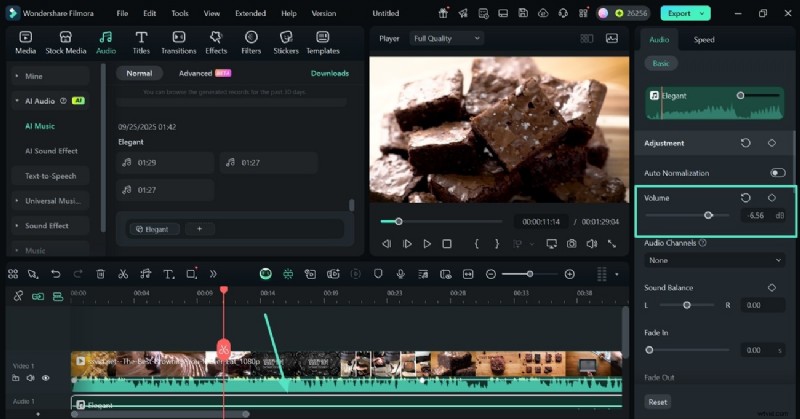
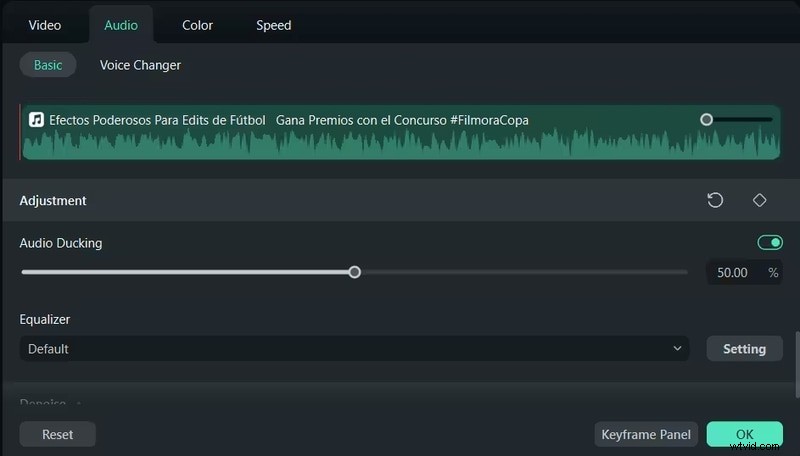
- Stap 5. Pas het Audio Ducking-effect toe op de dialoogtrack. Selecteer daarna het dialoogspoor op de tijdlijn en schakel de schakelaar "Audio Ducking" in het rechterpaneel in. Met de schuifregelaars eronder kunt u de 'Bedrag', 'Duur' en 'Positie' van vervagende audio aanpassen, waardoor het makkelijker wordt om audio in Premiere Pro te onderdrukken.
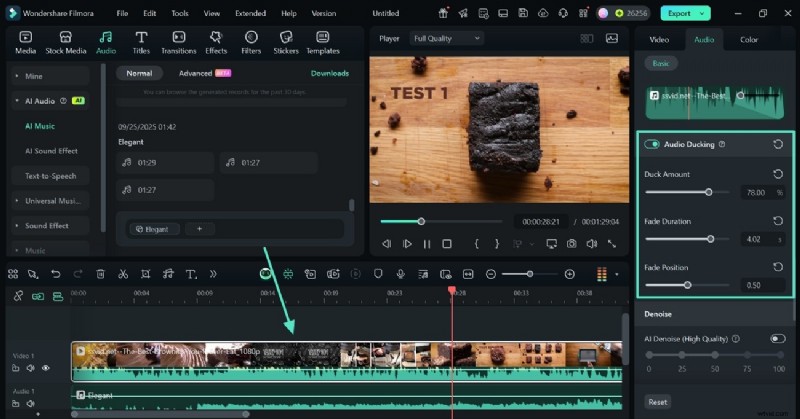
- Stap 6. Pas de hoorbaarheid van de muziek aan. Om het muzieknummer aan te passen, schakelt u de functie "Audio Ducking" in het rechterpaneel in. Gebruik de schuifregelaars om de intensiteit van het ducken, de duur van de stemonderdrukking en de fade-positie aan te passen, vergelijkbaar met de Premiere Pro-workflow voor audio ducking.
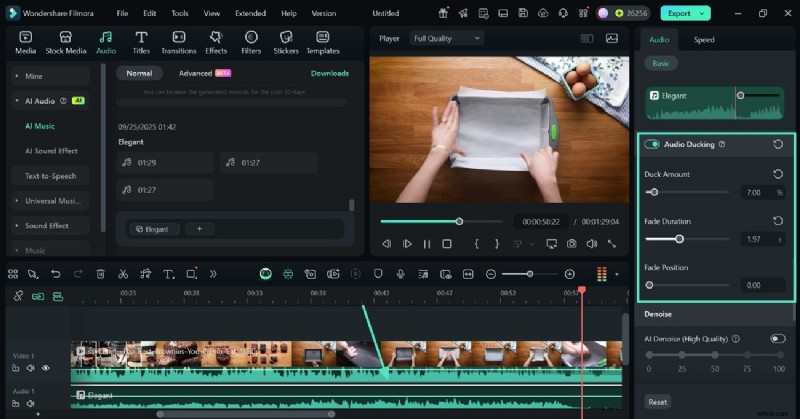
- Stap 7. Pas een fade-in-effect toe voor een subtiele start. Gebruik de schuifregelaar 'Fade-in' om het begin van het muzieknummer te verfijnen voor vloeiende overgangen.
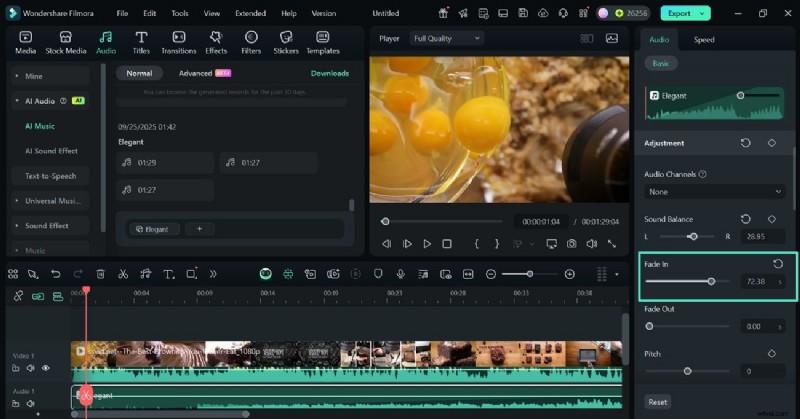
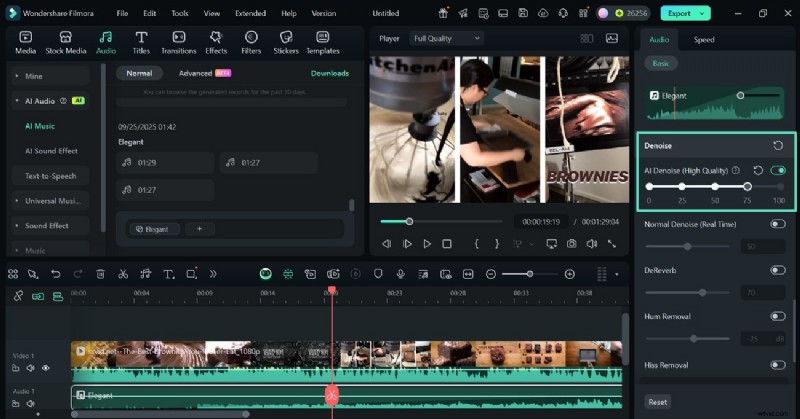
- Stap 8. Verwijder de onnodige ruis uit de audio. Scroll naar beneden in het rechterpaneel om "AI Denoise" in te schakelen en selecteer het niveau van ruisonderdrukking. Dit zorgt voor zuivere audio, als aanvulling op de automatische audio-ducing-praktijken van Premiere Pro.
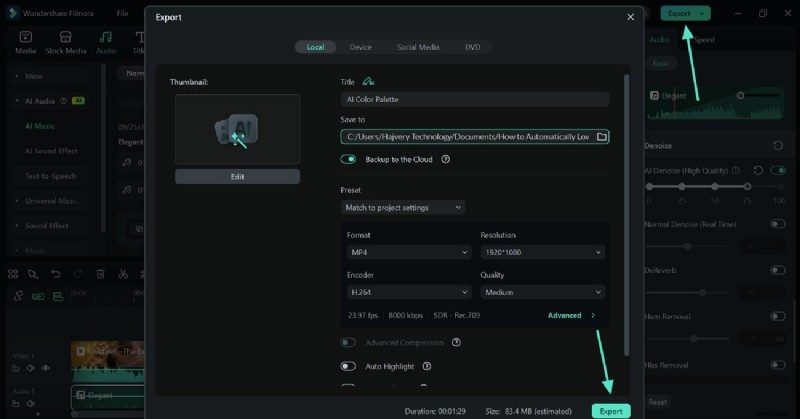
- Stap 9. Sla de resultaten op uw apparaat op. Zodra het bewerken is voltooid, klikt u op 'Exporteren' om de video op te slaan.
Deel 3. Beste praktijken voor audio-ducking
Nu we de functionaliteit van audio ducking in Premiere Pro en Filmora begrijpen, zijn er bepaalde praktijken die u moet volgen. Lees de volgende tips voordat u uw audiobestanden aanpast:
- Geef altijd prioriteit aan dialoog:kies eerst de dialoogtracks, omdat deze het verhaal dragen. Dit houdt uw boodschap duidelijk en zorgt ervoor dat achtergrondgeluiden nooit de spraak overheersen, volgens de principes van Premiere Pro om audio te ontwijken.
- Pas de Duck-hoeveelheid zorgvuldig aan:als je te veel duckt, kan je achtergrondmuziek volledig verdwijnen, terwijl te weinig de dialoog nog kan dekken. Een gematigde reductie creëert ruimte zonder energie te verliezen, vergelijkbaar met hoe je audio kunt ontwijken in de aanbevelingen van Premiere Pro.
- Gebruik de fadeduur voor vloeiendheid:pas de fadeduur aan voor professionele, vloeiende volumedalingen, waarbij automatische Premiere Pro-effecten worden gerepliceerd.
- Positie vervaagt zorgvuldig:de schuifregelaar voor de vervagingspositie bepaalt of de achtergrond wordt verlaagd vóór, tijdens of nadat de dialoog begint. Experimenteer met verschillende posities totdat de timing natuurlijk en onzichtbaar aanvoelt voor het publiek.
Conclusie
In wezen is Premiere Pro een essentieel hulpmiddel voor het balanceren van dialoog en muziek. Hoewel dit platform effectief is, biedt Wondershare Filmora eenvoudiger werken, diverse functies en AI-ondersteunde audiobewerking. Met behulp van de intuïtieve interface kunnen gebruikers met meer flexibiliteit automatische audio ducking Premiere Pro-achtige aanpassingen uitvoeren, waardoor het een sterk alternatief is voor video-editors die op zoek zijn naar eenvoud en controle.