
Bij het bewerken van een video is consistentie in elk element een noodzaak. Zoals elk aspect van de beelden is kleurconsistentie van groot belang. Dit kan alleen worden bereikt als u over een betrouwbare bewerkingstool beschikt. Premiere Pro-kleuraanpassing is een van de toonaangevende editors voor het matchen van de tonen tussen twee clips of meerdere scènes.
In het volgende artikel wordt dit platform voor kleurmatching op Mac onderzocht. Ook gaan we kijken naar een beter alternatief voor Premiere Pro qua diversiteit en gebruiksvriendelijkheid.
In dit artikel
-
- Oplossing 1. Controleer de systeem- en softwarevereisten
- Oplossing 2. GPU-versnelling inschakelen
- Oplossing 3. Zorg voor een correcte Lumetri-workflow
- Oplossing 4. Controleer op problemen met de reeks/clip
- Oplossing 5. Cache wissen en voorkeuren opnieuw instellen
- Oplossing 6. Probeer een nieuw project of nieuwe reeks
- Oplossing 7. Update of installeer Premiere Pro opnieuw
-
- Filmora verkennen als alternatief voor kleurmatching voor Premiere Pro
Deel 1. Hoe kan ik videobeelden in kleur matchen met Adobe Premiere Pro op Mac?
We bewerken een video vaak met een filter, maar er zijn inconsistenties in de toon. Adobe Premiere Pro begrijpt de frustratie en helpt door de Color Match Premiere Pro-functie aan te bieden. Het enige dat u hoeft te doen is het doel en de referentieframes selecteren, en de AI past automatisch de tonen van de referentiescène toe. Deze functie is vooral handig als u de kleuren wilt matchen in Premiere tussen twee clips of meerdere clips met wisselende lichtomstandigheden. Voor meer informatie over dit onderwerp volgt u de onderstaande gids:
Stap 1. Ga in de werkruimte "Kleur" naar het gedeelte "Kleurwielen en match" en schakel de "Vergelijkingsweergave" in.
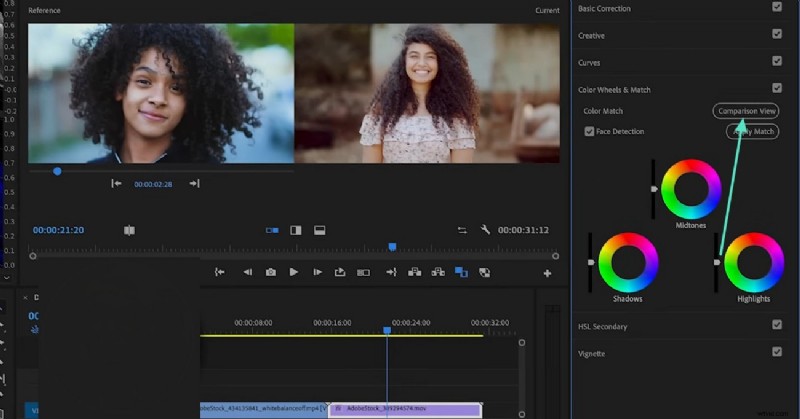
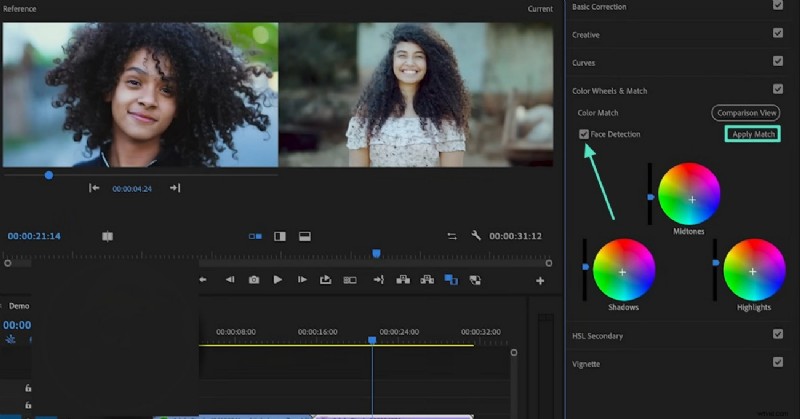
Stap 2. Wanneer het referentiescènevenster verschijnt, past u de afspeelkop aan het frame aan waarop u zich richt. Voor een betere kwaliteit match in de video's met gezichten, schakelt u het vakje "Gezichtsdetectie" in. Selecteer ten slotte de optie "Overeenstemming toepassen" om ervoor te zorgen dat de twee frames dezelfde tonen hebben.
Deel 2. Hoe om te gaan met het probleem "Premiere Pro Color Match werkt niet"?
Hoewel het gebruik van deze tool nuttig is, klagen veel gebruikers dat het niet werkt. In het volgende gedeelte wordt gekeken naar de redenen waarom uw Premiere Pro-kleurmatch niet werkt en hoe u dit kunt oplossen:
Oplossing 1. Controleer de systeem- en softwarevereisten
Om ervoor te zorgen dat de tool over de noodzakelijke functies voor Color Match beschikt, moet u Premiere Pro, uw besturingssysteem en GPU-stuurprogramma's up-to-date houden. Oude of niet-ondersteunde hardware of software kan ervoor zorgen dat GPU-versnelde functies mislukken of zo langzaam werken dat ze defect lijken. Volg de onderstaande instructies en ontdek hoe u Premiere Pro kunt updaten op een macOS-apparaat:
Stap 1. Selecteer bovenaan het tabblad 'Help' de optie 'Updates'.
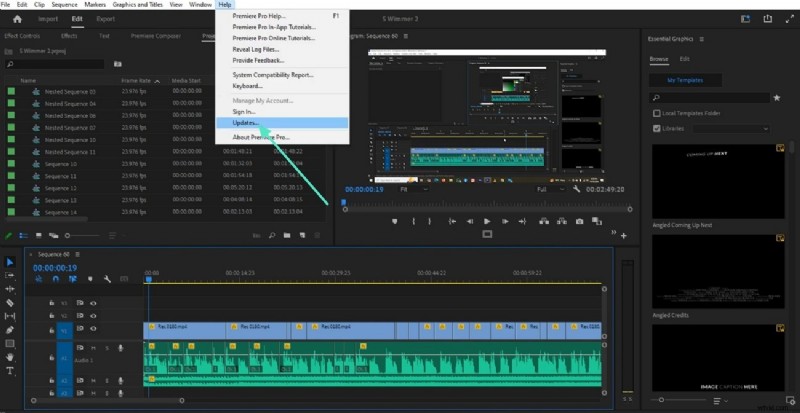
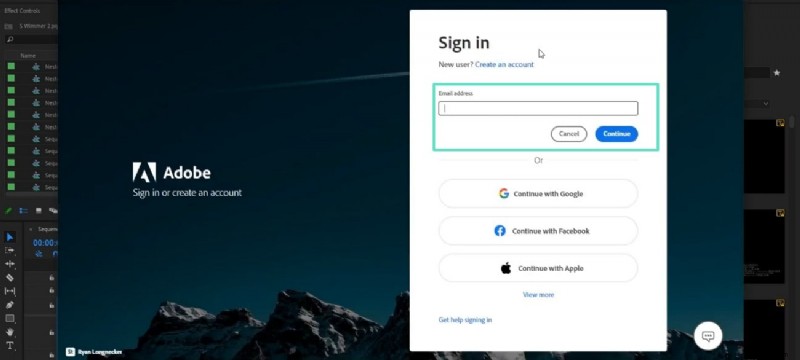
Stap 2. Meld u via de volgende interface aan bij uw Adobe Creative Cloud-account en download de updates als de website deze toont.
Oplossing 2. GPU-versnelling inschakelen
De matchkleurfunctie van Premiere Pro maakt gebruik van GPU-verwerking voor de zware pixelanalyse en wiskunde achter matching. Zonder GPU-versnelling zal het extreem traag zijn of helemaal niet werken. Wanneer de tool is ingesteld op alleen software-rendering, zijn sommige Lumetri-functies niet beschikbaar.
Door GPU-versnelling in te schakelen, kan de tool ook de optimalisaties gebruiken die zowel de nauwkeurigheid als de stabiliteit verbeteren. Lees de onderstaande gids en leer hoe u GPU-versnelling in deze editor inschakelt:
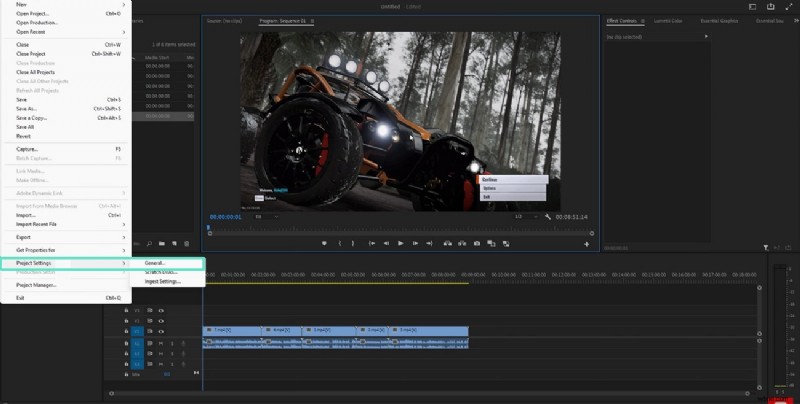
Stap 1. Ga op het tabblad 'Bestand' rechtsboven naar het menu 'Projectinstellingen' en selecteer 'Algemeen'.
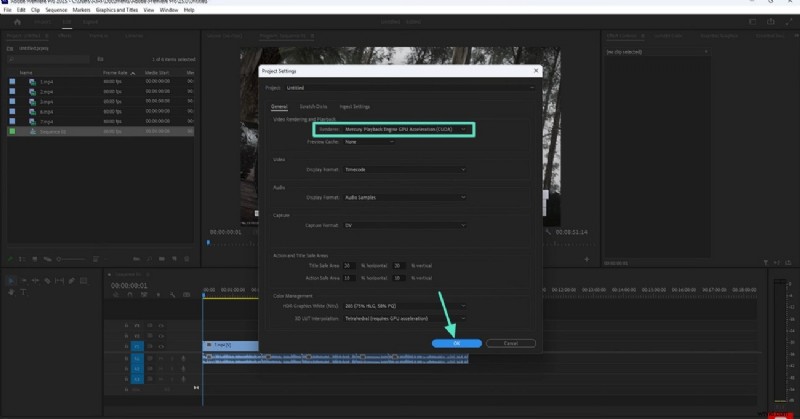
Stap 2. Vouw in het gedeelte "Videoweergave en afspelen" het menu "Renderer" uit om het gewenste versnellingstype te kiezen. Als u op de knop "OK" klikt, wordt de GPU-versnelling ingeschakeld.
Oplossing 3. Zorg voor de juiste Lumetri-workflow
Veel "niet-werkende" rapporten zijn pogingen om Color Match buiten de Lumetri-workflow te gebruiken. Het is een functie binnen de Lumetri Color-werkruimte en werkt alleen als de juiste panelen en vergelijkings- en referentieframes actief zijn. Als je Lumetri niet op de clip hebt toegepast of de 'Vergelijkingsweergave' niet hebt ingeschakeld, doet de actie 'Overeenstemming toepassen' in de functie 'Overeenkomen met kleur tussen clips' van Premiere niets.
Oplossing 4. Controleer op problemen met de reeks/clip
Projectinstellingen kunnen soms voorkomen dat Color Match werkt. Verkeerde kleurruimte- of alfa-instellingen kunnen de tool ook verwarren en zwakke of geen resultaten opleveren. Schakel aanpassingslagen boven de clip uit en zorg ervoor dat u de daadwerkelijke clip in de tijdlijn selecteert.
Oplossing 5. Cache wissen en voorkeuren opnieuw instellen
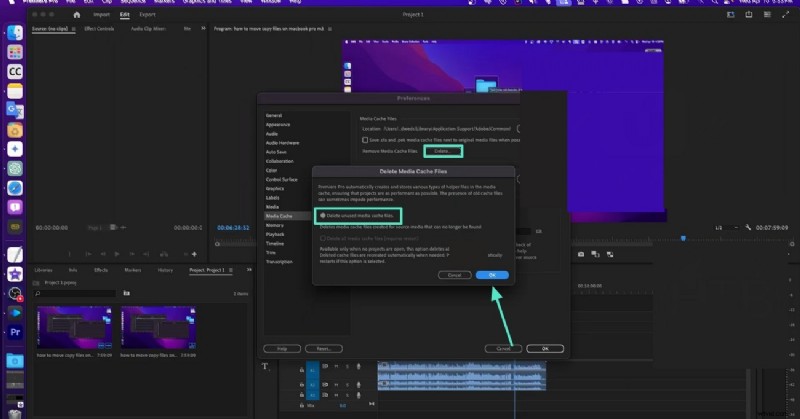
Een kapotte mediacache of slechte voorkeuren kunnen ervoor zorgen dat knoppen verdwijnen of dat tools vreemd werken. Als u de cache wist, bouwt Premiere de voorvertoningen en kleurgegevens opnieuw op. Als u voorkeuren opnieuw instelt, worden de standaardinstellingen hersteld die doorgaans goed werken. Volg deze richtlijnen om de cache van Color Match Premiere Pro te wissen:
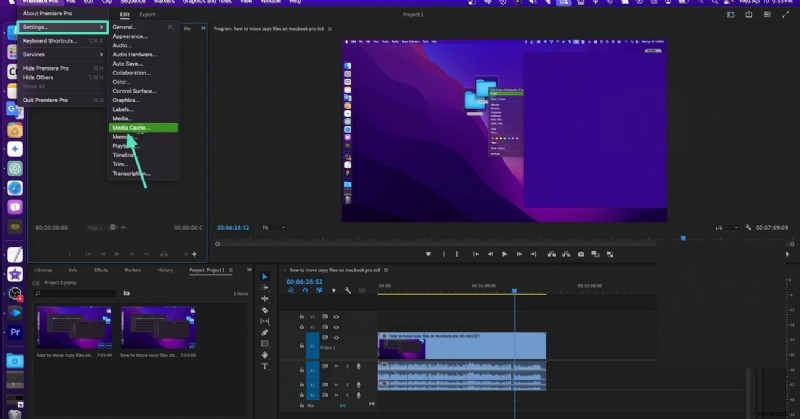
Stap 1. Ga op het tabblad 'Premiere Pro' met de muis over het menu 'Instellingen' en selecteer de optie 'Mediacache' om een venster te openen.
Stap 2. Selecteer in dit venster de knop "Verwijderen" onder het gedeelte Mediacachebestanden en wacht op een nieuwe pop-up. Vink hier het keuzerondje 'Ongebruikte mediacachebestanden verwijderen' aan en klik op 'OK' om de cache te wissen.
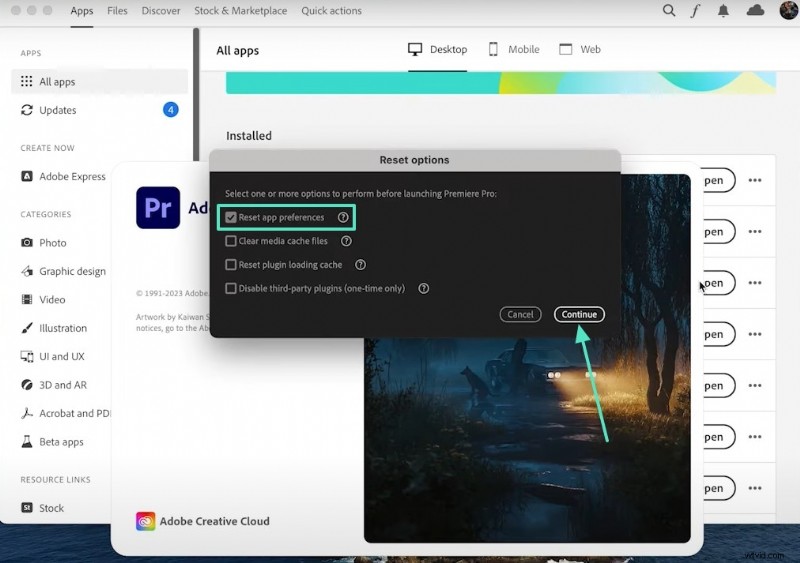
Volg de onderstaande instructies en leer hoe u de voorkeuren van Adobe Premiere Pro opnieuw instelt:
Instructies. Terwijl u Premiere Pro opent, houdt u de toets 'OPT' ingedrukt en vinkt u het vakje 'App-voorkeuren opnieuw instellen' aan om de voorkeuren van Premiere Pro opnieuw in te stellen.
Oplossing 6. Probeer een nieuw project of nieuwe reeks
Soms raakt een projectbestand beschadigd en vertoont het alleen in bepaalde gevallen problemen. Door Color Match in een nieuw project te testen, kunt u zien of het probleem projectspecifiek is. Als het daar werkt, ligt het probleem in de instellingen of bestanden van uw oorspronkelijke project. Als u uw assets naar een nieuw project verplaatst, wordt de corruptie vaak opgelost en wordt het probleem opgelost.
Oplossing 7. Update of installeer Premiere Pro opnieuw
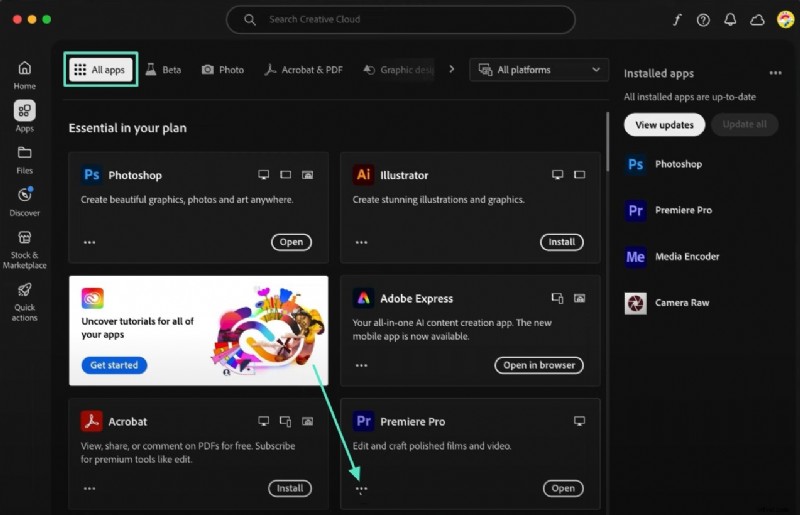
Als het probleem nog steeds niet is opgelost, is het mogelijk een bug in uw Color Match Premiere Pro-versie of installatie. Updaten voegt bugfixes toe, terwijl opnieuw installeren beschadigde programmabestanden vervangt. De onderstaande instructies bevatten stappen voor het verwijderen van Premiere Pro van uw Mac:
Instructies. Ga in de App Store naar het gedeelte 'Alle apps' en zoek naar Premiere Pro. Wanneer u deze heeft gevonden, selecteert u het menu "Drie stippen" en klikt u op "Installatie ongedaan maken" om de app te verwijderen. Zoek nu in de App Store om Premiere Pro opnieuw te installeren.
Deel 3. Een beter alternatief verkennen voor Premiere Pro Color Matching:Wondershare Filmora
Premiere Pro is functioneel voor kleurmatching, maar is mogelijk niet voor iedereen toegankelijk vanwege de complexe interface en workflow. Wondershare Filmora is een beter Premiere Pro-kleurmatchalternatief en is ook gebruiksvriendelijk. Naast het matchen van de tonen, kunt u hiermee de sterkte van de gelijkenis instellen. Als uw video gezichten bevat, kunt u tijdens de kleurmatch de oorspronkelijke tint van de huid behouden.
Nadat u het pigment van een scène opnieuw hebt gemaakt, slaat u de kleurinstellingen op als voorinstelling en gebruikt u deze bij uw toekomstige bewerkingen. Naast deze geautomatiseerde functie kunnen gebruikers de kleurtinten ook handmatig repliceren door de geavanceerde kleurcorrectieopties in te voeren. Ze kunnen ook gebruik maken van de ingebouwde LUT's en hun saaie, rauwe beelden tot leven brengen.
Filmora verkennen als alternatief voor kleurmatching voor Premiere Pro
De volgende gids zal u helpen te leren hoe Filmora u helpt bij het matchen van kleuren met de intuïtieve interface:
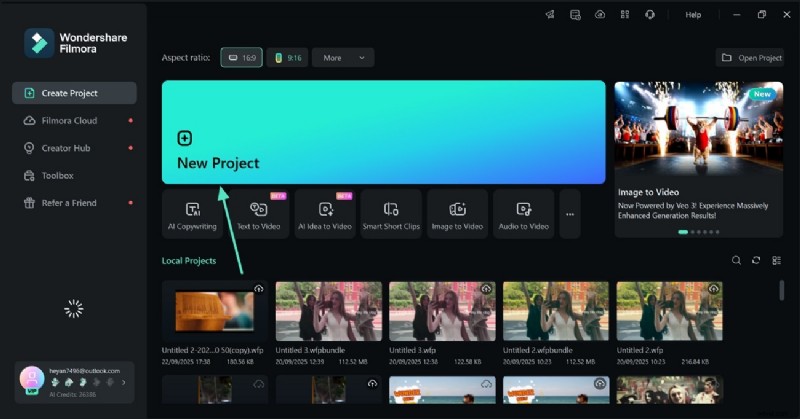
- Stap 1. Begin met een nieuw project. Selecteer eerst de knop 'Nieuw project' om een video te 'importeren' in de volgende interface.
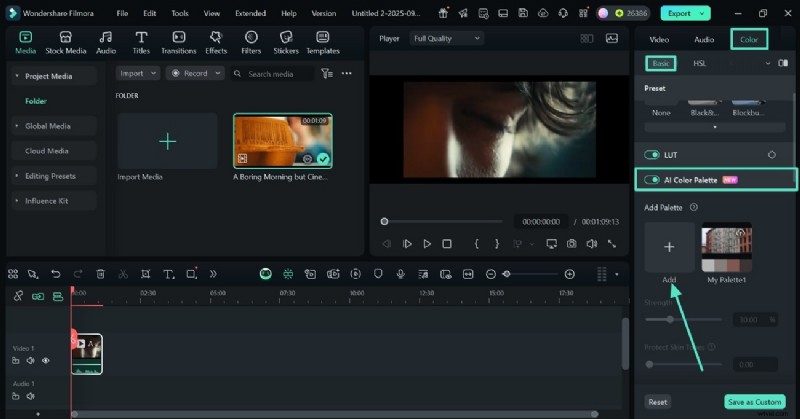
- Stap 2. Open het AI-kleurenpalet en schakel het in. Ga aan de rechterkant naar het gedeelte 'Kleur' en verken het paneel 'Basis' en schakel de optie 'AI-kleurenpalet' in. Selecteer nu de knop "+" om de referentie- en voorbeeldvensters te bekijken.
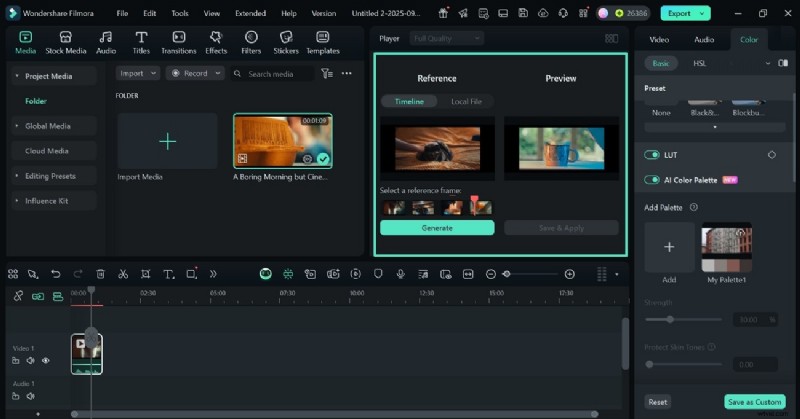
- Stap 3. Selecteer het referentiekader en ga verder. Selecteer in het voorbeeldvenster de scène "Referentie". Om een voorbeeldframe te kiezen, verplaatst u de video-afspeelkop van de tijdlijn en stopt u deze bij de gewenste scène. Dit maakt het gemakkelijk om te leren hoe u Premiere Pro in kleur kunt matchen zelfs voor beginners.
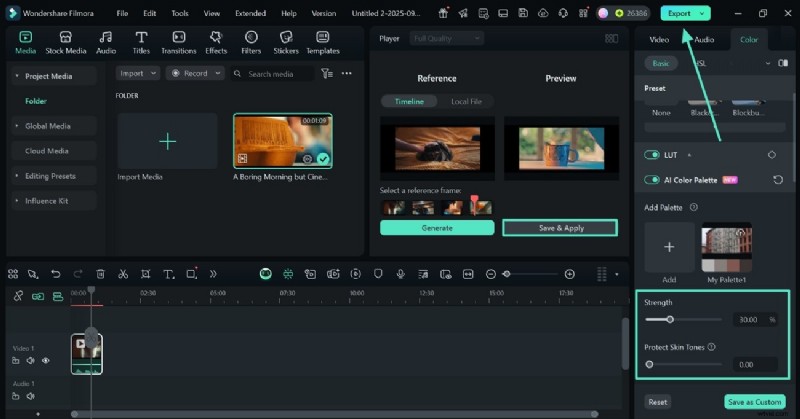
- Stap 4. Maak meer instellingen en exporteer het project. Wanneer de tonen zijn gerepliceerd, selecteert u de knop "Opslaan en toepassen" en past u de "Kracht" van de gelijkenis aan. Als uw beeldmateriaal mensen bevat, kunt u de huidtinten ook beschermen tegen de betreffende schuifregelaar. Zodra u klaar bent, "exporteert" u het videoproject naar uw apparaat via het volgende venster.
Conclusie
Kortom, dit artikel was een gedetailleerde handleiding voor het gebruik van Premiere Pro-kleuraanpassing functies in video's. Ook hebben we onderzocht welke problemen vaak voorkomen tijdens dit proces en hoe deze kunnen worden opgelost. Daarna introduceerde dit artikel Filmora als een beter alternatief voor Premiere Pro. Met zijn gebruiksvriendelijke interface en diverse kleurgerelateerde functies is het een betere optie voor iedereen die wil hoe kleuren overeenkomen in Premiere of tussen meerdere clips.