
In dit artikel
-
- Geautomatiseerd kleurmatcheffect in bewerkingssoftware
- Belangrijkste voordelen van Color Match
- Tools die kleurmatch bieden
-
- Praktische waarde
- Voor- en nadelen van het gebruik van Premiere Pro
-
- Filmora Color Match gebruiken
- Voor- en nadelen van het gebruik van Filmora
Omdat kleuren sfeer kunnen creëren in een verhaal, vertrouwen moderne editors nu op tools als Color Match Premiere om een referentiekader te analyseren en de tonen ervan op het beeldmateriaal toe te passen. Sommige opties leggen de nadruk op precisie en gedetailleerde controle, terwijl andere zich richten op snelheid en eenvoud, waardoor makers meer dan één pad krijgen om naadloze, filmische consistentie te bereiken.
Dit artikel vergelijkt twee krachtige editors van vandaag:Wondershare Filmora-kleurovereenkomst versus Premiere Pro-kleurovereenkomst , die u naar consistente, filmische resultaten leidt.
Deel 1. Wat is kleurmatch bij videobewerking
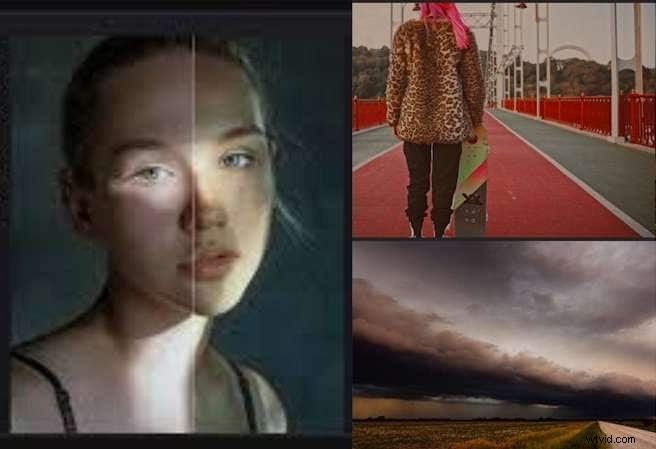
Kleurmatch bij videobewerking houdt in dat dezelfde kleurstijl wordt toegepast op verschillende clips. Het zorgt ervoor dat alle opnamen er uniform uitzien, waardoor de uiteindelijke video vloeiend en professioneel aanvoelt.
Vroeger moesten redacteuren dit handmatig doen. U moet de helderheid, toon en verzadiging voor elke clip één voor één aanpassen. Het was een langzaam proces dat vaak ongelijkmatige resultaten opleverde. Zelfs kleine verschillen tussen clips kunnen gemakkelijk het algehele uiterlijk van een project verpesten.
Geautomatiseerd kleurmatcheffect in bewerkingssoftware
De meeste moderne editors bevatten nu echter een ingebouwde tool voor kleurmatching. Deze functie automatiseert het proces en past de instellingen van één clip met slechts een paar klikken toe op andere. In plaats van lange handmatige aanpassingen krijgen editors snelle en nauwkeurige resultaten.
Belangrijkste voordelen van kleurmatch
- Consistentie tussen clips
Door de kleurmatch zien de beelden er van begin tot eind uniform uit. Een consistente stijl verbetert de visuele kwaliteit en maakt het toevoegen van andere effecten ook eenvoudiger. - Ondersteuning voor filmische scènes
Films hebben vaak dramatische of gestileerde looks nodig. Kleurmatch zorgt ervoor dat in elk frame dezelfde sfeer behouden blijft, of het nu gaat om een heldere buitenopname of een donkere binnenscène.
Tools die kleurmatch bieden
Twee populaire videobewerkingsprogramma's die een snelle, betrouwbare kleurbalans leveren zijn Filmora en Premiere Pro. De ene is gebouwd voor eenvoud en de andere voor volledige professionele controle.
- Wondershare Filmora Kleurmatch :Een eenvoudige maar krachtige optie. Hiermee kunnen beginners en professionals de tonen van clips direct met elkaar matchen.
- Adobe Premiere Pro Kleurmatch :Een andere veelgebruikte functie waarmee editors uniforme kleurinstellingen kunnen toepassen en de visuele harmonie kunnen behouden.
Deel 2. Premiere Pro Color Match uitgelegd
De automatische kleurmatch Premiere Pro Deze functie kan werken in het Lumetri Color-paneel ! Hiermee kunnen editors snel één clip uitlijnen met een referentieframe, terwijl alle bedieningselementen instelbaar blijven.
Stap 1:maak een project en importeer media
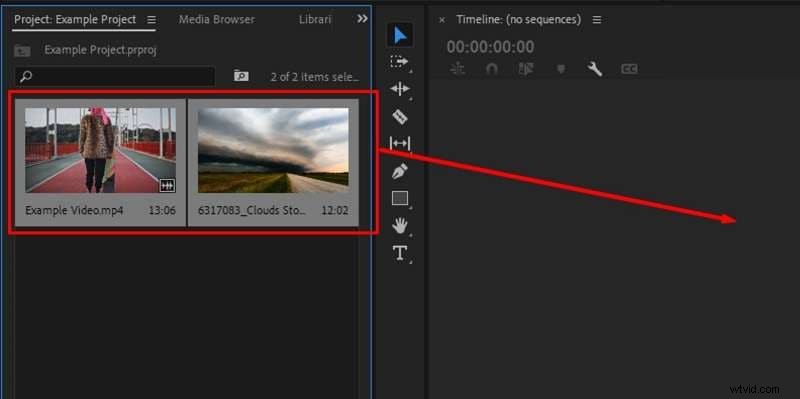
Open Première Pro en maak een nieuw project . Importeren die videoclips die je wilt bewerken! Slepen ze in de tijdlijn om een reeks te maken .
Stap 2:Ga naar het tweede tabblad met Lumetri Color Panel
Vanuit het bovenste menu , selecteer Venster en dan Lumetri Color . Het paneel bevindt zich aan de rechterkant van de interface.
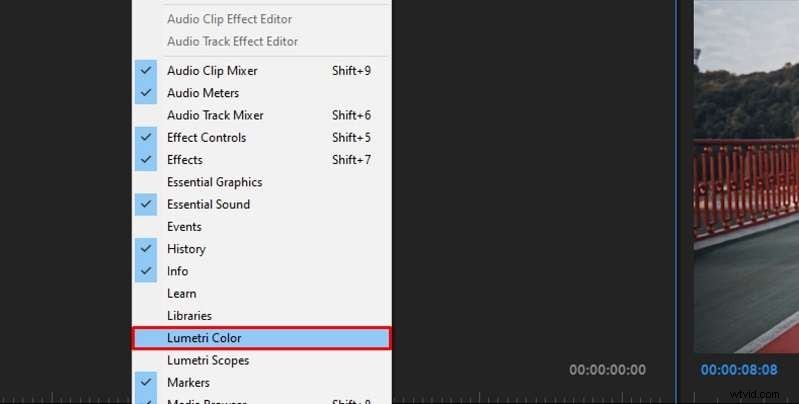
Stap 3:Referentie en pas de match toe
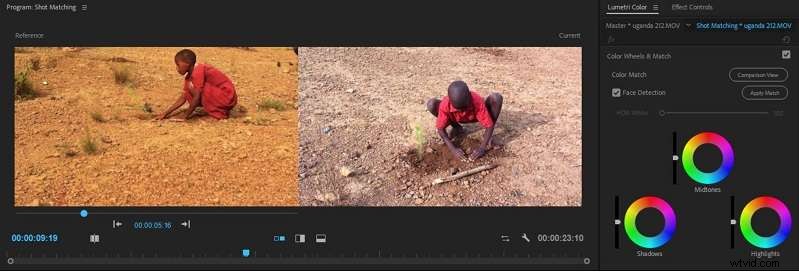
Selecteer een clip op je tijdlijn . In het Lumetri Color-paneel , open Kleurenwielen en match gebied.
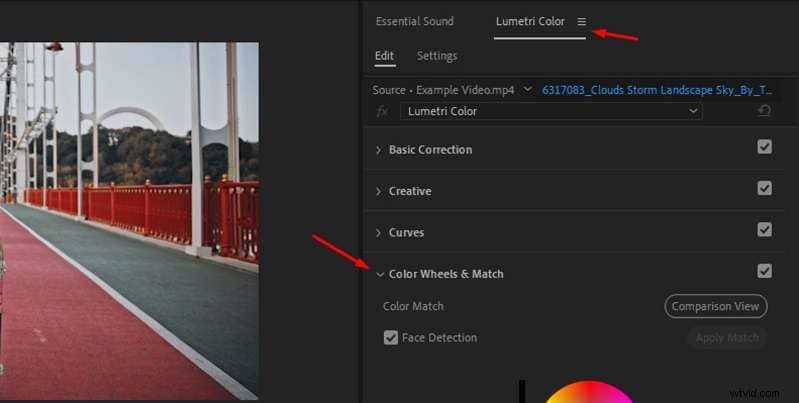
Gebruik Vergelijkingsweergave om de huidige en referentieclips naast elkaar te bekijken. Selecteer een frame die overeenkomt met de algemene stemming die u in gedachten heeft, en klik vervolgens op Match toepassen .
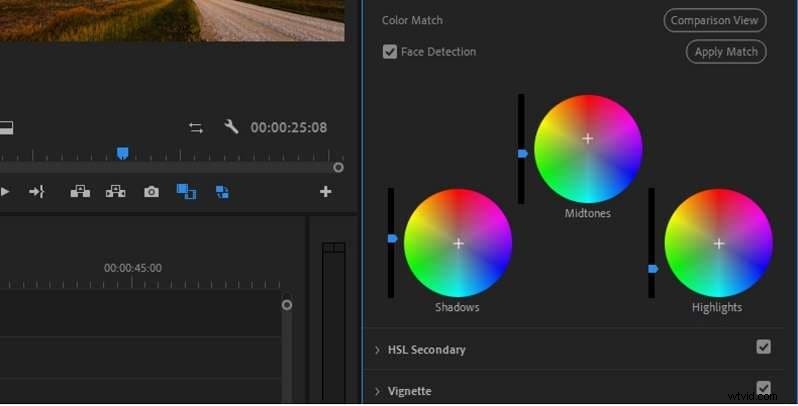
Premiere onderzoekt de schaduwen, middentonen en hooglichten passend bij de clip.
Stap 4:Gezichtsdetectie-optie
Activeer Gezichtsdetectie als je prioriteit wilt geven aan huidtinten . Dit betekent natuurlijke en evenwichtige beelden van mensen die binnen het kader staan.
Stap 5:verfijn het uiterlijk
Na de automatische correctie alle instellingen kunnen nog steeds worden bewerkt . Belichting, contrast en verzadiging aanpassen of gebruik LUT's . Tabbladen Advertentiemateriaal bieden verdere opties zoals levendigheid of scherpte . Curven en RGB-besturing bieden nog meer veelzijdigheid.
Praktische waarde
- Tijdbesparend :Bespaart urenlang handmatig beoordelen bij bewerkingen met meerdere camera's.
- Filmachtige uitstraling :Houdt de toon en sfeer consistent in alle clips.
- Flexibele workflow :Automatische match biedt een basis; editors verfijnen met Lumetri-bedieningselementen.
Voor- en nadelen van het gebruik van Premiere Pro
Pluspunten- Snelle resultaten met automatische kleurmatch in Premiere Pro .
- Volledig handmatige tools blijven beschikbaar voor verfijning.
- Vergelijkingsweergave verwijst naar simpelweg matchen.
- Gezichtsdetectie beschermt natuurlijke huidtinten.
- Werkt met HDR-, log- en pro-formaten.
- Automatische resultaten hebben mogelijk aanpassingen nodig.
- Steilere leercurve voor beginners.
- Vereist sterke hardware voor soepele bewerking.
- Het kan mislukken bij extreem licht of gemengde beelden.
- Kwaliteit is afhankelijk van het gekozen referentieframe.
Deel 3. Zie Filmora Color Match in actie
Na te hebben onderzocht hoe Adobe Premiere-kleuren overeenkomen werkt, is het duidelijk dat professionals diepgang en precisie waarderen. Maar niet elk project heeft complexe stappen of urenlange beoordeling nodig. Veel makers willen dezelfde consistentie met minder moeite. In dit geval kun je Filmora overwegen.
Filmora biedt een AI-aangedreven kleurenpalet dat automatisch kleurmatching kan uitvoeren, sneller dan wat dan ook, om het uiterlijk van een referentiefragment op uw beeldmateriaal toe te passen. De workflow is eenvoudig en snel, perfect voor redacteuren die een tijdig kwaliteitsresultaat willen zonder tijd te besteden aan de leercurve.
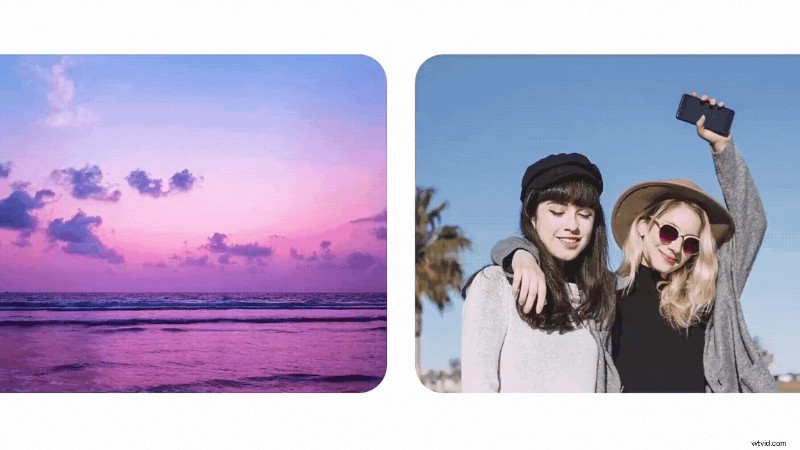

Filmora
⭐⭐⭐⭐⭐
De beste AI-aangedreven videobewerkingssoftware en app
Belangrijkste kenmerken van Filmora Color Match
De kleurafstemming van Filmora is gebouwd om krachtig en toch benaderbaar te zijn. Dit zijn de opvallende kenmerken:
- Automatische kleuranalyse
De AI-engine van Filmora onderzoekt de referentieclip en detecteert de toon, het contrast en de verzadiging ervan. Vervolgens genereert het automatisch een passend effect voor uw clips. (Bron:Filmora-functionaris
- Instelbare intensiteit
Via een slider bepaalt u hoe sterk de match moet zijn. Kies het harder of zachter op basis van uw smaak of clipverschillen.
- Apparaatonafhankelijke nauwkeurigheid
Of het beeldmateriaal nu afkomstig is van een smartphone, DSLR of andere camera, Filmora kan het uiterlijk van deze bronnen nog steeds op één lijn brengen.
Extra Filmora-kleurtools :
Filmora biedt extra kleurhulpmiddelen om de bijpassende look te verfijnen of aan te passen:
- HSL-aanpassingen: Pas tint, verzadiging en helderheid aan voor individuele kleurbereiken.
- Curven en RGB: Gebruik de curven en RGB-regelaars om het contrast en de kanaalbalans te verfijnen.
- Kleurenwielen: Pas schaduwen, middentonen en hooglichten aan na het matchen.
- Kleurvergelijkingsweergave: Bekijk vergelijkingen naast elkaar tussen uw clip en referentie voor nauwkeurigere overeenkomsten.
- Huidtintbescherming: Bescherm de natuurlijke uitstraling van gezichten en voorkom scherpe verschuivingen in de huidskleur.
Filmora Color Match gebruiken
Stap 1:Clips importeren en toevoegen
Start Filmora en start een nieuw project . Voeg de kleurreferentieclip of -afbeelding toe samen met de beelden die u wilt aanpassen. Plaats beide op de tijdlijn .
Stap 2:AI-kleurenpalet inschakelen
Dubbelklik op de clip die u wilt bewerken. In het bewerkingspaneel , ga naar Kleur> Basis en schakel het AI-kleurenpalet in optie.
Stap 3:Selecteer het referentieframe
Kies uw referentiebron. Uit de tijdlijn , markeer het mediabestand, scrol naar het gewenste frame en klik op Genereren om het als uw gids in te stellen.
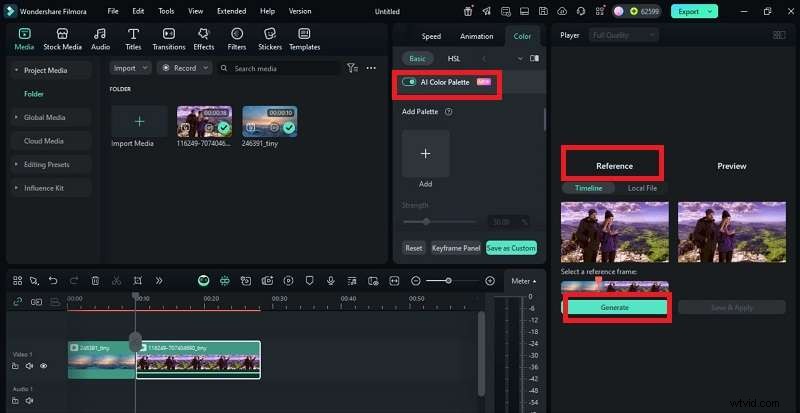
Stap 4:Bekijk een voorbeeld en pas de instellingen aan
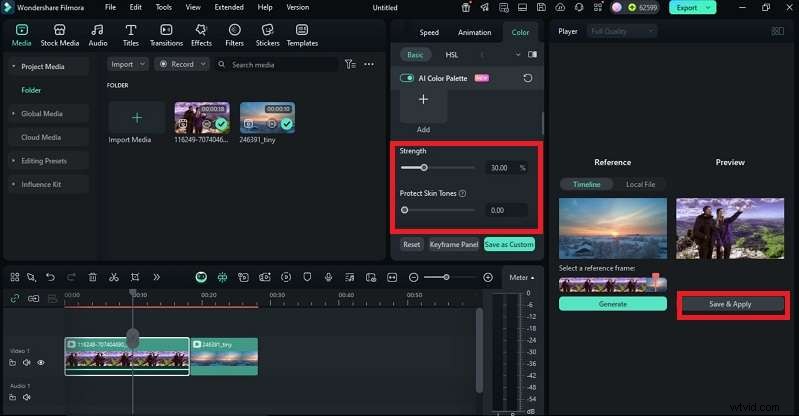
Bekijk het voorbeeld in het rechterpaneel. Gebruik de sterkteschuifregelaar (0–100) om te bepalen hoe nauw de tonen overeenkomen. Schakel Huidtinten beschermen in als er gezichten aanwezig zijn, zorgt dit voor natuurlijke resultaten.
Stap 5:Palet opslaan en toepassen
Klik op Opslaan en toepassen wanneer tevreden. Filmora maakt een aangepast paletsjabloon voor hergebruik, dat ook in de cloud kan worden opgeslagen .
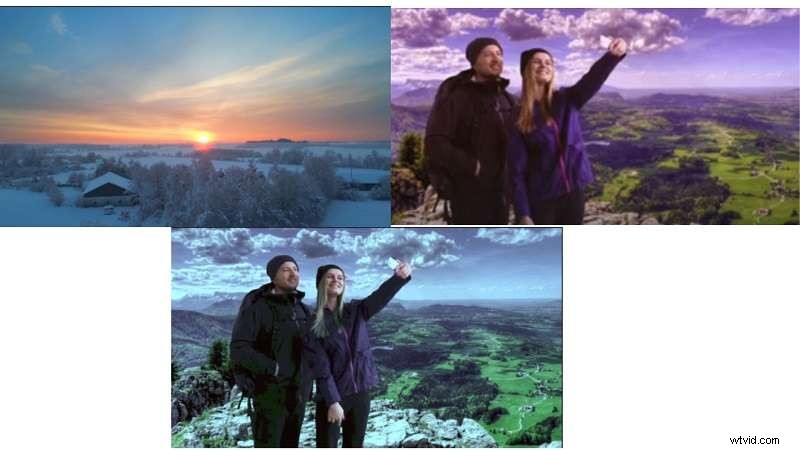
Stap 6:Exporteren en delen
Als u klaar bent, klikt u op Exporteren . Kies het gewenste formaat en sla de bewerkte video op. Jouw Filmora-kleurovereenkomst aanpassingen zijn nu toegepast en klaar om te delen.
Voor- en nadelen van het gebruik van Filmora
Pluspunten- Zeer gebruiksvriendelijk en snel, zelfs voor beginners.
- Sterke AI-ondersteuning vermindert het handmatige werk voor veel clips.
- Een verstelbare schuifregelaar geeft flexibiliteit in plaats van een vast resultaat.
- Werkt betrouwbaar met verschillende camerabronnen.
- Kan moeite hebben als scènes extreem licht of complexe kleurverschuivingen hebben.
- Voor sommige geavanceerde functies of uitbreidingen zijn mogelijk betaalde abonnementen of add-ons vereist.
Deel 4. Filmora versus Premiere Pro Color Match Directe vergelijking
Bij het vergelijken van de kleurmatch van Filmora en de wedstrijdkleur van Premier Pro Elke tool heeft een eigen aanpak. Filmora legt de nadruk op AI-automatisering, gemak en snelheid. Premiere Pro leunt op diepte, precisie en controle via het Lumetri-systeem.
Hieronder vindt u een gedetailleerde vergelijking naast elkaar, waarbij bronnen elke bewering valideren.
| Factor | Filmora (AI-kleurenpalet) | Première Pro (Lumetri Tools) |
| Automatisering | AI-match met één klik, schuifregelaar | Automatische match via kleurenwielen, bewerkbaar |
| Vergelijkingsweergave | Voorbeeld naast elkaar voor nauwkeurigheid | Vergelijkingsweergave in Programmamonitor |
| Verstelbaarheid | Slider + HSL, Curven, RGB, Wielen | Volledige Lumetri:scopes, LUT's, curven |
| Huidtinten | Optie Huidtinten beschermen | Gezichtsdetectie geeft prioriteit aan gezichten |
| Leercurve | Beginnersvriendelijk, minimale stappen | Steil, vereist vaardigheden op het gebied van kleurcorrectie |
| Batchgebruik | Meerdere clips tegelijk matchen | Kopiëren/plakken Lumetri heeft aanpassingen nodig |
| Beeldverwerking | Werkt op verschillende apparaten en verlichting | Pro-ondersteuning:HDR, Log, RAW |
| Integratie | Onderdeel van de Filmora-suite, AI-tools | Adobe Creative Cloud-ecosysteem |
| Afwegingen | Minder gedetailleerde controle dan een volledig beoordelingspakket, maar voor veel gebruikers veel sneller en eenvoudiger. | Grotere kracht en precisie, maar een langere leercurve en meer handmatig werk in complexe gevallen. |