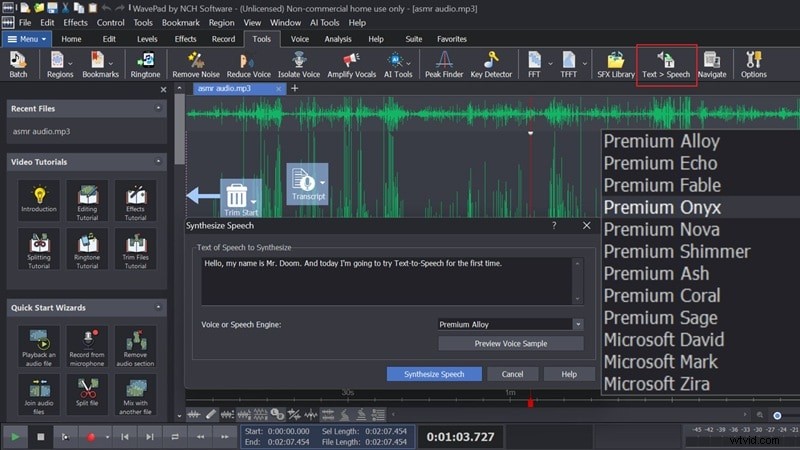
| Platform | Systeemvereisten |
| Windows | Windows 7, 8, 8.1, 10 of 11 |
| macOS | macOS 10.5 of hoger |
| iPhone/iPad | iOS 12.0 of hoger |
| Android | Android 5.0 (Lollipop) of hoger |
Wat de formaten betreft, ondersteunt de WavePad-muziek- en audio-editor er meer dan 50, waaronder MP3, WAV, AAC, FLAC, OGG, M4A en AMR. Exporteren is schoon en van hoge kwaliteit, hoewel M4A misschien wat extra aanpassingen vergt. Toch ben je qua formaat vanuit elke hoek gedekt.
Deel 3. WavePad Audio Editor Echt gebruik en prestaties
Dat waren de functies, en zoals je kunt zien, heeft de WavePad-audio-editor veel te bieden. Van klassieke bewerkingen tot creatieve geluidseffecten:de bibliotheek staat boordevol tools om te ontdekken. Maar dat doet er allemaal niet toe als het gebruik ervan onhandig of verwarrend aanvoelt.
Daarom hebben we er een echte draai aan gegeven en getest hoe soepel het werkt vanaf het moment dat je een bestand invoert tot aan de uiteindelijke export.
Hands-on test
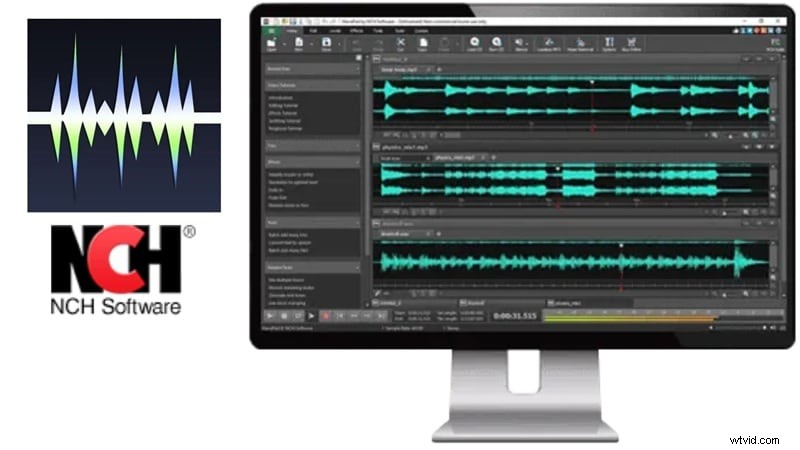
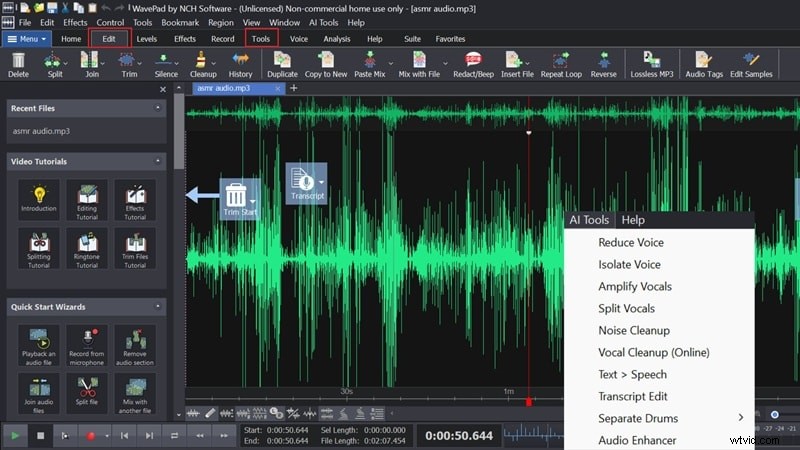
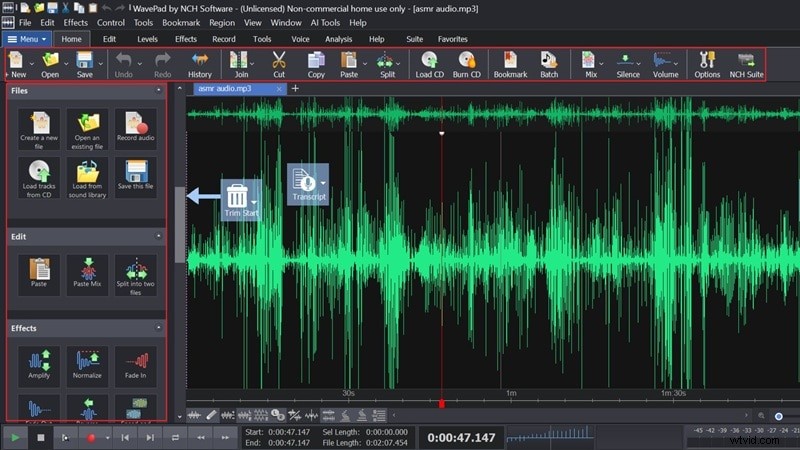
Direct na het starten van WavePad Audio Editor kan het in eerste instantie een beetje intimiderend aanvoelen. De lay-out straalt professionele studio-vibes uit met al zijn knoppen en tabbladen. Maar zodra je even de tijd neemt om het te verkennen, wordt het eigenlijk behoorlijk intuïtief.
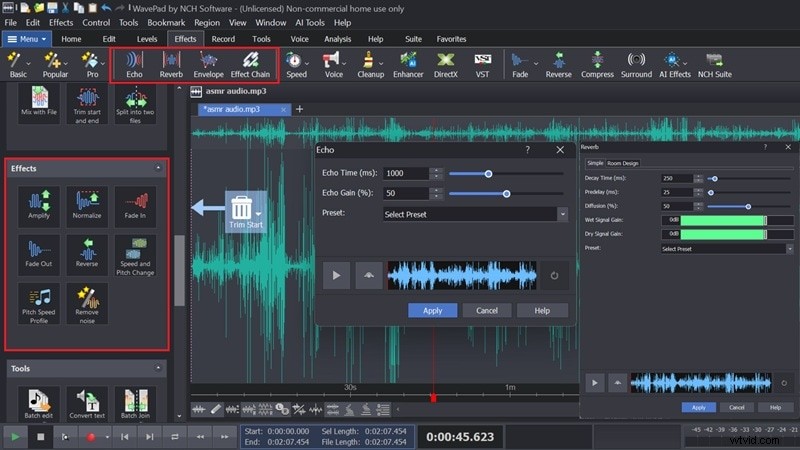
De hoofdmenu's zoals Bewerken , Effecten , en Extra staan duidelijk bovenaan opgesteld, gemakkelijk door te klikken zonder te raden. Aan de linkerkant bevindt zich een schuifbaar paneel dat u door de meeste taken leidt, waardoor het hele bewerkingsproces een stuk ontspannender aanvoelt.
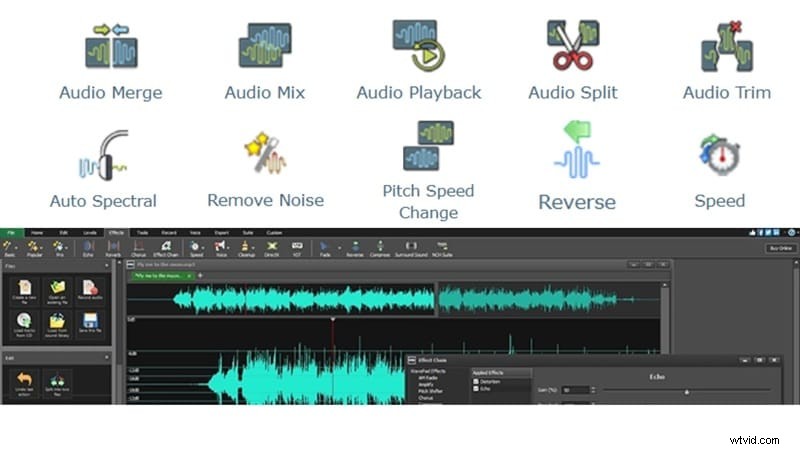
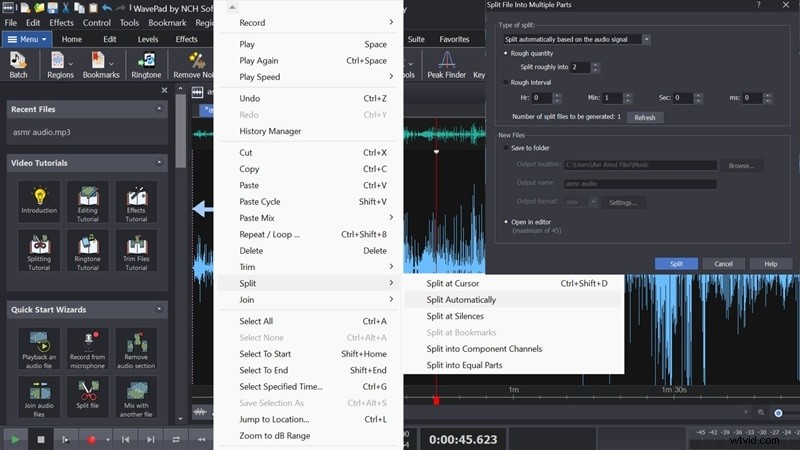
Als het erop aankomt om daadwerkelijk aan uw audio te werken, hoeft u alleen maar met de rechtermuisknop op de golfvorm te klikken om uw bewerkingsopties te openen. Een opvallende functie is de automatische splitstool, die de audio in stukken snijdt op basis van het signaal zelf. Het is super handig om lange opnames in schone segmenten op te delen zonder dit handmatig te doen.
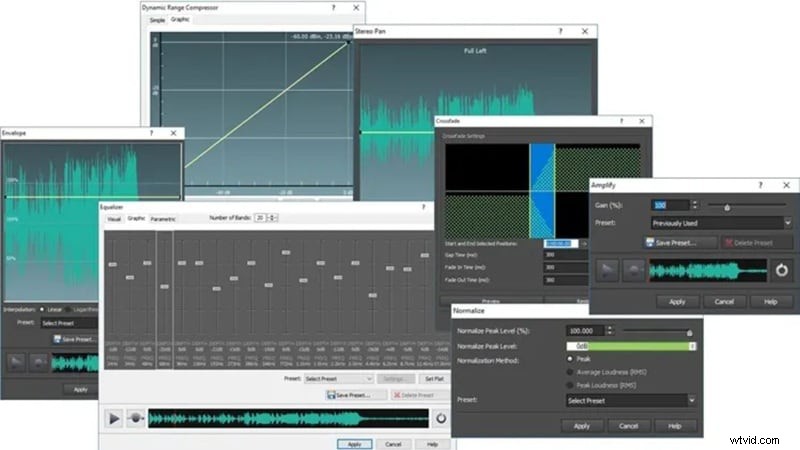
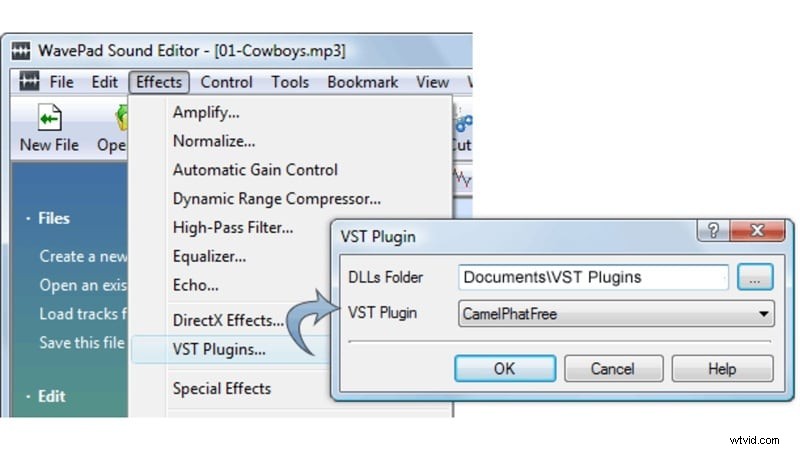
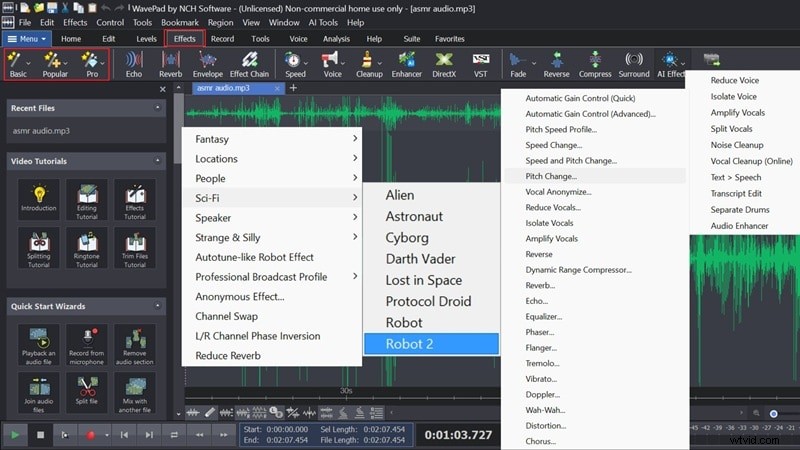
Het toevoegen van effecten in de WavePad-muziek- en audio-editor voelt ook soepel en probleemloos aan. U klikt gewoon op degene die u wilt, en er verschijnt een nieuw venster waarin u de instellingen kunt aanpassen aan uw geluid. Het geeft je precies de juiste hoeveelheid controle zonder je te technisch te voelen.
Zodra u klaar bent met bewerken in de WavePad-editor, is het opslaan van uw werk supereenvoudig. Ga gewoon naar het hoofdmenu en klik op Opslaan, en uw project is klaar als MP3. Je kunt het ook exporteren als video of zelfs als afbeelding, maar die opties worden geleverd met een NCH-watermerk, tenzij je een upgrade uitvoert. Als je als video exporteert, kun je een achtergrondafbeelding uit je eigen bestanden kiezen of een van de standaardafbeeldingen van NCH gebruiken.

Snelheids- en stabiliteitscontrole
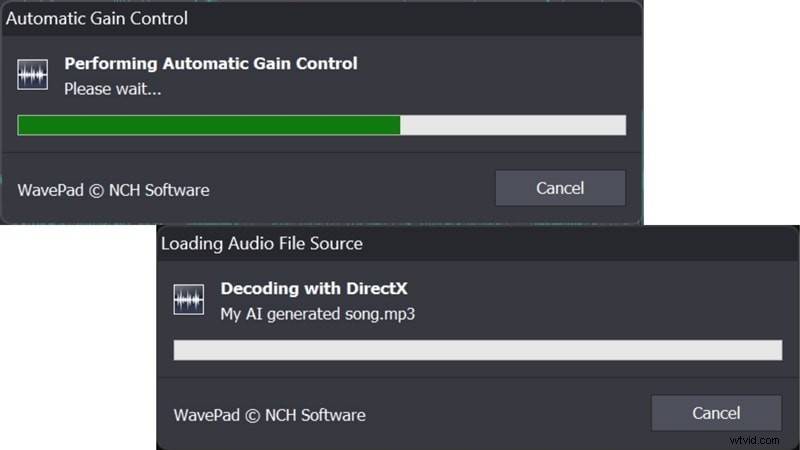
Bewerken met de WavePad-audio-editor voelt verrassend licht en soepel aan, zelfs op oudere machines. De tools reageren goed en het doorlopen van uw project voelt nooit als een hele klus. Het kan zijn dat u een korte pauze opmerkt bij het toepassen van bepaalde effecten of het maken van grotere bewerkingen, maar niets dat u teveel vertraagt. Bovendien duurt het uploaden van bestanden een seconde terwijl de audio wordt gedecodeerd, maar het gaat op in de workflow zonder dat de sfeer wordt versleept.
Deel 4. Wat werkt en wat niet in de WavePad Muziek- en Audio-editor
En daarmee zijn onze praktische WavePad-audio-editorrecensies afgerond. Na echt gebruik te hebben gemaakt, is het duidelijk dat de WavePad veel oplevert voor een gratis tool. Het levert veel meer op dan verwacht, vooral voor beginners en informele gebruikers. Toch brengt het, net als bij elke editor, een aantal afwegingen met zich mee.
Laten we dus eens kijken wat echt werkt en wat wel een beetje opgepoetst kan worden.
Pluspunten
- Gratis voor persoonlijk gebruik: De muziek- en audio-editor van WavePad biedt je veel zonder dat je er ook maar een cent voor hoeft te vragen, zolang je het maar niet-commercieel gebruikt.
- Geladen met tools: Van ruisonderdrukking tot pitch shifting en auto-split, de WavePad-editor biedt je genoeg om mee te spelen.
- Snelle oplossingen gemakkelijk gemaakt: Ideaal voor bijsnijden, rommelige clips opruimen en snelle stembewerkingen zonder al te veel moeite.
- Ingebouwde handleidingen: U vindt er tutorials en een handig zijpaneel dat laat zien wat u moet doen. Je hoeft niet elke stap te googlen.
Nadelen
- Geen tijdlijn met meerdere tracks: Je kunt niet meerdere clips of geluiden samenvoegen, wat complexere projecten beperkt.
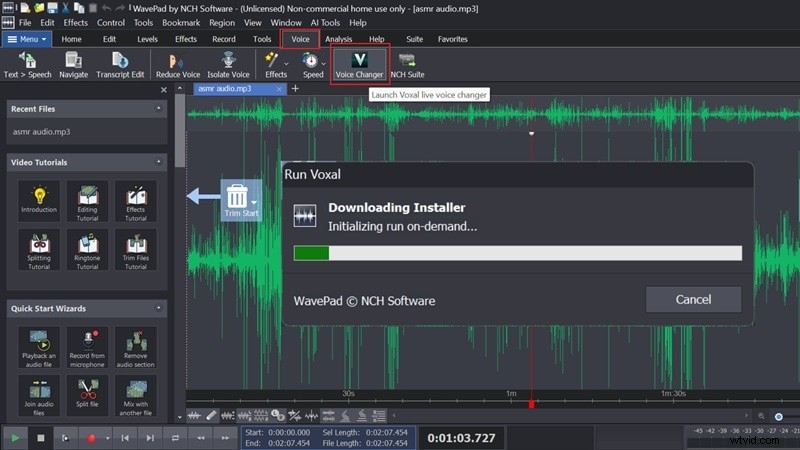
- Vergrendelde tools en extra installaties: Voor sommige functies, zoals stemwisselaar en AI-effecten, zijn aparte downloads of een betaalde upgrade nodig.
- Beperkte exportflexibiliteit: Video- of afbeeldingsexports worden geleverd met een watermerk, tenzij u een upgrade uitvoert, en M4A-exports hebben mogelijk extra aanpassingen nodig.
- Alleen voor audiobewerking: De WavePad-editor is uitsluitend bedoeld voor geluid. Als je beeld- of videobewerking wilt, heb je een ander hulpmiddel nodig.
Deel 5. Wie moet WavePad eigenlijk gebruiken
Na het verkennen van de functies, het hands-on testen en het uiteenzetten van de hoogte- en dieptepunten, is het duidelijk dat de WavePad-audio-editor voor bepaalde gebruikers zeker een schot in de roos is. Het biedt een solide balans tussen eenvoud en mogelijkheden, vooral voor mensen die hun audio gewoon willen opruimen of aanpassen zonder de zaken ingewikkeld te maken.
Laten we dus eens kijken wie daadwerkelijk het meeste uit het gebruik van WavePad zal halen.
Beste gebruiksscenario's
- Rommelige opnamen opruimen: De WavePad-audio-editor werkt prima voor het verbeteren van lezingen, interviews of spraaknotities die een beetje opgepoetst moeten worden.
- Maak aangepaste beltonen of spraakmemo's: Trim en tweak clips om probleemloos gepersonaliseerde tonen of korte audiobits te creëren.
- Tweak audioboeken of muziekvoorbeelden: Knip snel lange opnames bij of haal hoogtepunten eruit voor voorbeeldclips of voorbeeldfilms.
Ideale gebruikers
- Beginners en hobbymakers: Als je net begint met het bewerken van audio, houdt de WavePad-muziek- en audio-editor het allemaal eenvoudig en vriendelijk.
- Podcasters die de wateren testen: Een goede keuze voor iedereen die zijn eerste paar afleveringen wil maken en een stressvrije installatie wil.
- Budgetbewuste redacteuren: Voor degenen die een gratis editor nodig hebben die nog steeds krachtig aanvoelt, is de WavePad-editor een slimme keuze die niets kost.
Deel 6. Wil je audio en video bewerken? Probeer in plaats daarvan Filmora
Na deze WavePad-audio-editorrecensie te hebben gedaan, is één ding duidelijk:het is niet gebouwd voor audio-videocombowerk. Dus als je je geluid moet matchen met beelden of iets gepolijster wilt creëren, begint WavePad zich beperkt te voelen.
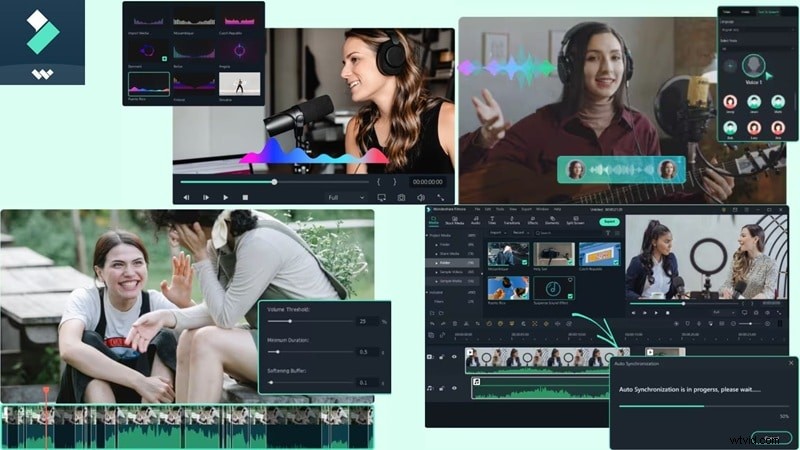
Als je je creatieve stroom op één plek wilt houden, is dit een beter idee:probeer Wondershare Filmora. Hoewel Filmora vooral bekend staat als video-editor, biedt Filmora ook een volledige set audiobewerkingsfuncties, waardoor het een solide alles-in-één keuze is voor videomakers die alles op één plek willen hebben.
 Veilig downloaden
Dit is de reden waarom Filmora audio- en videobewerking zo veel eenvoudiger maakt:
- Bewerk alles op één plek: Met Filmora kun je zowel audio als video op meerdere sporen bewerken, zodat het synchroniseren van geluid met beeldmateriaal moeiteloos gaat. Geen app-wisseling, geen tijdverspilling.
- Slimmere audiotools met AI: Met stemruisonderdrukking, stiltedetectie, AI-stemklonen en een ingebouwde stemwisselaar voelen de audiotools van Filmora aan als een cheatcode voor helder en creatief geluid.
- Grotere bibliotheek met geluidseffecten: Van filmische swooshes tot grappige punchlines, Filmora wordt geleverd met een enorme verzameling geluidseffecten, klaar om rechtstreeks in je tijdlijn te plaatsen.
- Aangepaste muziek op aanvraag: Als je muziek nodig hebt die bij je sfeer past, heeft Filmora een AI-muziekgenerator en geluidseffectgenerator waarmee je originele audio kunt creëren zonder ooit de editor te verlaten.
- Automatische ondertiteling en audiosynchronisatie: Filmora kan automatisch ondertitels genereren, uw bijschriften afstemmen op uw toespraak en zelfs uw audio visualiseren, allemaal met een paar klikken. Het is alsof je een volledig team hebt, maar dan ingebouwd in de software.
Conclusie
WavePad-editor is een naam die nog steeds ter sprake komt als we het hebben over gratis audio-editors, dus we hebben eens goed gekeken hoe deze stand houdt in 2025. In deze WavePad-audio-editorrecensie , hebben we de functies ervan onderzocht, getest hoe het in de praktijk werkt en zowel de hoogtepunten als de nadelen afgewogen.
De WavePad-muziek- en audio-editor levert een solide ervaring, vooral voor een gratis tool, en biedt meer dan genoeg voor basisaudiowerk. Maar omdat het alleen op audio is gericht, kan het beperkt aanvoelen voor creatieve projecten die ook beeldmateriaal nodig hebben.
Voor dat soort workflows is Filmora de slimmere keuze. Het geeft je volledige controle over het geluid, terwijl je video's in dezelfde ruimte kunt maken, waardoor alles eenvoudiger en vloeiender wordt.

Filmora
AI-app en -software voor videobewerking
Beste tool om overal video's te maken voor alle makers!
Veelgestelde vragen
-
Ondersteunt WavePad audiobewerking met meerdere sporen?
De WavePad-audio-editor richt zich op het bewerken van één spoor, wat prima is voor eenvoudige projecten zoals voice-overs of eenvoudige muziekfragmenten. Maar als u meerdere tracks in lagen moet plaatsen en deze nauwkeurig moet synchroniseren, krijgt u die flexibiliteit niet. Voor dat soort workflow biedt Wondershare Filmora multi-track bewerking voor zowel audio als video met veel meer creatieve vrijheid.
-
Is WavePad goed voor het bewerken van muziek?
WavePad-muziek- en audio-editor werkt goed voor het bijsnijden, opruimen en toepassen van basiseffecten op muziektracks. Je kunt de toonhoogte aanpassen, galm toevoegen of audio splitsen op basis van de beat. Het is niet gemaakt voor volledige muziekproductie, maar het is een goede keuze voor snelle bewerkingen en persoonlijke projecten.
-
Wat is het verschil tussen WavePad en MixPad?
Beide zijn gemaakt door NCH Software, maar dienen verschillende doeleinden. WavePad is gebouwd voor gedetailleerde audiobewerking, terwijl MixPad meer op een mini-DAW lijkt om meerdere tracks samen te mixen. Als je over meerdere lagen heen wilt opnemen, mixen en effecten wilt toevoegen, is MixPad de betere keuze.
-
Is er een WavePad-video-editor?
Vanaf nu is er geen WavePad-video-editor. WavePad is uitsluitend bedoeld voor audiobewerking, dus je zult hier geen visuele bewerkingstools vinden. Als je met zowel audio als video in één vloeiende tijdlijn wilt werken, is Wondershare Filmora de betere keuze. Het combineert creatieve tools, slimme AI-functies en de eenvoud van slepen en neerzetten in één editor.