
Moet uw Blender-project geen achtergrond hebben voor een logo, productmockup of videocompositing? Het is mogelijk om een transparante achtergrond weer te geven in Blender (zowel Eevee als Cycles), maar de instellingen kunnen verwarrend zijn. Deze definitieve gids vereenvoudigt het proces en biedt duidelijke, stap-voor-stap instructies over hoe je een transparante achtergrond krijgt in Blender voor zowel afbeeldingen als video, zodat u verzekerd bent van het perfecte alfakanaal.
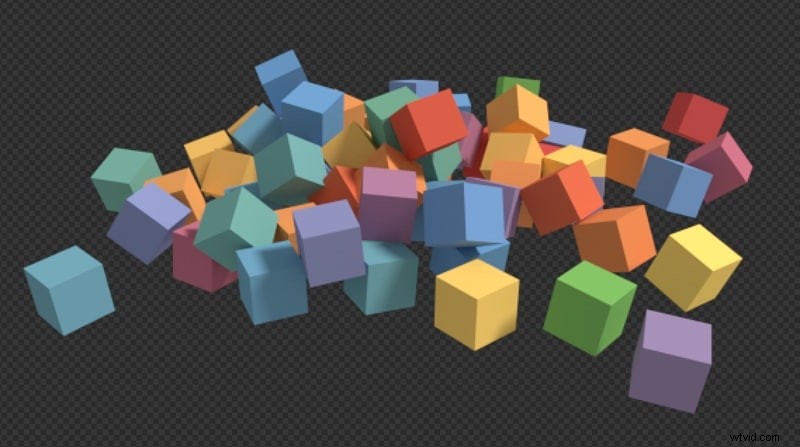
Deel 1. Een transparante achtergrond renderen in Blender (Eevee &Cycles)
Bij het renderen van een afbeelding zonder achtergrond in Blender of een ander programma, heeft de sleutel de bestandsindeling die RGBA ondersteunt (inclusief transparantie), en zorg ervoor dat de transparantie is ingeschakeld .
PNG is de populaire keuze voor afbeeldingsformaten omdat transparante gebieden behouden blijven (in tegenstelling tot JPEG, dat altijd een effen achtergrond toevoegt).
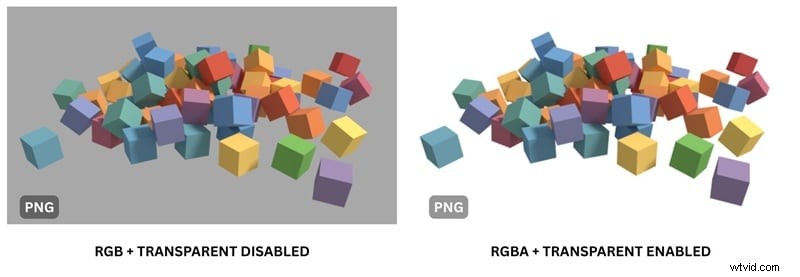
Volg de onderstaande stappen om een transparante render in Blender te krijgen. Het proces werkt hetzelfde in Eevee, Cycles en de Workbench-engine.
Stap 1
Open de uitvoerinstellingen en kies PNG als formaat
Selecteer in het eigenschappenvenster de Uitvoereigenschappen tabblad (die met het printerpictogram). Stel vervolgens het Bestandsformaat in naar PNG .
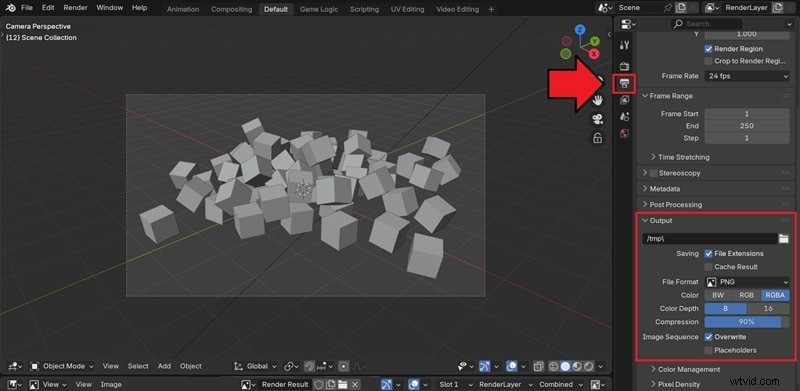
Zoek net onder de bestandsindelingsoptie naar de Kleur instelling en kies RGBA . De extra “A” staat voor Alpha, die de transparantie-informatie bewaart. Als je het op RGB laat staan, is de achtergrond niet transparant.
Stap 3
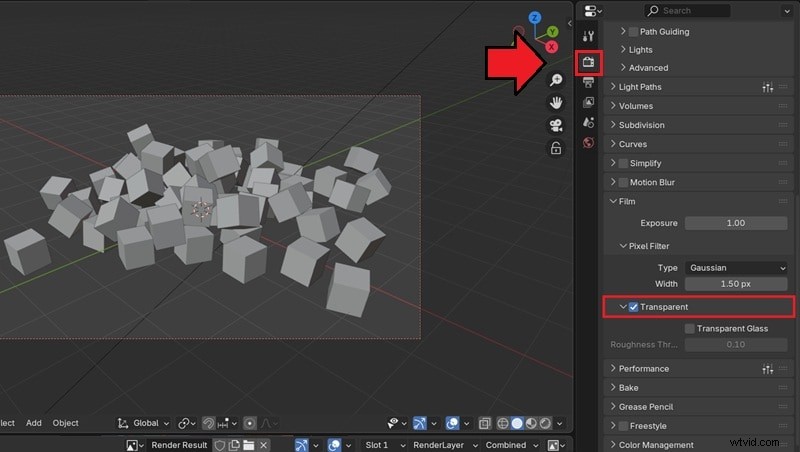
Transparantie inschakelen
Ga naar de Rendereigenschappen tabblad in het eigenschappenvenster, open de Film sectie en schakel Transparant in optie.
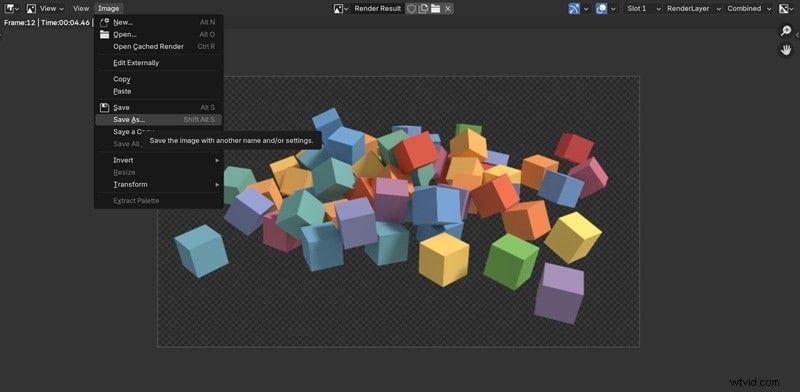
Nadat u transparantie heeft ingeschakeld, kunt u deze op de gebruikelijke manier opslaan. Om te renderen met een transparante achtergrond in Blender, selecteer je Render> Afbeelding renderen of druk op F12 op je toetsenbord.
Nadat u uw weergave hebt opgeslagen als een PNG-bestand met transparantie ingeschakeld, kunt u het object of de afbeelding van het personage later op elke gewenste achtergrond op elk gewenst platform plaatsen!
Deel 2. Geavanceerd:Hoe maak je een transparant materiaal in Blender met Alpha
Je hebt geleerd hoe je een transparante achtergrond kunt weergeven in Blender. Om nog een stap verder te gaan, kunt u ook transparant materiaal voor uw objecten maken. De eenvoudigste manier om transparantie in Blender te creëren is door de Alfawaarde aan te passen .
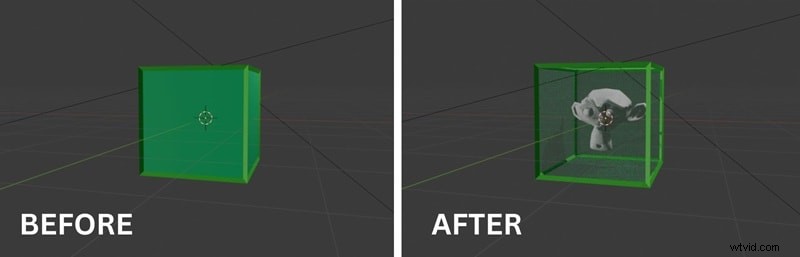
Een transparant materiaal maken in Blender
Stap 1
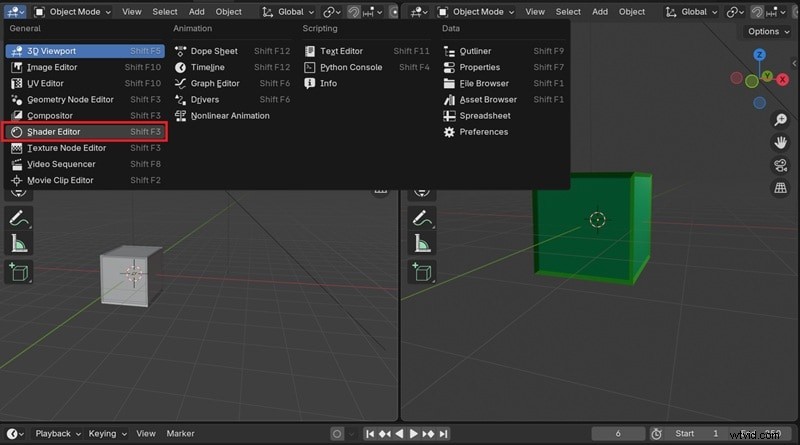
Open de Shader-editor
Selecteer het object dat u transparant wilt maken. Ga naar Scherming werkruimte om de Shader Editor te openen (Shift + F3 ).
Stap 2
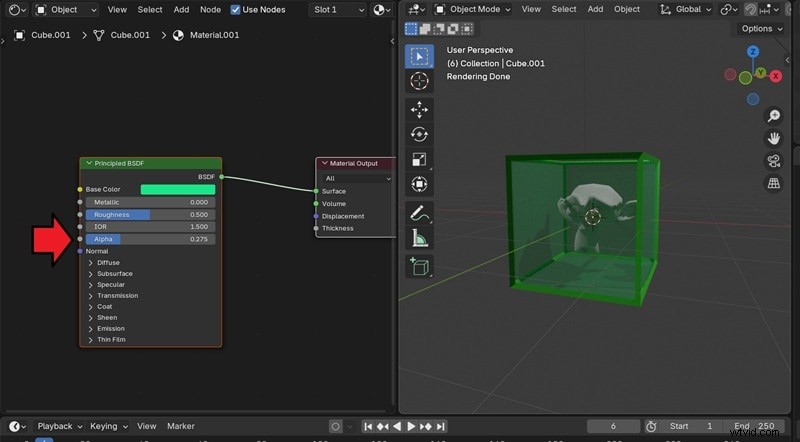
Pas Alpha aan in Principled BSDF
In de Principiële BSDF shader, zoek de Alpha instelling. Een waarde van 1 maakt het volledig ondoorzichtig, 0 maakt het volledig onzichtbaar, en elke waarde daartussen creëert verschillende niveaus van transparantie.
De bovenstaande tutorial is van toepassing op Blender 4.5. Als je met een eerdere versie werkt, kun je de video hier bekijken.
Deel 3. Filmora-alternatief:de eenvoudigste manier om videoachtergronden te verwijderen (geen blender-herweergave)
Als je al afbeeldingen of video's vanuit Blender hebt gerenderd, of als je met bestaande media werkt die een transparante achtergrond nodig hebben, hoef je niet altijd opnieuw een transparante achtergrond in Blender weer te geven en door de complexe instellingen te navigeren. Een eenvoudigere optie is om een editor zoals Wondershare Filmora te gebruiken .
 Veilig downloaden
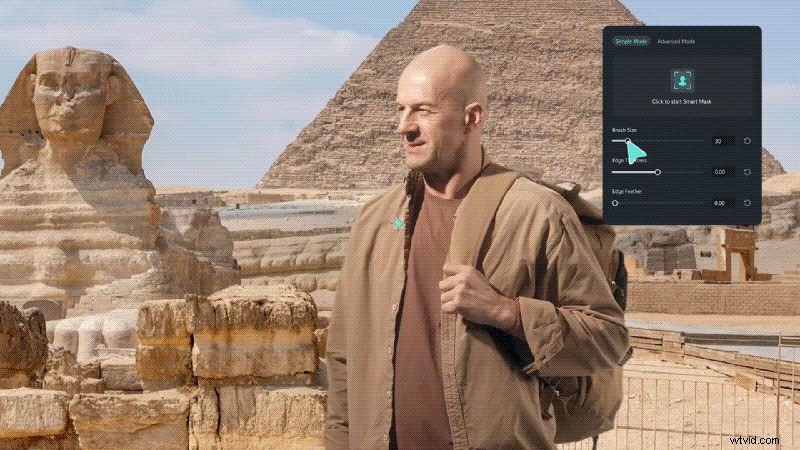
Filmora biedt meerdere manieren om video-achtergronden te verwijderen met gemak, afhankelijk van hoeveel controle en flexibiliteit u nodig heeft. U kunt bijvoorbeeld de Chroma Key (groen scherm) gebruiken functie voor effen kleuren of de Smart Cutout voor complexe scènes.
- Chromakey gebruiken (groen scherm): Ideaal voor clips met een effen gekleurde achtergrond. Kies gewoon de kleur die je wilt verwijderen en Filmora knipt deze netjes uit.
- Smart Cutout gebruiken: Teken of selecteer het gebied dat je wilt isoleren, en Filmora verwijdert automatisch en nauwkeurig de rest van de achtergrond.
- AI Portrait Cutout gebruiken: Ideaal voor op mensen gerichte video's. Met slechts één klik wordt de achtergrond rond het onderwerp verwijderd.
Een transparante achtergrond maken in Filmora
Stap 1
Importeer uw video of afbeelding in Filmora
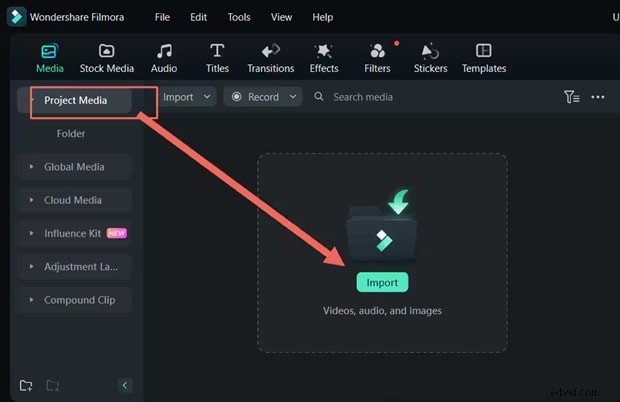
Start een nieuw project en klik vervolgens op Importeren om uw video of afbeelding in Filmora te brengen. Eenmaal toegevoegd, sleept u het naar de tijdlijn om te beginnen met bewerken.
Veilig downloaden
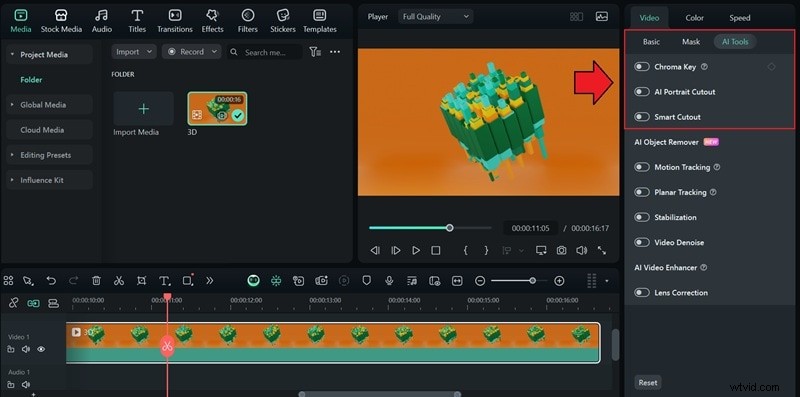
Klik op de mediatrack in de tijdlijn. Ga vervolgens naar Video> AI Tools in het eigenschappenvenster. Hier vindt u opties zoals Chroma Key , AI portretuitsnede , en Smart Cutout .
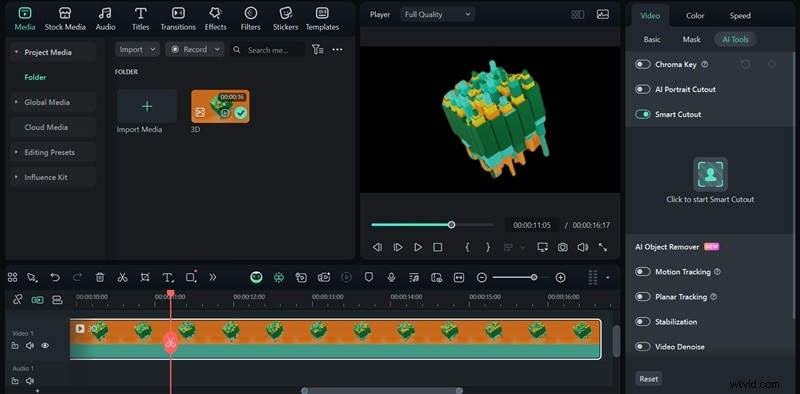
Schakel de tool in die u wilt gebruiken en pas de instellingen indien nodig aan. De achtergrond wordt automatisch verwijderd en u kunt het resultaat aanpassen voor een schonere afwerking.
Conclusie
Velen van jullie zijn waarschijnlijk in de war over hoe je een transparante achtergrond in Blender kunt maken vanwege de ingewikkelde instellingen die in eerste instantie overweldigend aanvoelen. Maar met de bovenstaande tutorial zou je in staat moeten zijn om zonder problemen transparante achtergronden weer te geven en zelfs transparante materialen te maken.
Als u uw media al gereed heeft of een snellere route wilt, kunt u ook Wondershare Filmora gebruiken om het werk voor u te doen. Omdat veel van de tools worden aangedreven door AI, kun je achtergronden snel verwijderen en duidelijke, professionele resultaten krijgen zonder al te veel tijd te besteden aan technische details.

Filmora
AI-app en -software voor videobewerking
Beste tool om overal video's te maken voor alle makers!
Vereenvoudig al uw stappen bij het bewerken van video's, van het voorbewerken tot het finaliseren, Filmora AI blijft op de hoogte.
Veelgestelde vragen
-
Waarom is mijn renderachtergrond zwart in Blender?
Als uw render een zwarte achtergrond vertoont, betekent dit meestal dat transparantie niet is ingeschakeld. Ga naar Rendereigenschappen> Film en vink het vakje Transparant aan. Hierdoor wordt de standaard achtergrondkleur verwijderd.
-
Kan ik een transparante achtergrond in Blender renderen met behulp van Shader Nodes?
Ja, u kunt de achtergrondtransparantie regelen met Shader Nodes. Schakel in de Shader Editor naar het tabblad Wereld en voeg een transparante BSDF-shader toe. Gebruik vervolgens een Mix Shader om deze te combineren met de bestaande Achtergrondshader. Door de Fac (Factor)-waarde aan te passen, kunt u bepalen hoeveel van de achtergrond zichtbaar of transparant is.
-
Is het mogelijk om een transparante achtergrond op een video te hebben in Blender?
Ja. Blender kan video's transparant weergeven als je een formaat kiest dat een alfakanaal ondersteunt, zoals WEBM of QuickTime (MOV) met RGBA ingeschakeld. Hiermee kunt u videobestanden met transparante achtergronden exporteren voor compositie in andere editors.