
Denk aan een saaie trouwfilm die je het gevoel geeft dat je de dag hebt verspild. Het is normaal dat een videograaf zich zo voelt totdat hij het Premiere Pro Lumetri Color-paneel uitpakt. Met dit paneel kunt u uitgebreide kleurwijzigingen in de video aanbrengen en deze er levendig uit laten zien. Met een paar aanpassingen wordt een doffe lucht stralend en straalt elk frame een filmische warmte uit.
Deze blog is een handleiding voor het gebruik van dit paneel om uw droomvideobewerking te verwezenlijken. We zullen ook alternatieve oplossingen voor Premiere Pro onderzoeken die verbeterde bruikbaarheid en uitgebreide functionaliteit bieden.
In dit artikel
-
- Een complete handleiding voor het gebruik van Wondershare Filmora voor kleurcorrectie
Deel 1. Wat is Lumetri Color en hoe gebruik je het?
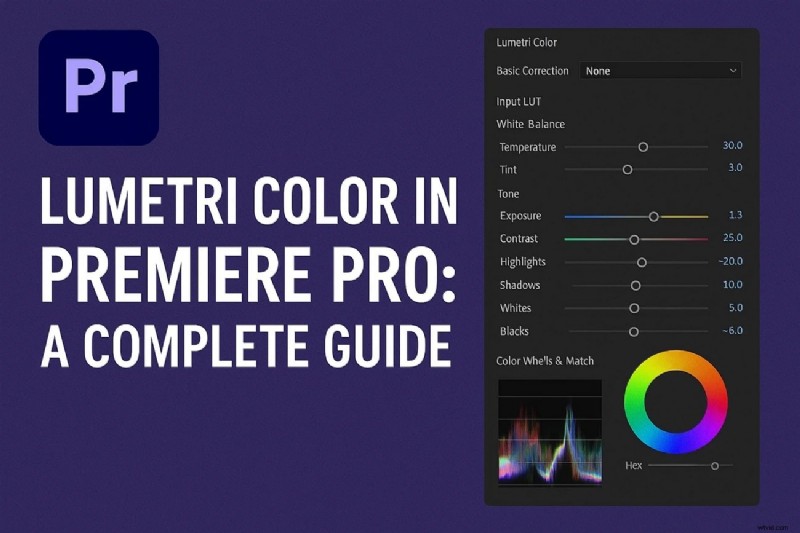
Wanneer u Adobe Premiere Pro opent, heeft het tabblad "Kleur" aan de rechterkant een Lumetri Color-paneel dat geavanceerde kleurcorrectie mogelijk maakt. Met dit paneel kunt u uw video's bewerken met behulp van de 6 subpanelen. Met Lumetri Color kun je LUT's aan de video toevoegen met behulp van de ingebouwde en uitbestede bronnen. Gebruikers kunnen deze ruimte ook gebruiken om een kleurmatch op hun video's toe te passen.
Van HSL Wheels tot Curves, er zijn veel manieren om videopigmenten aan te passen. Al met al biedt het Lumetri Color-paneel minimale tot uitgebreide kleurcorrectie in Premiere Pro. Volg de onderstaande gids om te leren hoe u Premiere Pro Lumetri kunt gebruiken om een videobewerking uit te voeren:
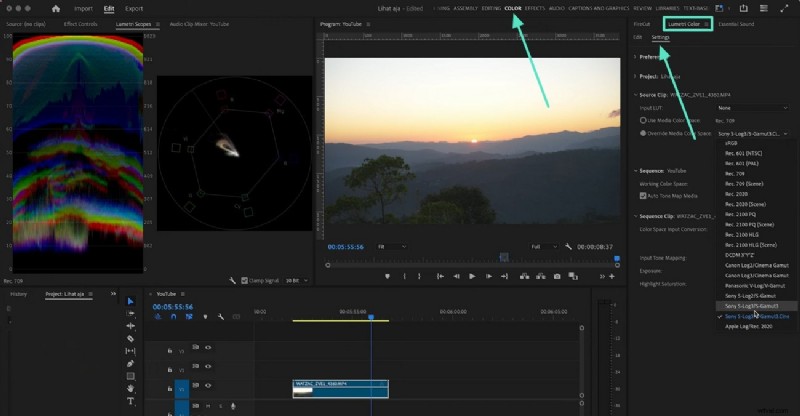
Stap 1. Voordat we naar de bewerking gaan, moeten we eerst de instellingen van het Lumetri Color-paneel begrijpen. Om dit te doen, gaat u bovenaan naar het tabblad "Kleur" en opent u het paneel "Lumetri Color". Ga nu naar het gedeelte 'Instellingen' en verken het. Van voorkeuren tot de mediakleurruimte, in dit paneel kunt u elke gewenste instelling kiezen. In het gedeelte 'Lumetri Scopes' aan de linkerkant vindt u een analyse van de kleuren in de video in een golfvorm.
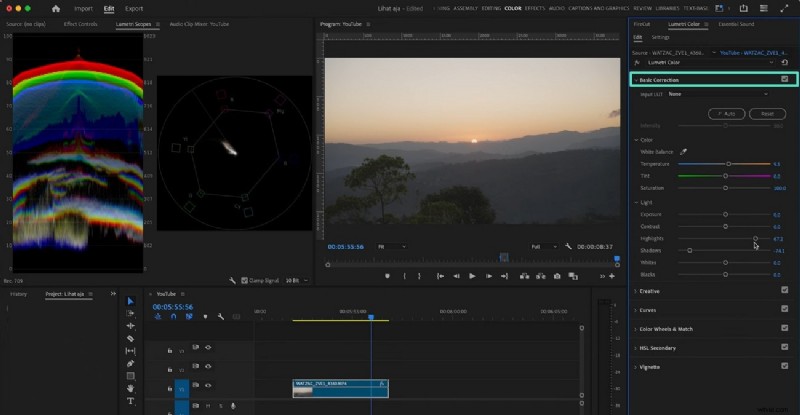
Stap 2. Nadat u de instellingen heeft ingevoerd, selecteert u het tabblad Bewerken in het paneel en vouwt u het menu "Basiscorrectie" uit om de nodige kleurbewerkingen uit te voeren. In dit gedeelte kunt u de witbalans en de belichting van de video aanpassen.
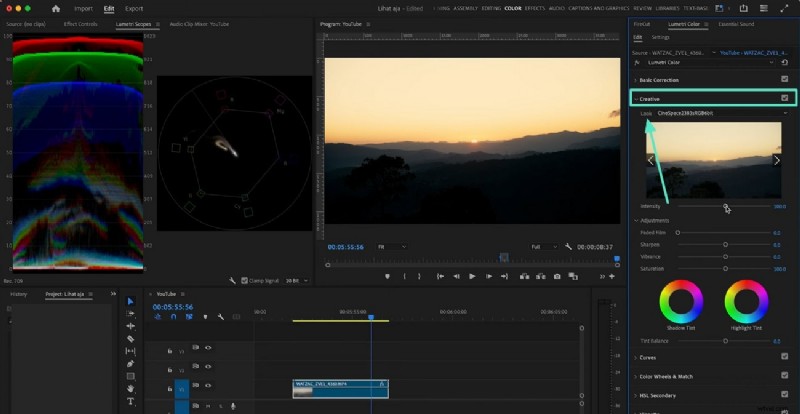
Stap 3. Ga naar het menu "Creatief" en pas een LUT toe via het vervolgkeuzemenu "Look". Via dit menu kunt u een preset van uw apparaat uitbesteden. Terwijl u naar beneden scrolt, kunt u meer kleuraanpassingen maken met behulp van de schuifregelaars.
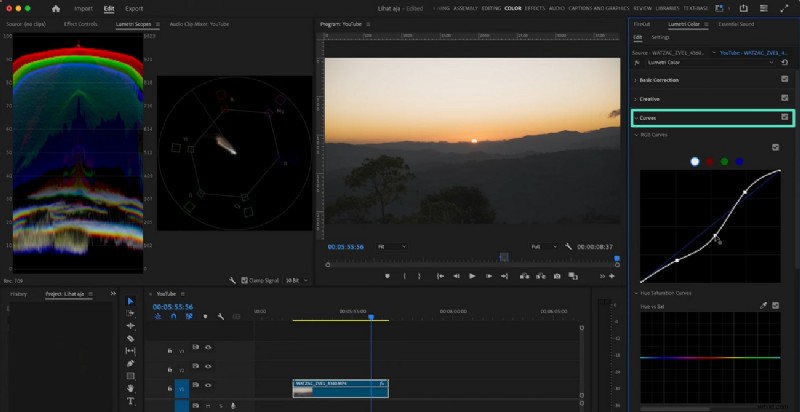
Stap 4. Vouw daarna het gedeelte 'Curven' open en pas de kleuren aan met behulp van de aangegeven grafieken.
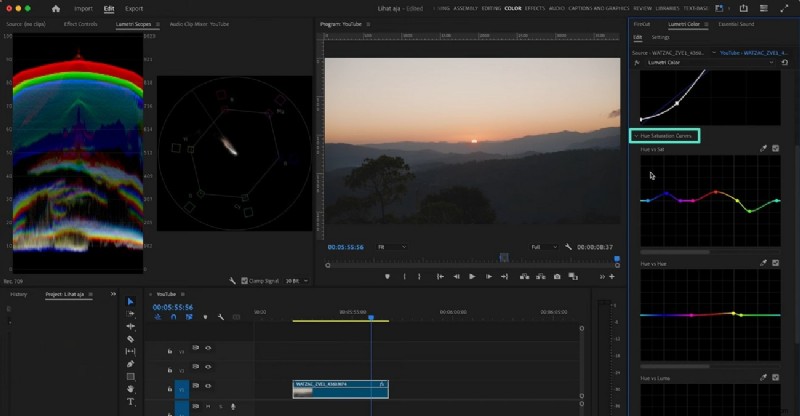
Stap 5. Van 'Hue vs Sat' tot 'Hue vs Hue', je kunt veel doen om het uiterlijk van je film aan te passen.
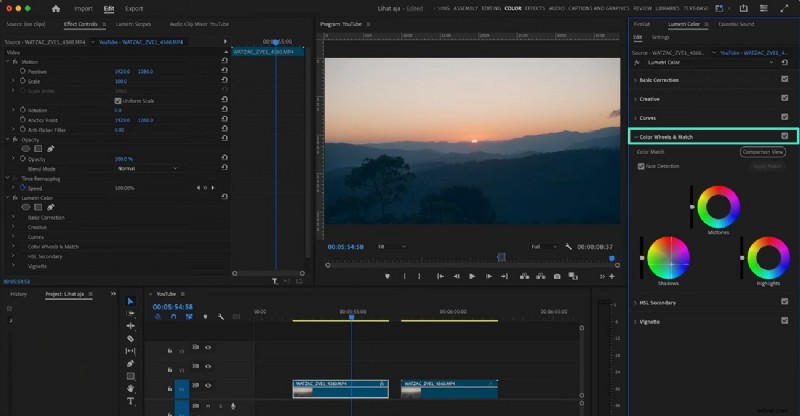
Stap 6. Gebruik het paneel "Color Wheels &Match" om de middentonen, hooglichten en schaduwen in te stellen door met de wielen te spelen.
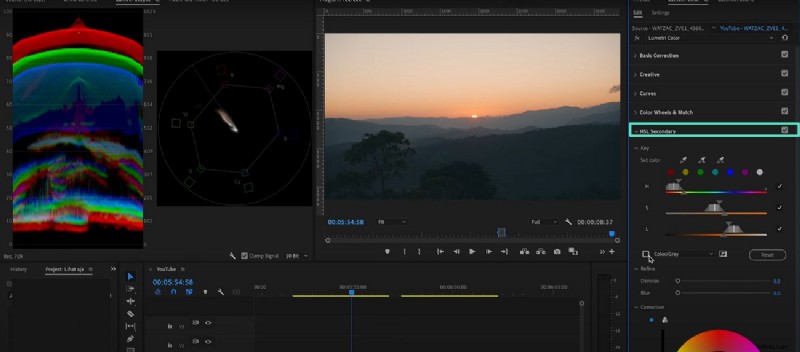
Stap 7. Door naar beneden te scrollen, vouwt u het menu "HSL Secundair" open om de H, S en L van de video met 7 kleurtonen aan te passen. Met dit paneel kunt u de kleuren ook repliceren met behulp van de kleurenkiezer.
Stap 8. Het laatste menu in het paneel is het menu "Vignet" dat u 3 instellingen biedt. U kunt de "Hoeveelheid" van de duisternis en de richting van het vignet aanpassen.

Deel 2. Een beter alternatief voor Premiere Pro verkennen:Wondershare Filmora
Nu we de werking van Lumetri Scopes Premiere Pro hebben doorlopen, beseffen we dat het kleurcorrectieproces complex is en enige voorafgaande ervaring vereist. Als beter alternatief voor deze tool introduceren we Filmora. Het heeft een gebruiksvriendelijke interface en is even divers qua functies. Filmora biedt een mix van handmatige en AI-functionaliteiten om je de look van je dromen te geven.
Dit platform biedt een unieke optie om de kleurcorrectie-instellingen op te slaan als aangepaste voorinstellingen voor toekomstige bewerkingen. Om de workflow te vergemakkelijken, kunt u profiteren van de ingebouwde LUT-voorinstellingen of uw favoriete bronnen uitbesteden aan externe leveranciers. Wat de automatisering betreft, kunnen gebruikers het AI-kleurenpalet inschakelen om de consistentie in de tonen te behouden. Zodra de tonen zijn gerepliceerd, past u de intensiteit van de gelijkenis aan om de gewenste resultaten te verkrijgen.
Een complete handleiding voor het gebruik van Wondershare Filmora voor kleurcorrectie
Van kleurcorrectie tot kleurcorrectie en meer:u kunt veel doen in het deelvenster Kleur. De volgende gids biedt gedetailleerde instructies voor het gebruik van dit Premiere Pro Lumetri Color-paneelalternatief:
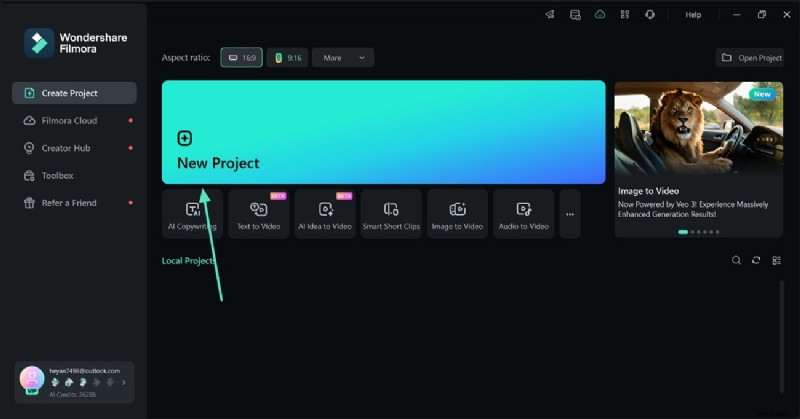
- Stap 1. Start een nieuw project om een video te importeren. Om uw kleurcorrectieproces te starten, selecteert u de knop 'Nieuw project' en importeert u een video.
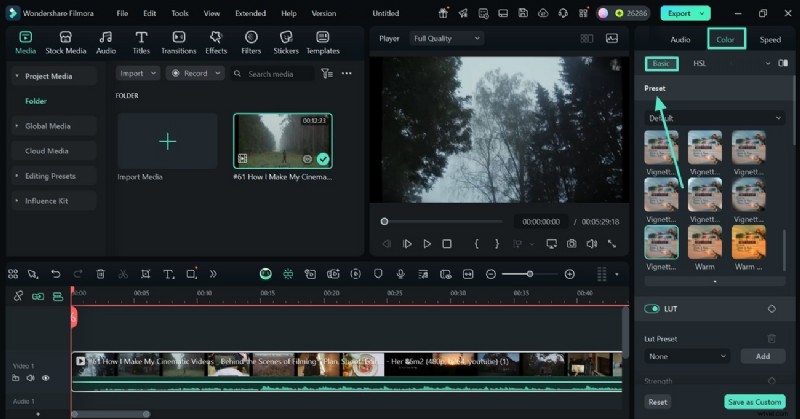
- Stap 2. Pas een voorinstelling toe op de video. Zodra de video de tijdlijn bereikt, ga je naar het paneel 'Kleur' aan de rechterkant om het gedeelte 'Basis' te onthullen. Verken hier het menu "Voorinstellingen" om een overlay met één klik voor de film te kiezen. Deze techniek helpt u het handmatige proces te vermijden door eenvoudig toe te passen opties te bieden.
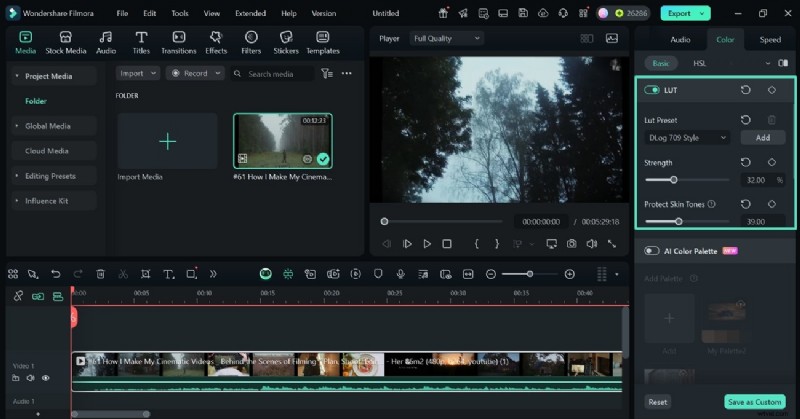
- Stap 3. Selecteer een LUT-voorinstelling en pas deze aan. Blader nu naar beneden, schakel de "LUT"-schakelaar in en selecteer een geschikte preset in het daarvoor bestemde menu. Door op de knop "Toevoegen" te klikken, kunt u op uw apparaat bladeren om een voorinstelling uit te besteden. Gebruik de twee schuifregelaars om de 'Kracht' van de voorinstelling aan te passen en de originele huidtinten te behouden in een video met gezichten.
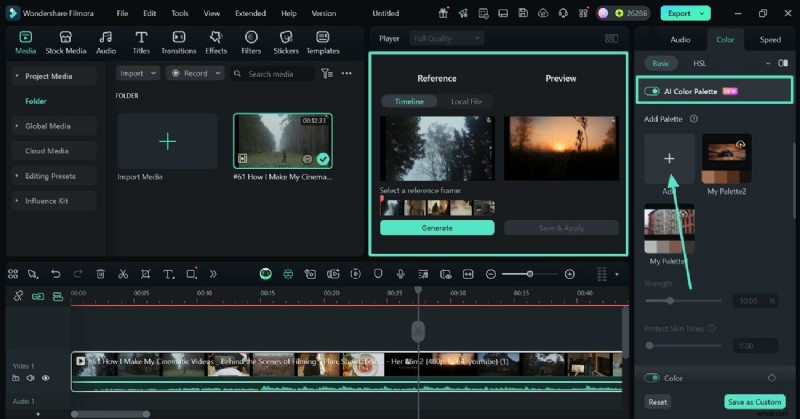
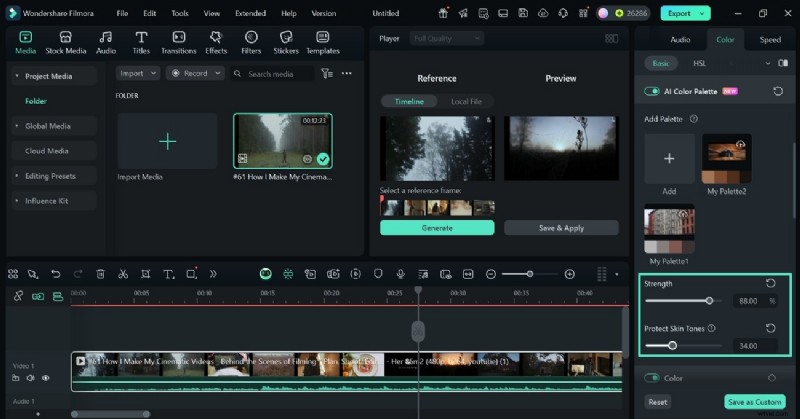
- Stap 4. Schakel het AI-kleurenpalet in en gebruik het. Als je de tonen van een frame in de video leuk vindt, schakel dan de optie 'AI-kleurenpalet' in om die toon voor een andere scène te repliceren. Om dit te doen, selecteert u de knop "+" om een vergelijkingsvenster tussen de referentie- en de voorbeeldscène te zien. Gebruik de schuifregelaar onder het gedeelte 'Referentie', verschuif de afspeelkop en selecteer het frame met de tonen die u wilt kopiëren.
Om de voorbeeldscène te selecteren, gaat u eenvoudigweg naar de videotrack op de tijdlijn en past u deze aan waar u de tonen wilt hebben. Zodra de scènes zijn geselecteerd, klikt u op 'Genereren' om de tonen te repliceren en drukt u op 'Opslaan en toepassen' om de tonen toe te passen op de voorbeeldscène.
- Stap 5. Pas de tonen aan. Nu de tonen zijn gerepliceerd, gebruikt u de schuifregelaar 'Kracht' om de intensiteit van uw kleuren aan te passen. Als uw video mensen bevat, sleept u de schuifregelaar 'Huidtinten beschermen' om de natuurlijke huidtinten te behouden.
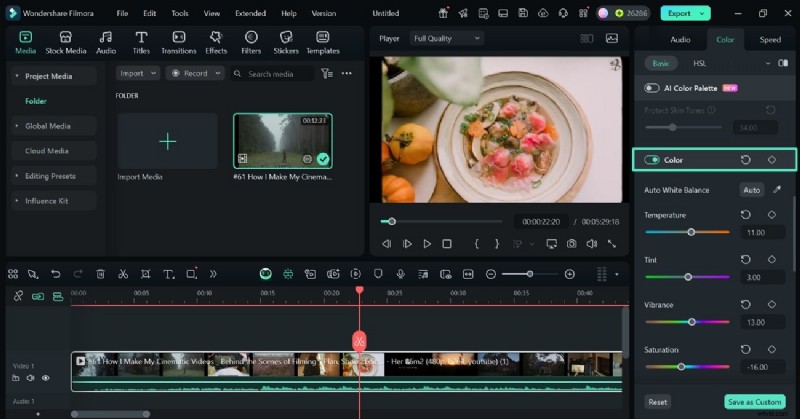
- Stap 6. Stel de witbalans van de video in. Om de witbalans van de video aan te passen, schakelt u de optie "Kleur" in en sleept u de kleurschuifregelaars om de balans te krijgen. U kunt ook op 'Automatische witbalans' klikken om met één klik een balans op de tonen toe te passen.
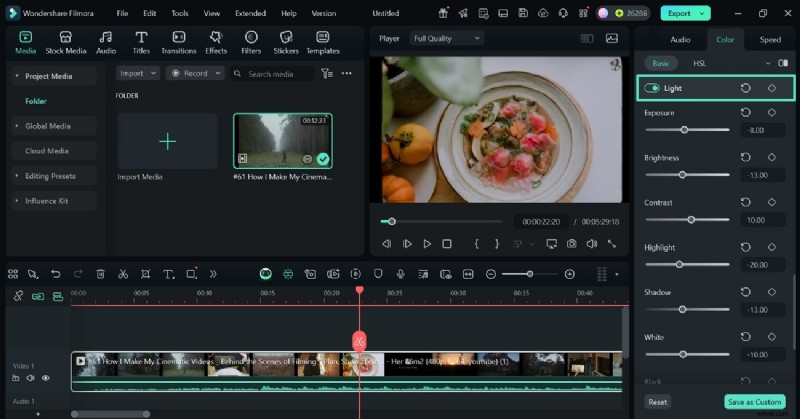
- Stap 7. Pas het licht van de film aan. Om een consistente esthetiek te creëren, scrollt u naar beneden en schakelt u de schakelaar 'Licht' in om een nieuw gedeelte te onthullen. Gebruik hier de aangewezen schuifregelaars om wijzigingen aan te brengen in de belichting van het beeldmateriaal.
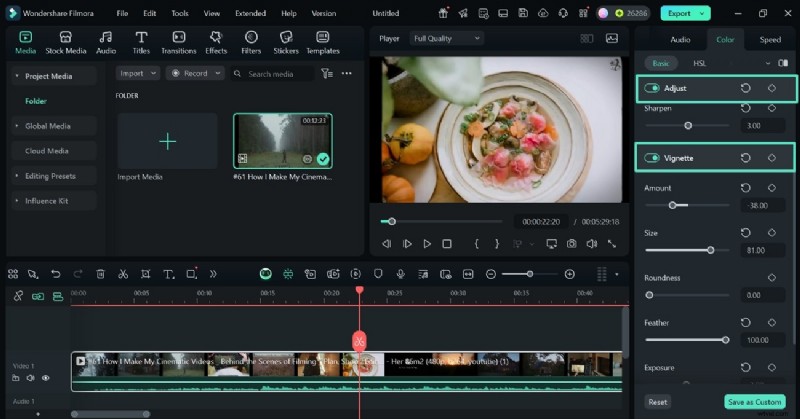
- Stap 8. Pas de scherpte- en vigneteffecten toe. Om geavanceerde wijzigingen aan te brengen in de details van de video, schakelt u de optie "Aanpassen" in en "verscherpt" u het frame met de relevante schuifregelaar. Voeg nu zwarte of witte ronde kaders toe aan uw film door de tabbladen 'Vignetten' te verkennen.
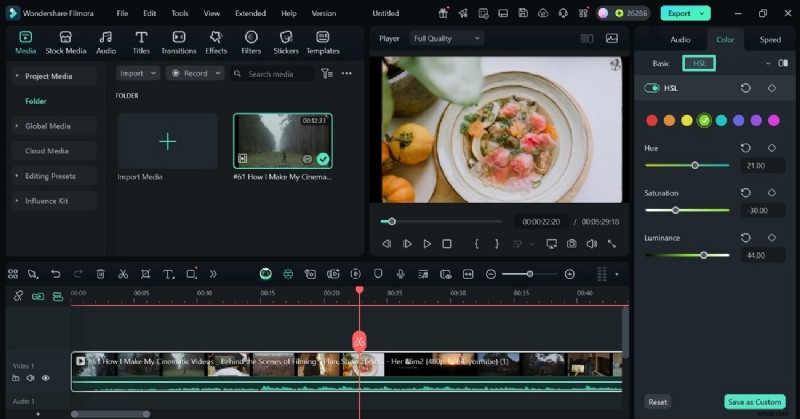
- Stap 9. Verken het tabblad HSL. Voor het aanpassen van de tint, verzadiging en helderheid van de tonen, verken het tabblad "HSL". Voer nu elke kleurinstelling in om een aangepast effect te creëren.
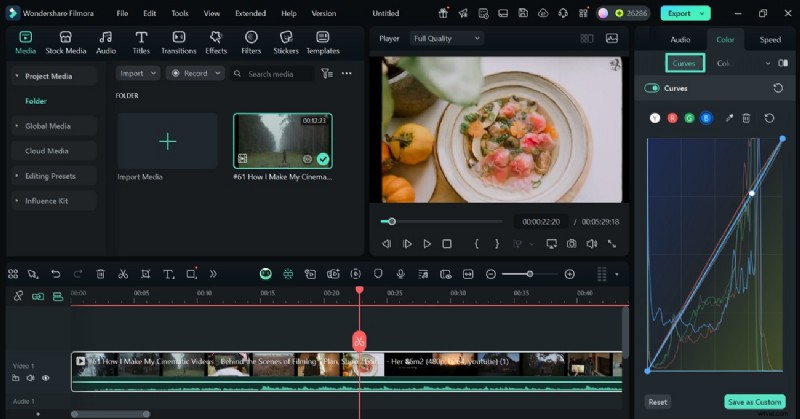
- Stap 10. Stel de RBYG-tonen van de video in. Voor een subtiele, filmische sfeer gaat u naar het gedeelte 'Curves' en gebruikt u de grafiek om de aanpassingen aan te brengen. Als je de RBYG-aspecten van een object in de video wilt kopiëren, gebruik dan de kleurkiezer om de instellingen te repliceren en toe te passen op het frame.
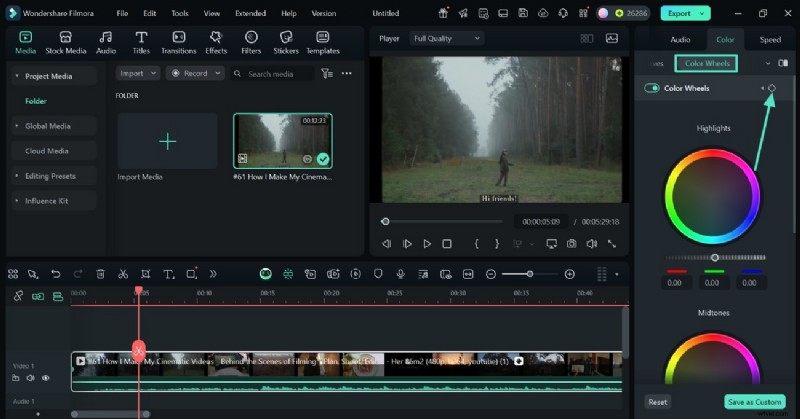
- Stap 11. Gebruik de kleurenwielen met keyframing. Verken ten slotte het gedeelte 'Kleurwielen' en selecteer het pictogram 'Keyframing'. Met deze selectie kunt u aan elke scène een unieke kleurcorrectie toewijzen. Als u keyframes wilt maken, selecteert u het keyframingpictogram en beweegt u zich langs de videotrack in de tijdlijn.
Klik nogmaals op het pictogram op het punt waar u de scène wilt laten eindigen. Herhaal dit proces voor elke scène en wijs elke keer een nieuw keyframe toe. Als je klaar bent, kun je de kleuren van het ene keyframe naar het andere gedurende de hele video aanpassen en bewerken. Keyframing kan worden gedaan op 'Color Wheels', 'HSL' en het volledige 'Basis' bewerkingspaneel.
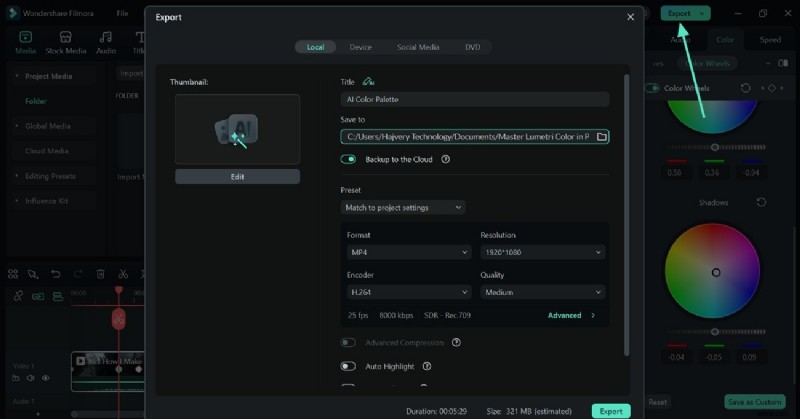
- Stap 12. Sla de video met kleurgradatie op uw pc op. Zodra u klaar bent met het aanpassen van de pigmenten van de video, selecteert u de knop 'Exporteren' aan de rechterkant om de video op uw apparaat op te slaan.
Conclusie
Kortom, het Premiere Pro Lumetri Color-paneel is een revolutionaire toolkit in de wereld van videobewerking. Dankzij de uitgebreide opties voor kleurcorrectie kunt u geavanceerde wijzigingen aanbrengen in de sfeer van uw video's. Dit artikel was een gedetailleerde handleiding voor het gebruik van dit paneel en het verkennen van een beter alternatief, Filmora. Dit platform heeft een eenvoudig te gebruiken interface met uitgebreide kleurcorrectiefuncties die filmische resultaten opleveren.