
Postproductie-inspanningen zijn bijna net zo belangrijk als het maken van video's zelf. Door de juiste toon voor de video te kiezen, kun je de beoogde sfeer voor de film creëren. Om consistente kleurcorrecties te creëren en filmische looks te verfijnen, is het belangrijk om LUT's te gebruiken. Premiere Pro LUT's staan bekend om hun professionele presets.
Deze blog geeft een overzicht van het gebruik van de opzoektabellen van deze tool en een verkenning van de beste voorinstellingen die compatibel zijn met deze editor. Verder gaan we ook op zoek naar een beter alternatief voor de toepassing van deze presets en hun maatwerk.
In dit artikel
-
- Cine 4
- Cine 7
- Cine 8
- Thriller LUT
- FUJI 3513
- REDLOG-FILM NAAR REC709
- Blauwe Uur
- Golven
- Kodachrome
- Verborgen donker en koud
-
- Wondershare Filmora gebruiken om de LUT-voorinstellingen toe te passen
Deel 1. Adobe Premiere Pro gebruiken om LUT's te gebruiken
Adobe Premiere Pro is een van de toonaangevende software voor het bewerken van films met behulp van opzoektabellen. Gebruikers hebben toegang tot de voorinstellingen door het tabblad Kleur te verkennen. Als de beschikbare opties van LUT's u niet bevallen, kunt u op uw apparaat door een voorinstelling bladeren en deze in het systeem importeren. De uitbestede presets worden opgeslagen in de aangewezen LUTs-map, waar ook de ingebouwde presets zich bevinden.
Dit platform categoriseert de LUT's voor Adobe Premiere Pro als Input- en Creative-LUT's, afhankelijk van hun toepassing. Lees de volgende tekst voor meer informatie over deze categorieën:
- LUT's invoeren:
Invoer-LUT's worden in het begin gebruikt om plat ogende beelden te corrigeren die zijn opgenomen in LOG of RAW. Ze zetten het beeldmateriaal om in een normale kleurruimte zoals Rec.709, zodat het er natuurlijk uitziet. Deze stap zorgt ervoor dat kleuren en helderheid correct zijn voordat er wordt beoordeeld. In Premiere Pro pas je ze toe op het tabblad 'Basiscorrectie' van Lumetri Color.
- Creatieve LUT's:
Deze presets worden gebruikt nadat het beeldmateriaal er normaal uitziet, om er een stijl of sfeer aan te geven. Zij kunnen een video de sfeer geven die de editor bedoeld heeft. Deze fixeren het beeldmateriaal niet, maar voegen er persoonlijkheid aan toe. Gebruikers kunnen deze voorinstellingen vinden op het tabblad Creatief van Lumetri Color onder 'Look'.
Volg de onderstaande gids om te leren hoe u de filmische LUT's voor Premiere Pro kunt gebruiken:
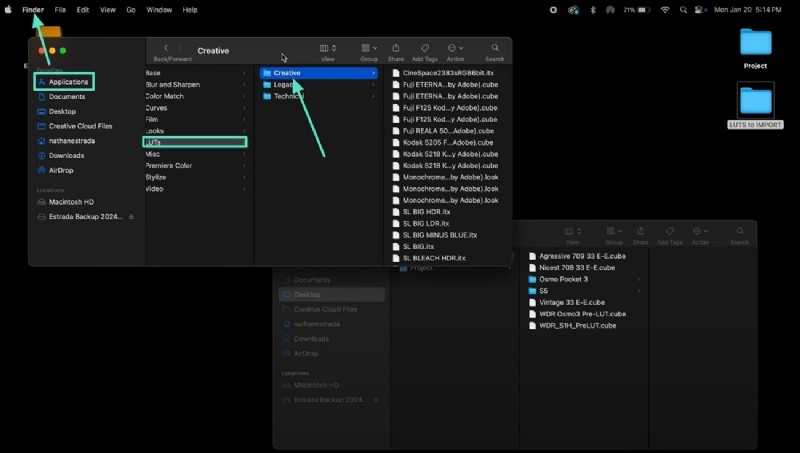
Stap 1. Download eerst de LUT's die u wilt uitbesteden, volg dan de volgende navigatie en plak de gedownloade presets hier:
Finder> Toepassingen> Adobe Premiere Pro 2025> Pakketinhoud weergeven> Lumetri> LUT's
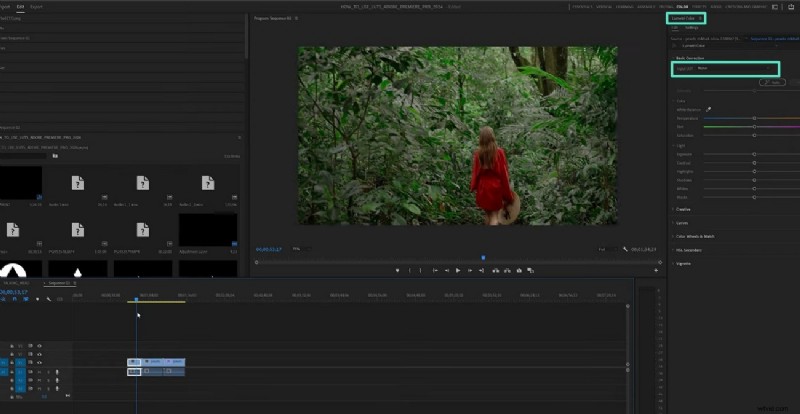
Stap 2. Open Premiere Pro en verken het tabblad 'Kleur' rechtsboven in het scherm. Ga naar het gedeelte 'Lumetrische kleur' en verken het paneel 'Basiscorrectie'. Vouw hier het menu "Input LUT" uit en selecteer een geschikte preset uit de beschikbare opties.
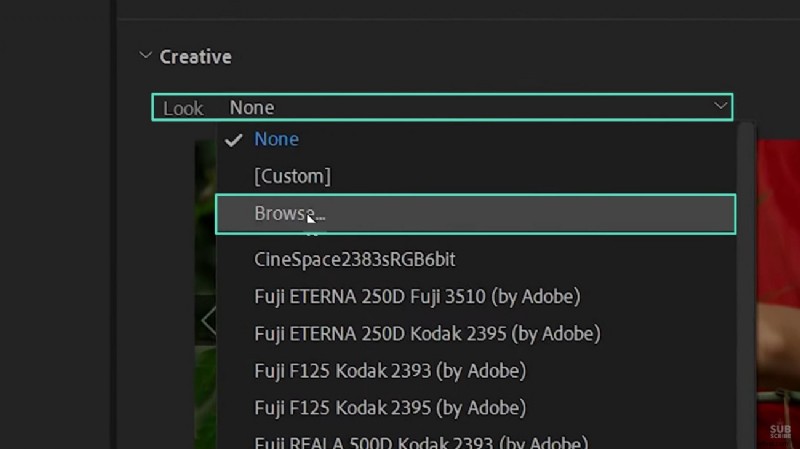
Stap 3. Als de ingebouwde opties je niet bevallen, ga dan naar het gedeelte "Color Wheels &Match" en vouw het gedeelte "Creatief" uit. Dit is een andere methode om toegang te krijgen tot de LUT-functie. Verken hier het menu "Kijk" en klik op "Bladeren" om een LUT vanaf uw apparaat uit te besteden. Zodra de LUT is toegepast, kun je de opties voor kleurcorrectie verkennen om de beelden van je video's te verbeteren.
Deel 2. Top 10 LUT's van Adobe Premiere Pro
Nu u iets weet over de opzoektabellen, klinkt de gedachte om ze te gebruiken intrigerend. Voordat we overgaan tot het gebruik, moeten we op de hoogte zijn van de beste Adobe Premiere LUT's die uw beelden naar een hoger niveau kunnen tillen. Volg de onderstaande lijst en ontdek enkele van de beste voorinstellingen die compatibel zijn met deze video-editor:
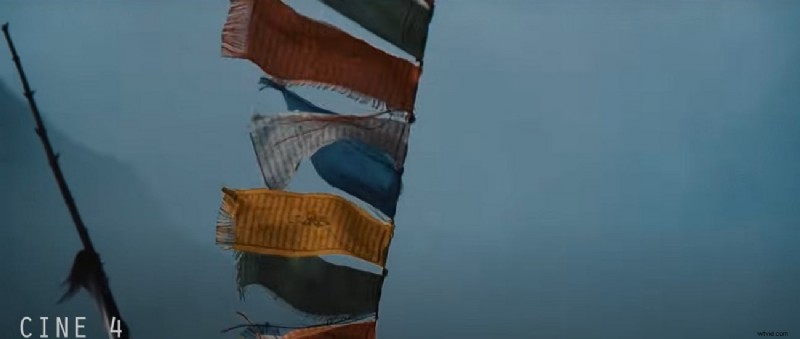
1. Film 4
Met zijn koele tonen en een filmische sfeer is de Cine 4-preset perfect geschikt voor je melancholische video's. Het is geschikt voor films die zich 's avonds afspelen zonder zonlicht. U kunt deze LUT ook gebruiken bij opnames die binnenshuis of in een koele omgeving zijn opgenomen.
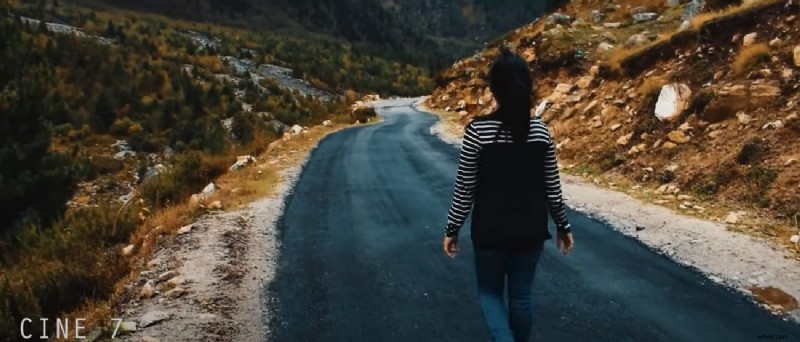
2. Film 7
Bij een buitenshoot na zonsondergang gebruik je de Cine 7 LUT voor Adobe Premiere Pro. Deze preset kan ook van pas komen bij video's die op een bewolkte dag zijn opgenomen. De balans tussen warme en koele tinten in deze LUT maakt hem veelzijdig voor een reeks gebruiksscenario's.
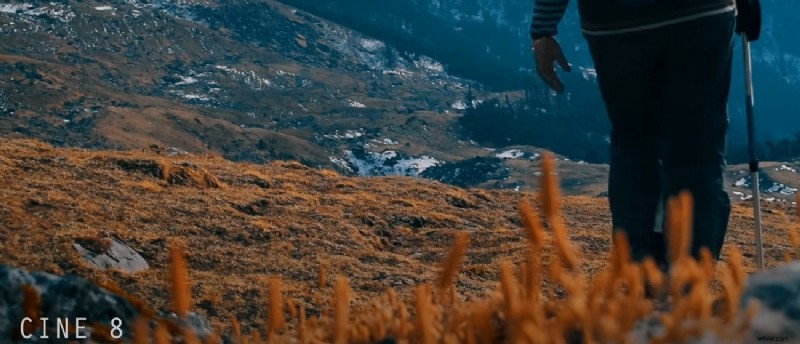
3. Film 8
Net als de Cine 7 LUT is deze ook geschikt voor buitenvideo's. Cine 8 heeft een diverse kleur die de tonen van de objecten intensiveert, of ze nu koel of warm zijn. Het ziet er vooral levendig uit in een zonovergoten video met vleugjes natuur.
4. Thriller LUT
Als je in een filmische stemming bent, gebruik dan de Triller LUT en breng de kunstenaar in jezelf naar boven. De groene tinten van deze Premiere Pro LUT maken hem perfect voor een filmopname in de natuur. Het zal het groen van de bomen en het gras versterken als het in een film wordt gebruikt.

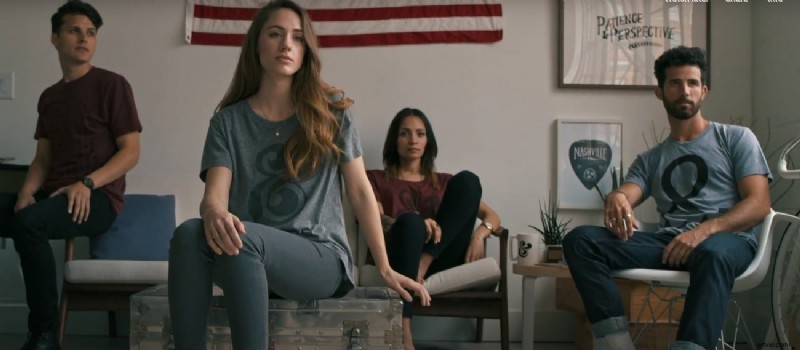
5. FUJI 3513
Als je van neutrale tinten in je video's houdt, is de FUJI 3515 de juiste preset om te gebruiken. De kleurbalans en de stemmige sfeer maken hem veelzijdig genoeg om te worden gebruikt in films voor binnen en buiten. Het is doorgaans geschikt voor korte films die de oude tijd vertegenwoordigen.
6. REDLOG-FILM NAAR REC709
Video's die op klaarlichte dag zijn gemaakt, kunnen worden verbeterd door het gebruik van deze gratis LUT voor Premiere Pro. De mix van groene en rode tinten maakt het geschikt voor droevige en dramatische films. Bovendien kan het ook worden gebruikt om het koude weer weer te geven in een video-opname in de winter.
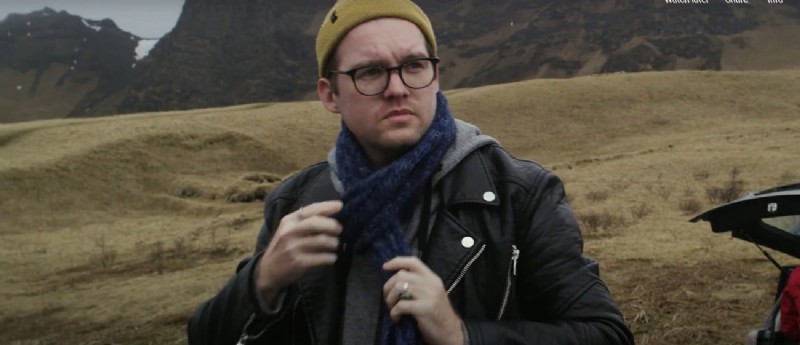
7. Blauw Uur
Zoals de naam al doet vermoeden, ligt de Blue Hour LUT meer op de blauwe en groene tinten. Het kan worden gebruikt in scènes waarin u de warme tonen van een kader moet versterken. Filmmakers kunnen ook profiteren van de coole sfeer om een scène met een apocalyps of een trieste scène te laten zien.
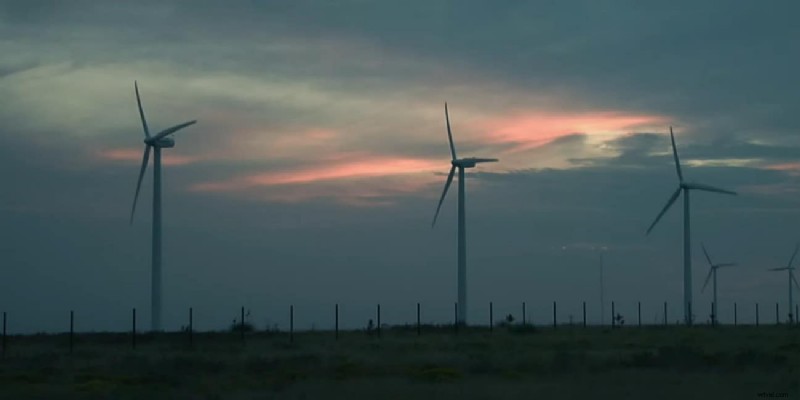
8. Golven
Je kunt gratis LUT's voor Premiere Pro downloaden, zoals deze, en een groene filmische sfeer aan je films geven. Het kan een match made in Heaven zijn voor je films met elementen als water, sneeuw of rook. De Waves LUT zal een bron van verbetering zijn voor uw beeldmateriaal met witte objecten. Video-editors kunnen deze preset ook gebruiken in een filmset op het platteland.
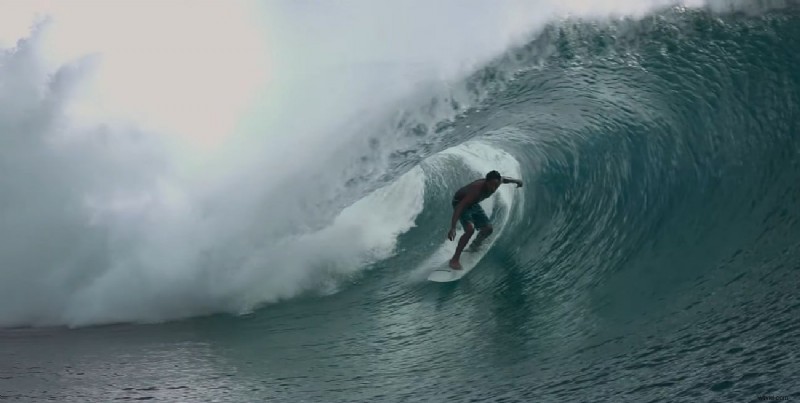
9. Kodachrome
Als je zin hebt om een video te bewerken tijdens een stadsreis, gebruik dan de Kodachrome LUT. De retro-sfeer kan ook perfect passen bij video's die bedoeld zijn om je terug te brengen naar vroeger. De balans tussen gele en oranje tinten in deze preset maakt het een gevarieerde optie voor een reeks genres. Deze preset kan ook worden gebruikt als gothic-toon voor je horrorvideo's.
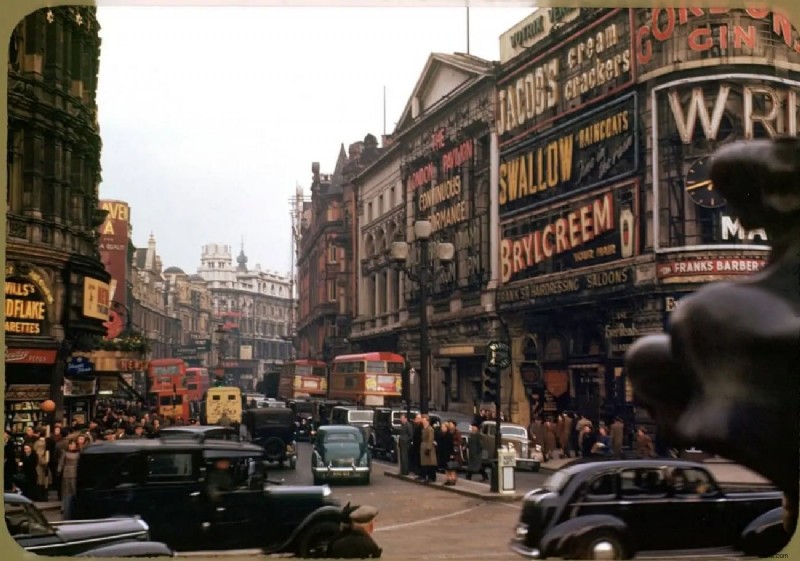
10. Verborgen donker en koud
Zoals de naam al doet vermoeden, is deze filmische LUT voor Premiere Pro bedoeld voor video's die binnenshuis worden opgenomen. Filmmakers kunnen profiteren van de intense blauwe tinten en deze gebruiken in films met een kunstmatige lichtbron. Deze LUT is geschikt voor gelegenheden waarbij je een sfeer moet creëren en deze moet communiceren naar de kijkers.
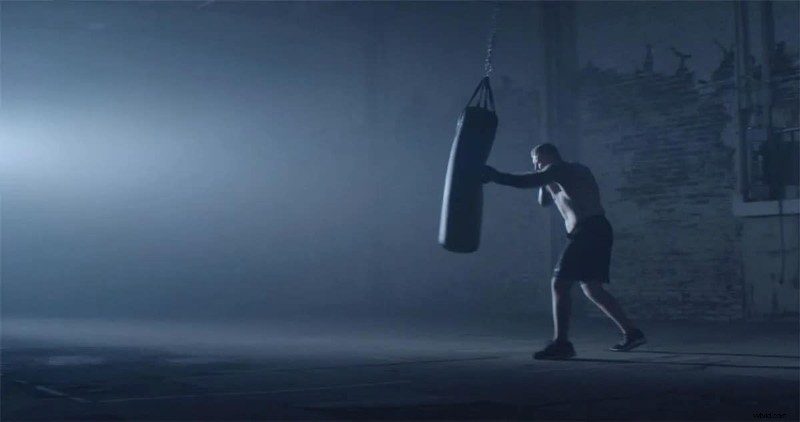
Deel 3. Een beter alternatief verkennen voor Adobe Premiere Pro LUT's
Hoewel het downloaden van gratis LUT's voor Premiere Pro een haalbare optie is, vereist het professionele bewerkingsvaardigheden. Als u op zoek bent naar een gebruiksvriendelijke optie, probeer dan Wondershare Filmora op uw Windows- en Mac-apparaten. Met geavanceerde kleurcorrectie- en videobewerkingsprogramma's kan Filmora elke video-editor vervangen. Dit platform biedt u niet alleen een scala aan ingebouwde LUT's, maar stelt u ook in staat om presets vanaf uw apparaat te doorzoeken en uit te besteden.
Nadat u de LUT hebt toegepast, kunt u deze eenvoudig aanpassen door opties voor kleurcorrectie toe te passen. Als het eindproduct van kleurcorrectie u bevalt, sla het dan op als een aangepaste voorinstelling, zodat u het in de toekomst gemakkelijk kunt gebruiken. Als klap op de vuurpijl heeft Filmora een supereenvoudig te gebruiken interface die gemakkelijke navigatie van functie naar functie biedt. Gebruikers kunnen de videokwaliteit behouden door hun video's te exporteren in een kwaliteit tot 4K.
Wondershare Filmora gebruiken om de LUT-voorinstellingen toe te passen
Met Wondershare Filmora kunnen gebruikers de sterkte van de LUT's aanpassen zodra ze zijn toegepast. Ze kunnen ook de huidtinten in de video's behouden door de relevante schuifregelaars te gebruiken. Volg de onderstaande gids voor meer informatie over dit Adobe Premiere LUTs-alternatief:
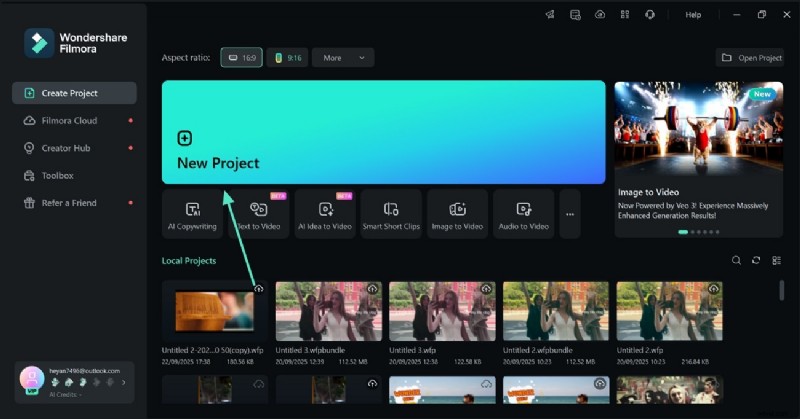
- Stap 1. Begin een nieuw project om een video te importeren. Start het proces door op de optie "Nieuw project" te klikken en een video uit de volgende interface te importeren.
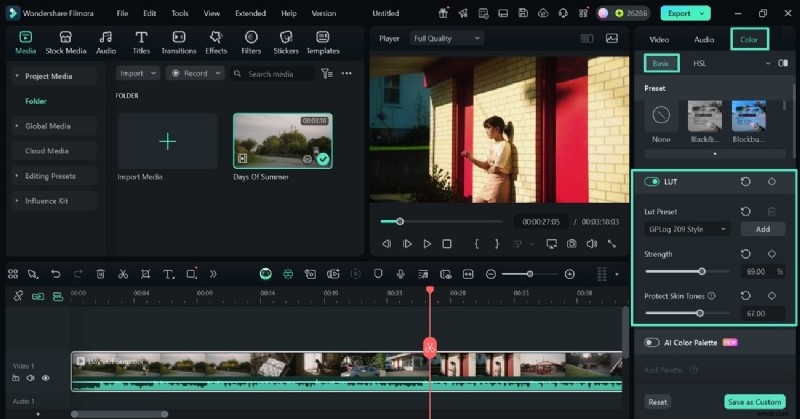
- Stap 2. Pas een ingebouwde LUT-voorinstelling toe. Nadat je de video op de tijdlijn hebt neergezet, ga je naar het tabblad 'Kleur' aan de rechterkant en selecteer je 'Basis'. Schakel in dit paneel de schakelaar "LUT" in en selecteer een geschikte voorinstelling in het relevante menu. Eenmaal toegepast, kunt u de intensiteit ervan aanpassen met behulp van de daarvoor bestemde schuifregelaar "Kracht". Als uw film gezichten heeft, gebruikt u de optie 'Huidtinten beschermen' om de originele look te behouden.
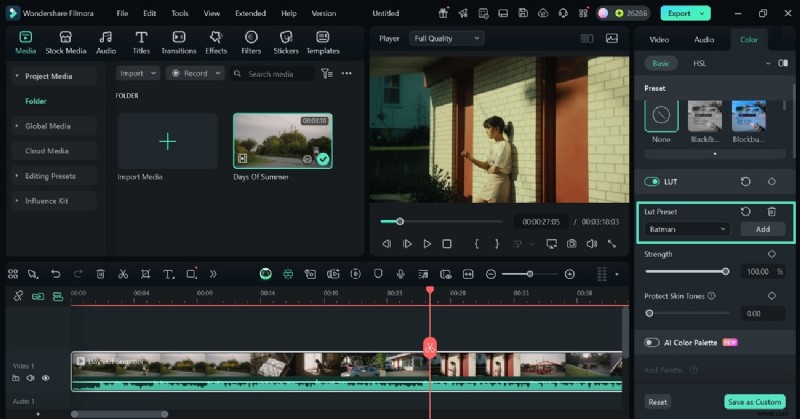
- Stap 3. Een LUT uitbesteden. Als de ingebouwde presets je niet bevallen, selecteer dan de knop 'Toevoegen' in het gedeelte 'LUT Preset' om een bron uit te besteden.
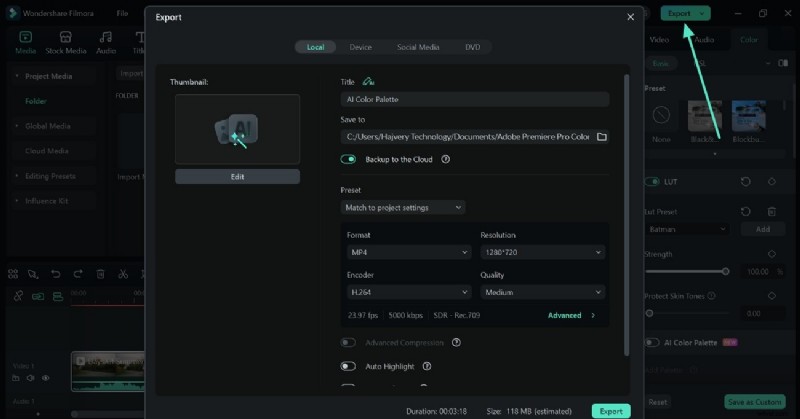
- Stap 4. Exporteer de bewerkte video. Nadat u de gewenste aanpassingen aan de voorinstelling hebt toegepast, selecteert u rechtsboven de knop 'Exporteren' om de video op uw apparaat op te slaan.
Conclusie
In wezen is Premiere Pro de favoriete video-editor voor veel filmmakers vanwege de geavanceerde functionaliteit. Ze profiteren van de Premiere Pro LUT's om het uiterlijk van hun video's met een enkele klik te verbeteren. Filmora werd in dit artikel geïntroduceerd als een beter alternatief vanwege de professionele LUT's en kleurcorrectiefuncties. Filmora is een betere optie, omdat het meer levendige LUT-presets biedt, samen met een gebruiksvriendelijke interface.