| Hulpprogramma | Beste gebruiksscenario | Maximale resolutie | Verwerkingssnelheid | Prijzen | Platform |
| Wondershare Filmora | Creators die aan zowel foto- als videoprojecten werken. | Tot 4K | Snel | Gratis versie met watermerk; betaald abonnement beschikbaar. | Windows, macOS, Android en iOS. |
| Nero AI | Snel online opschalen van afbeeldingen voor dagelijks gebruik. | Tot 4x beeldvergroting | Snel | Gratis credits beschikbaar; betaald abonnement beschikbaar. | Webbrowser |
| Topaas Gigapixel AI | Professioneel foto's vergroten en afdrukken. | Tot 6x beeldvergroting | Gematigd | Betaalde abonnementen. | Windows en macOS. |
| Upscayl | Upgrade afbeeldingen gratis offline. | Tot 4x beeldvergroting | Gematigd | Gratis | Windows, macOS en Linux. |
| VanceAI | Online beeldverbetering met geautomatiseerde workflows. | Tot 8x online; tot 40x met zijn desktopsoftware. | Snel | Abonnementen met gelaagde credits; gratis proefversie beschikbaar. | Webbrowser of Windows. |
|
Meer weergeven
Minder weergeven |
1. Wondershare Filmora – Beste voor videomakers
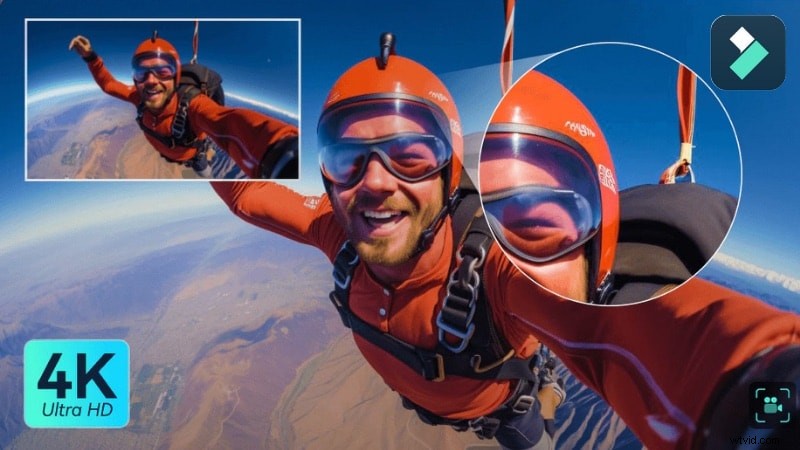
Wondershare Filmora onderscheidt zich als een veelzijdige AI-foto- en video-upscaler . Naast de standaard fotoverbetering kunnen videomakers videoframes naadloos opschalen naar 4K-resolutie. Als u op zoek bent naar een AI-image-upscaler voor pc die ook videobewerking verzorgt, is Filmora de eerste keuze.
Pro-tip: Gebruik de functie 'Snapshot' na het toepassen van AI-beeldverbetering om uw 4K-foto's rechtstreeks te exporteren.
 Veilig downloaden
Functies waar u dol op zult zijn
- AI-beeld- en videoverbetering :Verbetert de helderheid, verscherpt details en verhoogt de resolutie voor zowel foto's als video's.
- Dubbele AI-verbeteringsmodi voor videokwaliteit :Filmora biedt Standard AI voor snelle verwerking en Topaz Starlight voor generatieve superresolutie. Hoewel het voornamelijk is ontworpen voor videoverbetering, kan het geëxtraheerde frames of stilstaande beelden uit beeldmateriaal verbeteren.
- Video-opschaling tot 4K :Verbetert beelden met een lage resolutie en herstelt texturen zonder zichtbaar kwaliteitsverlies.
- AI-detailreconstructie :Herbouwt gezichtskenmerken en texturen in plaats van simpelweg de pixels te verscherpen.
- Vervaging en ruisonderdrukking :Verwijdert bewegingsonscherpte, compressieartefacten en korrelige beelden.
- Ingebouwde bewerkingsworkflow :Inclusief kleurcorrectie-, bijsnijd- en exporttools, zodat u op één plek kunt verbeteren en bewerken.
2. Nero AI – Beste voor snelle fotoverbetering
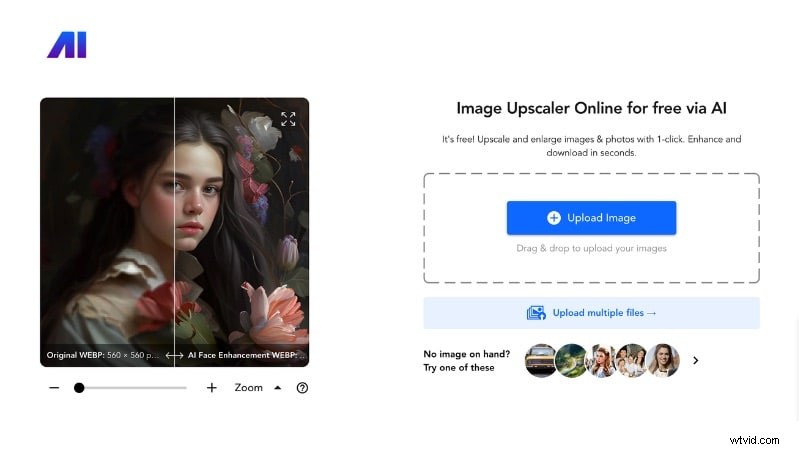
Nero AI Image Upscaler is geschikt voor gebruikers die snelle beeldverbetering willen zonder complexe bewerkingsstappen. Het draait in uw browser en maakt gebruik van cloudverwerking, zodat u geen krachtige hardware- of software-installatie nodig heeft. De AI vergroot afbeeldingen, verbetert de resolutie, verscherpt de randen en vermindert ruis in slechts een paar klikken.
Functies waar u dol op zult zijn
- Afbeelding opschalen met één klik :Upload uw foto en laat de AI de resolutie verbeteren zonder handmatige aanpassingen.
- Opschaling met hoge resolutie (tot 4x vergroting) :Vergroot de afbeeldingsgrootte terwijl texturen en randen duidelijker blijven dan bij traditioneel formaat wijzigen.
- Ruisreductie en verscherping :Ruim korreligheid op en verbeter details in afbeeldingen van lage kwaliteit.
- Optie voor portretverbetering :Verbeter gezichtskenmerken in portretten voor scherpere resultaten.
- Cloudverwerking :Geen zware systeemvereisten omdat de verwerking in uw browser gebeurt.
3. Topaz Gigapixel AI – Beste voor professionele uitvoer met hoge resolutie
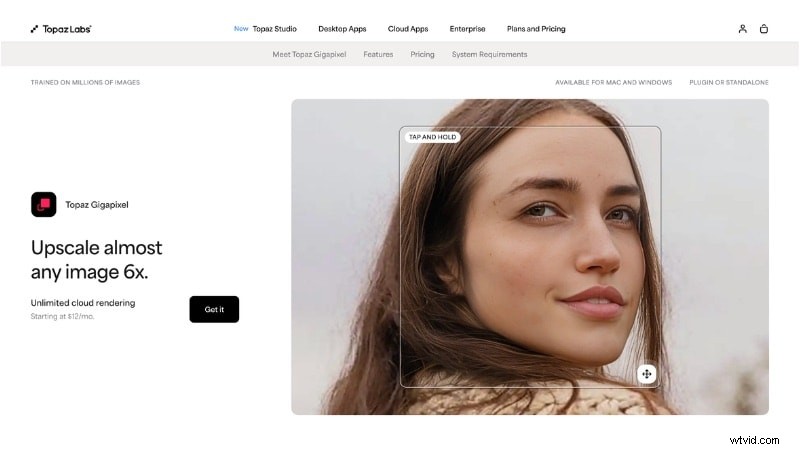
Topaz Gigapixel AI is een AI Image Upscaler die is gebouwd voor gebruikers die een zeer hoge beeldkwaliteit nodig hebben. Fotografen, ontwerpers en printprofessionals gebruiken het vaak om afbeeldingen te vergroten voor posters, commercieel werk of grote displays. In plaats van alleen maar de grootte te vergroten, herbouwt de tool texturen en fijne details, zodat het beeld helder blijft, zelfs bij hogere resoluties.
Functies waar u dol op zult zijn
- Opschalen met hoge resolutie :Vergroot afbeeldingen tot 6x met behoud van texturen en details. Geschikt voor 4K- en 8K-uitvoer, afhankelijk van het bronbeeld.
- Meerdere AI-modellen :kies verschillende verbeteringsmodi op basis van het afbeeldingstype, zoals standaardfoto's, gecomprimeerde afbeeldingen of illustraties.
- AI-detailreconstructie :Herstelt randen, texturen en gelaatstrekken in plaats van eenvoudige verscherping toe te passen.
- Ondersteuning bij batchverwerking :Schaal veel afbeeldingen op in één sessie om de workflow te versnellen.
4. Upscayl – Beste gratis open-source AI-beeldupscaler
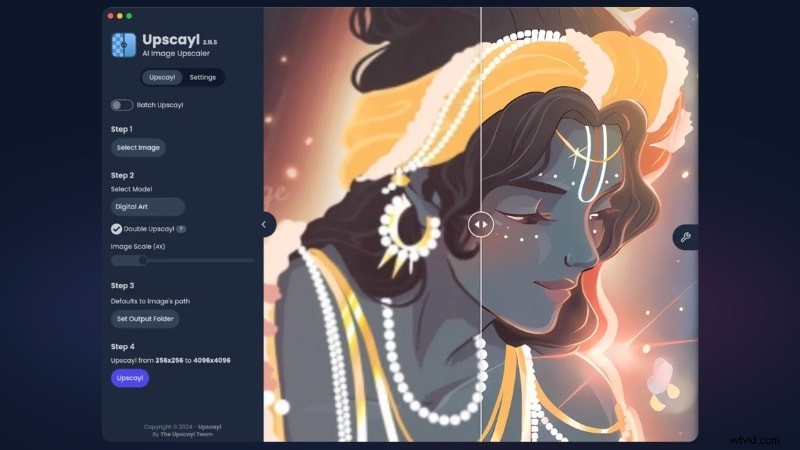
Upscayl is een gratis AI Image Upscaler ontworpen voor gebruikers die afbeeldingen willen vergroten zonder abonnement. Het draait op uw computer, zodat u afbeeldingen kunt opschalen zonder bestanden online te uploaden. De desktopsoftware is open source en gratis te gebruiken, met optionele cloudabonnementen beschikbaar voor online verwerking.
Functies waar u dol op zult zijn
- Gratis open source desktopsoftware :gebruik de belangrijkste opschalingsfuncties zonder voor een abonnement te betalen. De broncode is openbaar beschikbaar en u kunt de tool zonder gebruiksbeperkingen uitvoeren.
- Lokale AI-verwerking :afbeeldingen rechtstreeks op uw computer opwaarderen in plaats van ze naar een server te uploaden. Deze functie helpt de privacy te beschermen en geeft u volledige controle over uw bestanden.
- Meerdere AI-modellen :kies verschillende verbeteringsmodellen op basis van uw afbeeldingstype, zoals foto's, illustraties of afbeeldingen van lage kwaliteit. Elk model gaat anders om met texturen en details.
- Opschalen met hoge resolutie :Vergroot de afbeelding tot 4x of meer, afhankelijk van de bron en instellingen.
- Ondersteuning bij batchverwerking :Verbeter meerdere afbeeldingen tegelijk, wat tijd bespaart bij het werken met grote afbeeldingscollecties.
5. VanceAI – Beste voor online batch-upscaling van afbeeldingen
Probeer VanceAI als u op zoek bent naar een online AI Image Upscaler om grote aantallen afbeeldingen op te schalen. Het draait op een webgebaseerd platform waar u afbeeldingen op één plek kunt verbeteren, opschalen en verfijnen. Het platform bevat ook verschillende AI-tools die de beeldkwaliteit verbeteren, zoals een denoiser, een cartoonizer en een achtergrondverwijderaar.

Functies waar u dol op zult zijn
- Resolutieverbetering :Verhoog de beeldresolutie en verbeter de helderheid terwijl texturen en details behouden blijven.
- Aanvullende AI-tools :Bevat AI-tools voor het verscherpen van afbeeldingen, het verwijderen van achtergronden en het verbeteren van de fotokwaliteit.
- Vooraf ingestelde verbeteringsinstellingen :Pas kant-en-klare aanpassingen toe om de beeldverwerking te versnellen.
- Ondersteuning voor batchverwerking van afbeeldingen :Verbeter meerdere afbeeldingen in één sessie om tijd te besparen en handmatig werk te verminderen.
- Cloudgebaseerde verwerking :Gebruik de tool online zonder software te installeren of lokale bronnen te gebruiken.
Deel 3. Hoe kiest u de beste AI Image Upscaler voor uw behoeften?
Maken de 5 beste AI Image Upscalers hierboven het moeilijk om de juiste te kiezen? Elke tool biedt verschillende sterke punten, en de beste keuze hangt af van hoe u de vergrote afbeeldingen wilt gebruiken.
Voordat u een hulpmiddel selecteert, moet u nadenken over uw hoofddoel en het kwaliteitsniveau dat u nodig heeft. Hieronder vindt u veelvoorkomende scenario's en waar u in elk geval op moet letten.
Scenario 1:Grote posters of commercieel materiaal afdrukken
Als u afbeeldingen wilt afdrukken voor grote posters, tentoonstellingen of andere displays van dichtbij, wordt resolutie de hoogste prioriteit. Je hebt een AI Image Upscaler 8K nodig of een tool die grootschalige vergroting en sterke detailreconstructie ondersteunt.
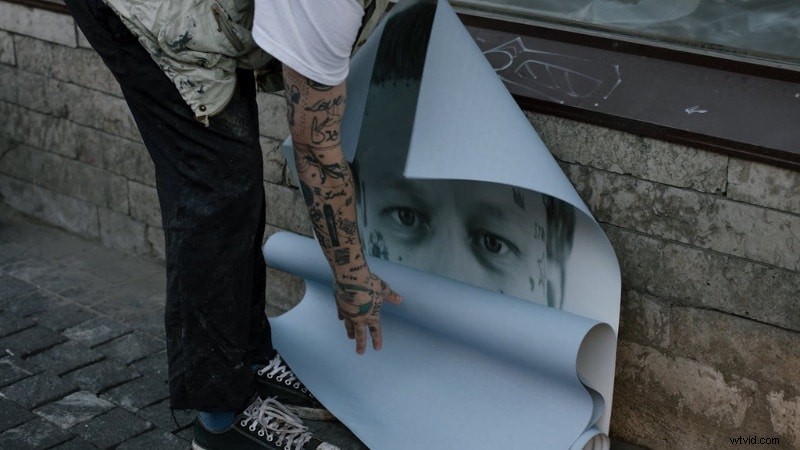
Voor zeer grote afdrukken, zoals reclameborden, is een extreme resolutie minder belangrijk, omdat kijkers ze vanaf een afstand kunnen zien. Het beeld heeft echter nog steeds voldoende helderheid nodig om zichtbare onscherpte te voorkomen.
Waar u op moet letten:
- Ondersteuning voor uitvoermogelijkheden op grote schaal (4x, 6x of hoger)
- Sterke detailreconstructie voor texturen en randen
- Mogelijkheid om grote afbeeldingsbestanden te verwerken
- Batchverwerking voor professionele printprojecten
Tools die zijn ontworpen voor professionele uitvoer werken in dit geval het beste, vooral als u afbeeldingen voorbereidt voor commercieel gebruik of afdrukken.
Scenario 2:Afbeeldingen voor sociale media-inhoud
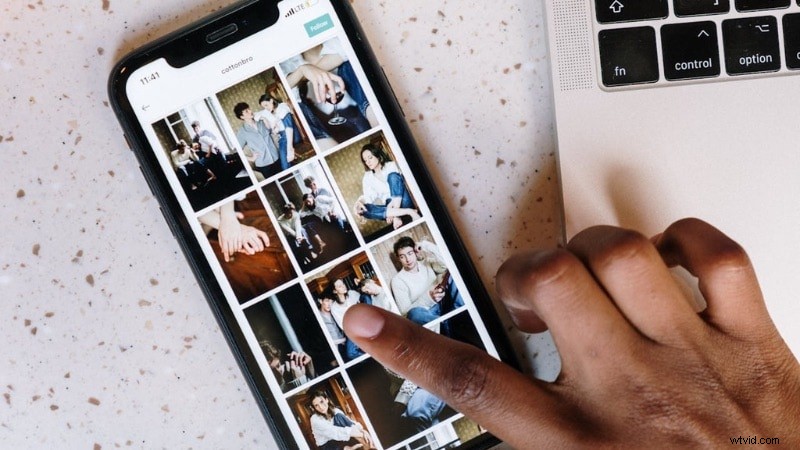
Voor posts op sociale media zoals Instagram, TikTok en andere online platforms zijn snelheid en gemak belangrijker dan ultrahoge resolutie. Omdat deze platforms afbeeldingen vaak comprimeren, heb je alleen heldere en scherpe beelden nodig in plaats van extreme opschaling. Online tools of software met eenvoudige bediening kunnen u helpen inhoud sneller te verwerken.
Waar u op moet letten:
- Snelle verwerkingstijd
- Eenvoudige workflow of browsergebaseerde toegang
- Ingebouwde verscherping en ruisopruiming
- Eenvoudig exporteren voor verschillende beeldverhoudingen
Tools zoals VanceAI of Nero AI Image Upscaler werken goed voor snelle verbeteringen. Als je ook video's bewerkt of korte inhoud maakt, kan Filmora je helpen op één plek te verbeteren en te bewerken.
Scenario 3:oude foto's of foto's met een lage resolutie herstellen
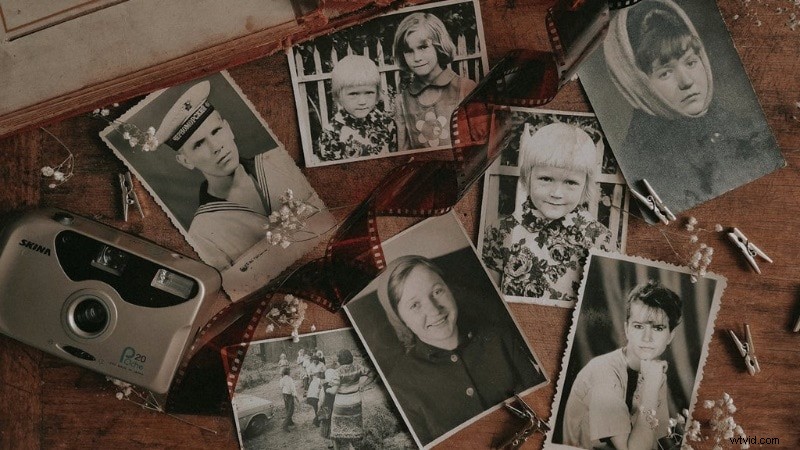
Oude foto's of afbeeldingen van lage kwaliteit bevatten vaak onscherpte, korreligheid of ontbrekende details. Wanneer u deze afbeeldingen herstelt, kiest u een AI Image Upscaler die ruis verwijdert, textuur herstelt en gezichtsdetails verbetert.
Waar u op moet letten:
- Sterke AI-detailreconstructie
- Functies voor ruis- en onscherptereductie
- Verbeteringsmodellen voor afbeeldingen van lage kwaliteit of gecomprimeerde afbeeldingen
- Gezichtsdetailverbetering voor portretten
In deze situatie leveren tools met sterkere AI-modellen doorgaans betere resultaten op dan eenvoudige upscalers. Het doel is om details te herstellen en de duidelijkheid te verbeteren, in plaats van alleen de grootte te vergroten.
Deel 4. Stap voor stap:AI Image Upscaler gebruiken om 4K-resultaten te verkrijgen
Het gebruik van een AI Image Upscaler omvat meestal het uploaden van een afbeelding, het toepassen van een verbetering en het exporteren ervan met een hogere resolutie. Sommige tools werken als zelfstandige foto-upscalers, terwijl andere de beeldkwaliteit verbeteren binnen een bewerkingsworkflow.
Veilig downloaden
Filmora kan bijvoorbeeld helpen de beeldkwaliteit te verbeteren met behulp van AI binnen een videobewerkingsomgeving. U kunt stilstaande beelden die op de tijdlijn zijn geplaatst, verbeteren of frames van hoge kwaliteit uit videobeelden halen.
Deze aanpak werkt goed als je thumbnails, sociale media-afbeeldingen, productafbeeldingen of presentatiemateriaal van video's maakt.
Een afbeelding opschalen met Filmora
Stap 1. Open Filmora en pas de projectinstellingen aan
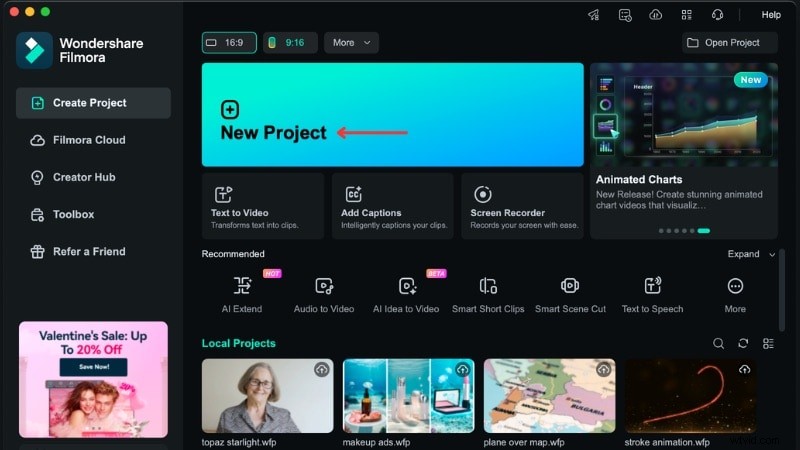
Klik in het hoofdmenu op Bestand> Projectinstellingen .
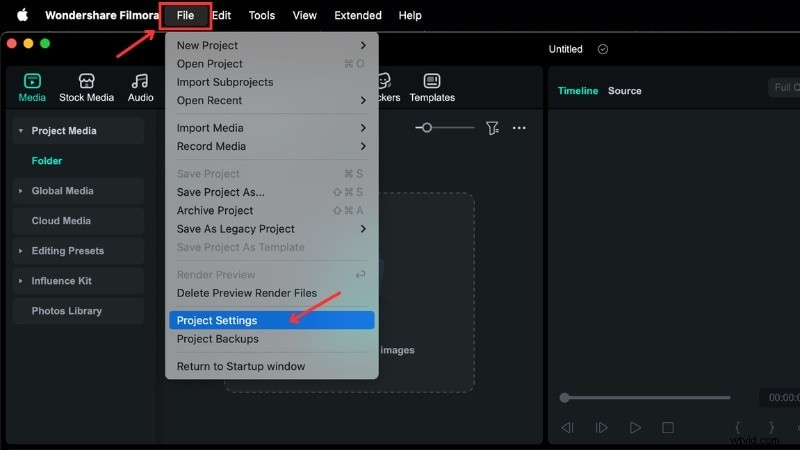
Stel in het venster Projectinstellingen de Resolutie in op basis van uw behoeften. Filmora biedt vooraf ingestelde opties van HD tot 4K , of u kunt Aangepast kiezen om een specifieke resolutie in te voeren.
Klik vervolgens op Opslaan om de wijzigingen toe te passen.

Stap 2. Importeer de afbeelding of video naar de tijdlijn
Ga naar Media> Projectmedia> Importeren en selecteer de afbeelding of video die u wilt verbeteren.
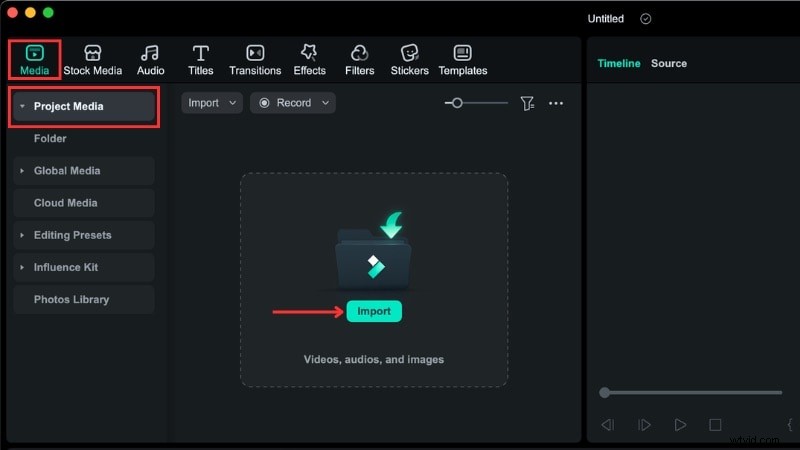
Sleep het vervolgens naar de tijdlijn. Of u kunt ook op de Plus klikken knop op het bestand.
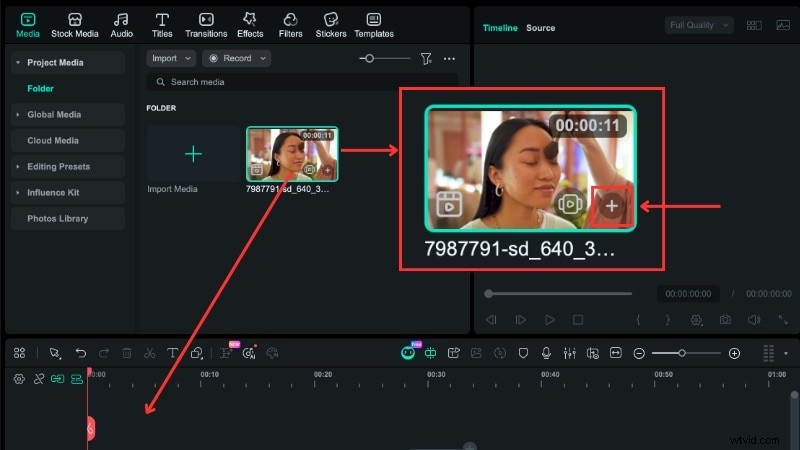
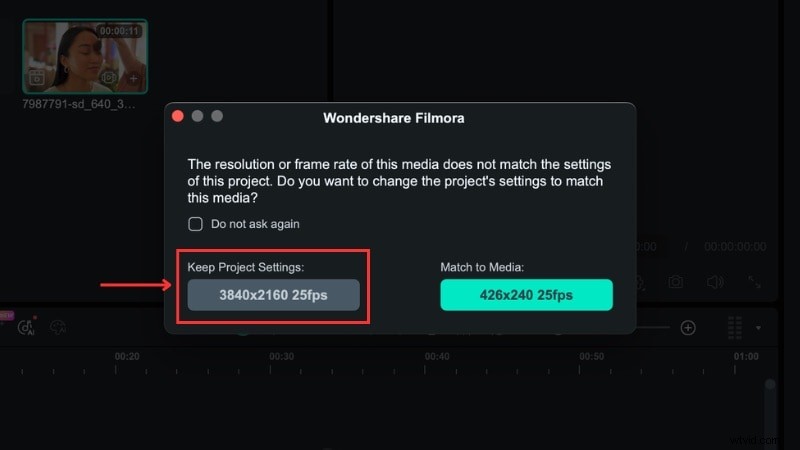
Opmerking: Filmora kan een bericht weergeven dat de mediaresolutie niet overeenkomt met de projectinstellingen. Zorg ervoor dat u 'Projectinstellingen behouden' selecteert optie.
Stap 3. Verbeter de afbeelding of video
Selecteer de afbeelding of video op de tijdlijn om het bewerkingspaneel aan de rechterkant van uw scherm te openen. Filmora biedt verschillende verbeteringstools, afhankelijk van het mediatype dat u importeert:
Een afbeelding verbeteren (Automatische verbetering)
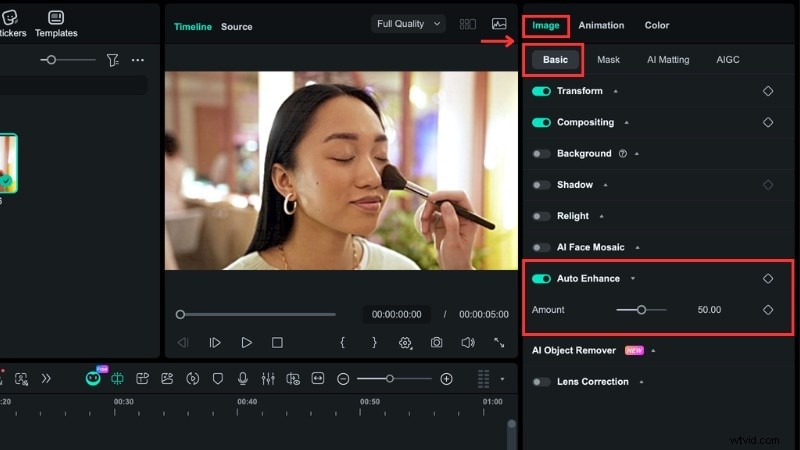
Ga naar Afbeelding> Basis en schakel Automatische verbetering in . Pas het Bedrag aan schuifregelaar om het verbeteringsniveau te regelen.
Video verbeteren (AI-videoverbetering)
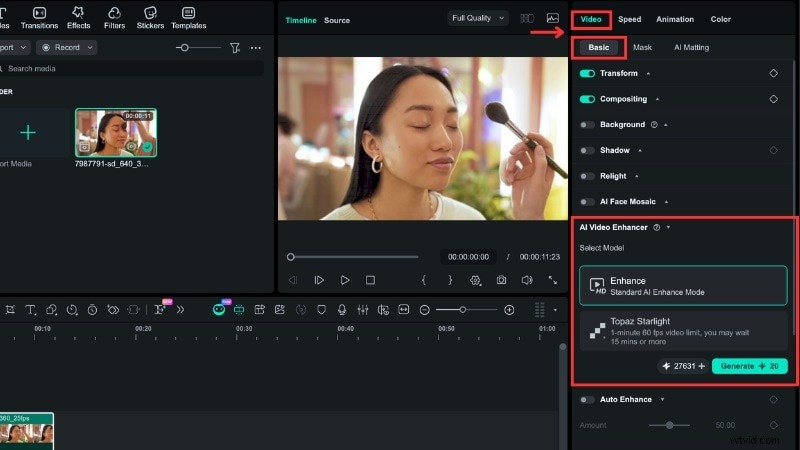
Voor videoclips kunt u Auto Enhance of AI Video Enhancement gebruiken om de visuele kwaliteit te verbeteren. AI-videoverbetering gebruiken:
- Ga naar Video> Basis> AI-videoverbetering .
- Kies Standaard AI-verbetering of Topaz Starlight modus
- Klik op Genereren om de verwerking te starten. Houd er rekening mee dat deze functie AI-credits gebruikt.
Stap 4. Leg de verbeterde afbeelding vast met behulp van Snapshot
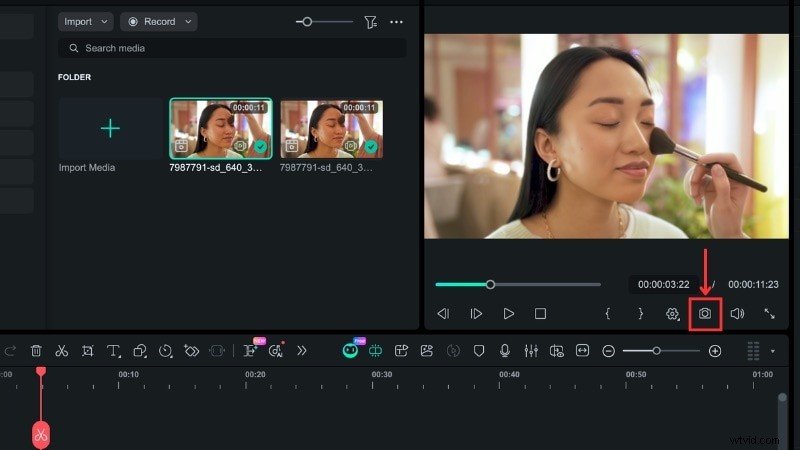
Nadat u de verbetering hebt toegepast, kunt u het verbeterde resultaat opslaan met de Snapshot-tool van Filmora. Met deze tool kunt u een afbeelding van hoge kwaliteit rechtstreeks vanuit het voorbeeldvenster exporteren zonder het hele project te exporteren.
- Voor afbeeldingen :Geef de verbeterde afbeelding weer in het voorbeeldvenster en klik op Snapshot .
- Voor video :Verplaats de afspeelkop naar het gewenste frame in het voorbeeldvenster en klik vervolgens op de Momentopname pictogram.
Filmora slaat de vastgelegde afbeelding op op basis van de resolutie-instellingen van uw project, zodat de uitvoer de resolutie volgt die u eerder hebt geselecteerd.
Stap 5. Stel de opslaglocatie voor momentopnamen in
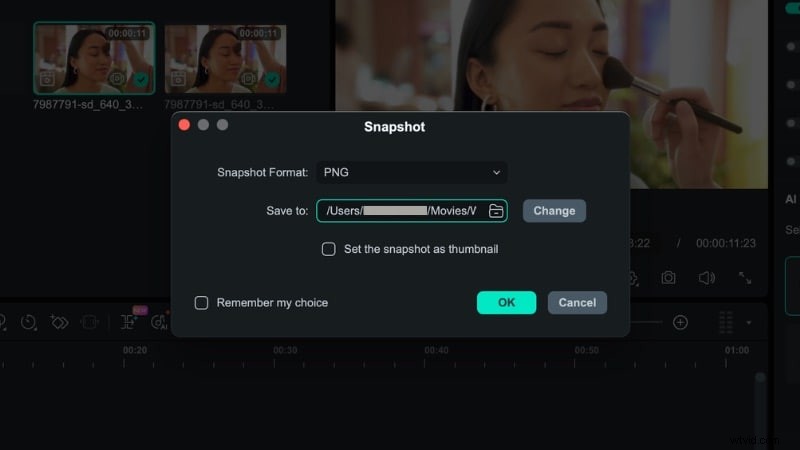
Er verschijnt een venster waarin u het Snapshot-formaat kunt kiezen en selecteer Locatie opslaan . Klik op OK om de afbeelding op te slaan.
Deel 5. Geavanceerde tips:8K-opschaling op professioneel niveau bereiken
Als u van plan bent een AI Image Upscaler te gebruiken voor 8K-uitvoer, concentreer u dan op de beeldkwaliteit en niet alleen op de grootte. Bij extreem opschalen kunnen ruis, onscherpte of zachte texturen zichtbaar worden. Zorgvuldige verwerking zorgt dus voor duidelijkere en natuurlijkere resultaten.
Bekijk enkele tips die u kunt toepassen bij het opschalen van een afbeelding met AI Image Upscaler:
- Begin met de bronafbeelding van hoge kwaliteit :AI-tools herbouwen ontbrekende details, maar vertrouwen nog steeds op het originele bestand. Vermijd indien mogelijk zwaar gecomprimeerde bestanden. Gebruik hoge resolutie- of RAW-bestanden voor betere 8K-resultaten.
- Vermijd overmatig slijpen :Duw de verbeteringsschuifregelaars niet te ver. Te veel verscherping kan halo's of kunstmatige texturen creëren. Streef naar natuurlijke details in plaats van overdreven helderheid.
- Upscale in fases in plaats van één grote sprong :Als u rechtstreeks van een lage resolutie naar 8K springt, kunnen er artefacten of onnatuurlijke texturen ontstaan. Een geleidelijk proces zorgt voor schonere randen en vermindert zichtbare artefacten.
- Integreer opschaling in uw bewerkingsworkflow :Wanneer u met zowel afbeeldingen als video's werkt, kunt u deze verbeteren en opschalen in één workflow in plaats van te schakelen tussen verschillende tools. In Filmora kun je de projectresolutie instellen op maximaal 4K en het resultaat vervolgens opslaan met de Snapshot-tool.
- Gebruik batchverwerking voor grote projecten :Als u veel afbeeldingen moet opschalen, gebruik dan een tool met batchverwerkingsoptie om tijd te besparen. Deze functie kan er ook voor zorgen dat de uitvoerinstellingen consistent blijven voor alle bestanden.
Conclusie
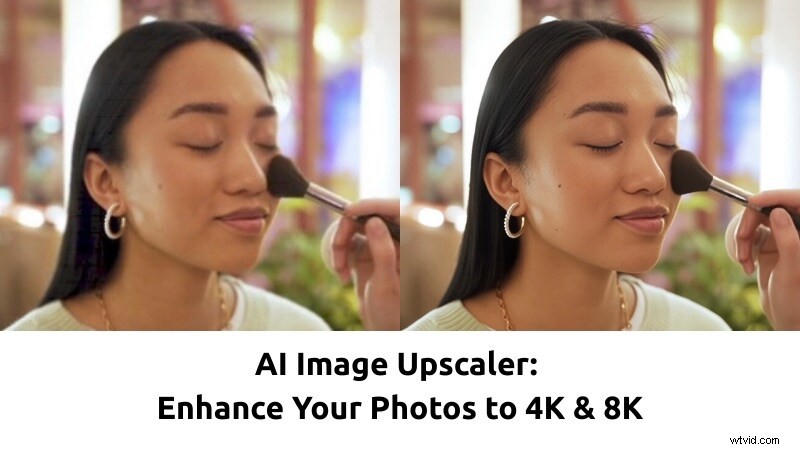
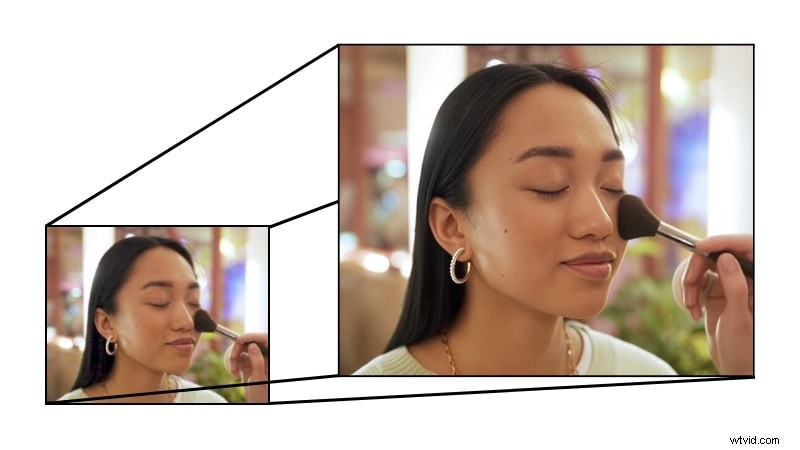
Een AI Image Upscaler helpt u de fotokwaliteit te verbeteren door de resolutie te verhogen terwijl de details behouden blijven. In plaats van pixels uit te rekken, worden texturen en randen opnieuw opgebouwd, waardoor afbeeldingen geschikt worden voor grotere schermen en afdrukken.
Er zijn veel gratis en betaalde opties voor AI Image Upscaler beschikbaar. Sommige werken het beste voor snelle online bewerkingen, terwijl andere zijn ontworpen voor professioneel afdrukken en batchverwerking. In deze gids wordt de beste AI Image Upscaler vergeleken, samen met hoe u de juiste optie kiest.
Kies de tool die bij uw workflow past en probeer de stappen in deze handleiding om uw afbeeldingen te verbeteren.

Filmora
AI-app en -software voor videobewerking
Beste tool om overal video's te maken voor alle makers!
Vereenvoudig al uw stappen bij het bewerken van video's, van het voorbewerken tot het finaliseren, Filmora AI blijft op de hoogte.
Veelgestelde vragen
-
Bestaat er een volledig gratis AI Image Upscaler?
Ja, er is een AI Image Upscaler die volledig gratis is. Upscayl biedt bijvoorbeeld gratis desktop-upscaling zonder abonnementen. Andere platforms bieden mogelijk gratis toegang met limieten, zoals dagelijkse tegoeden, watermerken of beperkte functies.
-
Kan ik afbeeldingen opschalen naar 4K zonder kwaliteitsverlies?
Het gebruik van een AI Image Upscalers voor 4K-uitvoer is mogelijk, afhankelijk van het originele bestand. AI-upscalers bouwen ontbrekende details opnieuw op en verscherpen texturen, maar zwaar gecomprimeerde of zeer kleine afbeeldingen leveren mogelijk geen perfecte resultaten op. Bronbestanden van hogere kwaliteit zorgen voor betere resultaten.
-
Hoe verhoudt de AI Nero Image Upscaler zich tot Topaz?
AI Nero Image Upscaler is beter voor online opschaling met verwerking met één klik, wat geschikt is voor informele gebruikers. Topaz Gigapixel AI is meer geschikt voor professioneel gebruik, vooral voor grote prints en gedetailleerde vergrotingen.
-
Kan ik een AI Image Upscaler gebruiken om af te drukken?
Ja. Voor afdrukken die mensen van dichtbij zullen zien, kiest u een tool die afbeeldingen veel kan vergroten en tegelijkertijd de details scherp houdt. Voor zeer grote schermen die van veraf worden bekeken, hoeft u alleen maar te zorgen dat het beeld er helder uitziet, zonder duidelijke onscherpte.