
Zoals we allemaal weten, neemt de consumptie van inhoud toe, omdat alle sociale platforms speciale videosecties hebben. Het creëren van visuele inhoud van hoge kwaliteit met alle verbeteringen kan echter een uitdaging zijn voor beginnende gebruikers. Gelukkig zijn er veel hoogwaardige en professionele videobewerkingstools op de markt, zoals Adobe en Filmora, die het bewerkingsproces stroomlijnen.
Deze videobewerkingssoftware biedt niet alleen basisbewerking, maar biedt ook een uitgebreid pakket functies om het algehele uiterlijk van de video te verbeteren. In dit artikel bespreken we hoe u Adobe Premiere Pro kunt gebruiken en het alternatief voor videobewerking op professioneel niveau.
In dit artikel
-
- Aan de slag met Adobe Premiere Pro
- Kernfuncties van Adobe Premiere Pro
- Bewerkingen uitvoeren in Adobe Premiere Pro
-
- Wondershare Filmora voor desktop
- Videobewerking in de Filmora-app [Android/iOS]
Deel 1. Een professionele video-editor gebruiken voor nauwkeurige bewerking
Wanneer u een film maakt of inhoud maakt, kunt u problemen ondervinden bij het beheren van meerdere clips of audiotracks, waarvoor videobewerkingssoftware zoals Premiere Pro samenhangende opties biedt. Deze tool biedt een unieke interface waarmee editors verbluffende beelden kunnen maken. Het biedt ook ondersteuning voor verschillende formaten om maximale flexibiliteit te garanderen bij het werken met videoprojecten.
Aan de slag met Adobe Premiere Pro
U moet Adobe Premiere Pro op uw apparaat installeren om het maximale uit de bewerkingservaring te halen. In het volgende gedeelte bespreken we de hele procedure om aan de slag te gaan met deze bewerkingstool.
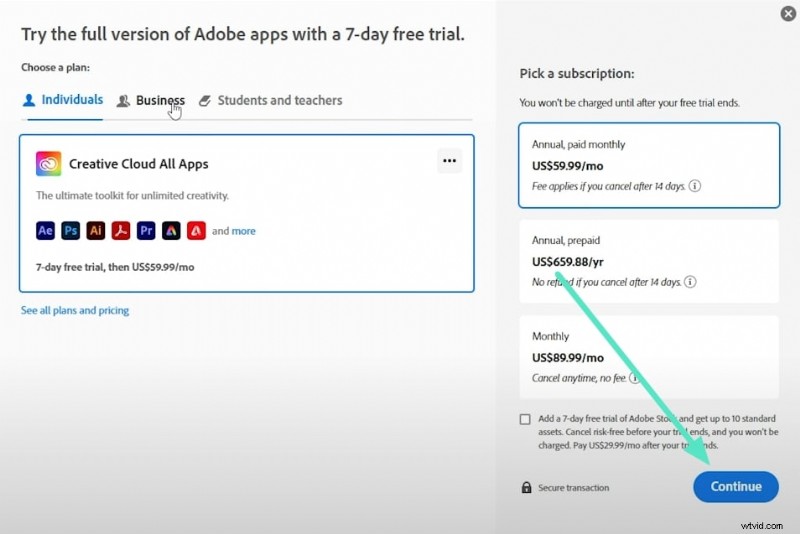
Stap 1. Ga om te beginnen naar de officiële website van de tool en open het Premier Pro-pakket door op 'Doorgaan' te klikken. Geef vervolgens uw gegevens op en maak uw Adobe-wachtwoord aan door op de knop “Mijn wachtwoord maken” te klikken.
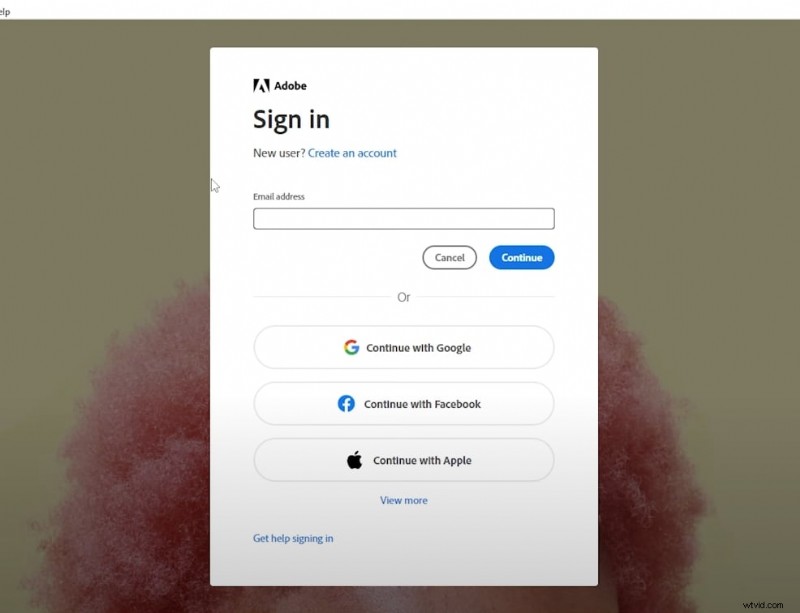
Stap 2. Klik verder op de aangewezen downloadknop nadat u de authenticatie-instellingen hebt geconfigureerd. Eenmaal gedownload, start u de software op uw apparaat en logt u in op uw account.
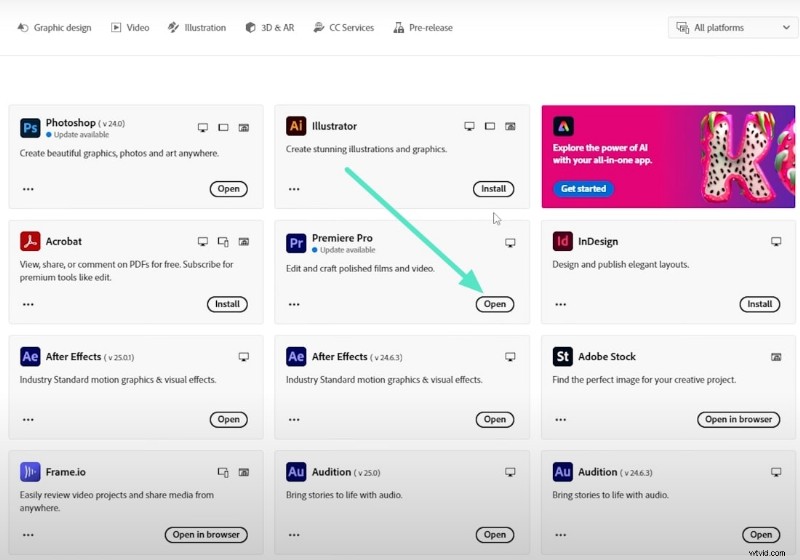
Stap 3. Zoek nu de Premiere Pro-optie en klik op de knop 'Openen' om de tool met succes op uw computer te starten.
Kernfuncties van Adobe Premiere Pro
- Biedt een flexibele, meerlaagse bewerkingstijdlijn waarmee nauwkeurig bijsnijden en organiseren van meerdere clips mogelijk is.
- Met multi-camera bewerking kun je beelden die zijn opgenomen met meerdere camera's synchroniseren en wijzigen.
- Deze bewerkingstool biedt een grote verscheidenheid aan overgangen en video-effecten om de beelden te verbeteren.
- Naast videomodificatie biedt het downloaden van Premiere Pro-bewerkingssoftware ook audiobewerkingsfuncties om het videogeluid helder te maken.
Bewerkingen uitvoeren in Adobe Premiere Pro
Het bewerken van video's vereist enige professionele vaardigheden, omdat de interface behoorlijk intimiderend is voor nieuwe gebruikers of beginners. Om inzicht te krijgen in de interface en te weten hoe u deze tool voor bewerken kunt gebruiken, kunt u de onderstaande gids raadplegen:
Stap 1. Nadat u Premiere Pro hebt gestart, maakt u een nieuw project aan met de optie "Bestand" in de menubalk. Ga verder naar het projectvenster linksonder en importeer je onbewerkte video's.
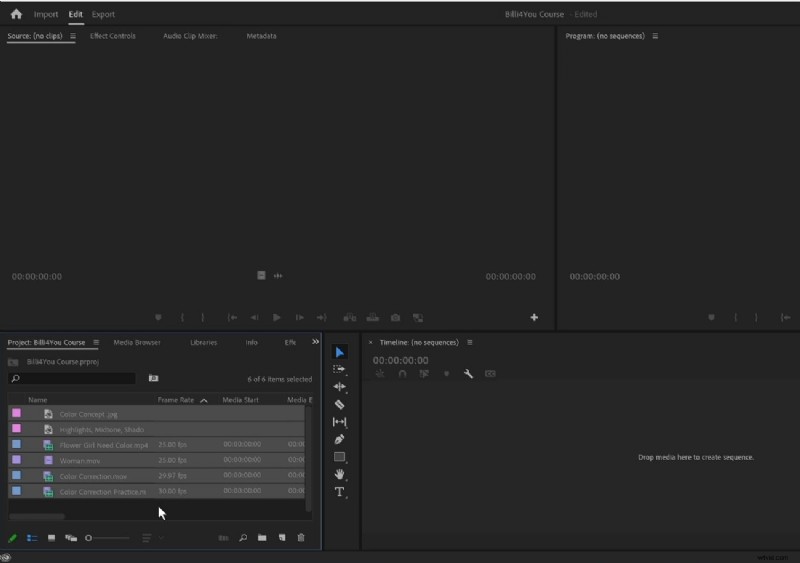
Stap 2. Zodra de media zijn geïmporteerd, zoekt u naar de verticale werkbalk naast de videotijdlijn om toegang te krijgen tot het gewenste hulpmiddel, zoals het 'Selectiehulpmiddel', om de gewenste selecties te maken in de video waarvan een voorbeeld wordt weergegeven in het mediavenster.
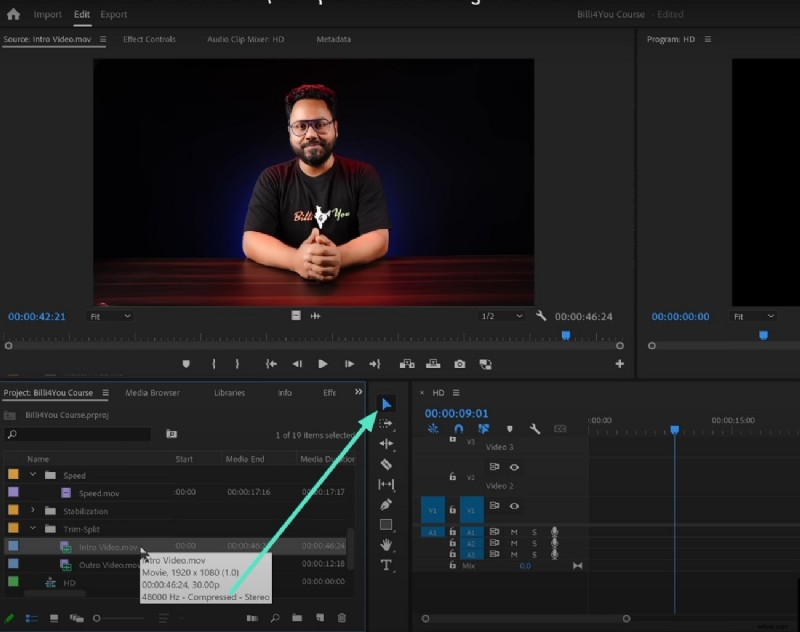
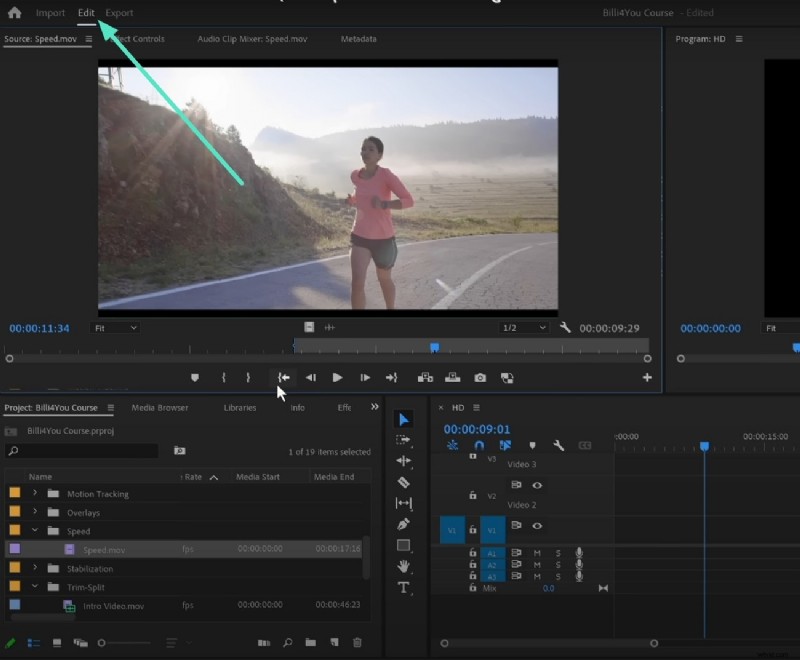
Stap 3. Verwijder het ongewenste deel van een fragment, ga naar het venster 'Bewerken', sleep de videotrack naar het gedeelte en druk op de toets 'Verwijderen' op het toetsenbord.
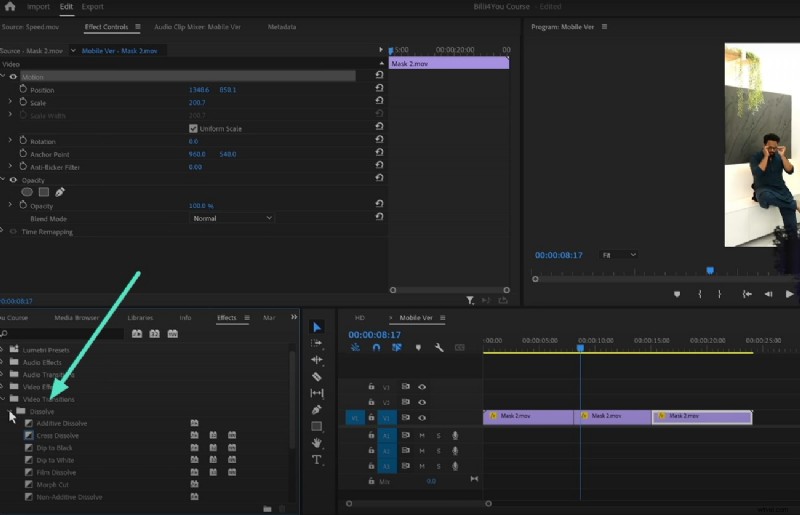
Stap 4. Om overgangen tussen meerdere video's toe te voegen, brengt u de afspeelkop naar het verbindingspunt van de video's en opent u de "Video-overgangen" vanuit het projectpaneel. Dubbelklik erop om de overgang in het videogedeelte toe te passen.
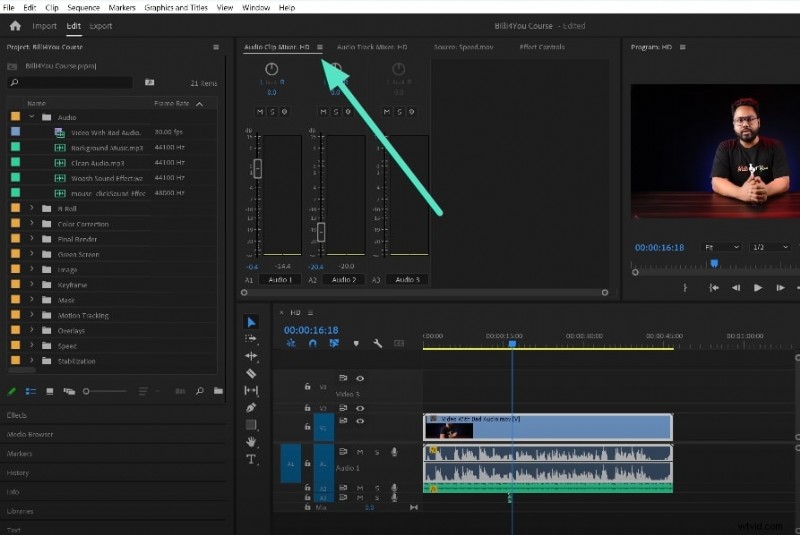
Stap 5. Nadat de beelden zijn aangepast, brengt u wijzigingen aan in de audio door muziek te importeren en te dubbelklikken op de audiotrack om "Audio Clip Maker" in te schakelen. Pas de geluidskenmerken aan volgens uw voorkeuren in de daarvoor bestemde ruimte in Premiere Pro.
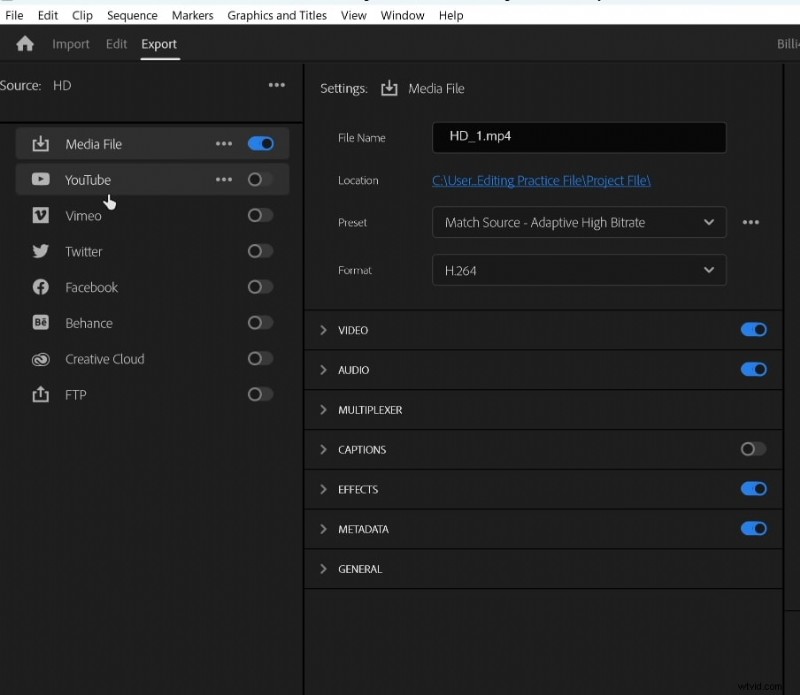
Stap 6. Als u klaar bent met alle bewerkingen, gaat u naar het menu "Bestand" en selecteert u de optie "Exporteren". Configureer in het venster "Exporteren" instellingen zoals afbeeldingsnaam, locatie en indeling. Klik ten slotte op de knop “Exporteren” om de gewijzigde video op te slaan met Adobe Premiere Pro.
Deel 2. Breng wijzigingen aan in je video met Filmora
Als u op zoek bent naar een oplossing voor videobewerking die een schone en vereenvoudigde interface biedt, kan Wondershare Filmora de juiste keuze zijn. Deze AI-aangedreven multimedia-editor biedt zijn gebruikers een uitgebreide reeks functionaliteiten om visuele meesterwerken te creëren. De interface van dit platform is vrij eenvoudig, waardoor beginnende gebruikers gemakkelijk met hun creatieve vaardigheden kunnen spelen.
Wondershare Filmora voor desktop
Deze geavanceerde tool biedt verschillende basis- en AI-aangedreven videoverbeteringsfuncties om de visuele inhoud aan te passen aan hun voorkeuren. Gebruikers krijgen de mogelijkheid om een video te importeren of helemaal opnieuw te beginnen door video op te nemen binnen het platform. Door Filmora voor Premiere Pro-videobewerking te gebruiken, kunt u beelden van hoge kwaliteit genereren die op meerdere platforms kunnen worden gedeeld.
Belangrijke bewerkingsfuncties aangeboden door Filmora Desktop
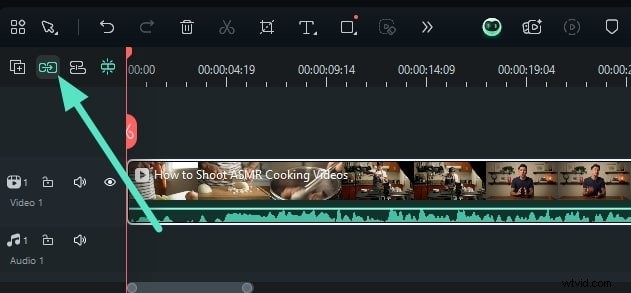
- Magnetische tijdlijn:dit efficiënte hulpmiddel voor videobewerking biedt een magnetische tijdlijn die automatisch meerdere clips aanpast wanneer andere worden verplaatst. Het voorkomt ongewenste gaten en vertragingen tussen de video's en zorgt voor een goede werkstroom door de clips georganiseerd te houden.
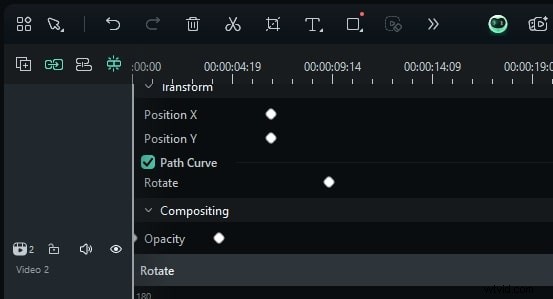
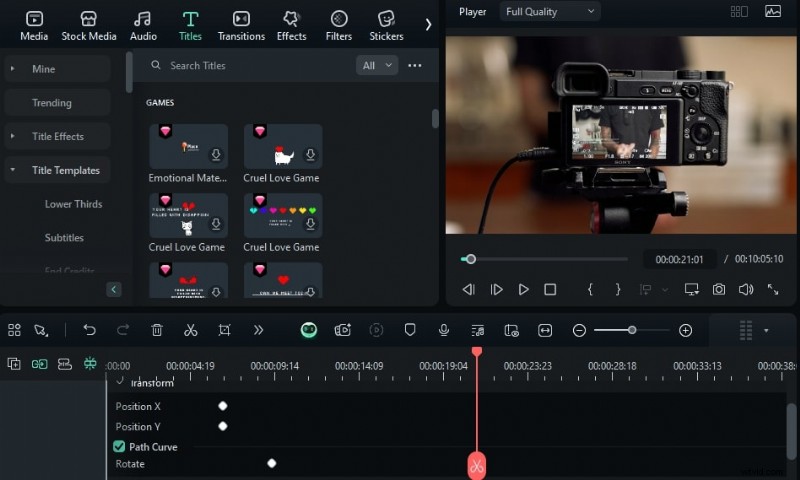
- Video-keyframing:gebruikers krijgen de mogelijkheid om nauwkeurige bewegingseffecten toe te voegen door de positie en dekking van de objecten op verschillende punten in de video aan te passen. Het helpt bij het mogelijk maken van een vloeiendere overgang en animatie, terwijl het professionele bewegingseffecten genereert.
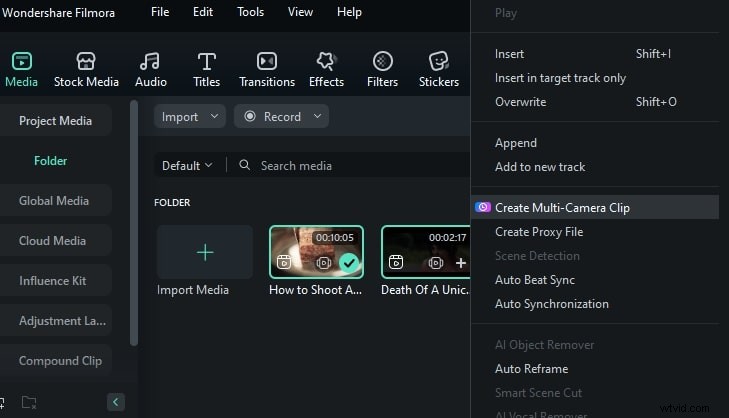
- Bewerken met meerdere camera's:deze functie biedt de mogelijkheid om in één project te synchroniseren en te schakelen tussen meerdere camerahoeken. De bewerking met meerdere camera's is ideaal voor video's zoals interviews om de bewerking vanuit verschillende perspectieven te verwerken.
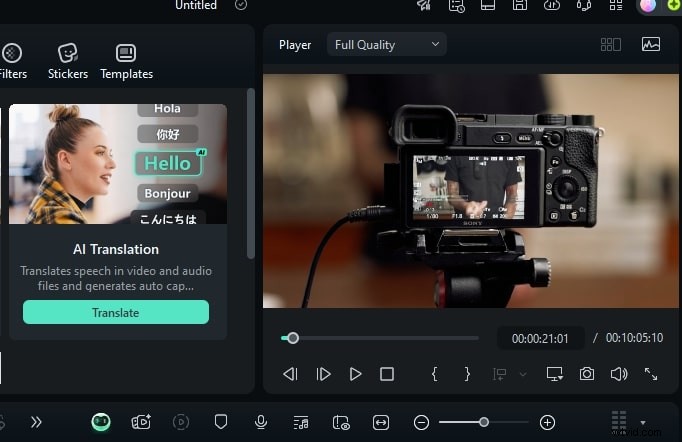
- AI-videovertaling:deze AI-aangedreven tool kan automatisch ondertitels genereren en video-inhoud in meerdere talen vertalen. Zodra de vertaling is gegenereerd, kunt u deze voor meerdere projecten hergebruiken, omdat de uitvoer als een afzonderlijk bestand kan worden opgeslagen.
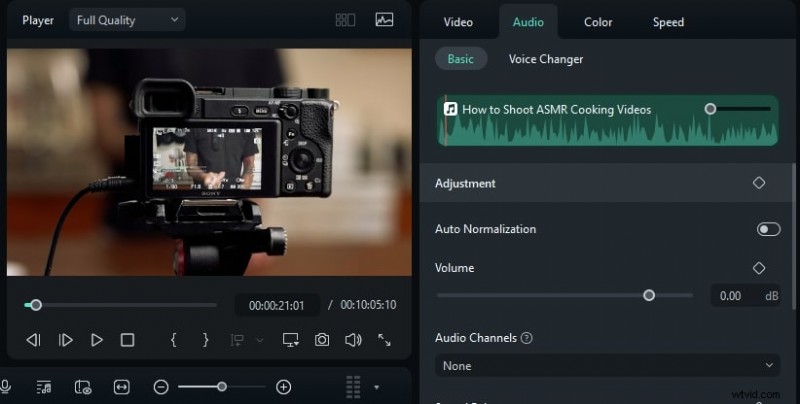
- AI-audioaanpassing:in tegenstelling tot Adobe, Filmora biedt verschillende audioaanpassingsfuncties die worden aangedreven door AI. Van het verwijderen van achtergrondruis tot het onderdrukken van audio:u kunt het geluid in uw video met slechts een paar klikken verbeteren.
- Tekstanimatie:gebruikers kunnen dynamische teksteffecten toepassen met vooraf gemaakte animaties of hun eigen animaties aanpassen. Deze functie voegt beweging toe aan titels en bijschriften om video's aantrekkelijker en interactiever te maken voor het publiek.
Bedieningsinterfaces aangeboden door Filmora
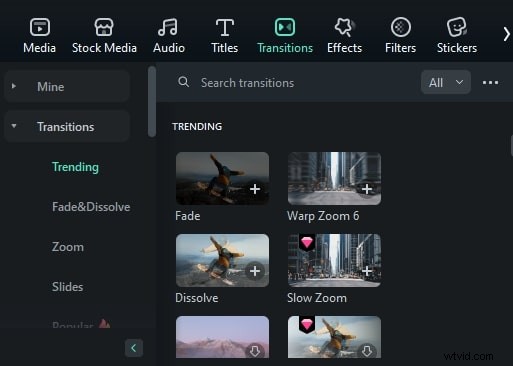
- Overgangen:de overgangsinterface biedt de functionaliteit voor slepen en neerzetten om verschillende fade- en zoomeffecten toe te passen. Gebruikers kunnen overgangen in realtime bekijken en de duur ervan aanpassen voor nauwkeurige controle. Als er één clip is, kunt u deze in tweeën splitsen en de overgang daartussen toepassen.
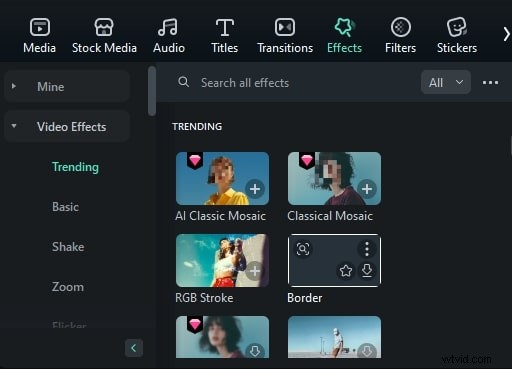
- Effecten:dit videobewerkingsplatform bevat een enorme bibliotheek met visuele effecten, die toegankelijk zijn via een speciaal bibliotheekgedeelte. Gebruikers kunnen de effecten eenvoudig toepassen door te slepen of het + pictogram te gebruiken. Bovendien biedt de tool ook de mogelijkheid om de toegepaste effecten aan te passen en aan te passen aan uw voorkeuren.
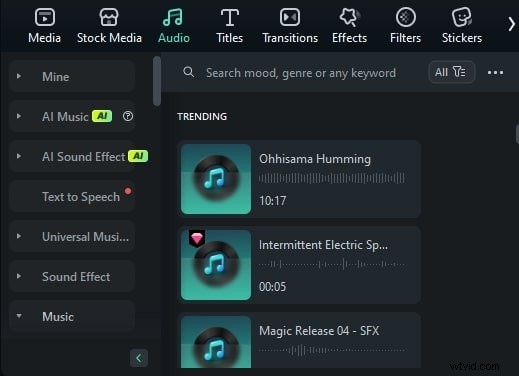
- Muziek:de ingebouwde muziekbibliotheek biedt royaltyvrije muziek die moeiteloos aan video's kan worden toegevoegd met een eenvoudige drag-and-drop-functie. Er worden verschillende sfeer- en themacategorieën aangeboden om u te helpen bij het kiezen van de relevante optie op basis van de video. Bovendien kun je de AI vragen om achtergrondmuziek te genereren door verschillende attributen op te geven, zoals stemming, genre en thema.
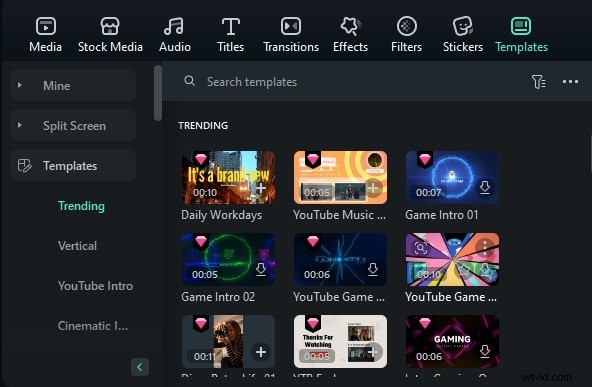
- Videosjablonen:deze Adobe Premiere Pro gebruiken Als alternatief krijgen gebruikers vooraf ontworpen videosjablonen met toegepaste effecten, clips en overgangen om het te vereenvoudigen. U kunt de relevante sjabloon per categorie naar de tijdlijn slepen en uw video dienovereenkomstig insluiten.
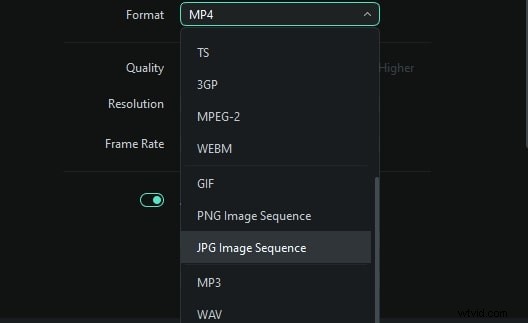
- Exportformaten:het exportvenster van deze tool biedt meerdere formaten, waaronder MP4, MOV en zelfs GIF. Gebruikers kunnen ook verschillende instellingen voor sociale uitvoerformaten optimaliseren voor verschillende vereisten voor sociale mediaplatforms.
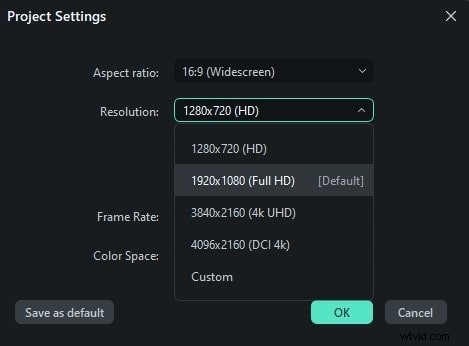
- Aanpassingen beeldverhouding:in dit kleine venster kunt u schakelen tussen verschillende frames, zoals breedbeeld-, verticale en filmische formaten. Deze functie zorgt ervoor dat videoframes worden geoptimaliseerd voor verschillende schermen op verschillende platforms. Gebruikers kunnen de gewenste beeldverhouding kiezen door simpelweg het vervolgkeuzemenu uit te vouwen.
Videobewerking in de Filmora-app [Android/iOS]
Als je op zoek bent naar een handige en snelle manier om video's vanaf je smartphone te bewerken, dan kun je de Filmora App gebruiken. Met de functies van deze applicatie kunt u de beelden en audio van uw inhoud nauwkeurig bijsnijden, bewerken en wijzigen. Naast basisfuncties biedt de applicatie ook geavanceerde, op AI gebaseerde bewerking voor verbeterde videogeneratie.
Geweldige bewerkingsfuncties van de Filmora-app
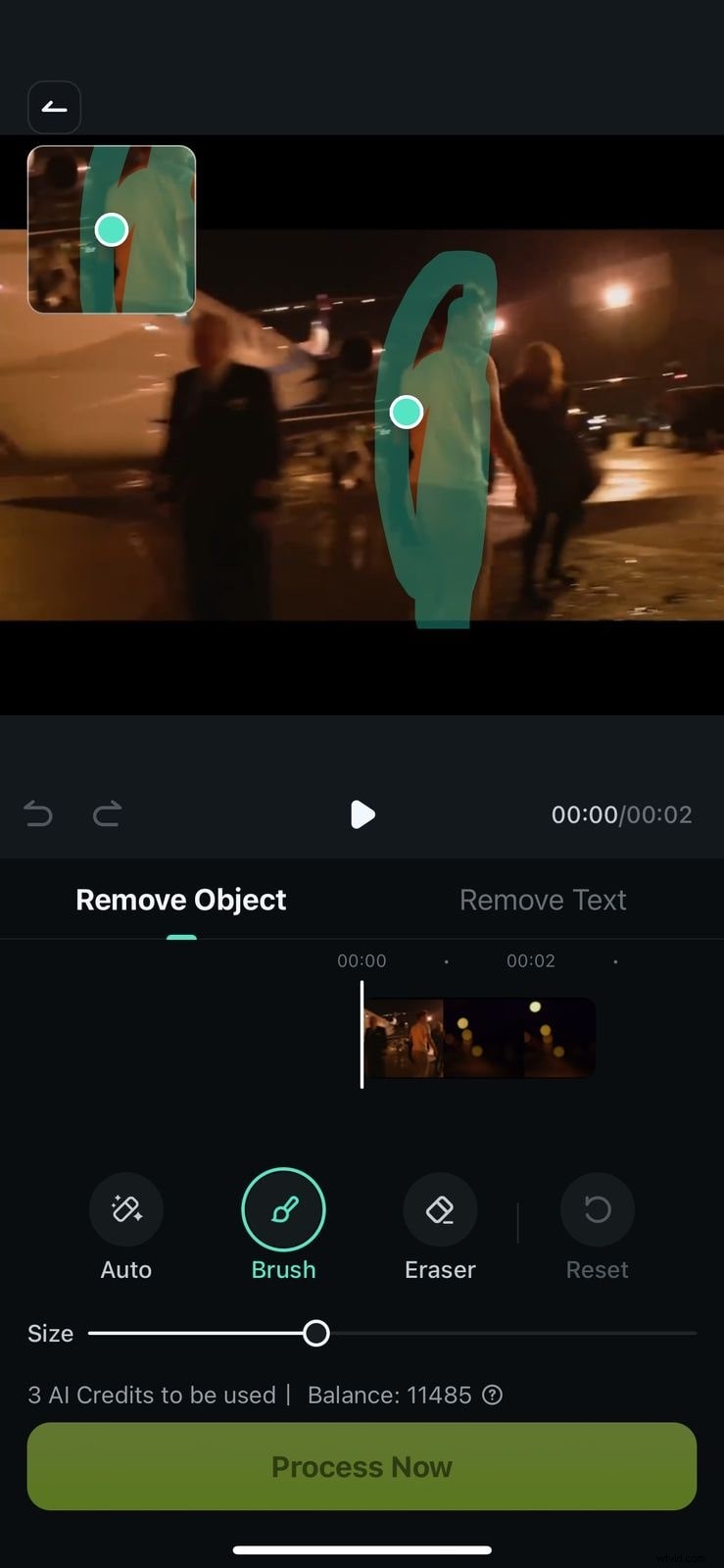
- AI Remover:Met de AI-aangedreven objectverwijderaar die door deze applicatie wordt aangeboden, kunnen gebruikers met een simpele tik ongewenste elementen uit video's verwijderen. U kunt de gewenste selectie maken door er met uw vinger overheen te gaan en de tool eenvoudigweg de ongewenste objecten te laten detecteren en verwijderen.
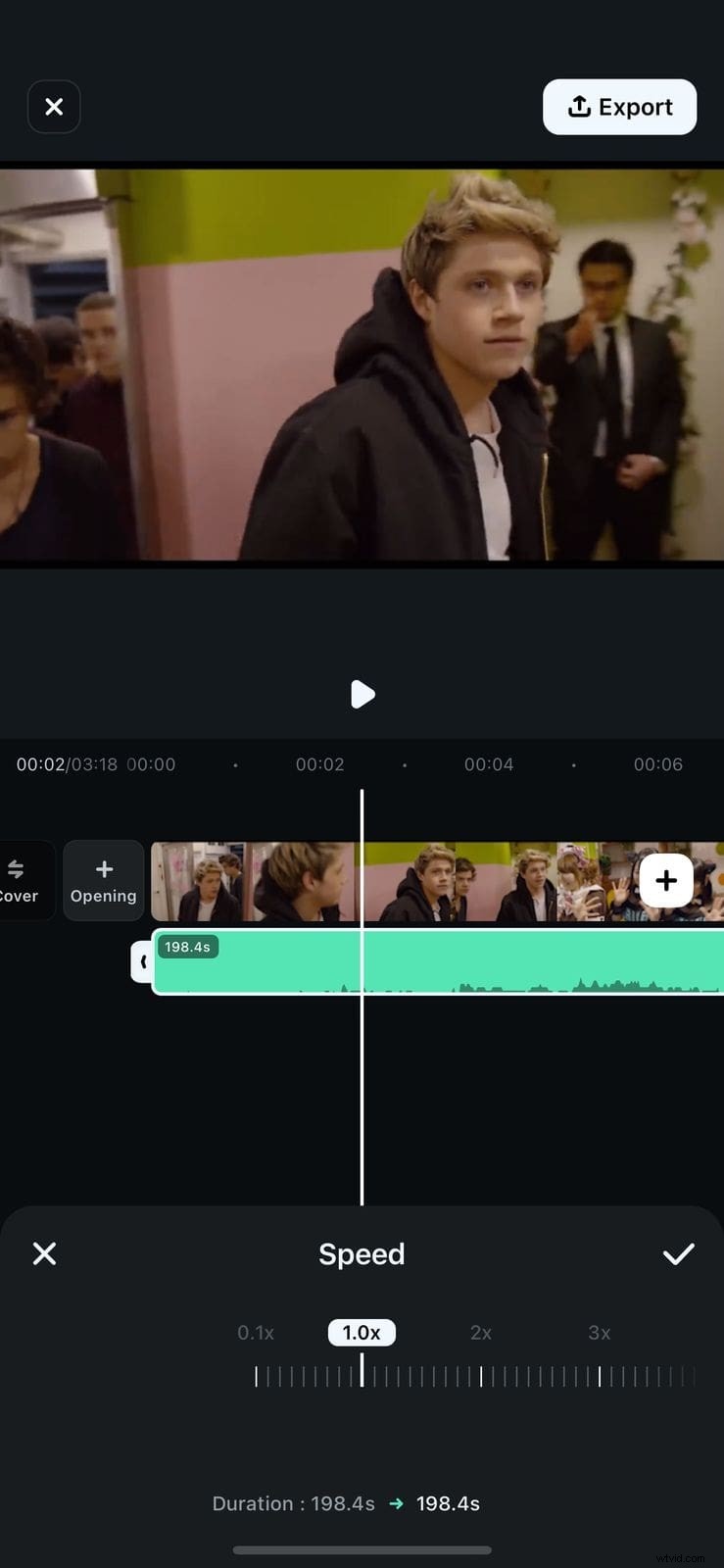
- Automatische snelheidsaanpassing:deze functie maakt automatische snelheidswijzigingen mogelijk, zodat deze overeenkomen met het ritme van de video of achtergrondmuziek. Gebruikers kunnen moeiteloos slow motion- of fast forward-effecten creëren door de snelheid van hun video's aan te passen.
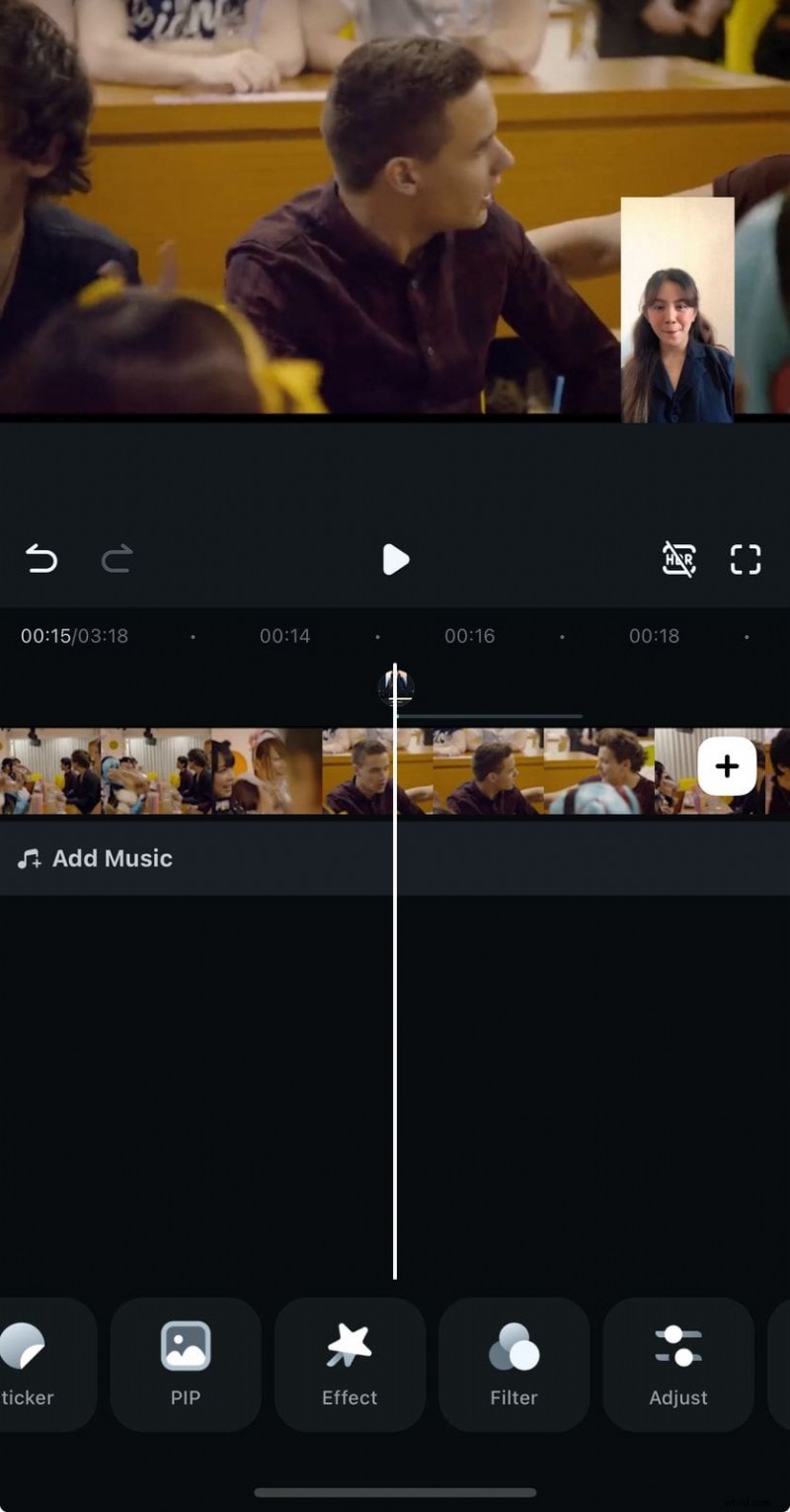
- Picture-in-Picture-functie:Met PIP kunnen gebruikers overlays van meerdere clips maken, vooral voor reactievideo's of tutorials. Naast video's kunnen gebruikers ook afbeeldingen opnemen en deze efficiënt vergroten of verkleinen.
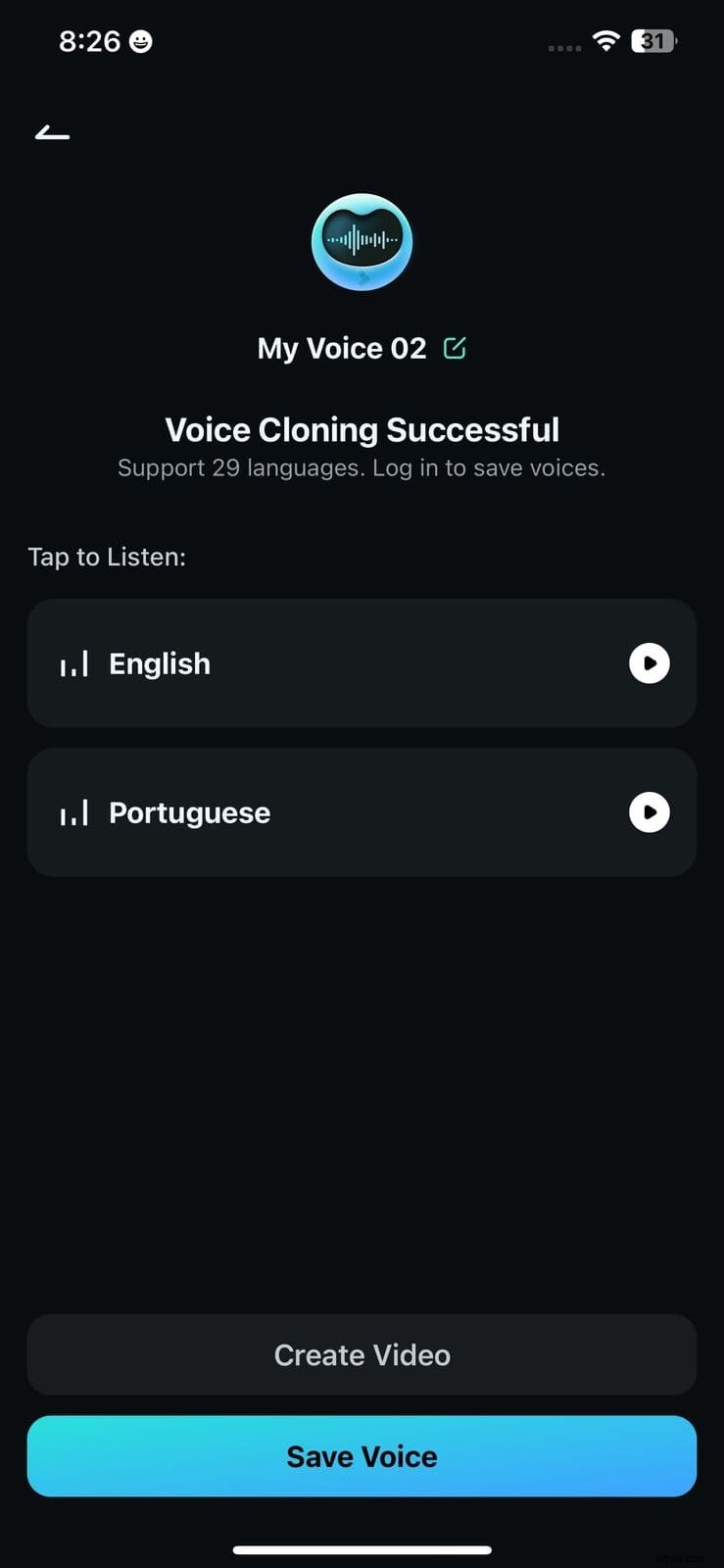
- Kloon uw stem:deze alternatieve Adobe Premiere Pro-app biedt de mogelijkheid om uw stem te klonen door een stemopname in te voeren. Met ondersteuning voor meerdere talen kunt u een replica van uw stem in 29 vreemde talen maken.
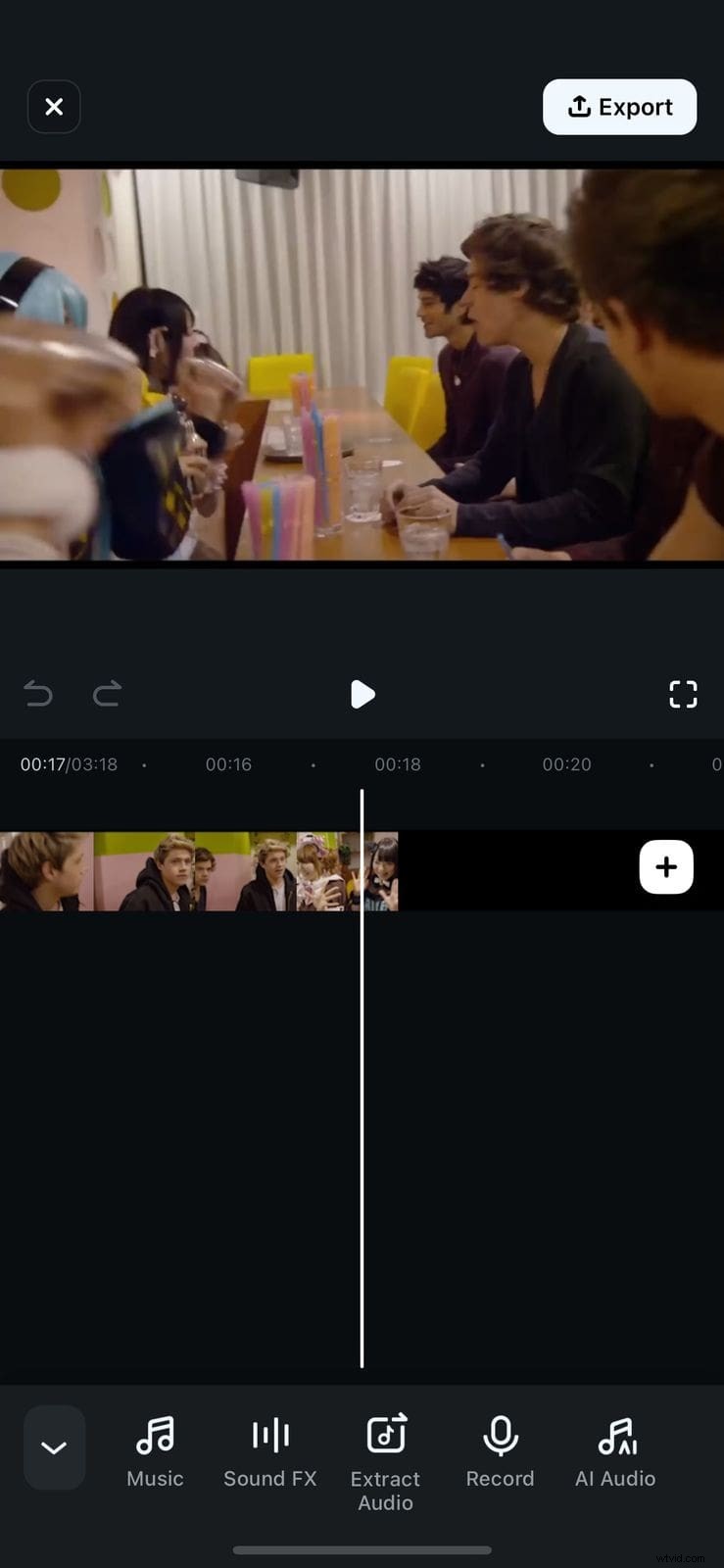
- Audio-opname:de Filmora-app bevat een ingebouwde stemopnamefunctie voor gesproken tekst en geluidseffecten. Gebruikers kunnen rechtstreeks opnemen binnen de applicatie en het volume aanpassen aan hun wensen. Nadat de stem is opgenomen, kunt u er verschillende effecten op toepassen om deze een unieke flair te geven.

Filmora
⭐⭐⭐⭐⭐
De beste AI-aangedreven videobewerkingssoftware en app
Bedieningsinterfaces Filmora App-functies
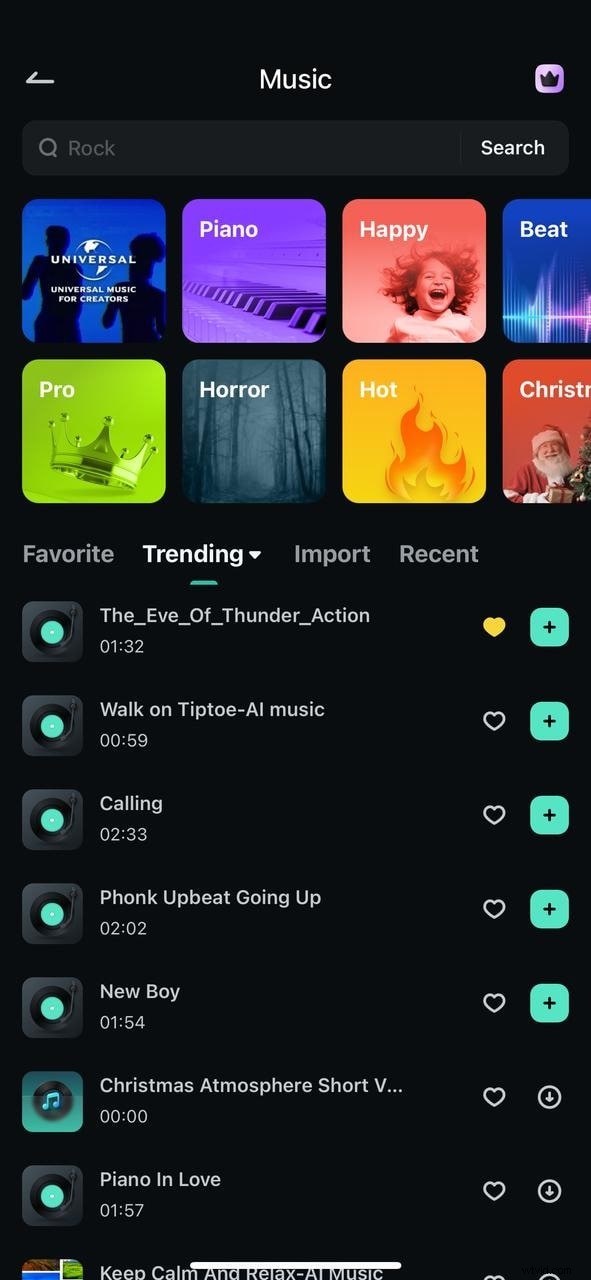
- Muziekbibliotheek:deze muziekbibliotheek aangeboden door de Filmora-app biedt verschillende categorieën, waardoor het voor gebruikers gemakkelijker wordt om de muziek te selecteren die relevant is voor het thema en de sfeer van hun video.
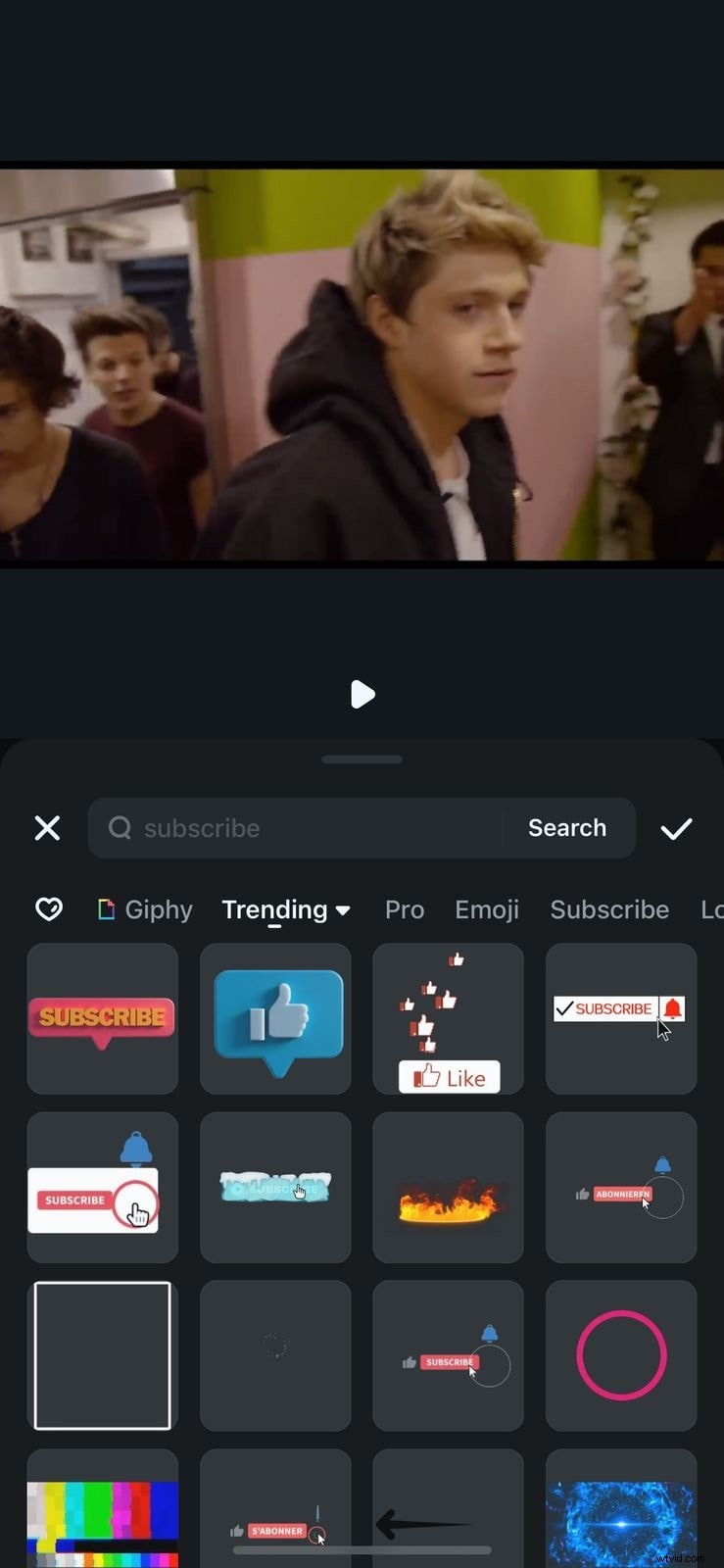
- Stickers:met de stickerbibliotheek die door deze app wordt aangeboden, kun je verschillende elementen toepassen om de media te verbeteren. Gebruikers kunnen eenvoudig op de gewenste sticker tikken en deze aanbrengen door op het vinkje te drukken.
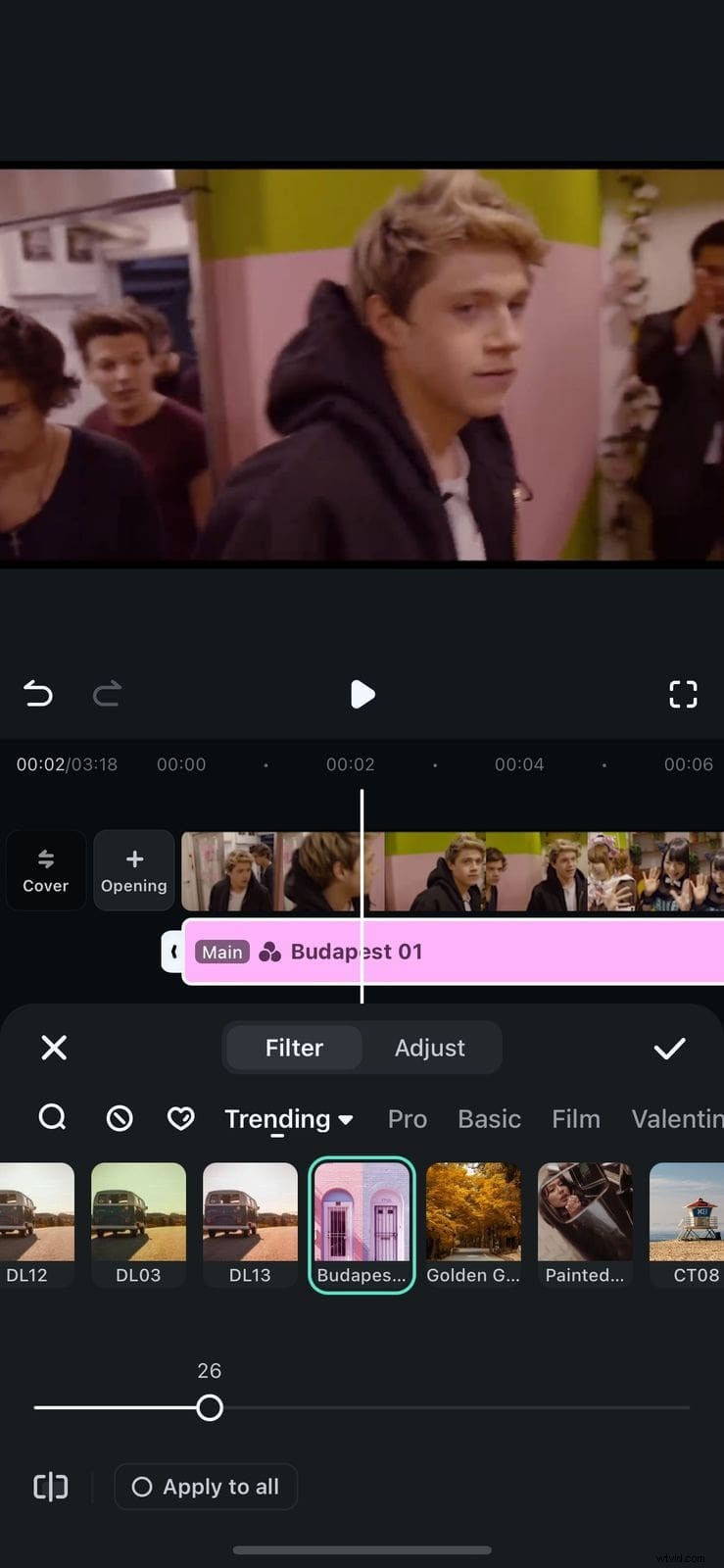
- Filters:de filterbibliotheek is per categorie gesorteerd, gemakkelijk toegankelijk en gebruikers kunnen eenvoudigweg de schuifregelaar slepen om de dekking van het toegepaste filter aan te passen. Gebruikers kunnen een specifiek filter in hun favorietenlijst opslaan door op het kleine hartje te tikken.
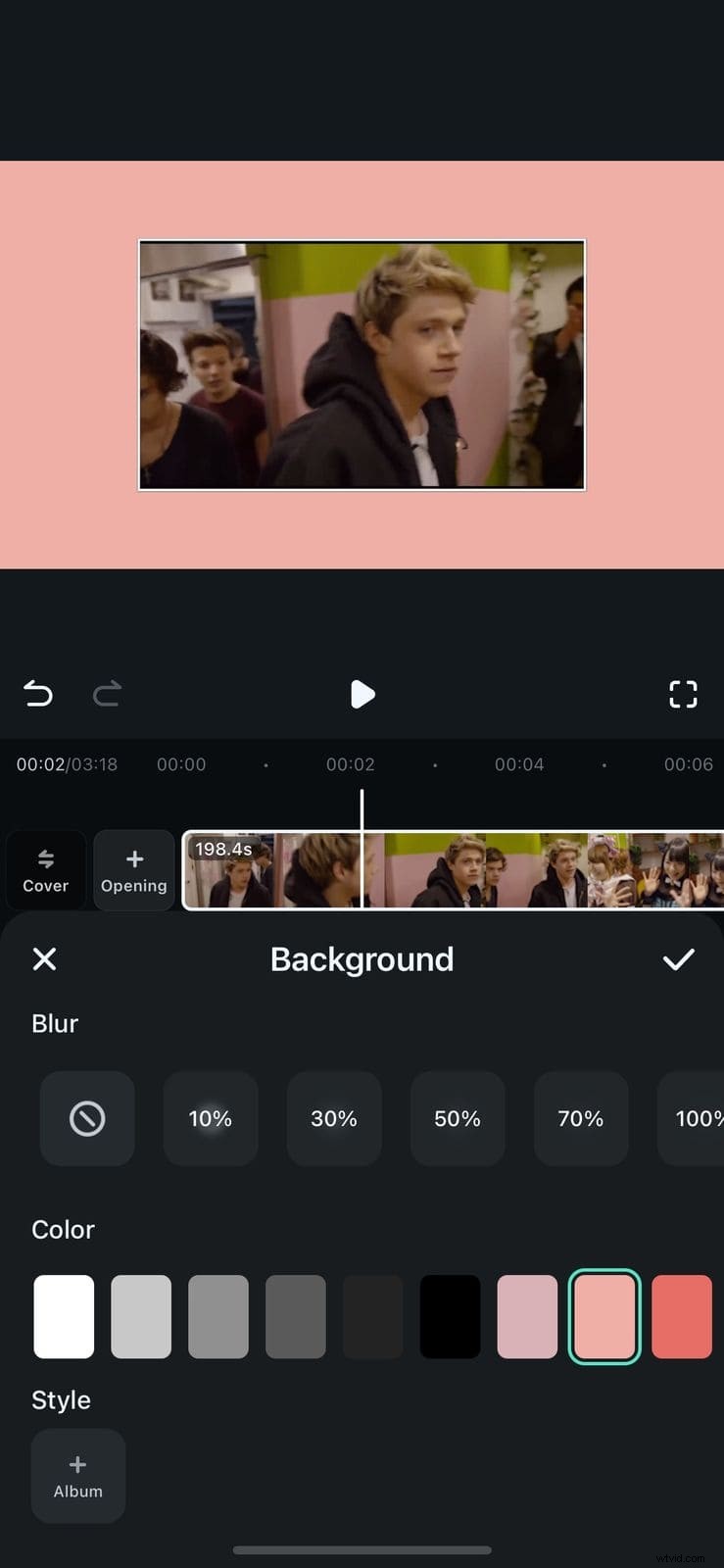
- Video-achtergrond:voeg effen kleuren toe als achtergrond voor uw video door door de tinten te vegen die door de applicatie worden aangeboden. U kunt de video in het voorbeeldvenster samenknijpen om het kader aan te passen voor prominente achtergrondtoepassingen.
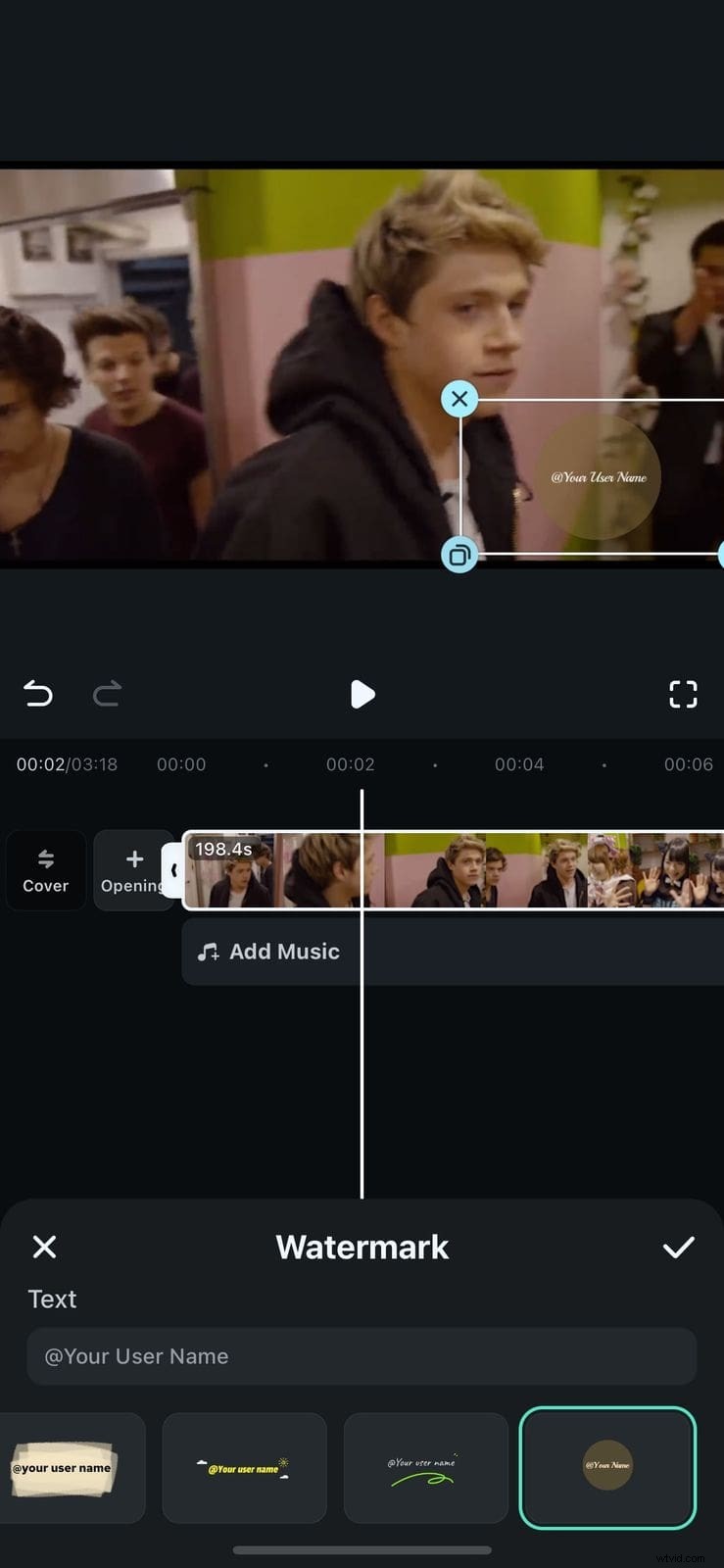
- Watermerktoevoeging:met de watermerktool kunnen gebruikers aangepaste tekst en afbeeldingen aan de video's toevoegen. Met drag-and-drop positionering en dekkingsaanpassingen kunnen gebruikers de zichtbaarheid en positie bepalen.
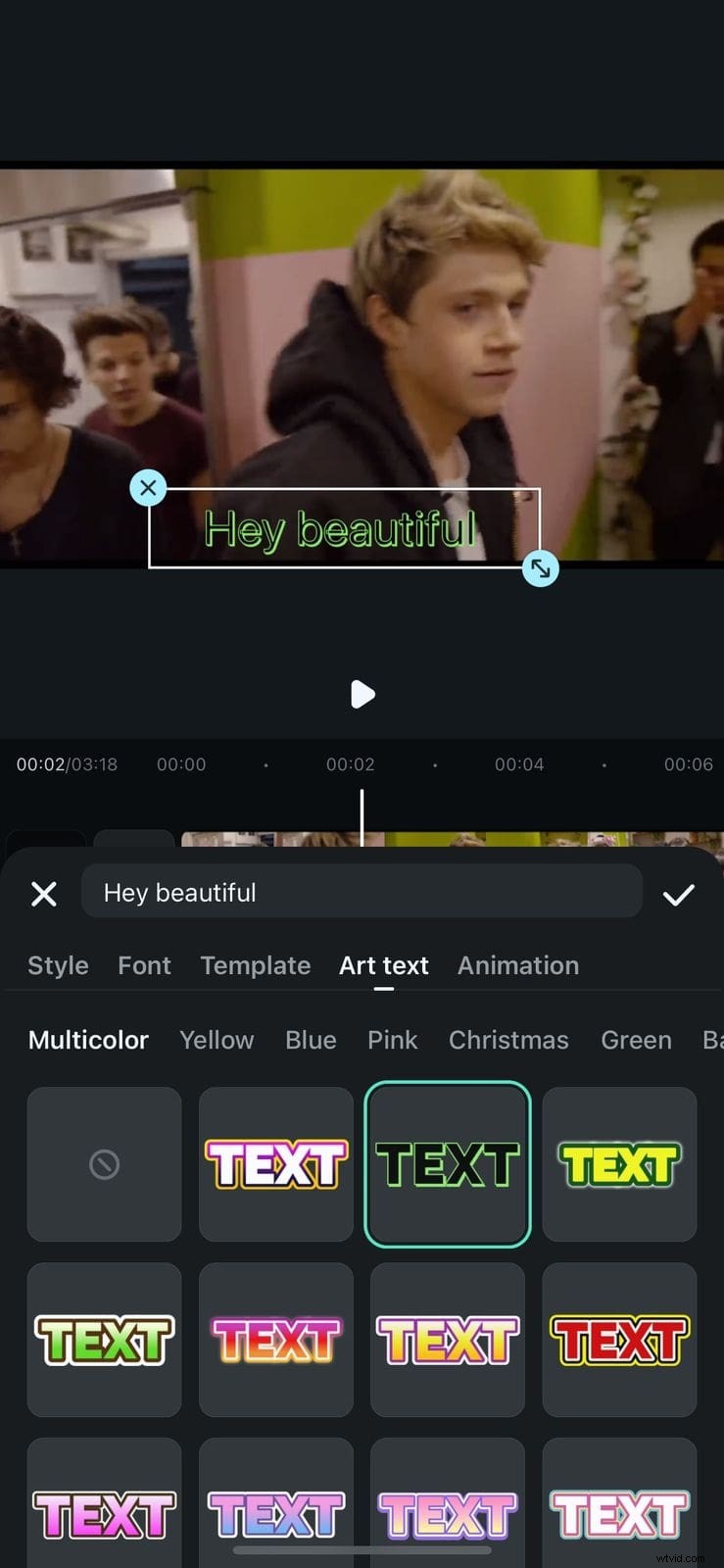
- Tekstsjablonen:Categorieën zoals Trending, Pro en Basic worden door de applicatie aangeboden om met minimale inspanning relevante stijl toe te passen op de toegevoegde tekst. Gebruikers kunnen door de bibliotheek bladeren door te vegen en de tekstsjabloon toe te passen met een enkele tik op een vinkje.
Conclusie
Ter afsluiting werd in dit artikel een gedetailleerd overzicht besproken van de functionaliteiten van Wondershare Filmora en Adobe Premiere Pro. In het artikel werd ook uitgelegd dat Filmora een betere optie is, omdat het uitgebreidere functies en een eenvoudige interface biedt. Het platform biedt verschillende vooraf ontworpen sjablonen en AI-aangedreven functies om multimedia te verbeteren zonder voorafgaande bewerkingsvaardigheden of het navigeren door ingewikkelde interfaces.