| Softwarenaam | Maskerfuncties | Complexiteit/leercurve | Prijsmodel | AI-maskering | Beweging volgen | Sleuteldifferentiator (maskeren) |
| Wondershare Filmora | Standaardvormen, aangepaste maskers, AI Smart Masking (menselijke detectie), Boris FX Mocha-integratie voor vlakke tracking. Chromakey. | Gemakkelijk tot gemiddeld | Abonnement (gratis proefversie) | | | AI-maskering voor menselijke detectie en toonaangevende Mocha-integratie. |
| Final Cut Pro X | Vormmasker, Masker tekenen (aangepaste punten), kleurmasker. | Gemiddeld | Eenmalige aankoop | | | Intuïtieve vormmaskertool voor snel maskeren. |
| Adobe Premiere Pro | Vormgereedschappen, pengereedschappen (aangepaste maskers), ingebouwd rotoscoopgereedschap, Lumetri Color-maskers. | Geavanceerd | Abonnement | | | Nauwkeurige bediening met vorm- en pentools, geïntegreerde Rotoscoop. |
| fervente mediacomponist | Ingebouwde maskeringstools, aangepaste maskers maken met het venster Masker tekenen. | Geavanceerd | Abonnement | | | Uitgebreide maskering voor verschillende editorniveaus. |
| Sony Vegas Pro | Basismaskering (gebeurtenis pannen/bijsnijden), geavanceerde maskercreatie voor specifieke effecten. | Gematigd tot Geavanceerd | Eenmalige aankoop | | | Robuuste tools zodra bekendheid is bereikt. |
| Magix Movie Edit Pro | Eigenschap Alfamasker met Chroma Key, basisvormmaskers. | Gemakkelijk tot gemiddeld | Eenmalige aankoop | | | Gemakkelijk te leren en stabiele weergave, handig voor basismaskers. |
| Studio (Pinnacle) | Venster voor het maken van maskers, paneelhulpmiddelen voor aangepaste vormen, integratie van middelen binnen maskers. | Gemiddeld | Eenmalige aankoop | | | Vooraf geladen met professionele tools en premiumeffecten. |
| CyberLink PowerDirector | Verbeterde functie voor maskers en overvloeiingen, Maskerontwerper met sjablonen en aangepaste opties (afbeeldings-/tekstmaskers). | Gemakkelijk tot gemiddeld | Abonnement/eenmalige aankoop | | | Intuïtieve maskerontwerper voor creatief maskeren. |
|
Toon meer
Minder weergeven |
Deel 3. Top 8 video-editors met nuttige maskering
1. Wondershare Filmora:Beste AI-videomaskereditor voor pc en mobiel
Wondershare Filmora is een krachtige en intuïtieve maskervideobewerking software die een volledig scala aan functies biedt voor makers van alle vaardigheidsniveaus. Het is een app voor videomaskering van het hoogste niveau voor zowel desktop als mobiel, voor een naadloze bewerkingservaring op verschillende platforms. Het onderscheidt zich door het vereenvoudigen van complexe taken zoals het maskeren van video-objecten terwijl we professionele tools aanbieden voor gevorderde gebruikers.
Filmora's veelzijdige maskeroplossingen:
Filmora biedt zowel intelligente automatisering als nauwkeurige handmatige bediening voor uw videomaskering behoeften:
Oplossing 1:standaard- en AI-maskering voor alledaagse projecten
Voor algemene videomaskers toepassingen biedt Filmora intuïtieve tools, waaronder een verscheidenheid aan vormen en geavanceerde AI-maskering . Dit zorgt voor een snelle en effectieve isolatie van onderwerpen, perfect voor het vervagen van gezichten, het markeren van objecten of het creëren van artistieke overlays. Filmora is echt een veelzijdige gratis tool voor videomaskering voor veel scenario's.
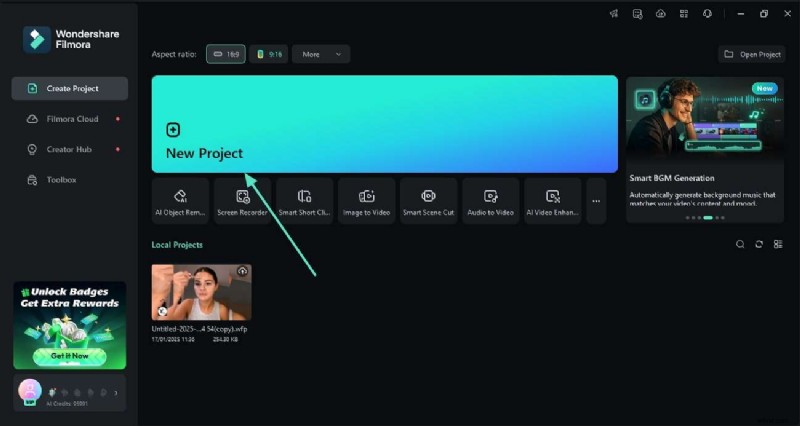
Stap 1 Start Filmora, maak een nieuw project , importeer uw video en sleep deze naar de tijdlijn.
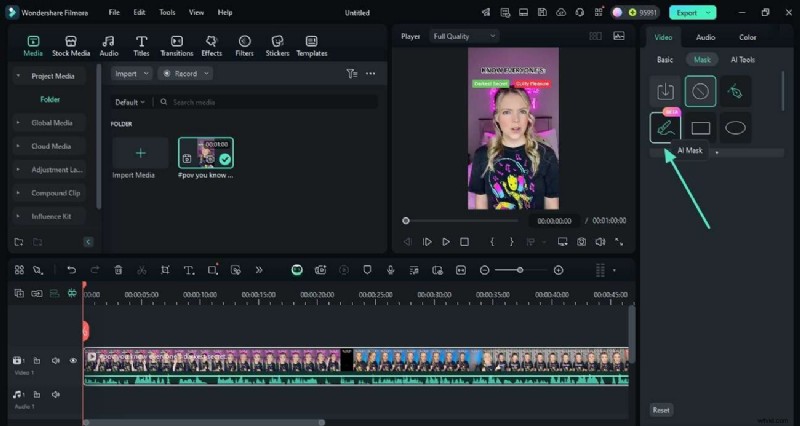
Stap 2 Dubbelklik op het fragment in uw tijdlijn om het instellingenpaneel te openen. Navigeer naar Video> Masker en kies uw maskeermethode:
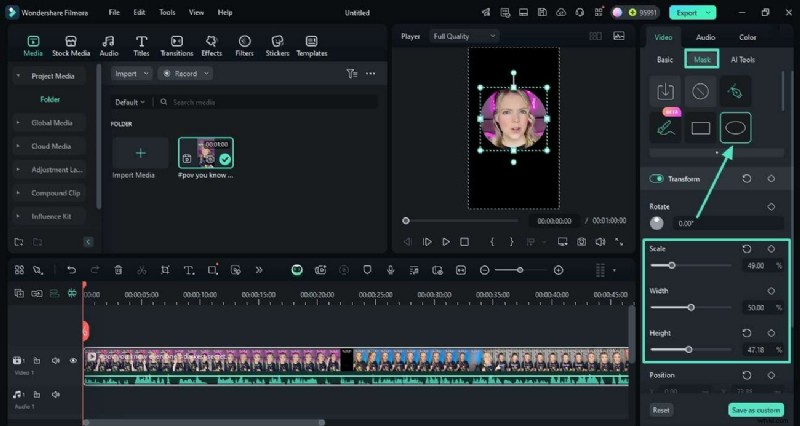
- Vormmasker: Kies een vooraf ingestelde vorm en pas de positie, schaal, rotatie en doezeling ervan rechtstreeks in het voorbeeld of de instellingen aan.
- AI-masker: Voor complexe objecten schakelt u over naar het tabblad "AI-masker". Gebruik de Slimme penseel om uw onderwerp te markeren — Filmora maakt automatisch een strakke omtrek voor u.
Stap 3 Als uw object beweegt, voegt u sleutelframes toe om het masker te animeren. Plaats het masker op het startpunt en klik op Toevoegen om een sleutelframe te maken. Verplaats de afspeelkop naar voren en pas de positie van het masker aan. Filmora voegt automatisch nieuwe keyframes toe om vloeiende bewegingen te creëren.
Oplossing 2:geavanceerde maskering voor dynamische objecten met Boris FX Mokka
Bij het omgaan met complexe, bewegende objecten die nauwkeurige tracking en rotoscoping vereisen, is Filmora's integratie met de toonaangevende Boris FX Mocha motor is van onschatbare waarde. Deze krachtige plug-in maakt professionele planaire tracking mogelijk, waardoor naadloze en nauwkeurige maskers worden gegarandeerd, zelfs bij uitdagende beelden. Dit maakt Filmora tot een maskersoftware van het hoogste niveau voor gevorderde gebruikers.
Stap 1 Ga naar Effecten> Boris FX en sleep de Mocha Filmora effect op uw clip. Klik in het deelvenster Effecten op Mocha UI starten om de geavanceerde Mocha-interface te openen.
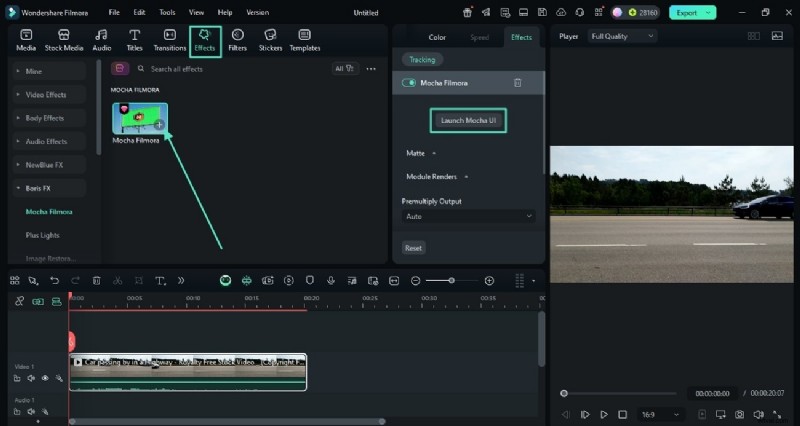
Stap 2 Selecteer in Mokka X-Spline-laag maken om een ruw masker rond uw bewegende object te tekenen. Vervolgens in de Track module, klik op Track vooruit . Mokka analyseert de beweging en houdt uw masker op één lijn met het object.
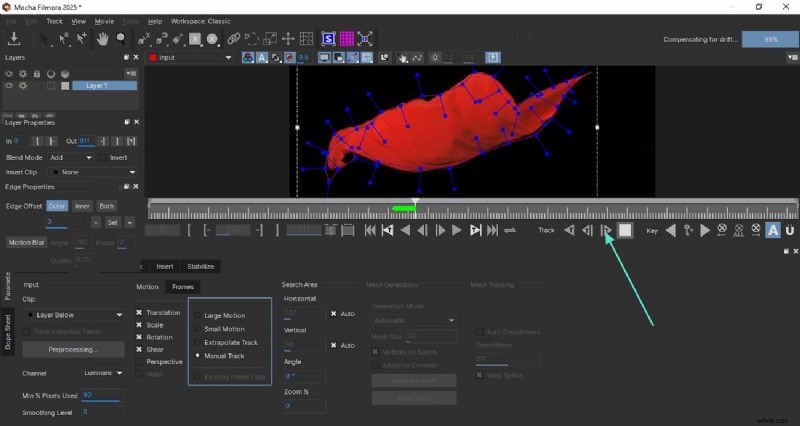
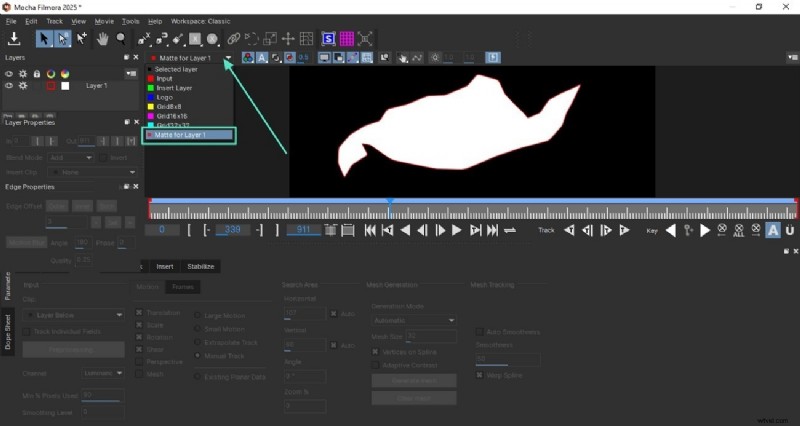
Stap 3 Wanneer het volgen is voltooid, slaat u de Mocha-gebruikersinterface op en sluit u deze. Het gevolgde masker werkt nu als een nauwkeurig bewegende matte op je clip in Filmora, zodat je effecten kunt toepassen of gerichte bewerkingen kunt uitvoeren.
2. Final Cut Pro X
Final Cut Pro X is een bekwame videobewerkingssoftware met krachtige maskeringstools. Hiermee kunt u aangepaste maskers maken of objecten in uw beeldmateriaal isoleren.
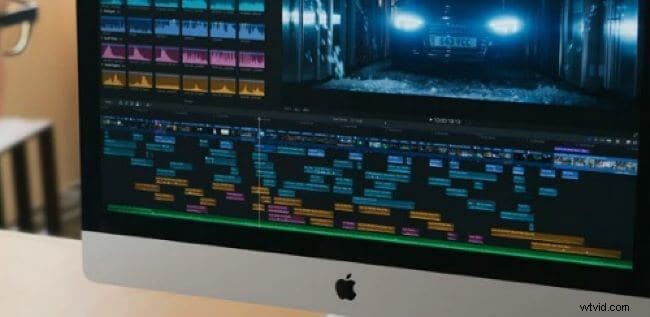
Een masker maken in Final Cut Pro X
Met weinig moeite kunt u met het gereedschap Vormmasker een masker maken in elke vorm op het continuüm, variërend van een ellips tot een rechthoek.
Het Vormmasker is een eenvoudig masker dat kan worden gewijzigd in bewerkbare controlepunten om complexe, op maat gemaakte maskers te maken (die het in een tekenmasker omzetten).
Stap 1 Open uw Final Cut Pro-project en selecteer de clip die u wilt maskeren.
Opmerking: U kunt een fragment niet over een ander fragment samenstellen met behulp van geïsoleerde fragmenten. Gebruik het Comping-venster in Final Cut Pro om dit te beheren.
Stap 2 Om een deel van een clip transparant te maken, selecteert u de clip in de tijdlijn en verplaatst u de afspeelkop naar het exacte frame dat het gebied weergeeft dat u wilt maskeren.
Stap 3 Klik op de Effecten knop in de rechterbovenhoek van de tijdlijn (of druk op Command-5 ) om de effectenbrowser te openen.
Stap 4 Zoek en selecteer in de Effectenbrowser het Vormmasker effect.
Tip: Gebruik de zoekbalk en typ "shape" voor snelle toegang.
Stap 5 Pas het vormmasker op uw clip toe met behulp van een van deze methoden:
- Sleep het effect naar de clip in de tijdlijn.
- Dubbelklik op de effectminiatuur in de effectenbrowser.
Gebruik vervolgens de bedieningselementen op het scherm om de maskervorm naar wens aan te passen.
Stap 6 Eenmaal toegepast, verschijnen de besturingselementen voor Vormmasker over de video in de Viewer. U ziet ook gedetailleerde instellingen voor Vormmaskers in het gebied Effecten van Video Inspector. Standaard is het Vormmasker een gevederde ellips in het midden van het frame. Pas dit aan uw wensen aan.
3. Adobe Premiere Pro
Adobe Premiere Pro is professionele videobewerkingssoftware met een breed scala aan functies en nauwkeurige maskeringsbedieningen. Hiermee kunt u aangepaste maskers maken of de ingebouwde rotoscooptool gebruiken om snel objecten in uw beeldmateriaal te isoleren.
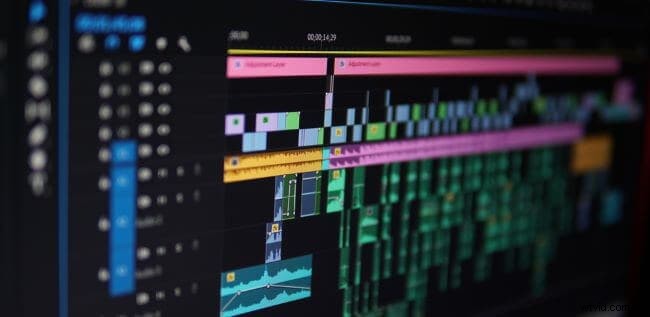
Een masker maken in Premiere Pro
Begrijpt u hoe u een masker maakt in Adobe Premiere? Vormgereedschappen en pengereedschappen kunnen worden gebruikt om het Adobe Premiere-masker te maken.
Met behulp van vormgereedschappen
- Selecteer het vormgereedschap dat u wilt gebruiken in het deelvenster Gereedschappen.
- Maak vervolgens een masker door een vorm te tekenen op de videoclip in de tijdlijn.
Met behulp van penhulpmiddelen
- Klik op het penpictogram in het deelvenster Gereedschappen.
- Klik en sleep om een pad te tekenen rond het object dat u wilt isoleren.
- Nadat u uw pad heeft getekend, klikt u op de knop "Masker" in het deelvenster Gereedschappen.
4. Fervent mediacomponist
Avid Media Composer heeft een uitgebreide maskeerfunctie voor video-editors van verschillende niveaus. U kunt de ingebouwde maskeertools gebruiken of uw eigen masker maken.
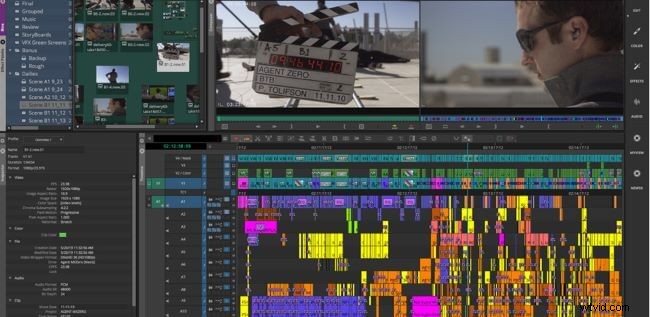
Maskering in Avid Media Composer
In het venster Maskereffect kunt u ervoor kiezen een nieuw masker te maken of een bestaand masker te gebruiken.
- Selecteer de optie 'Masker maken' en klik vervolgens op de knop 'Masker tekenen' om een nieuw masker te maken.
- Hierdoor wordt het venster Masker tekenen geopend, waar u uw masker kunt tekenen met behulp van de verschillende beschikbare hulpmiddelen. Om het masker toe te passen, klikt u eenvoudig op de knop "Toepassen".
Als u een bestaand masker wilt gebruiken, selecteert u de optie 'Masker gebruiken' en kiest u vervolgens het masker dat u wilt gebruiken in het vervolgkeuzemenu.
5. Sony VegasPro
Sony Vegas Pro is professionele videobewerkingssoftware met robuuste maskeertools. De interface van de editor ziet er misschien ingewikkeld uit voor beginners, maar als je er eenmaal mee vertrouwd raakt, zul je versteld staan van wat je kunt bereiken met Vegas Pro.
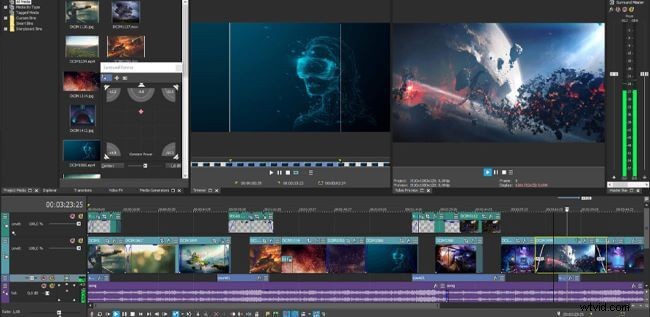
Maskering in Sony Vegas Pro
- Sleep de clip vanuit de Explorer- of Project Media-vensters en zet deze neer op de tijdlijn. Zoek dan naar een andere video die heel anders is dan de eerste.
- Sleep het naar de tijdlijn onder de eerste videogebeurtenis. Er wordt een nieuw nummer gemaakt. Plaats de originele gebeurtenis direct onder de video-instantie.
In het venster Videovoorbeeld wordt de tweede video niet weergegeven, omdat deze wordt bedekt door de eerste video, die lijkt op de ene foto die op een andere in een stapel zit. Om de onderste clip te bekijken, moeten we dus een masker toevoegen.
6. Magix Film Edit Pro
Magix Movie Edit Pro is een andere video-editor die geweldig is voor het toevoegen van maskers aan je video. Het staat bekend om zijn leergemak en stabiele weergave. Als het op maskeren aankomt, is het ook behoorlijk krachtig.
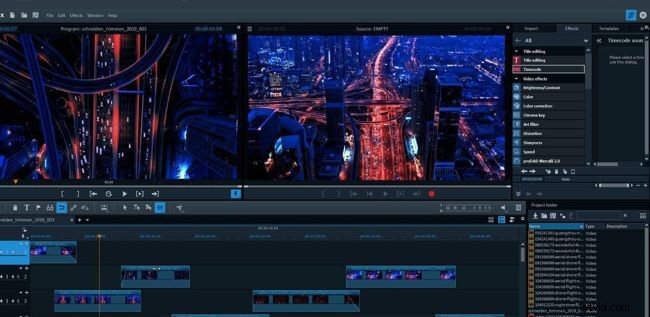
Maskering in Magix Movie Edit Pro
Hiermee kun je speciale effecten alleen op bepaalde delen van een video toepassen. Met deze functie van Magix Movie Edit Pro Plus kunt u het aspect van uw films aanzienlijk verbeteren.
Wanneer u kleureffecten toepast op de sjabloon van de software, lijkt het erop dat u alleen kleureffecten kunt gebruiken.
Om extra effecten aan specifieke delen van de opname toe te voegen, importeert u eenvoudigweg een afbeelding en past u de eigenschap Alpha Mask toe vanuit het Chroma Key-menu. Vervolgens moet u het videogedeelte dupliceren en op een lager spoor plaatsen, terwijl u de alfamaskerafbeelding tussen de twee video's behoudt (klik op de afbeelding hierboven voor een visuele gids).
7. Studio
Studio is videobewerkingssoftware op professioneel niveau. Het is vooraf geladen met een professionele tool en premiumeffecten waarmee u de gewenste video's kunt maken. In de volgende paragrafen laten we u zien hoe u maskering in Studio toepast.
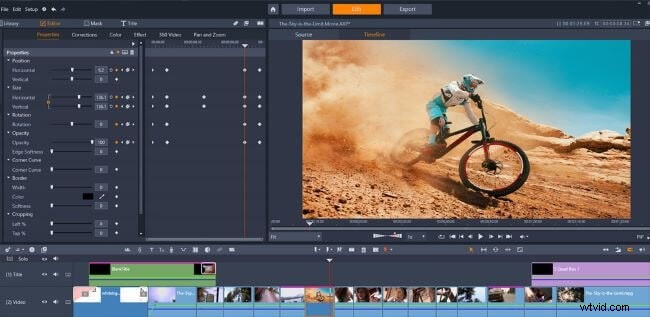
Maskering in Studio
Selecteer de clip waarop u uw media wilt overlayen en klik vervolgens op de knop 'Masker' op de bewerkingswerkbalk. Open daarna het venster voor het maken van maskers door op 'Masker maken' te klikken.
- Klik eerst op 'Paneel maken' om een videomaskerpaneel te maken.
- Gebruik het paneel met gereedschappen aan de linkerkant van het voorbeeldvenster om een paneel te maken. Ze worden alleen in je video weergegeven als je later items toevoegt, als ze zich in dit venster bevinden.
- Om toegang te krijgen tot de mediaselectiemogelijkheden, klikt u op het tabblad 'Asset' van het venster voor het maken van maskers. Om de foto of video te ontdekken die u in uw paneel wilt opnemen, bladert u door uw geïmporteerde bestanden door 'Media selecteren' te selecteren. Selecteer daarna de media die u wilt opnemen in uw paneelvideomasker en klik op 'Toepassen'.
- Gebruik de schuifregelaar aan de linkerkant of het formaatvak in het voorbeeldvenster aan de rechterkant om de grootte en plaatsing van uw media in uw paneelvideomasker te wijzigen.
- Om de 3D-positie van uw paneelvideomasker aan te passen, gaat u naar het tabblad '3D' van het venster voor het maken van maskers.
8. CyberLink PowerDirector
CyberLink PowerDirector heeft onlangs de masker- en mengfunctie verbeterd om u te helpen artistieke scènes te creëren. Als u geïnteresseerd bent in de functie, kunt u deze uitproberen.
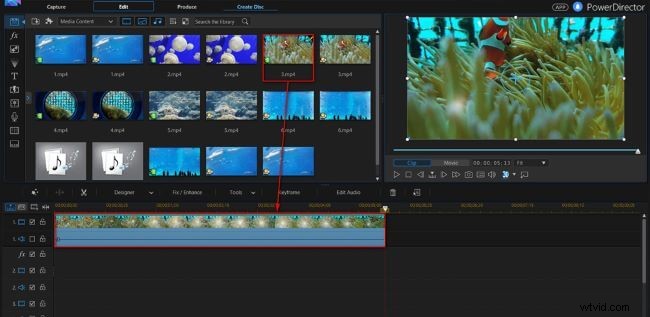
Maskering in CyberLink PowerDirector
- Sleep een foto vanuit de mediaruimte naar track 2 van je tijdlijn en zet deze daar neer, en sleep vervolgens de achtergrondafbeelding naar track 1.
- Ga vervolgens naar het menu Snelle instellingen (druk op de Menu-knop onder aan uw scherm), selecteer Cloudprinter in het vervolgkeuzemenu en selecteer vervolgens uw foto. Open vervolgens de ontwerpinterface door Mask Designer te selecteren in het vervolgkeuzemenu.
- U kunt kiezen uit verschillende sjablonen in de Maskerontwerper. Als u uw eigen maskervorm wilt maken, heeft de Maskerontwerper drie alternatieven waarmee u nieuwe maskertypen kunt maken.
- Maak een afbeeldingsmasker:je kunt elke afbeelding of video gebruiken, maar het formaat wordt aangepast aan de vorm.
- Maak een tekstmasker - Voer de tekst in die u op uw foto wilt weergeven. Ga vervolgens naar de linkerkant van het paneel onder Lettertype/Paragraaf aan de linkerkant voor de lettertypestijl, -grootte en andere opties. Om het tekstmasker zelf te wijzigen, gaat u naar het voorbeeldvenster en wijzigt u het formaat ervan in het linkerpaneel.
Deel 4. Video's tot in de perfectie maskeren met Wondershare Filmora
Zoals we uit de bovenstaande discussie hebben geleerd, biedt maskervideobewerking veel voordelen voor de maker van inhoud. Filmora biedt maskeringsfaciliteiten in zowel mobiele als desktopversies. Bekijk de volgende secties voor meer informatie over deze versies:
 Veilig downloaden
Filmora op desktop gebruiken voor videomaskering
De desktopversie van Wondershare Filmora is efficiënt in het maskeren van uw inhoud en voert het proces op twee manieren uit. Je kunt de video handmatig maskeren om een persoonlijke kijk op de montage toe te voegen. Deze tool biedt ook een AI Smart Masking-faciliteit voor gebruikers die op zoek zijn naar geautomatiseerde videomaskering. Dankzij de handmatige techniek kunt u kiezen uit een lijst met praktische vormen en uw masker dienovereenkomstig vormen.
AI Smart Masking:een game-changer voor het maskeren van video-objecten
In tegenstelling tot veel concurrenten die afhankelijk zijn van handmatige keyframing, is Filmora's AI Smart Masking detecteert en isoleert automatisch mensen in uw beeldmateriaal. Deze krachtige functie is perfect voor het nauwkeurig maskeren van video-objecten en het snel vervagen van gezichten, waardoor het een ideale video-editor voor gezichtsmaskers is . Deze geavanceerde technologie komt rechtstreeks tegemoet aan de behoefte van de gebruiker aan efficiënte software voor het maskeren van video-objecten .
Mocha Plugin-integratie:de keuze voor professionele rotoscoping
Voor hoogwaardige effecten en nauwkeurige tracking integreert Filmora naadloos de Boris FX Mocha motor. Deze beste videobewerkingssoftware voor maskeren en rotoscoping Hiermee kunt u objecten en complexe vormen nauwkeurig volgen, waardoor geavanceerde effecten mogelijk zijn die verder gaan dan de standaard maskeermogelijkheden. Deze functie positioneert Filmora als een serieuze concurrent tegen industriegiganten als Premiere Pro en Final Cut Pro, en verstevigt daarmee zijn positie als professionele app voor het bewerken van video's. .
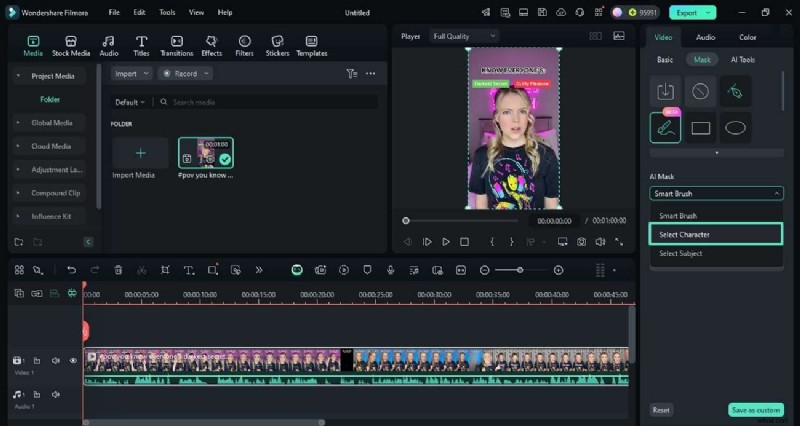
Wat de AI-aangedreven maskering betreft, deze detecteert automatisch de mensen in je video's en isoleert ze van de rest van het frame. Deze techniek is ideaal voor mensen die advertenties willen maken voor hun producten of voor makers die op zoek zijn naar een andere kijk op het maken van inhoud. Volg de onderstaande gids om te leren hoe u deze video-editor voor gezichtsmaskers gebruikt:
Stap 1 Open Filmora op uw bureaublad en klik op Nieuw project om te beginnen. Vervolgens Importeren uw video en sleep deze naar de tijdlijn.
Stap 2 Open het Masker in het rechterpaneel sectie. Kies een vorm voor het masker en pas de positie, grootte en rotatie ervan aan zodat deze in uw doelgebied past.
Stap 3 Voor automatisch maskeren schakelt u over naar het AI-masker tabblad in het gedeelte Masker. Wacht tot de opties zijn geladen.
Stap 4 Klik op Teken selecteren om AI uw onderwerp te laten detecteren en markeren. Voor meer controle kunt u de Smart Brush gebruiken om handmatig over het gebied te schilderen dat u wilt maskeren.
De Filmora-app verkennen voor effectief maskeren
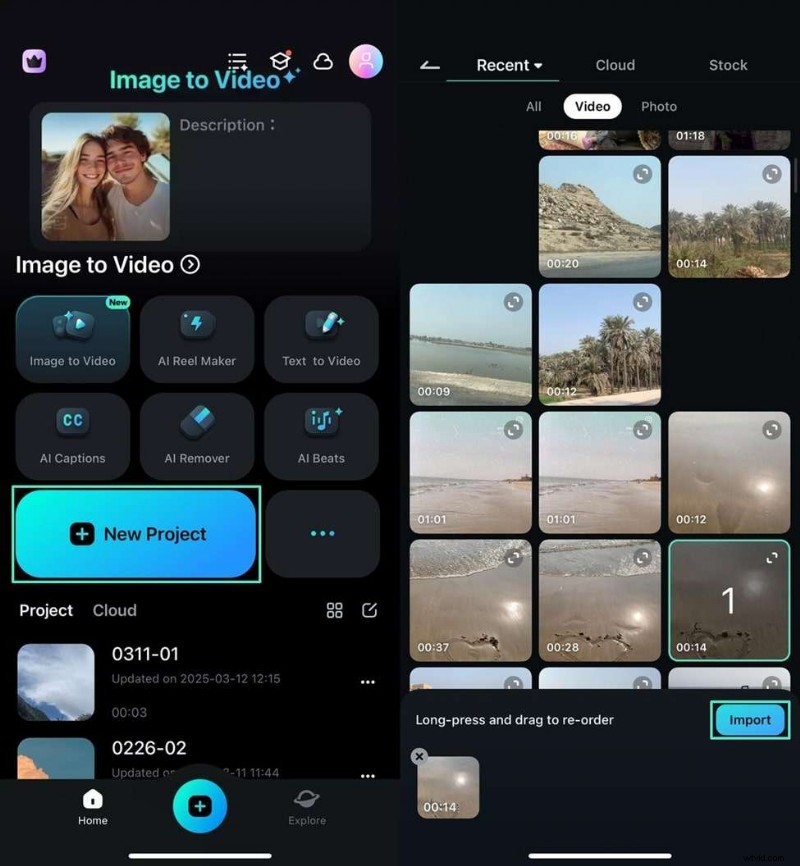
Gebruikers die op zoek zijn naar snelle videomaskers kunnen de Filmora-app gebruiken en onderweg videobewerking uitvoeren. Met de handmatige videobewerkingsfunctie voor maskers kunt u persoonlijke inspanningen toevoegen voor een onberispelijke look. U kunt gebruik maken van de spannende vormen en deze aanpassen aan de grootte van het object dat moet worden gemaskeerd. Voor een subtiele vermenging van het masker kunnen gebruikers de vervaging veranderen en een professionele uitstraling creëren.
Stap 1 Open de Filmora-app op je telefoon en tik op Nieuw project . Importeer de video die je wilt maskeren.
Stap 2 Tik op de videoclip in de tijdlijn en open het Masker tabblad. Kies de maskervorm van uw voorkeur en plaats deze over uw doelgebied. Versleep de pijl om de vervagingssterkte indien nodig aan te passen.
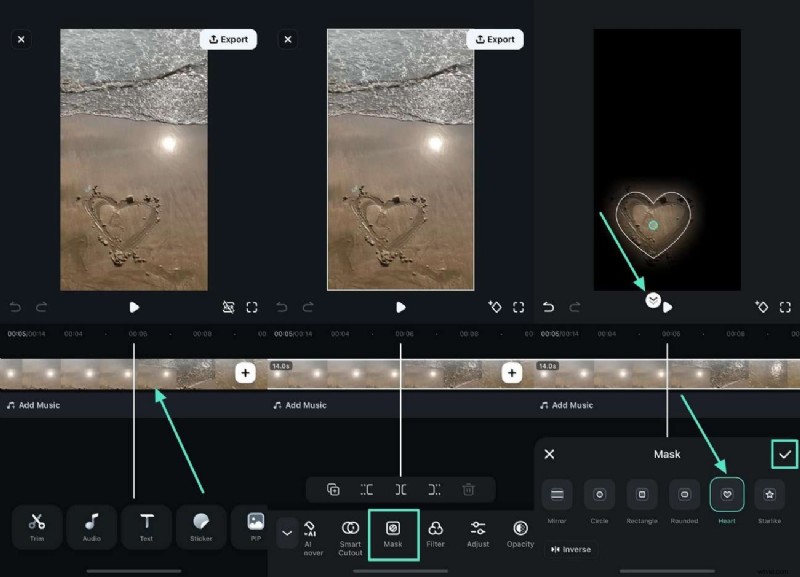
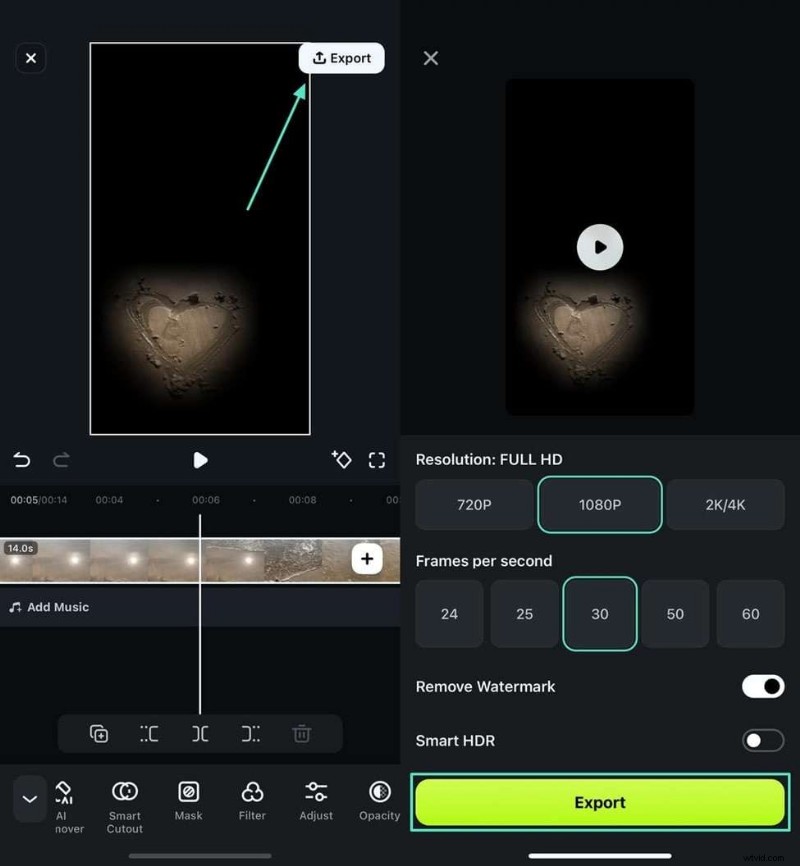
Stap 3 Als u klaar bent, tikt u op Exporteren knop in de rechterbovenhoek. Kies uw exportinstellingen en sla de gemaskeerde video op uw apparaat op.
Conclusie
Misschien wilt u een beeld-in-beeld-effect toevoegen, of misschien wilt u de achtergrond vervangen door een nieuwe afbeelding. Wat de reden ook is, het is eenvoudig te doen met de meeste videobewerkingssoftware. In dit artikel hebben we je laten zien hoe je video's in acht verschillende editors maskeert. Dus nu kun je aan de slag met het maken van je eigen aangepaste video's!

Filmora
AI-app en -software voor videobewerking
Beste tool om overal video's te maken voor alle makers!
Vereenvoudig al uw stappen bij het bewerken van video's, van het voorbewerken tot het finaliseren, Filmora AI blijft op de hoogte.