Wankele video's kunnen zelfs de best geplande opnames ondermijnen. Laat dit niet gebeuren:onze stapsgewijze handleiding laat u zien hoe u de ingebouwde stabilisatie van iMovie gebruikt en biedt een snelle oplossing voor iPhone- en iPad-gebruikers die een snelle oplossing nodig hebben. Het resultaat? Binnen enkele minuten vloeiende, professioneel ogende beelden.
iMovie-stabilisatie is een native functie die beschikbaar is op alle Apple-apparaten. Het past geavanceerde algoritmen toe die cameratrilling detecteren en corrigeren, waardoor de algehele kwaliteit van uw beeldmateriaal met slechts een paar klikken wordt verbeterd. Als de in-app-tool niet aan uw behoeften voldoet, begeleiden we u ook door een krachtig alternatief dat nog fijnere controle biedt zonder overmatig bijsnijden.
In dit artikel
- Hoe stabilisatie werkt
- Methode 1:gebruik de ingebouwde stabilisatie van de iPhone (vóór de opname)
- Methode 2:Gebruik iMovie op iPhone/iPad om trillingen te verminderen (alternatieve oplossingen)
- Video stabiliseren met Filmora op Mac of Windows
- Professionele tips om trillende beelden te voorkomen vóór het bewerken
Deel 1. Waarom heb je iMovie-stabilisatie nodig?
Zelfs bij de meest zorgvuldige opnamen uit de hand kunnen ongewenste bewegingen ontstaan. Veel voorkomende oorzaken zijn:
- Opname uit de hand zonder stabilisator
- Lopen of rennen tijdens het filmen
- Te veel inzoomen, waardoor kleine trillingen worden vergroot
- Plotselinge pannen of onbedoelde schokken

Hoe stabilisatie werkt
Videostabilisatie is gebaseerd op twee hoofdbenaderingen:
- Optische stabilisatie :Ingebouwde hardware (bijvoorbeeld lens-shiftmotoren) die trillingen tijdens het opnemen dempt.
- Digitale stabilisatie :Software die wankele randen bijsnijdt en frames uitlijnt na opname.
De digitale stabilisatie van iMovie onderzoekt elk frame, compenseert beweging en verzacht de reeks zonder merkbare artefacten.
Deel 2. Video stabiliseren in iMovie op iPhone en iPad
In tegenstelling tot de Mac-versie mist iMovie op iPhone en iPad een speciale stabilisatieschakelaar. Met de volgende technieken kun je echter nog steeds een stabieler uiterlijk bereiken.
Methode 1:gebruik de ingebouwde stabilisatie van de iPhone (vóór de opname)
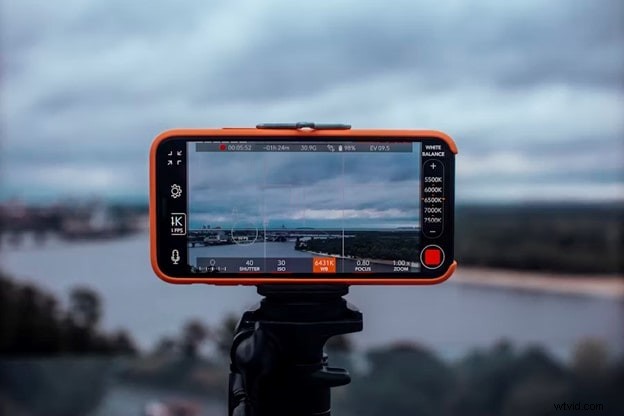
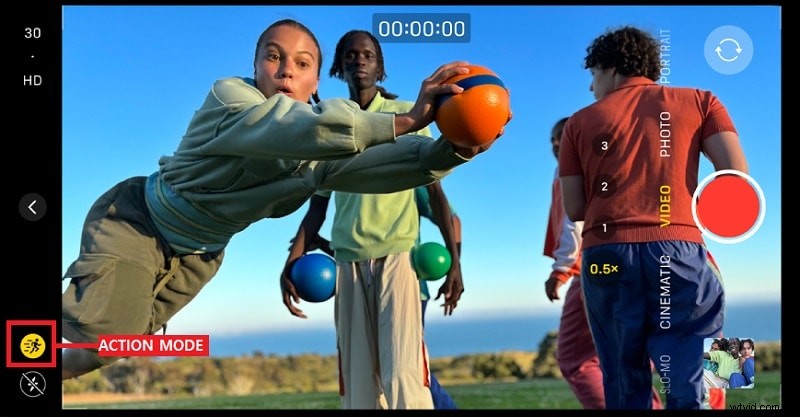
Voor iPhone 13 Pro en hoger biedt de Camera-app van Apple twee geavanceerde modi waarmee video wordt opgenomen met stabiliteit op hardwareniveau.
- Open de Camera-app en schakel over naar Video modus.
- Indien beschikbaar, schakel de Actiemodus in (levert ultravloeiende beelden op in scènes met veel beweging).
- Houd de telefoon stil en tik op Opnemen .
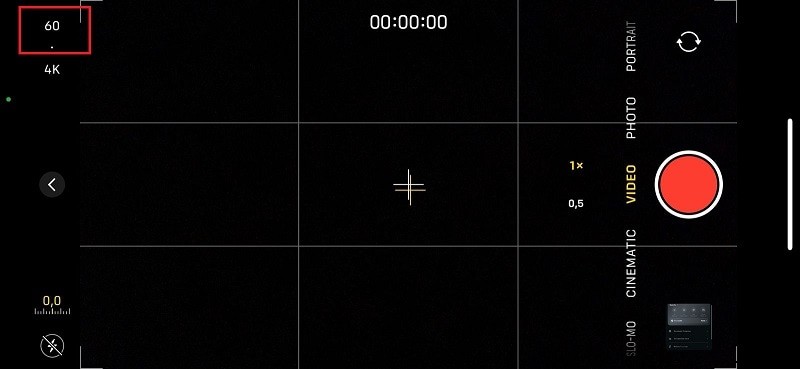
Voor oudere modellen:fotografeer met een resolutie van 60 fps of hoger om trillingen te verminderen voordat u gaat bewerken.
Methode 2:gebruik iMovie op iPhone/iPad om trillingen te verminderen (alternatieve oplossingen)
Hoewel iMovie geen directe stabilisator heeft, kun je twee eenvoudige trucjes gebruiken:slow motion en strategisch bijsnijden.
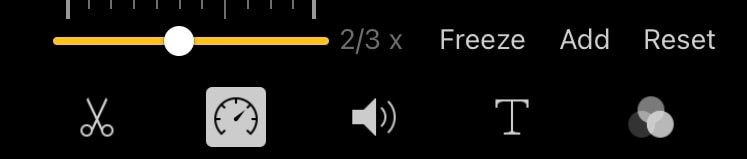
Optie 1:Vertraag de video voor een vloeiender effect
- Start iMovie → Project maken → Film .
- Importeer de wankele clip uit je galerij.
- Tik op Snelheid pictogram (snelheidsmeter) en schuif naar links om de afspeelsnelheid iets te verlagen.
- Tik op Gereed en exporteren.
Optie 2:Bijsnijden en zoomen om trillingen te minimaliseren
- Open iMovie en importeer je clip.
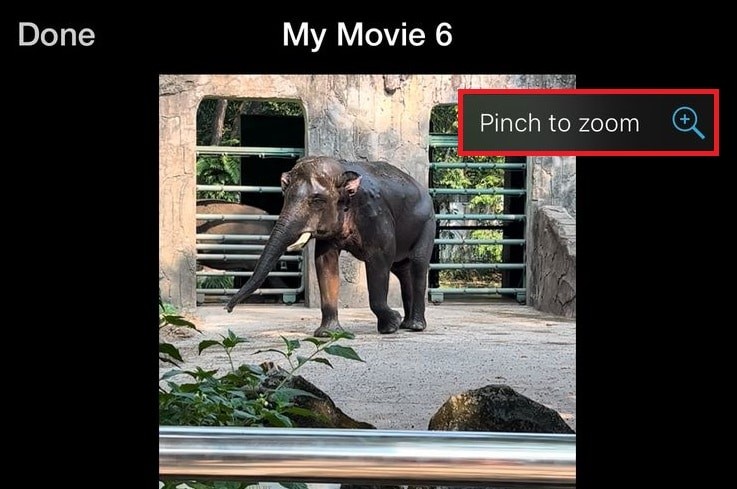
- Selecteer de clip in de tijdlijn, tik op Zoomen knop (vergrootglas).
- Knijp om iets in te zoomen; dit vermindert de zichtbare beweging door het frame bij te snijden.
- Tik op Gereed en exporteren.
Opmerking:bijsnijden vermindert de schijnbare trillingen, maar elimineert deze niet volledig.
iMovie op Mac biedt echter een echt stabilisatiehulpmiddel dat cameratrillingen automatisch corrigeert. Zo gebruik je het:
- Open iMovie → Nieuwe maken → Film .
- Importeer uw beeldmateriaal via Bestand → Media importeren en sleep de clip naar de tijdlijn.
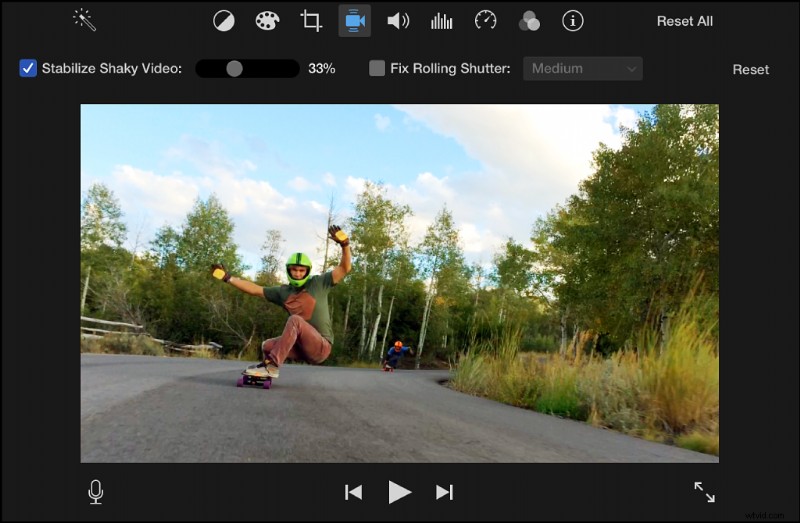
- Klik op de clip en tik vervolgens op Stabilisatie knop (camerapictogram) boven het voorbeeldvenster. Vink Stabiele video stabiliseren aan en pas de schuifregelaar aan voor sterkte.

Hogere waarden verwijderen meer trillingen, maar kunnen de bijsnijding vergroten; experimenteer om de beste balans te vinden.
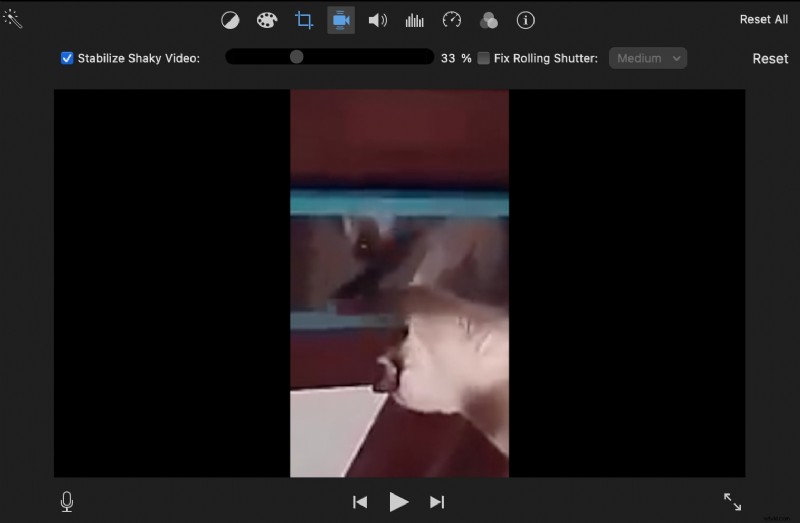
- Bekijk een voorbeeld van de clip. Als het resultaat overdreven ingezoomd of onnatuurlijk aanvoelt, verminder dan de sterkte of breng het opnieuw aan met een andere instelling.
- Als u tevreden bent, gaat u naar Bestand → Delen → Bestand… , kies resolutie en kwaliteit en vervolgens Opslaan .
Deel 3. Slimmere alternatieven voor iMovie-stabilisatie
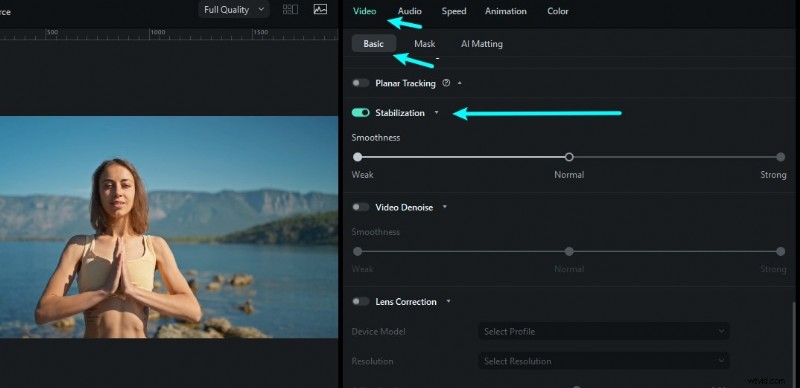
Hoewel de tool van iMovie nuttig is, kan deze worden beperkt door bijsnijden en grove controle. Als je fijnere aanpassingen nodig hebt of helemaal niet wilt bijsnijden, overweeg dan Wondershare Filmora , een platformonafhankelijke editor die AI-aangedreven stabilisatie biedt.
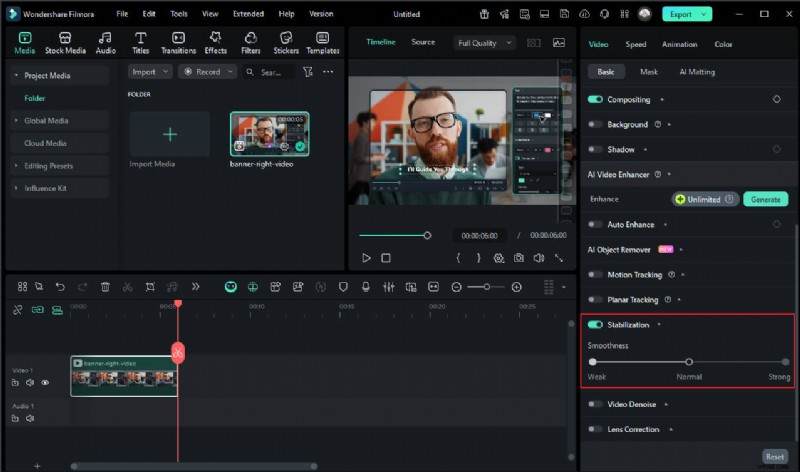
De voordelen van Filmora zijn onder meer:
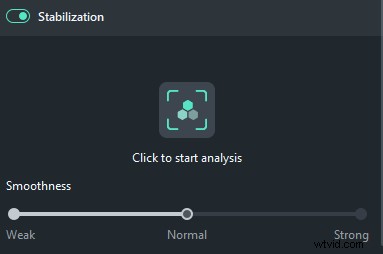
- AI-gestuurde stabilisatie die de frame-integriteit behoudt.
- Granulaire controle over de intensiteit.
- Compatibel met zowel Mac als Windows.
- AI-interpolatie voor vloeiendere slow motion.

Functievergelijking
| Functie | iMovie | Filmora |
| Automatische stabilisatie | Ja, maar beperkte controle | Ja, AI-aangedreven voor vloeiendere resultaten |
| Compatibiliteit | Alleen Mac (geen iPhone/iPad of Windows) | Werkt op Mac en Windows |
| Kwaliteit | Cropt video bij om trillingen te verminderen | Minimale bijsnijding, houdt de videokwaliteit hoog |
| Extra functies | Alleen basisstabilisatie | AI-aangedreven verbeteringen, bewegingsregistratie, ruisonderdrukking |