
Heb je die vloeiende, vloeiende tekstanimaties gezien die lijken op smeltende inkt of bewegend water? Dat is de magie van de vloeibare tekst van After Effects, een van de meest trendy stijlen op het gebied van bewegende beelden op dit moment. Het wordt vaak gebruikt om titels en logo-onthullingen dynamischer en vloeiender te laten aanvoelen.
Maar het helemaal opnieuw maken van vloeiende tekstanimaties in After Effects kan enige tijd duren. Van het aanpassen van maskers tot het animeren van vervormingen, er zijn tal van stappen voordat u dat perfecte rimpeleffect bereikt.
Daarom deze After Effects vloeiende teksttutorial legt uit hoe het effect werkt. Het deelt ook de beste vloeibare tekst After Effects-sjablonen (gratis en betaald) om u te helpen deze vloeiende animaties sneller te maken. Laten we beginnen!
Deel 1. Het overzicht:hoe After Effects vloeiende tekstanimatie creëert?
Met het vloeibare teksteffect van After Effects zien letters eruit als smeltende inkt, druipende verf of stromend water. In plaats van eenvoudigweg te vervagen of te verschuiven, buigt, rimpelt en verandert de tekst. Het voelt organischer aan vergeleken met standaard tekstanimaties.
Wat deze stijl populair maakt, is de soepele, natuurlijke flow. De letters verschijnen niet zomaar; ze bewegen alsof ze deel uitmaken van een levend oppervlak. Het werkt goed voor:
- Merklogo's die een creatieve onthulling nodig hebben.
- Muziekvideo's of songtekstbeelden met bewegingsgestuurd ontwerp.
- Titelsequenties in korte films of advertenties.
Om vloeiende tekstanimaties te maken in After Effects, combineer je verschillende vervormingstools. De meest voorkomende zijn:
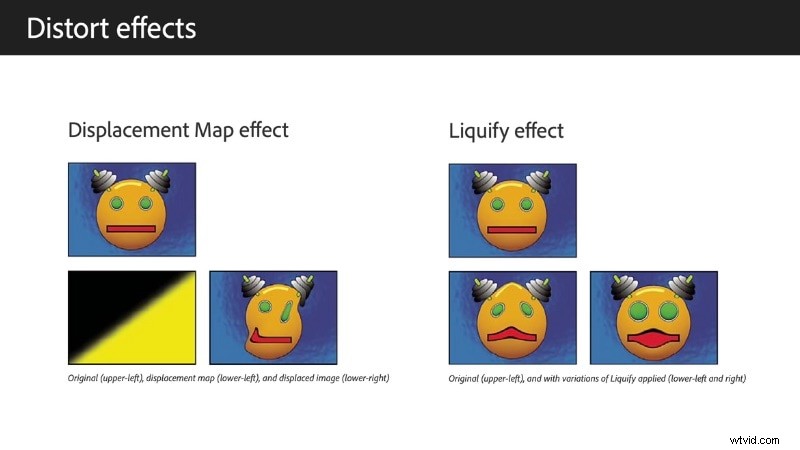
- Turbulente verplaatsing :voegt vloeiende golven of rimpelingen toe waardoor de tekst er vloeiend uitziet.
- Uitvloeien :hiermee kunt u het tekstoppervlak duwen, trekken en uitrekken om druppels of smeltende randen te vormen.
- Verplaatsingskaart :voegt beweging toe door een andere laag te gebruiken om de tekst te vervormen.
Je bestuurt elk effect met keyframes en past aan hoe sterk of zacht de beweging er in de loop van de tijd uitziet. Bij sommige projecten moeten meerdere lagen worden gecombineerd om golven of druppels te simuleren, waarbij beweging en dekking worden gecombineerd voor meer diepte.
Hoewel deze tools je veel flexibiliteit bieden, vergt het geduld om elke vervorming en timing in evenwicht te brengen. Voor een snellere workflow kunt u de gratis en betaalde After Effects-sjabloon voor vloeiende tekst gebruiken. Ze bevatten al de instellingen die u nodig heeft, dus u kunt het instellen overslaan en meteen beginnen met aanpassen.
Deel 2. Snellere resultaten:de beste After Effects-vloeibare tekstsjablonen [gratis en betaald]
U kunt tal van sjabloonopties vinden op sites van derden, zoals Motion Array en Envato Elements. De meeste bevatten zowel gratis als premium-opties, terwijl sommige makers ook gratis projectbestanden delen op YouTube.
Hier zijn enkele van de beste vloeibare teksteffecten voor After Effects die het proberen waard zijn:
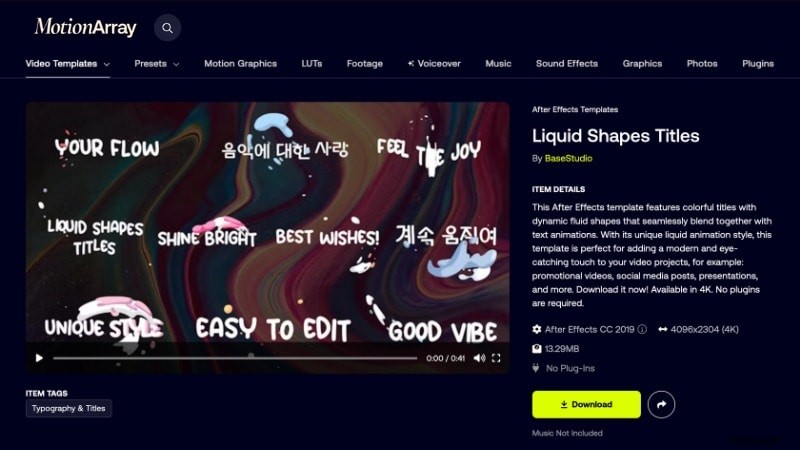
1. Titels van vloeibare vormen door BaseStudio – Motion Array
Deze sjabloon bevat heldere, vloeiende titels die vloeiend overgaan in geanimeerde tekst. Het vloeiende bewegingsontwerp is geschikt voor openers, promo's, sociale video's en presentaties. Ondersteunt 4K-uitvoer en werkt zonder plug-ins.
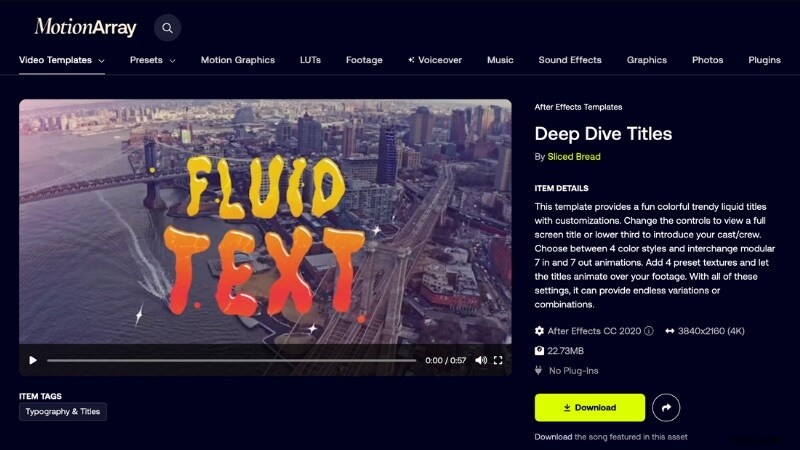
2. Deep Dive-titels op gesneden brood – Motion Array
Dit vloeibare tekstpakket van After Effects biedt levendige titels in vloeibare stijl die u kunt aanpassen voor gebruik op volledig scherm of in het onderste derde deel. Kies uit vier kleurthema's, mix modulaire animaties, voeg vooraf ingestelde texturen toe en creëer talloze titelvariaties.
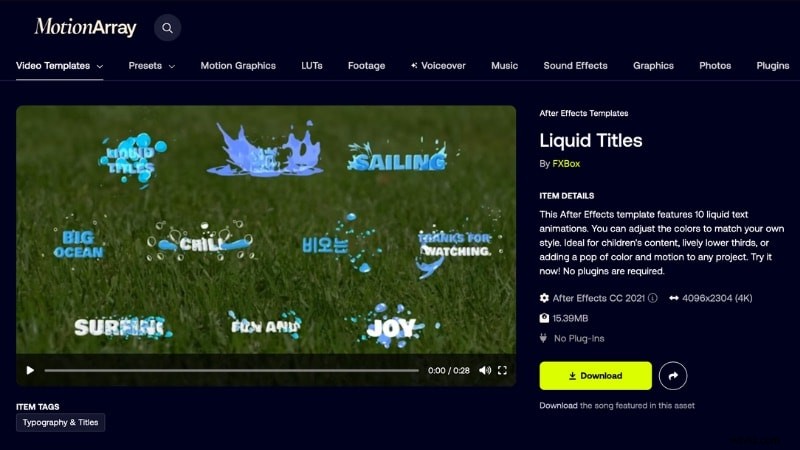
3. Vloeibare titels door FXBox – Motion Array
Deze vloeiende tekstanimatie voor After Effects biedt tien vooraf ingestelde animaties met aanpasbare kleuren. Het werkt goed voor kindervideo's, speelse onderste derde delen of elk ander project dat heldere bewegingseffecten nodig heeft. Geen plug-ins vereist.
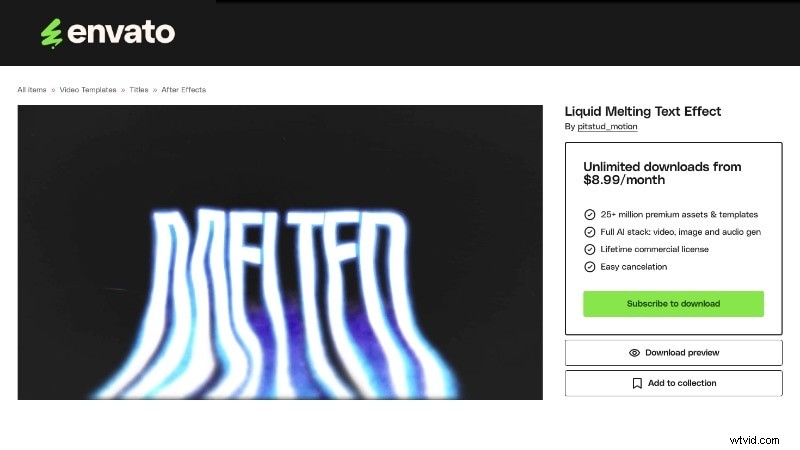
4. Vloeibaar smeltend teksteffect door pitstud_motion – Envato Elements
Maak smeltende tekstanimaties met dit vloeiende teksteffect voor After Effects. Het werkt goed voor titels, logo's en beelden in films, posters, sociale media of muziekprojecten, allemaal eenvoudig aan te passen.
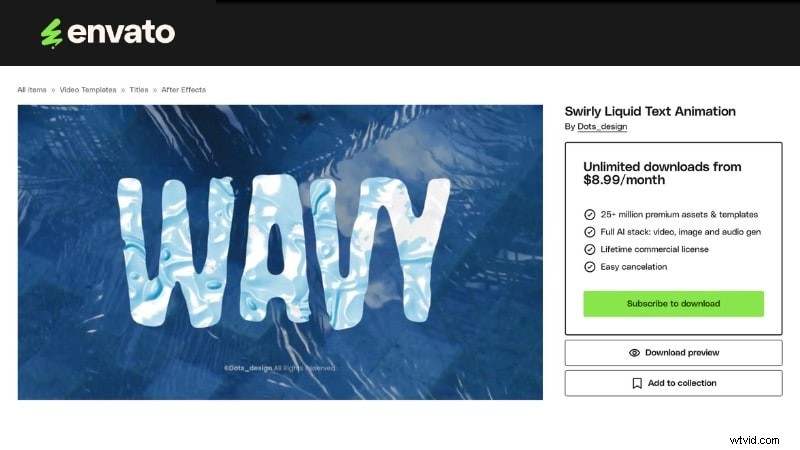
5. Swirly vloeibare tekstanimatie door Dots_design – Envato Elements
Voeg vloeiende bewegingen toe aan je titels met deze wervelende, vloeiende tekstanimatie voor After Effects. Het combineert vloeiende overgangen met modern design, ideaal voor muziekvideo's, modebewerkingen en creatieve social media-beelden.
Met deze gratis en betaalde After Effects-sjablonen voor vloeiende tekst kunt u vloeiende bewegingen realiseren zonder helemaal opnieuw te beginnen. In het volgende deel leert u stap voor stap hoe u ze kunt openen, bewerken en uw eigen versie kunt renderen in After Effects.
Deel 3. Stap voor stap:sjablonen gebruiken om vloeiende tekst te maken in After Effects
Om het proces bij het maken van een vloeiende tekstanimatie in After Effects te verkorten, kunt u een vooraf gemaakt sjabloon gebruiken. Ze bevatten al de elementen en keyframes die je nodig hebt; het enige wat u hoeft te doen is de tekst aanpassen.
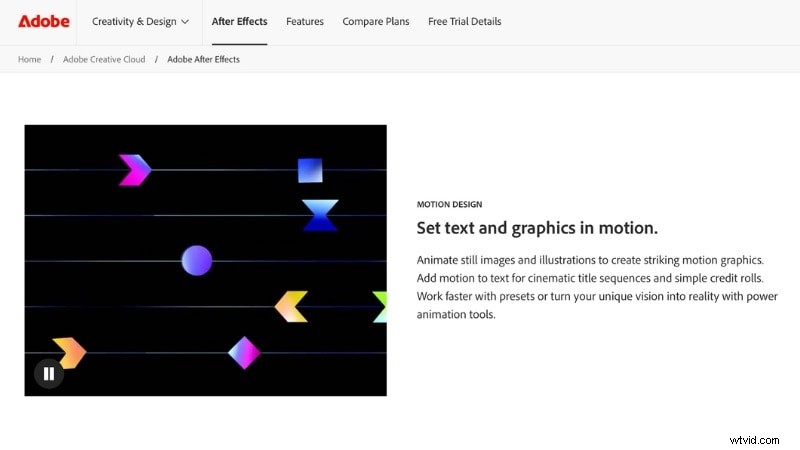
Volg deze stappen om uw sjabloon te gaan gebruiken voor het maken van een vloeiend teksteffect in After Effects:
Stap 1
Download de Liquid Text-sjabloon
- Kies een After Effects-sjabloon voor vloeiende tekst, gratis of betaald, van Motion Array, Envato Elements of YouTube.
- Na het downloaden pakt u de map uit en bewaart u alle bestanden bij elkaar om te voorkomen dat u later items kwijtraakt.
Stap 2
Open de sjabloon in After Effects
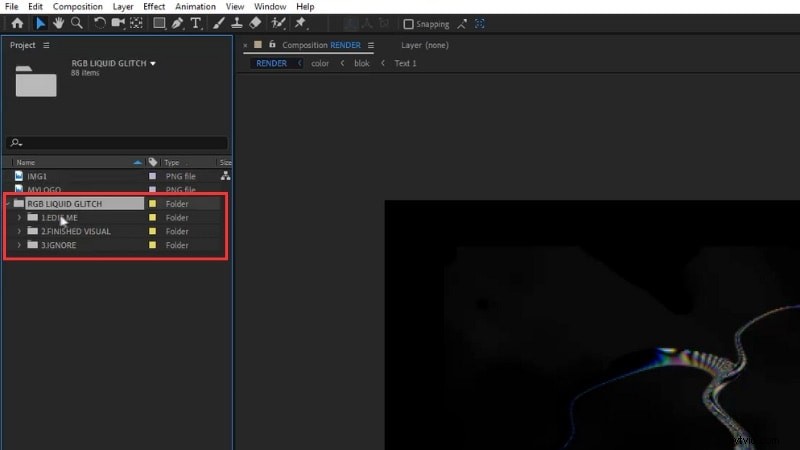
- Start After Effects en open het gedownloade .aep bestand.
- Je ziet drie hoofdmappen:Bewerk mij , Afgewerkt visueel , en Negeren .
Stap 3
Bewerk de tekstlagen
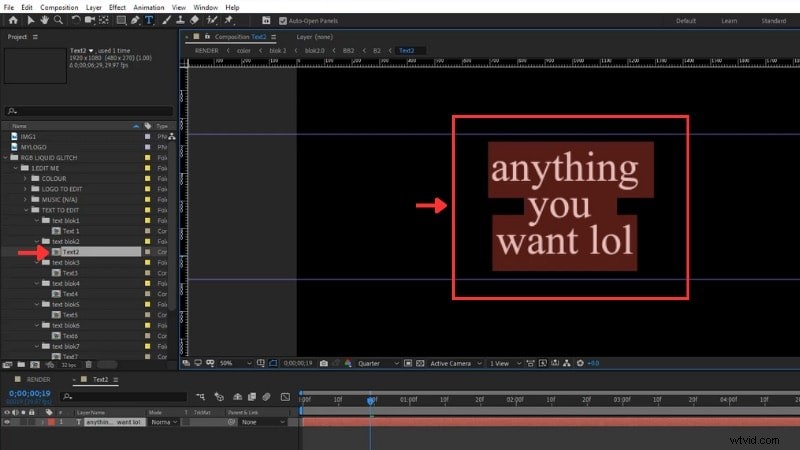
- Open Bewerk mij map. Je zult veel tekstcomposities vinden met de naam Tekst 1 , Tekst 2 , Tekst 3 , enzovoort.
- Dubbelklik op een tekstlaag (bijvoorbeeld Tekst 2) en vervang de bestaande tekst door uw eigen tekst.
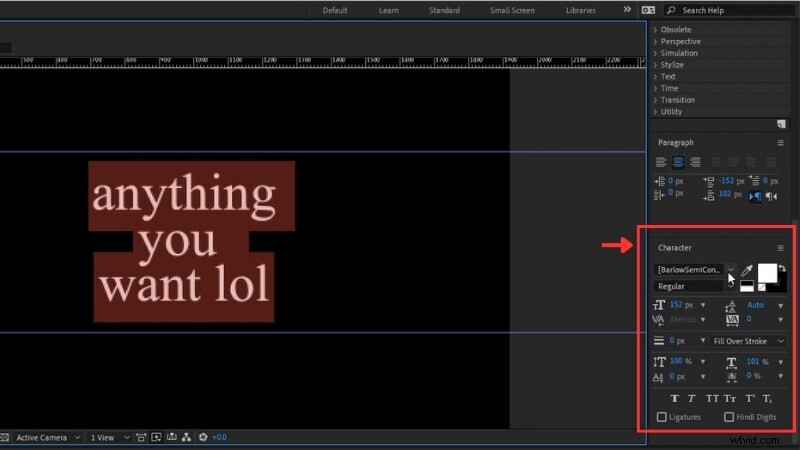
- Je kunt het lettertype ook wijzigen via Teken paneel, experimenteer totdat u er een vindt die bij uw ontwerp past.
Stap 4
Bekijk een voorbeeld van uw wijzigingen
- Nadat je een tekstcompositie hebt bewerkt, ga je terug naar de Afgewerkte visual> Weergeven samenstelling. Hier kunt u zien hoe uw nieuwe tekst eruit ziet met de vloeiende animatie.
- De animatie wordt automatisch bijgewerkt wanneer u tekst in de map 'Bewerk mij' wijzigt.
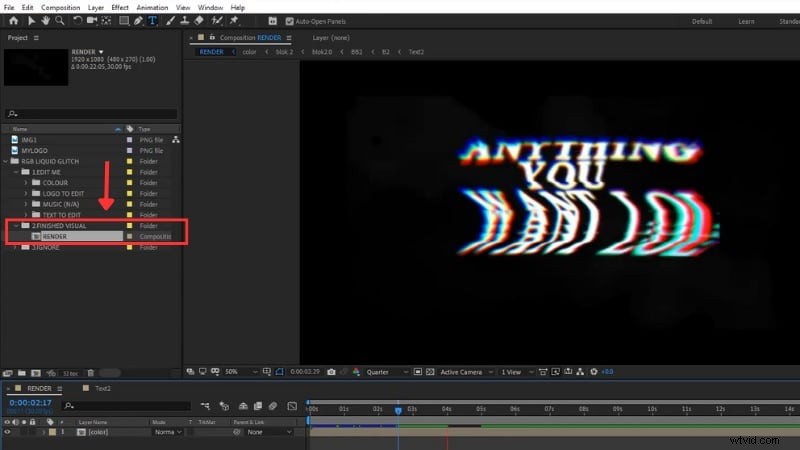
Stap 5
Render de uiteindelijke animatie
- Als alles er goed uitziet, open je Render compositie opnieuw.
- Ga naar Bestand> Exporteren> Toevoegen aan weergavewachtrij . Kies uw opslaglocatie, hernoem de uitvoer en klik op Render .
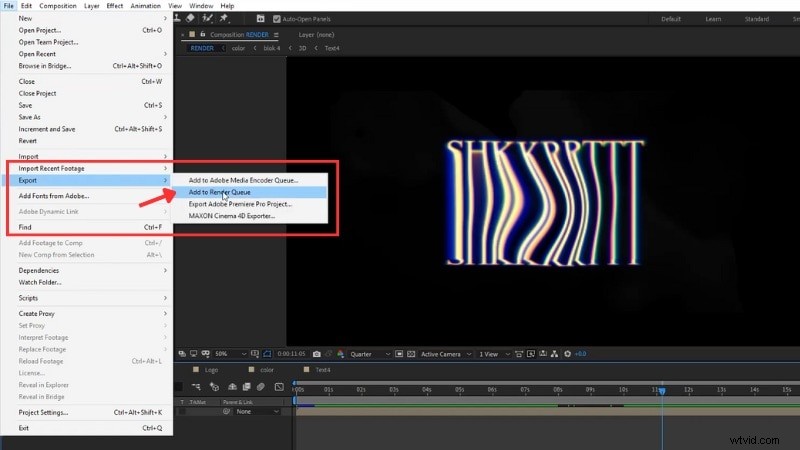
Sla uw bewerkte versie op als een nieuw projectbestand voordat u deze rendert. Hierdoor blijft het originele After Effects-project met vloeibare tekstanimatie gereed voor toekomstige bewerkingen of hergebruik.
Deel 4. Voor- en nadelen van het gebruik van After Effects voor vloeiende tekstanimatie
Door een vloeiende tekstanimatie in After Effects met sjablonen te maken, kunt u uw titels een stijlvolle uitstraling geven zonder veel bewerkingswerk. Het proces zelf is eenvoudig, maar kent ook zijn ups en downs.

Pluspunten
- Je kunt met minimale handmatige instellingen een hoogwaardige, vloeiende beweging bereiken die er professioneel uitziet.
- Sjablonen bieden flexibele aanpassingen voor tekst, kleur en animatietiming.
- Dankzij een breed scala aan vloeiende stijlen kun je verschillende videothema's matchen.
- Werkt naadloos samen met andere effecten en composities in After Effects.
Nadelen
- Het kan enige tijd duren om naar een goede sjabloon te zoeken, omdat u door meerdere sites moet bladeren.
- Veel hoogwaardige opties vereisen een betaald abonnement of licentie.
- After Effects kan zwaar aanvoelen voor gebruikers die alleen een snelle, vloeiende titelanimatie nodig hebben.
- De software werkt het beste op krachtige hardware, wat eenvoudige bewerkingstaken kan vertragen.
Filmora-alternatief:maak sneller en eenvoudiger vloeiende tekstanimatie
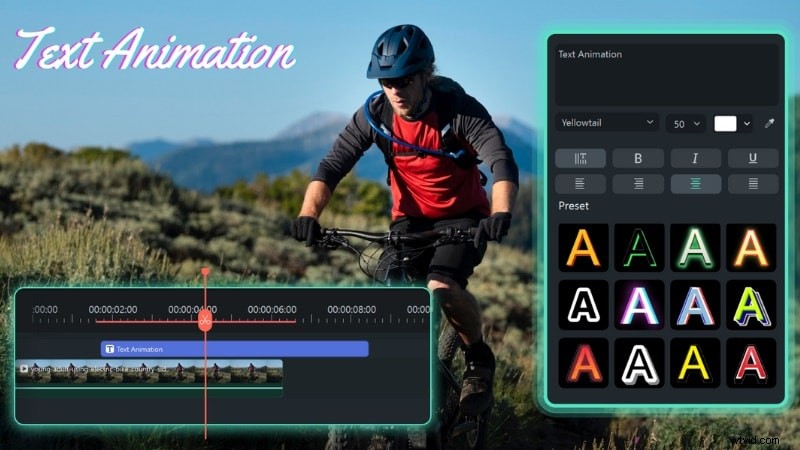
Als het zoeken naar sjablonen voor de vloeibare tekst van After Effects in veel bronnen je vertraagt, probeer dan de video te maken in Wondershare Filmora. Filmora bevat een groot aantal ingebouwde geanimeerde titels voor een snellere workflow. Je kunt eenvoudig het lettertype, de kleur, de grootte, de spatiëring en de duur aanpassen.
 Veilig downloaden
Hier is de stapsgewijze handleiding voor het maken van vloeiende tekstanimaties in Filmora:
Stap 1
Zoek naar tekstvoorinstellingen
- Ga naar de Titels tabblad en gebruik de zoekbalk. Probeer zoekwoorden als vloeistof, golf, vloeistof of inkt om geanimeerde tekst te vinden die vloeiende bewegingen nabootst.
Stap 2
Voeg de voorinstelling toe aan de tijdlijn
- Sleep de door u gekozen voorinstelling naar de tijdlijn. Plaats het boven uw achtergrondfragment of kleurlaag, zodat het duidelijk in het frame verschijnt.

- Klik op het titelnummer op de tijdlijn om het bewerkingspaneel aan de rechterkant van uw scherm te openen.
- Ga naar Tekst> Basis , waar u de voorbeeldtekst en het lettertype kunt wijzigen en de kleur kunt aanpassen aan uw ontwerp.
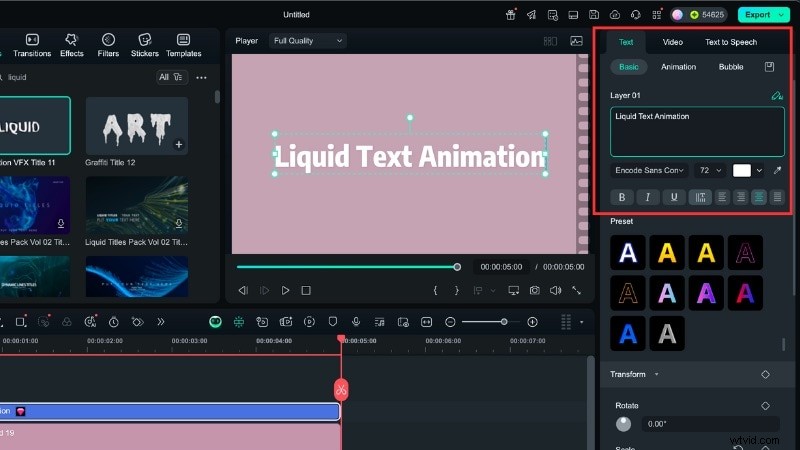
Stap 4
Verbeter de animatie
Als je meer diepte aan de animatie wilt toevoegen, kun je door de Tekst naar beneden scrollen> Basis paneel. Schakel vervolgens de instellingen voor de achtergrond, omtrek, schaduw en meer van de tekst in.
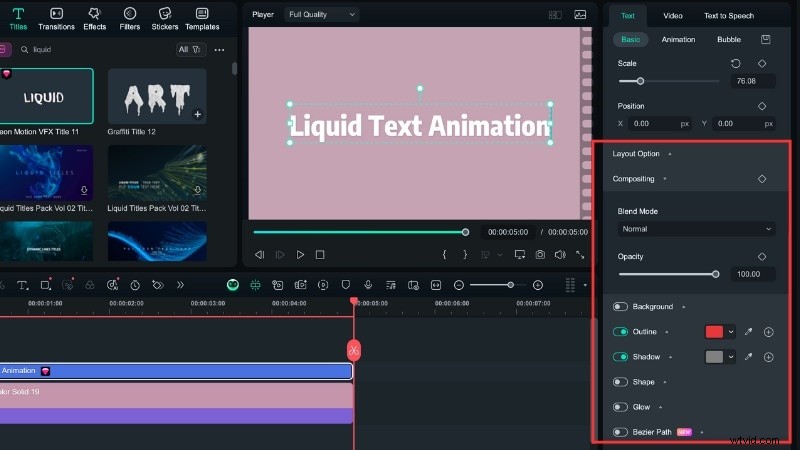
Stap 5
Pas de animatiesnelheid aan
- Verkort of verleng de rand van het titelnummer om de bewegingssnelheid te regelen.
- Je kunt ook de Tekst gebruiken> Animatie tabblad om beweging en vloeiendheid aan te passen.
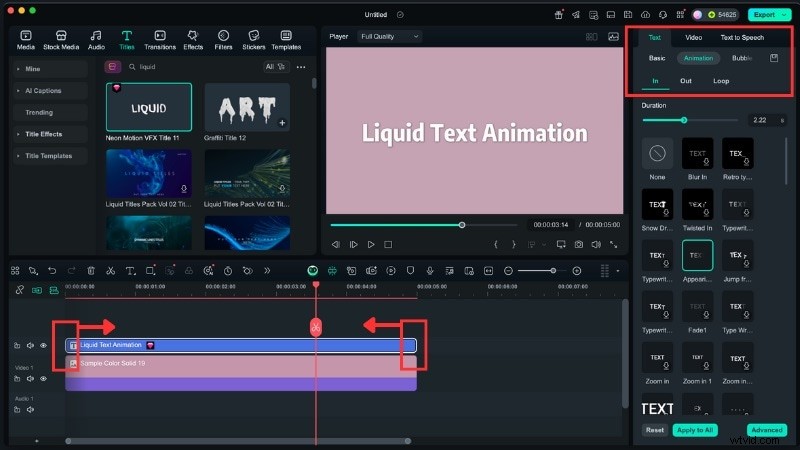
Bekijk deze video voor meer informatie over de tekstanimatietool van Filmora:
Veilig downloaden
Conclusie
Door vloeibare tekst van After Effects te maken, kunt u uw titels, intro's of logo's een vloeiende, vloeiende stijl geven. Je kunt vervormingstools gebruiken om elke rimpel helemaal opnieuw vorm te geven of kant-en-klare sjablonen kiezen om tijd te besparen.
Het gebruik van een vloeiende tekstanimatie in After Effects kan uren aan installatie besparen. Kies er een die bij uw project past, vervang de tekst, pas de kleuren aan en render uw animatie.
Voor een nog snellere optie, probeer het in Filmora te maken. Het biedt ingebouwde sjablonen die dezelfde vloeibare beweging nabootsen zonder te zoeken op sites van derden. Probeer het vandaag nog en zie hoe gemakkelijk uw tekst op het scherm kan verschijnen.

Filmora
AI-app en -software voor videobewerking
Beste tool om overal video's te maken voor alle makers!
Vereenvoudig al uw stappen bij het bewerken van video's, van het voorbewerken tot het finaliseren, Filmora AI blijft op de hoogte.
Veelgestelde vragen
-
Kan ik vloeiende teksteffecten gebruiken in andere Adobe-apps zoals Premiere Pro of Photoshop?
Je kunt de volledige vloeiende beweging niet rechtstreeks in Premiere Pro of Photoshop creëren. Maar je kunt clips importeren die in After Effects zijn gemaakt. Geef uw vloeiende tekstanimatie eerst weer in After Effects en zet deze vervolgens neer in uw Premiere Pro-tijdlijn of gebruik deze als overlay in Photoshop.
-
Kan ik het vloeibare effect toepassen op vormen of logo's, niet alleen op tekst?
Ja. Dezelfde vervormingstools zoals Liquify en Turbulent Displace werken met elke laag. U kunt dezelfde workflow van uw tekst toepassen op een logo of vectorvorm om deze te laten smelten, buigen of vloeiend maken door beweging.
-
Wat is de ideale duur voor een vloeiende animatie voor het onthullen van tekst?
De meeste makers houden het tussen de 3 en 6 seconden. Kortere duur werkt beter voor intro's of logo-onthullingen, terwijl langere duur geschikt is voor volledige titels of muziekbeelden.
-
Kan ik vloeiende tekstanimaties met een transparante achtergrond exporteren?
Ja. Gebruik in After Effects het QuickTime-formaat en selecteer RGB + Alpha in de Output Module-instellingen. Hierdoor blijft uw vloeiende tekst transparant, zodat u deze over elke achtergrond in andere bewerkingssoftware kunt plaatsen.