
Als redacteur is het bereiken van perfect gecentreerde tekst in After Effects cruciaal voor professionele bewegende beelden. Het zorgt voor vloeiende bewegingen en heldere animaties zonder lastige verschuivingen. Hoewel velen weten hoe ze tekst in After Effects moeten centreren , waarbij u de nuances van de uitlijning en het midden van het tekstankerpunt na effecten beheerst positionering kan een uitdaging zijn. Deze gids laat u drie beproefde methoden zien om tekst na effecten nauwkeurig uit te lijnen en garandeer je middelste laag na effecten instellingen zijn perfect, inclusief een eenvoudiger alternatief voor beginners.
Deel 1. Begrijpen hoe je tekst in After Effects kunt centreren:de kerncomponenten
Voordat u leert hoe u tekst kunt centreren in After Effects, is het belangrijk om te begrijpen hoe tekstpositionering daadwerkelijk werkt in Adobe After Effects. Drie sleutelelementen bepalen hoe tekst in een compositie wordt weergegeven:
- Uitlijning: bepaalt hoe tekst binnen zijn eigen tekstvak wordt gepositioneerd (links uitgelijnd, rechts uitgelijnd of gecentreerd).
- Laagpositie: bepaalt waar het tekstvak binnen de compositie wordt geplaatst.
- Ankerpunt: draaipunten voor transformaties zoals het schalen, roteren of verplaatsen van tekst.
Elk van deze elementen beïnvloedt de plaatsing van de tekst op verschillende manieren, waardoor beginners vaak in de war raken.
Een veelgemaakte fout is om de tekst via het deelvenster Alinea te centreren, maar het ankerpunt ongecentreerd te laten. Hierdoor kan de tekst op het eerste gezicht uitgelijnd lijken, maar tijdens de animatie kan deze ongelijkmatig lijken.
Deel 2. Stap voor stap:3 manieren om tekst perfect te centreren en tekst uit te lijnen na effecten
Zodra u begrijpt hoe uitlijning, laagpositionering en centrale tekstankerpunten samenwerken in After Effects, is de volgende stap het correct toepassen ervan. Hier zijn drie eenvoudige methoden om tekst nauwkeurig te centreren in After Effects.
Elke methode richt zich op een ander deel van het positioneringsproces om ervoor te zorgen dat uw tekst perfect in balans is en klaar is voor animatie.
Methode 1:Centreer tekst binnen het kader (Alineapaneel)
Stap 1
Selecteer uw tekstlaag
Selecteer uw tekstlaag in de tijdlijn.
Stap 2
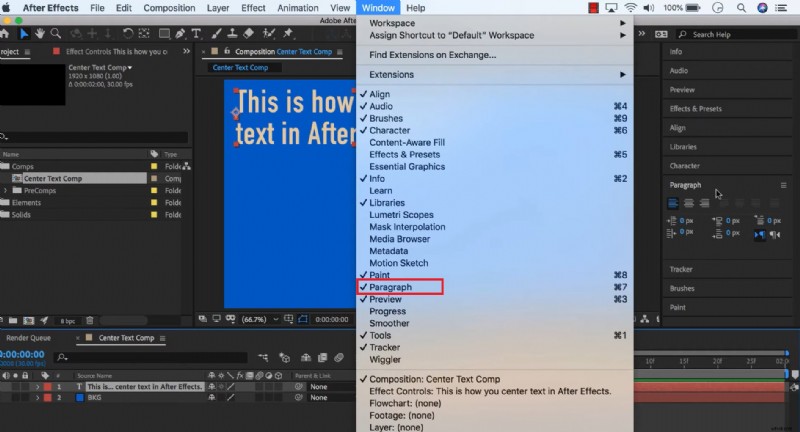
Open het alineapaneel
Open het menu Venster bovenaan en zorg ervoor dat de optie Alinea is aangevinkt, zodat het paneel zichtbaar is.
Stap 3
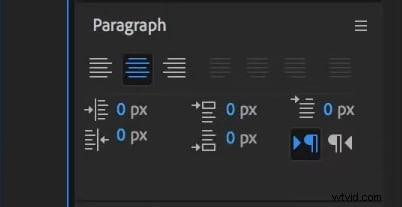
Klik op het centreeruitlijningspictogram
Klik in het deelvenster Alinea op het pictogram voor gecentreerde uitlijning.
Stap 4
Lijn tekst uit in het midden
Uw tekst wordt nu perfect uitgelijnd in het midden van het tekstvak, wat de eerste stap is naar een zuivere uitlijning.
Deze methode heeft alleen invloed op hoe de tekst binnen het kader wordt gepositioneerd, niet op de positie binnen de compositie.
Methode 2:Laag centreren met After Effects:de tekstlaag in de compositie centreren
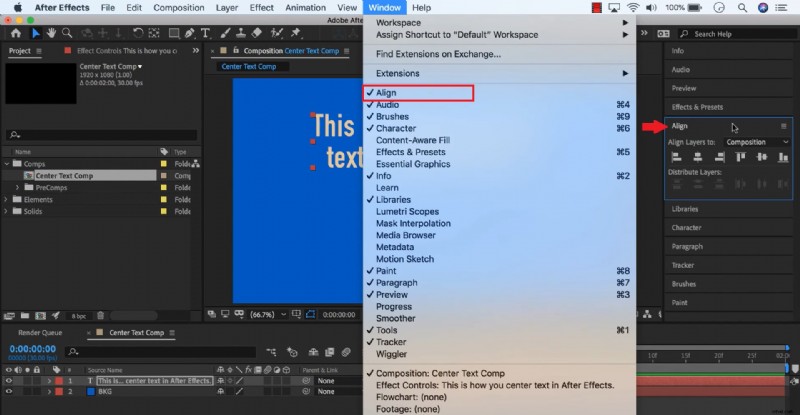
Terwijl de tekstlaag nog steeds is geselecteerd, opent u het deelvenster Uitlijnen vanuit het menu Venster.
Stap 2
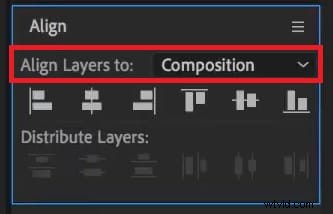
Stel Lagen uitlijnen in op compositie
In het deelvenster Uitlijnen stelt u Lagen uitlijnen in als Compositie.
Stap 3
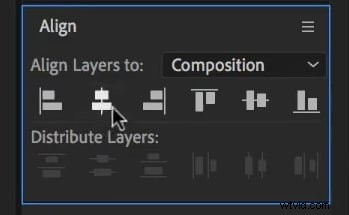
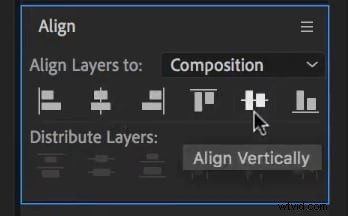
Klik op Horizontaal en verticaal centreren
Klik op Horizontaal midden uitlijnen en vervolgens Verticaal midden uitlijnen.
Stap 4
Tekstvak gecentreerd in compositie
Je tekstvak is nu gecentreerd in de compositie.
Tip
Perfecte plaatsing zonder ankerpunt te veranderen
Dit zorgt voor een perfecte plaatsing binnen de comp, maar verandert niets aan het ankerpunt.
Methode 3:Centreer tekstankerpunt voor heldere animatie
Selecteer de tekstlaag die u wilt aanpassen.
Stap 2
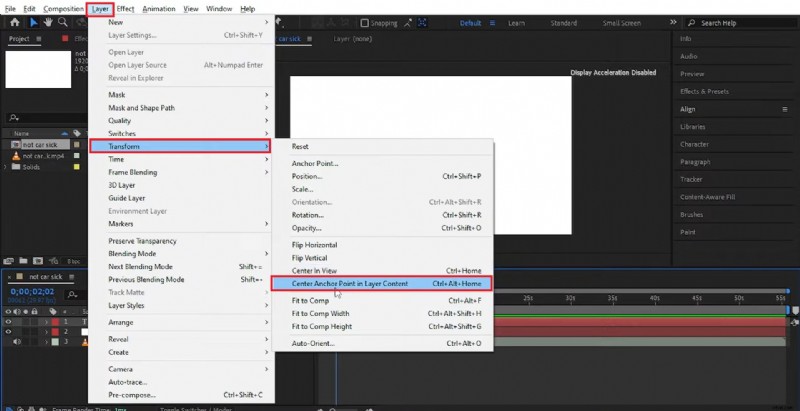
Ga naar Laag> Transformeren> Ankerpunt centreren
Ga naar Laag> Transformeren> Ankerpunt centreren in laaginhoud.
Stap 3
Gebruik een sneltoets
U kunt ook de sneltoets Ctrl + Alt + Home gebruiken (Windows) of Cmd + Option + Home (Mac).
Stap 4
Ankerpuntaanpassing
Het ankerpunt wordt naar het midden van de tekst verplaatst, waardoor het schalen, roteren en bewegen veel vloeiender verloopt.
Tip
Belangrijk voor animaties
Het centreren van het ankerpunt is belangrijk voor animaties waarbij sprake is van beweging of rotatie. Zonder dit kan uw tekst er onevenwichtig uitzien of onnatuurlijk verschuiven.
Deel 3. Ideeën voor tekstanimatie zodra uw tekst gecentreerd is
Nadat we drie methoden voor het centreren van tekst in After Effects hebben geleerd, kunnen we zeggen dat het centreren van tekst niet alleen een ontwerpkeuze is. Het is ook een basis voor vloeiende, uitgebalanceerde animaties. Wanneer uw tekst en ankerpunten perfect op één lijn liggen, voelt elke beweging nauwkeurig en professioneel aan. Dat is de reden waarom veel editors het centreren van tekst tot hun eerste stap maken voordat ze effecten of overgangen toevoegen.

Hier zijn enkele animatie-ideeën die het beste werken met gecentreerde tekst:
- Fade-in en fade-out: Glad uiterlijk en verdwijning zonder te verschuiven.
- Schaal en rotatie :Tekst wordt vergroot of gelijkmatig vanuit het midden gedraaid om een helder en stabiel effect te creëren.
- Typemachine onthullen: Elk personage animeert netjes en behoudt een perfecte uitlijning.
- Stuiter- of pop-effecten: Centraal uitgelijnde tekst zorgt voor een natuurlijkere en dynamischere beweging.
Om het proces te versnellen, kunt u de ingebouwde animatievoorinstellingen in Adobe After Effects gebruiken. Deze kant-en-klare effecten werken het beste wanneer de tekst in het midden correct is geplaatst. Hierdoor bespaart u tijd en zorgt u voor consistente en gepolijste resultaten.
Deel 4. De eenvoudigere manier:tekst centreren en animeren met één klik in Filmora
Tekst centreren in After Effects biedt een verscheidenheid aan opties, maar veel beginners voelen zich overweldigd en zoeken naar snellere en eenvoudigere methoden om heldere tekstanimaties te maken.
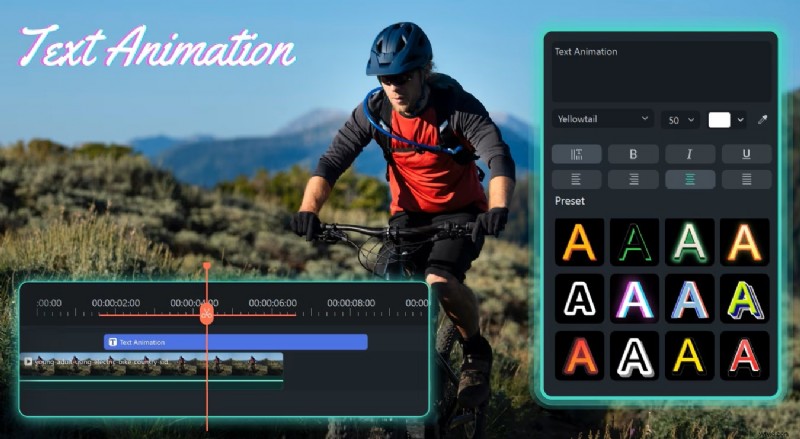
Als dat het geval is, kun je Wondershare Filmora proberen. Tekstbewerking is niet beperkt tot geavanceerde software zoals After Effects. Voor eenvoudige taken zoals centreren, vervagen of animeren van titels biedt Filmora een intuïtief en beginnersvriendelijk alternatief voor efficiënte, alledaagse videobewerking.
 Veilig downloaden
Tekstbewerkingsfuncties van Filmora
- Toegankelijke interface :Het tekstbewerkingspaneel van Filmora is eenvoudig, dus je kunt tekst rechtstreeks in het voorbeeldvenster toevoegen en aanpassen.
- Tekstcentreren met één klik :Selecteer uw tekst en klik op de uitlijningsknop om de tekst automatisch in de compositie te centreren. Er zijn geen aanpassingen aan het ankerpunt nodig.
- Ingebouwde animatievoorinstellingen :Pas met één klik effecten toe zoals vervagen, typen, schuiven of stuiteren.
- Slimmer maatwerk :Pas snel de duur, snelheid en stijl aan zodat deze bij uw project past, zonder complexe keyframes.
- Efficiënte workflow: Filmora combineert tekstbewerking, animatie en effecten in één platform om tijd te besparen en het proces voor makers te vereenvoudigen.
Deel 5. After Effects versus Filmora:welke moet je gebruiken?
Uit de uitleg van de twee bovenstaande tools kunnen zowel Adobe After Effects als Wondershare Filmora u helpen gecentreerde tekstanimaties te maken. Het belangrijkste verschil tussen de twee ligt echter in hoeveel controle u wilt en hoe snel u resultaten nodig heeft. Hier is een snelle vergelijking tussen de twee tools:
| Functie | Aftereffects | Filmora |
| Tekstuitlijning | Handmatige bediening via de panelen Alinea en Uitlijnen, plus aanpassingen aan het ankerpunt | Centreren met één klik zonder dat er een ankerpunt hoeft te worden ingesteld |
| Leercurve | Stapsgewijs leren met geavanceerde tools en uitdrukkingen die moeten worden geleerd | Beginnersvriendelijk en gemakkelijk te navigeren |
| Animatieflexibiliteit | Zeer flexibel met aangepaste keyframes en expressies | Vooraf ingestelde animaties met snelle aanpassingen |
| Snelheid van de workflow | Langzamer vanwege meerdere stappen en handmatige installatie | Sneller en efficiënter met ingebouwde tools |
| Ideaal voor | Bewegingsontwerpers, professionals en complexe animatieprojecten | Creators die snelle en gepolijste resultaten willen zonder technische complexiteit |
