
Met de toenemende concurrentie op sociale media moeten influencers extra moeite in hun content steken om op te vallen. Om de algehele kwaliteit van afbeeldingen te verbeteren, kunnen ze eenvoudigweg uitgebreide en geavanceerde tools gebruiken voor de juiste bewerking. Het online bewerken van een foto op de iPhone kan het uiterlijk echt verbeteren en een saai beeld in een aantrekkelijk beeld veranderen.
Vroeger was het verbeteren van afbeeldingen een complex proces, maar nu is het een fluitje van een cent. Om het gebruikers gemakkelijker te maken, hebben veel apparaten, vooral iPhones, ingebouwde fotobewerkingsfuncties en speciale apps, waardoor ze de inhoud overal en altijd kunnen verbeteren. Daarom concentreert dit artikel zich op de technieken voor het bewerken van foto's op de iPhone met behulp van de ingebouwde app en verschillende tools van derden op iOS-apparaten.
In dit artikel
-
- Afbeeldingen
- Snapseed
- VSCO
- Photoshop Express
-
- Wondershare Filmora gebruiken om iPhone-foto's gemakkelijk te bewerken
Deel 1. Hoe foto's rechtstreeks op de iPhone bewerken?
Zoals eerder vermeld heeft de iPhone een ingebouwde Foto's-app met alle basishulpmiddelen om een afbeelding te verbeteren. Via deze applicatie kunt u basisfilters op de foto's toepassen en conventionele functies uitvoeren, zoals bijsnijden en bijsnijden. De volgende stappen omvatten een uitgebreide handleiding voor het rechtstreeks bewerken van foto's op de iPhone:
Stap 1. Om het proces te starten, opent u de gewenste foto in de Foto's-app. Tik op het pictogram 'Bewerken' onder aan het scherm. Terwijl de lijst met opties verschijnt, drukt u op het tabblad 'Aanpassen' om een lijst met opties weer te geven waarmee u de kleuren van de afbeelding kunt verbeteren.
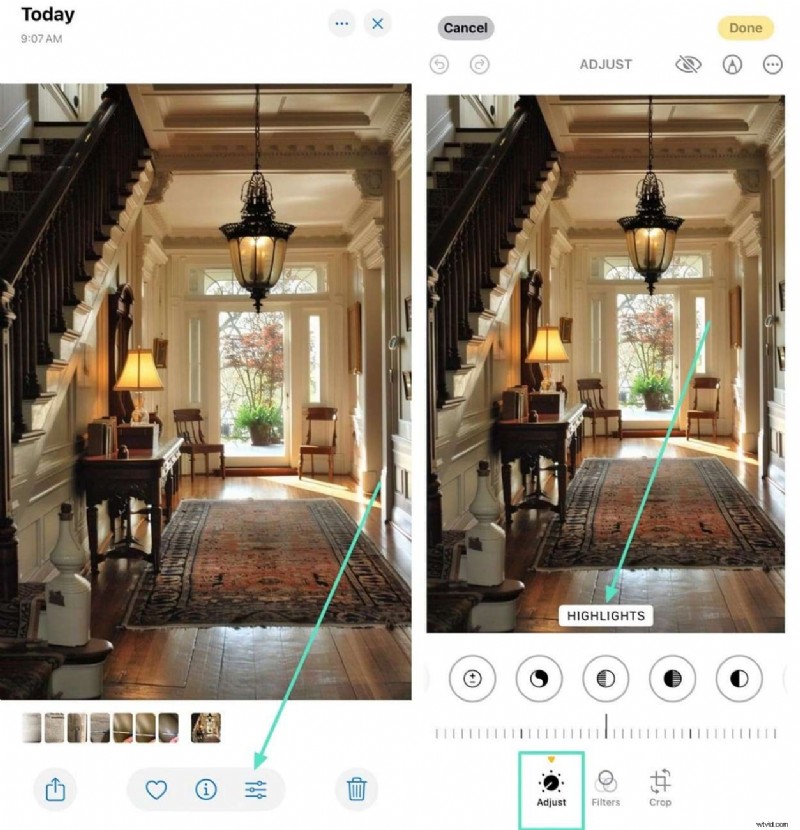
Stap 2. Nadat je de kleuren hebt aangepast, ga je naar het pictogram "Filters" en pas je de gewenste filters op je afbeelding toe. Zodra de filters zijn toegepast, gaat u naar het pictogram “Bijsnijden” en wijzigt u het formaat van uw afbeelding door de hoeken te verplaatsen. Terwijl de afbeelding is bewerkt, navigeert u naar de rechterbovenhoek en tikt u op de knop 'Gereed' om de bewerkte afbeelding op te slaan.

Deel 2. Beste iPhone-fotobewerkingsapps voor de beste resultaten
Hoewel de ingebouwde Foto's-app op iPhone uitgebreide fotobewerkingstools biedt, is dit voor professionals misschien niet genoeg. Fotografen en influencers gebruiken verschillende mobiele applicaties om de uitstraling van hun foto's te verbeteren. De volgende lijst bevat de best beoordeelde apps om foto's online op de iPhone te bewerken:
1.Afbeeldingen
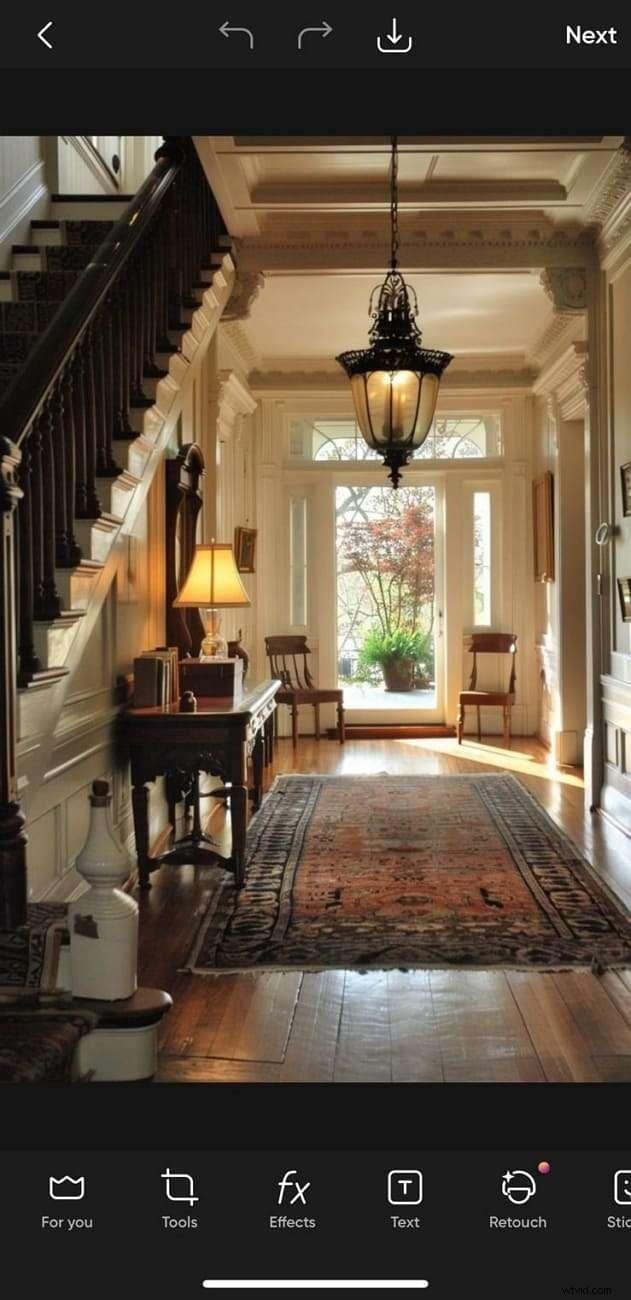
Als u volledige controle wilt hebben over het bewerken van afbeeldingen, is Picsart de juiste tool voor u. Van het bijsnijden van afbeeldingen tot kleuren, elke bewerkingsactie die door deze tool wordt aangeboden, is aanpasbaar. Om uw foto's toegankelijker te maken, kunt u in Picsart handmatige tekst en door AI gegenereerde scripts opnemen.
 Pluspunten
 - Retoucheer uw selfies door oneffenheden te verwijderen en de huidtextuur gladder te maken.
- Om een object van de omgeving te isoleren, gebruikt u de achtergrondverwijderaar en kiest u de gewenste achtergrond.
- Het bewerkingsproces is traag en het duurt enige tijd voordat de wijzigingen worden toegepast.
2.Snapseed
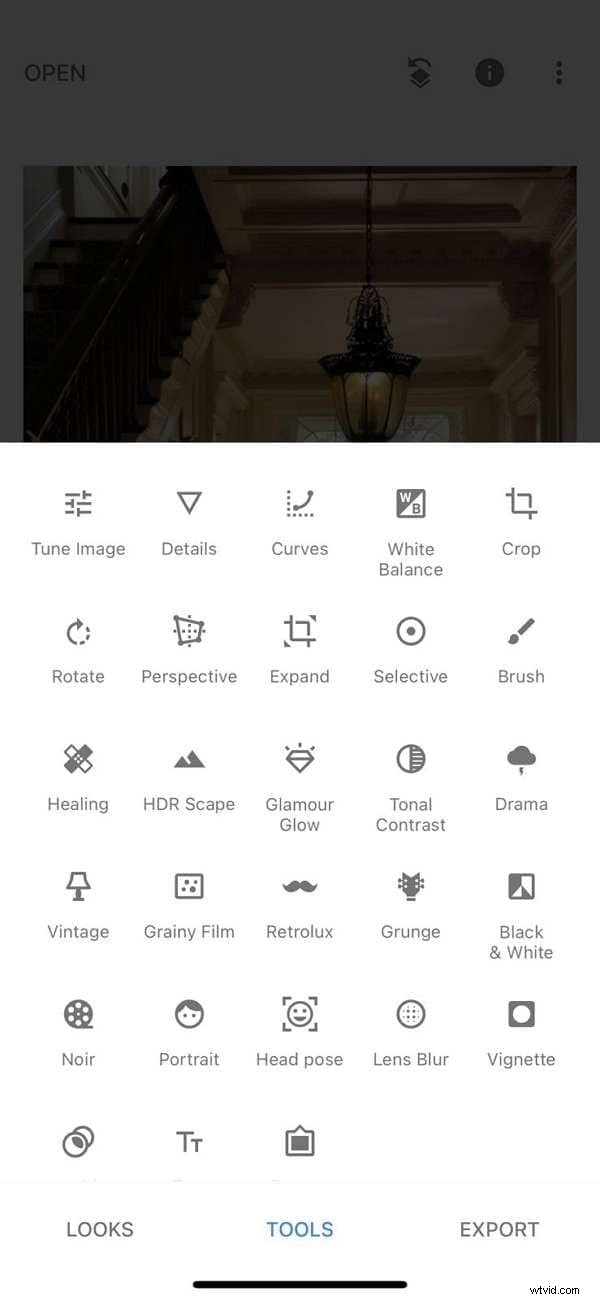
De tweede app op onze lijst is Snapseed, een veelgebruikte tool om foto's op iPhone te bewerken. Deze app behoort tot de favorieten van gebruikers omdat deze een "HDR Scape" -functie biedt die uw afbeelding bewerkt op basis van de aanwezige objecten. Snapseed biedt een selectie vooraf ingestelde effecten, zoals Vintage en Grunge, die de sfeer of het tijdsbestek van uw afbeelding aanvullen.
 Pluspunten
 - De bewerkte afbeeldingen kunnen rechtstreeks worden gedeeld op Instagram, Pinterest en andere sociale mediaplatforms.
- Voeg randen toe aan je foto's door te profiteren van de framescollectie van Snapseed.
- De filterbibliotheek van Snapseed is beperkt in vergelijking met de andere apps.
3.VSCO
VSCO staat bekend om zijn moderne beeldbewerkingstools die bijdragen aan de esthetiek van uw inhoud. Dankzij de uitgebreide bibliotheek met filters kunt u de kleuren in uw foto's verbeteren door de intensiteit ervan te verfijnen. Nadat u een afbeelding heeft geüpload, beveelt VSCO de filters aan die bij de geüploade afbeelding passen.
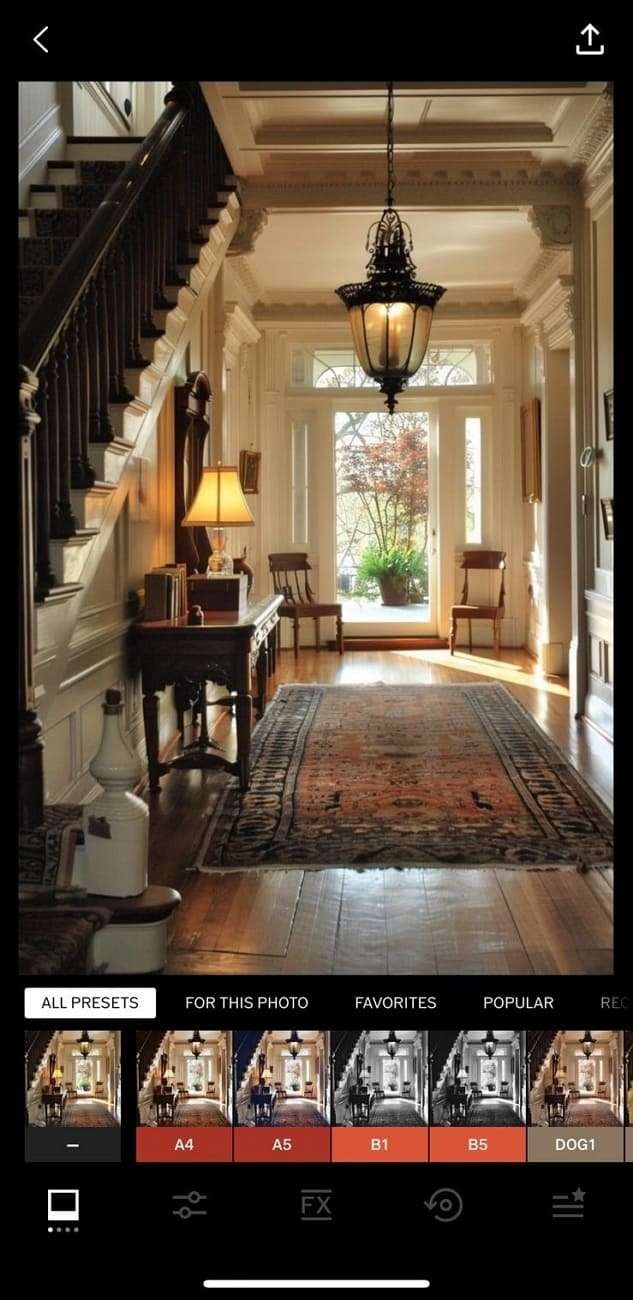 Pluspunten
 - Je kunt meerdere foto's uit de galerij selecteren en hun montage maken met VSCO.
- Deze editor biedt een uitgebreide verzameling kleurcorrectietools die de toon en verzadiging corrigeren.
- De meeste afbeeldingsfilters zijn beperkt tot de betaalde versie van VSCO.
4.Photoshop Express
Photoshop Express biedt vereenvoudigde methoden om een foto te bewerken en valt op tussen de beste iPhone-fotobewerkingsapps. Met de beeldverbeteringsfuncties met één klik kunt u de foto naar een hoger niveau tillen terwijl u alle bewerkingen omzeilt. Door de animaties te gebruiken kunnen gebruikers hun afbeeldingen aantrekkelijker maken voor het publiek.
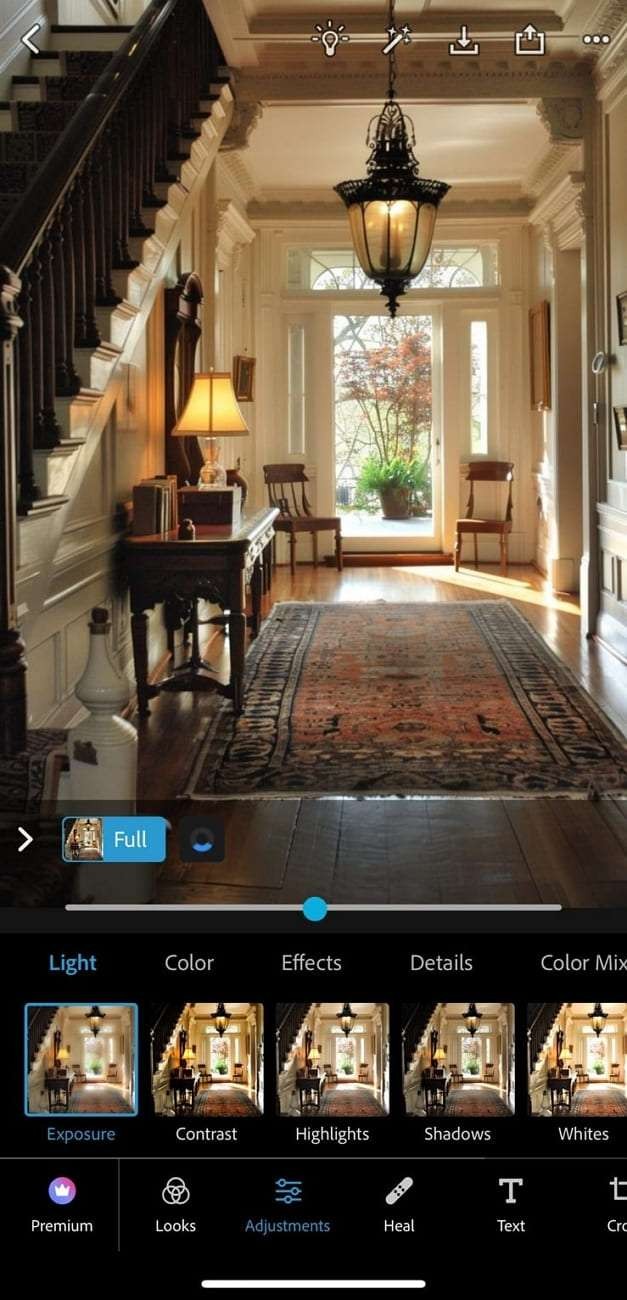 Pluspunten
 - Photoshop Express biedt een verzameling van meer dan 100 looks die uw afbeeldingen verfraaien.
- Je kunt het thema van je foto selecteren en dit toepassen om de beoogde sfeer te krijgen.
- De gebruikersinterface is een beetje overweldigend vanwege de rommelige functies.
Deel 3. Beperkingen bij het gebruik van de fotobewerkingsapps op de iPhone
Fotobewerkingsprogramma's op iPhones zijn handig en bieden veel functies die nergens anders te vinden zijn. Tegelijkertijd hebben ze verschillende beperkingen die het publiek kunnen wegtrekken. Hieronder staan de beperkingen waarmee gebruikers te maken krijgen bij het gebruik van de online iPhone-apps voor het bewerken van foto's:
- Beperkte geavanceerde functies:Zoals uit de bovenstaande discussie blijkt, hebben fotobewerkings-apps op iOS beperkte functies en missen ze AI-functies zoals het genereren van ondertitels.
- Langzame verwerking:de afbeeldingseditors op iOS-apparaten hebben een trage verwerkingssnelheid telkens wanneer een filter of effect op de afbeelding wordt toegepast.
- Lage precisie:Functies zoals achtergrondverwijderaars en uitsneden uit de vrije hand vereisen precisie, maar kunnen niet worden bereikt in de hierboven genoemde toepassingen.
- Compatibiliteitsproblemen:veel apps zijn beperkt compatibel en ondersteunen alleen iOS-apparaten; daarom is het beter om een veelzijdige optie te kiezen die Android en iOS ondersteunt.
Deel 4. Beste iPhone-fotobewerking met eersteklas oplossing
Zoals we uit de eerdere discussie hebben geleerd, hebben de meeste iPhone-afbeeldingseditors een beperkte functionaliteit. Sommige missen AI-functies, terwijl andere lage verwerkingssnelheden hebben. Het is moeilijk om een alles-in-één oplossing te vinden die aan alle behoeften op het gebied van beeldbewerking voldoet. Laten we Wondershare Filmora introduceren, een foto-editor beschikbaar op iOS en desktop, die alle noodzakelijke basis- en AI-functies biedt.
Om uw foto's te verbeteren, biedt deze bewerkingssoftware een uitgebreide filtercollectie die het uiterlijk van uw inhoud met één klik verbetert. U kunt de nadruk alleen leggen op de belangrijkste objecten in een afbeelding door de achtergrond te verwijderen. Bovendien kunnen gebruikers een afbeelding uit de fotobibliotheek uploaden en deze als achtergrond van de afbeelding instellen. Daarom is Filmora een uitgebreid platform waarmee je foto's kunt bewerken op je iPhone en computer.
Wondershare Filmora gebruiken om iPhone-foto's gemakkelijk te bewerken
Naast de bovenstaande discussie zijn hier de stappen die u moet volgen om uw afbeeldingen met Filmora te bewerken:
Stap 1. Upload een afbeelding naar de desktopsoftware
Begin het proces door Filmora op uw bureaublad te openen en op de knop "Nieuw project" in de hoofdinterface te klikken.
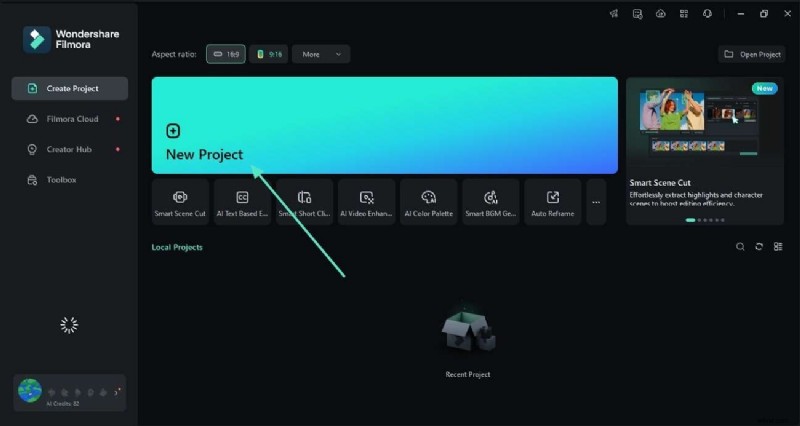
Stap 2. Pas filters toe op de afbeelding
Terwijl u de afbeelding van uw computer importeert, sleept u deze vanaf het mediatabblad naar de tijdlijn. Om een filter op de foto toe te passen, gebruikt u het tabblad 'Filters' in de bovenste werkbalk en selecteert u uw favoriete filter om het naar de tijdlijn te verplaatsen.

Stap 3. Voeg tekst toe om de toegankelijkheid te verbeteren
Ga nu naar het gedeelte 'Titels' in de bovenste werkbalk en selecteer de gewenste stijl. Sleep daarna de titel naar de tijdlijn en typ de tekst die u wilt toevoegen, die u kunt bewerken via het rechterpaneel.
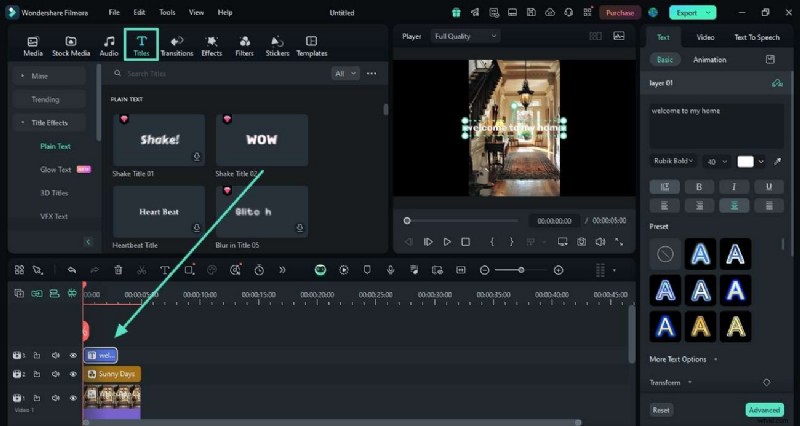
Stap 4. Exporteer het bestand als JPG
Wanneer u op "Exporteren" klikt, voert u de exportinstellingen in en vouwt u het menu "Formaat" uit om PNG te selecteren. Klik ten slotte rechtsonder op de knop "Exporteren" om de afbeelding op uw apparaat op te slaan.

Misschien vind je dit ook leuk
Afbeeldingen donkerder maken:een foto donkerder maken met donkere filters
Hoe creëer je een dubbel belichtingseffect?
Wat is beeldmaskering en hoe foto's maskeren?
Hoe maak je foto's met dubbele belichting in Photoshop?
Polaroidfilter:hoe zorg ik ervoor dat foto's op polaroids lijken?
Conclusie
Ter afsluiting bevatte dit artikel een discussie over de betekenis van het bewerken van foto's op een iPhone. Later onderzochten we de methoden voor het bewerken van afbeeldingen met de ingebouwde Foto's-app op de iPhone en verschillende andere mobiele applicaties. We kwamen echter tot de conclusie dat Wondershare Filmora de meest veelzijdige foto-editor is voor iOS en desktops.