
Lightworks is een professionele, niet-lineaire videobewerkingssoftwareapplicatie ontwikkeld door EditShare. Het ondersteunt Windows en Linux, en macOS.
Lightworks heeft een zeer eenvoudige en intuïtieve gebruikersinterface. De basisworkflow is:importeer uw mediabestanden in het project en bewerk ze vervolgens met de verschillende beschikbare tools. Wanneer u klaar bent, exporteert u uw project als videobestand.
Lightworks kan voor verschillende doeleinden worden gebruikt, waaronder het maken van video's voor sociale media, bedrijfsvideo's, documentaires en meer. Het wordt ook gebruikt voor de montage van enkele grote Hollywood-films, zoals The Wolf of Wall Street en The King's Speech.
In dit artikel bespreken we hoe u video's kunt roteren in de Lightworks-applicatie. Hieronder ziet u een manier om video's in Lightworks handmatig te roteren, hier gebruiken we de rotatie van de Z-as.
Stap voor stap hoe je video's roteert in Lightworks
Een video handmatig roteren in Lightworks
Volg deze stappen om een video handmatig te roteren in Lightworks:
Stap 1:Importeer uw video in het project.
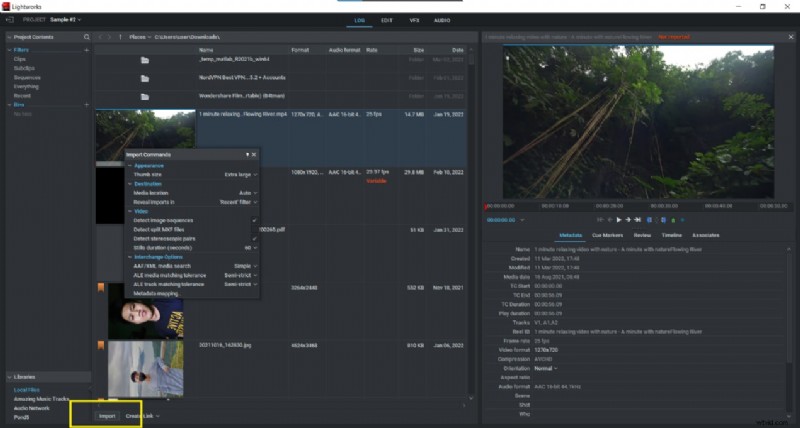
Stap 2:Kies het gedeelte van de video dat je wilt roteren; als je de hele film wilt draaien, kies dan gewoon de hele video in plaats van een specifiek gedeelte.

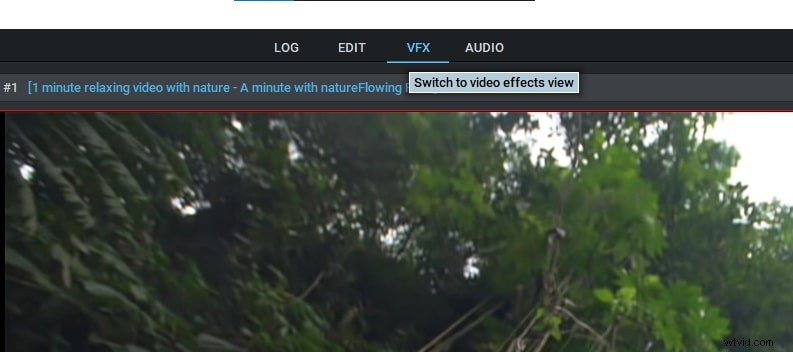
Stap 3:Klik op het tabblad "VFX" en ga naar de sectie "3D DVE".
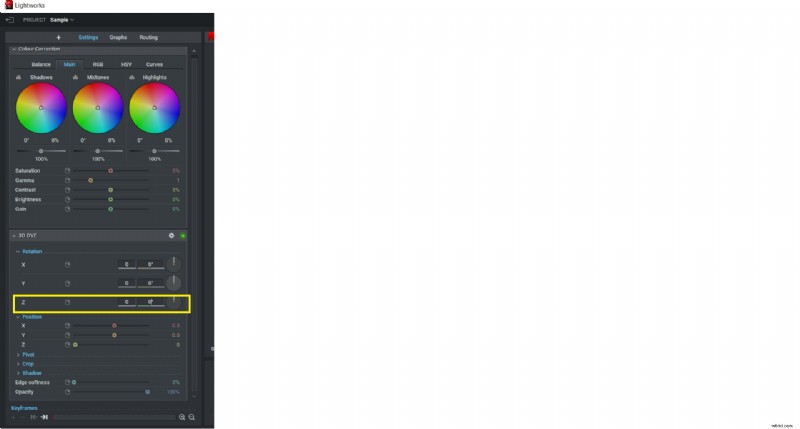
Stap 4:Kies de Z-as en roteer de video in de gewenste mate. Je kunt ook de oriëntatie van de video wijzigen door een waarde in te voeren in het vak vóór de Z-as.
Stap 5:Klik op Enter op de toetsenbordknop.
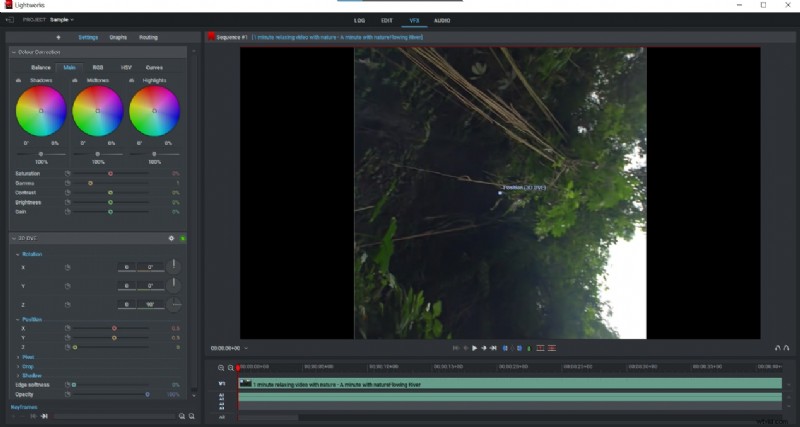
Je video wordt nu met het geselecteerde aantal graden gedraaid.
Video's roteren in Filmora
Aan de andere kant heeft Lightworks een alternatieve videobewerkingstool, namelijk Filmora Video Editor. Als je op zoek bent naar een lichtgewicht video-editor met een eenvoudig te gebruiken interface, dan is Filmora de beste optie voor jou. Het biedt krachtige functies zoals bewegende beelden, tekstbewerking en audiobewerking, terwijl het toch heel gemakkelijk te gebruiken is.
Je kunt het gratis proberen door de proefversie te downloaden van de Filmora-website. Filmora biedt daarnaast een ruim aanbod aan exportmogelijkheden, zodat je jouw video's eenvoudig met anderen kunt delen. U kunt uw video exporteren als MP4- of MOV-bestand, of deze rechtstreeks naar YouTube of Facebook uploaden.
Stap voor stap hoe je video's roteert in Filmora
Een video handmatig roteren in Filmora
Video's handmatig roteren in Filmora...
Stap 1:Importeer uw video in het project.
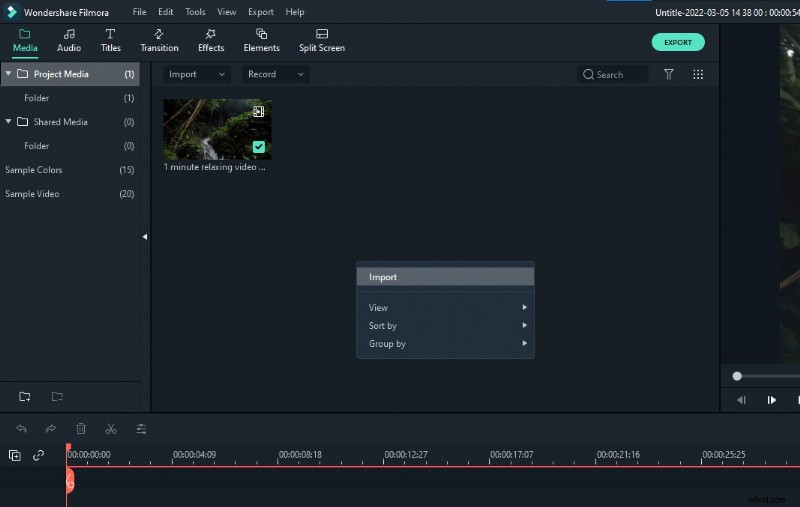
Stap 2:Klik op de videoclip die u wilt roteren.
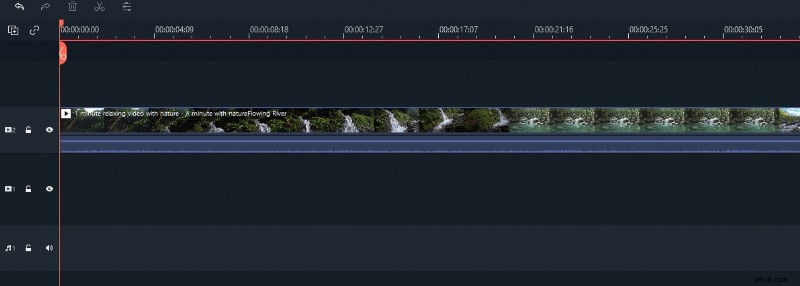
Stap 3:Klik op het gereedschap "Bewerken" boven de tijdlijn en ga naar het gedeelte "Transformeren". Selecteer vervolgens de optie “Roteren”.
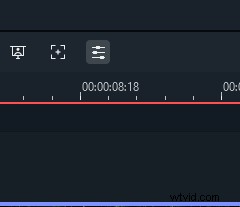
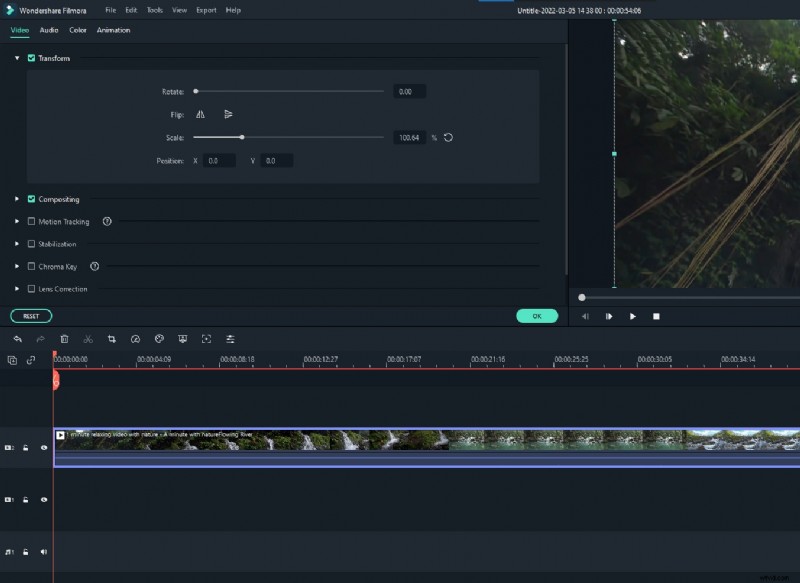
Stap 4:Selecteer de gewenste rotatieoptie.

Stap 5:Klik op de knop "Ok".
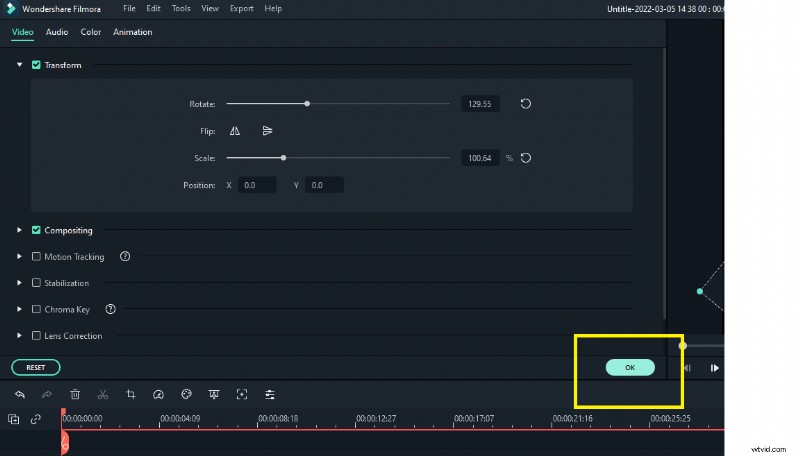
Je video wordt nu met het geselecteerde aantal graden gedraaid.
Kortom, Lightworks is een krachtige videobewerkingsapplicatie die veel functies en opties biedt. Als u op zoek bent naar iets met alle functies die u nodig heeft, dan is dit een goede keuze. Als u echter een beperkt budget heeft, zijn er andere toepassingen beschikbaar die mogelijk beter geschikt zijn voor uw behoeften.
Filmora is een lichtgewicht video-editor die gemakkelijk te gebruiken is en krachtige functies biedt, zoals bewegende beelden, tekstbewerking en audiobewerking. Je kunt het gratis proberen door de proefversie te downloaden van de Filmora-website.