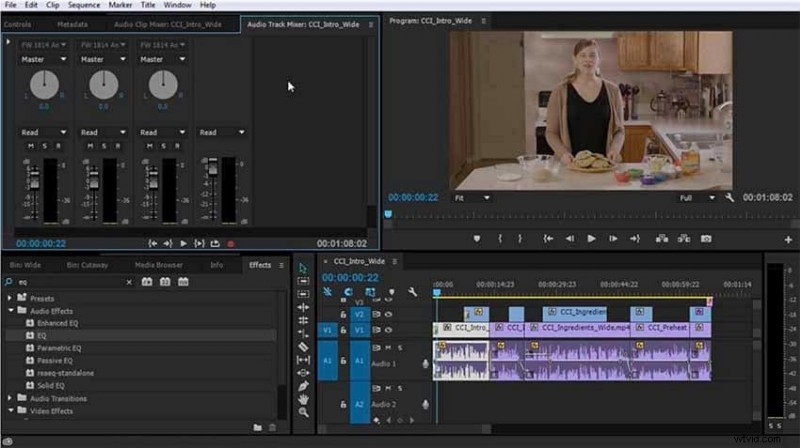
| Categorie | Beschrijving en doel |
| Amplitude en compressie | Het beheert de volumeniveaus en het dynamisch bereik om evenwichtige audioniveaus te garanderen. Effecten zoals 'Versterken' versterken of verminderen de signaalsterkte in realtime. |
| Vertraging en echo | Voeg diepte en ruimtelijke echo-effecten toe om een gevoel van ruimte of op tijd gebaseerde herhaling te creëren. |
| Filter en EQ | Pas frequentiecomponenten aan om de toonkwaliteiten vorm te geven. Met de parametrische equalizer kunt u bijvoorbeeld de hoge tonen versterken of de lage tonen afzwakken om het geluid op te schonen of te stileren. |
| Modulatie | Introduceer beweging en textuur met effecten zoals chorus of flanger, en voeg dynamische variatie toe aan de audio. |
| Ruisreductie/restauratie | Verwijder ongewenste achtergrondgeluiden zoals zoemgeluiden, sissende geluiden of lichte verkeersgeluiden, zodat de helderheid verbetert. |
| Reverb | Simuleer akoestische omgevingen, waardoor de indruk wordt gewekt dat audio wordt afgespeeld in ruimtes zoals hallen, kamers of studio's. |
| Speciaal | Unieke en creatieve geluidsontwerpeffecten die onderscheidende audiomanipulaties bieden. |
| Stereobeelden | Verbeter het stereogeluidsveld, verbreed of verklein de waargenomen ruimte van de audio. |
Opmerking:deze effecten zijn toegankelijk via het paneel "Effecten" onder de map "Audio-effecten" en kunnen rechtstreeks op uw clips worden toegepast. Elk effect biedt gedetailleerde parameters die u kunt aanpassen om het geluid creatief en nauwkeurig aan te passen.
Deel 2. Stap voor stap audio-effecten toepassen voor Premiere Pro
Het toepassen van Premiere Pro-audio-effecten is een fundamentele vaardigheid om uw audiotracks creatief en technisch te verbeteren. Door een duidelijk stapsgewijs proces te volgen, kunt u eenvoudig effecten toevoegen en aanpassen. Volg de onderstaande stappen om te leren hoe u deze effecten kunt toepassen op de audio van uw video:
1
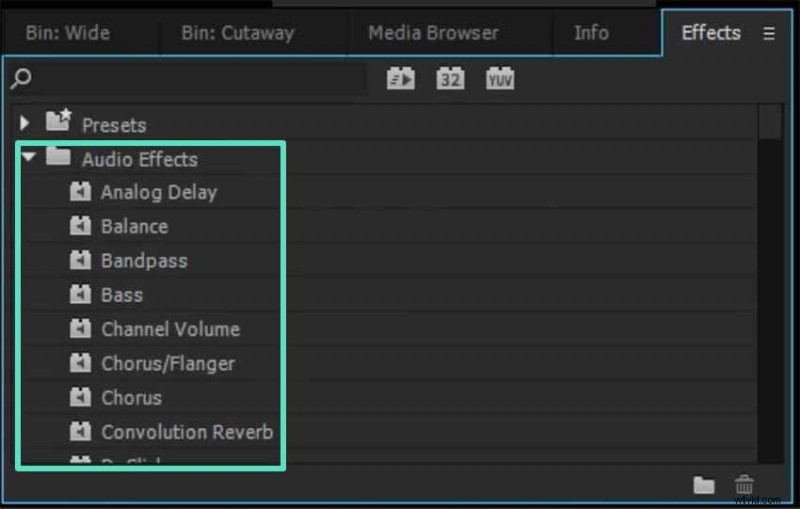
Toegang tot audio-effecten
- Nadat u uw media in Premiere Pro hebt geïmporteerd, opent u het paneel 'Effecten'.
- Vouw de map "Audio-effecten" uit en kies het gewenste effect uit de lijst.
2
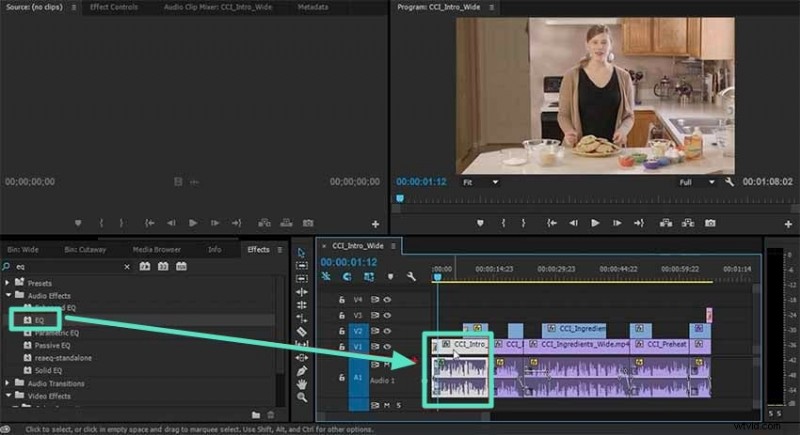
Pas het effect toe op de tijdlijn
- Sleep het geselecteerde audio-effect rechtstreeks naar de videoclip in uw tijdlijn.
- Zodra het is toegepast, verschijnt er een kleine fx-indicator op de clip.
3
Audio-effectinstellingen aanpassen en opslaan
- Dubbelklik op het fragment om het venster Effectbediening te openen.
- Pas de parameters aan en bekijk de wijzigingen in realtime.
- Sla de aangepaste instellingen op als voorinstelling voor toekomstig gebruik.
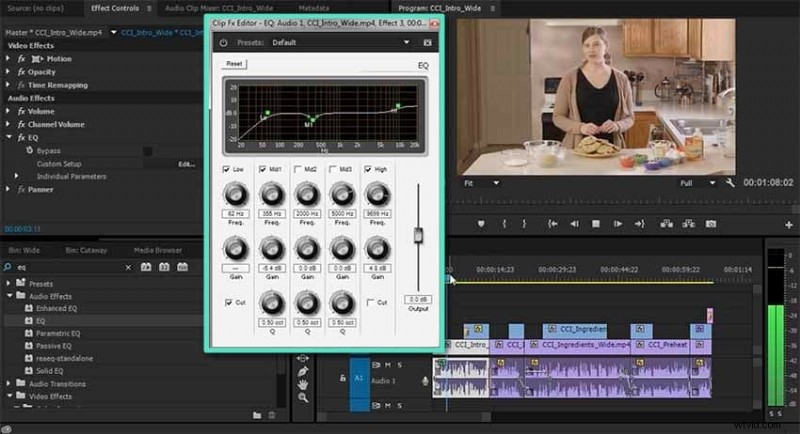
Deel 3. Geavanceerde tips om audio-effecten te maximaliseren voor Premiere Pro
Om uw audiobewerking in Adobe Premiere Pro naar een hoger niveau te tillen, kunt u geavanceerde tips gebruiken om uw workflow en geluidsontwerp aanzienlijk te verbeteren. Hier zijn enkele handige tips die u kunt overwegen om het meeste uit uw audio-effecten te halen in Premiere-integratie:
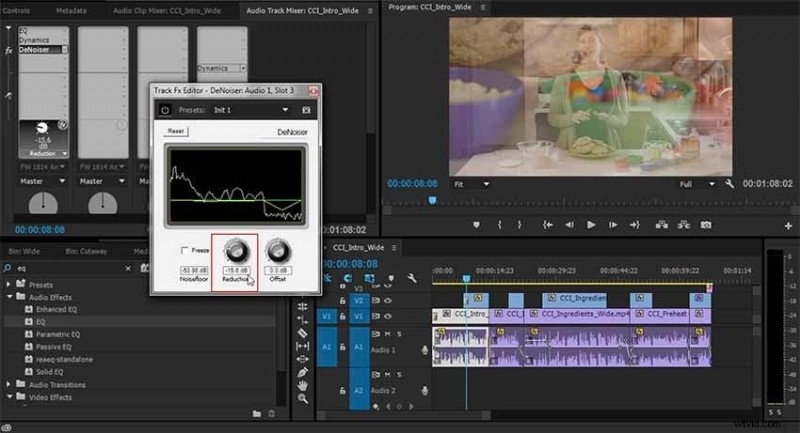
- Meerdere effecten aan elkaar koppelen:door effecten zoals EQ en Reverb te combineren, worden diepte- en textuurlagen aan uw audio toegevoegd, waardoor unieke geluidssignaturen worden gecreëerd die passen bij de sfeer van uw project.
- Gebruik keyframes:automatiseer veranderingen in uw audio-effecten in de loop van de tijd met keyframes, waardoor vloeiende overgangen in volume, filterfrequenties of intensiteit mogelijk zijn voor dynamische en evoluerende soundscapes.
- Maak gebruik van het Essential Sound Panel:dit paneel biedt geautomatiseerde opties voor het mixen, repareren en verbeteren van audio, waardoor complexe aanpassingen worden vereenvoudigd met voorinstellingen die zijn afgestemd op dialoog, muziek en geluidseffecten.
- Geluid synchroniseren met overgangen:door geluidseffecten te timen op visuele fragmenten of overgangen wordt filmische verfijning toegevoegd, waardoor uw bewerkingen meeslepender en ritmisch boeiender worden.
- Ontdek plug-ins van derden:professionele plug-ins zoals iZotope RX, Waves en FabFilter bieden geavanceerde controle en gespecialiseerde tools die verder gaan dan de eigen effecten van Premiere, perfect voor gedetailleerd audioherstel en creatieve verwerking.
Deel 4. Een eenvoudiger alternatief - Audio-effecten gebruiken in Filmora
Hoewel Premiere Pro professionele audiobediening biedt, merken veel videomakers dat ze meer tijd besteden aan het navigeren door complexe menu's dan aan daadwerkelijk creatief bezig zijn. Als u op zoek bent naar een meer intuïtieve aanpak die sneller vergelijkbare resultaten oplevert, biedt Wondershare Filmora een aantrekkelijk alternatief.
Laten we eens kijken hoe Filmora dezelfde audioverbeteringen bereikt met een gestroomlijnde workflow - perfect voor makers van inhoud die prioriteit geven aan efficiëntie zonder dat dit ten koste gaat van de kwaliteit.
 Veilig downloaden
Stappen om audio-effecten toe te voegen in Filmora
Zoals besproken is Filmora een van de meest betrouwbare tools die uitgebreide audio-effecten en verbeteringen biedt. Lees de onderstaande stappen om te leren hoe u audio-effecten op uw video's kunt toepassen:
1
Begin met het maken van een nieuw project
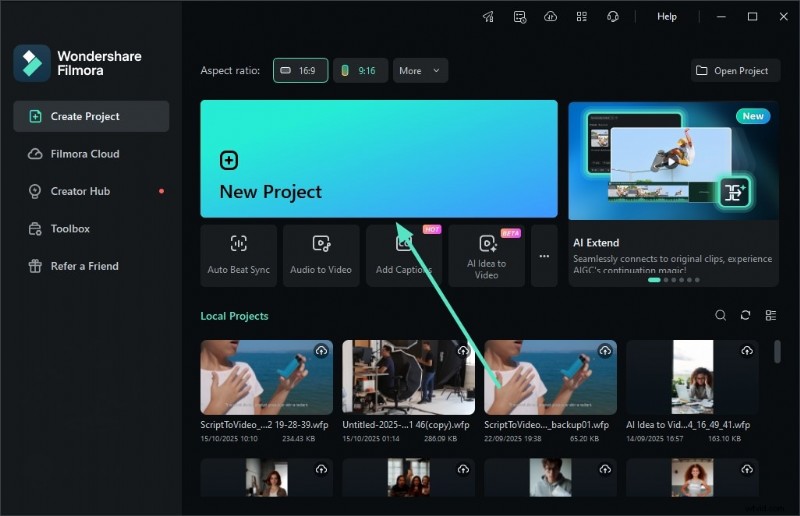
- Start Filmora op uw apparaat en selecteer "Nieuw project" op de startpagina.
- Importeer vervolgens uw videobestand in de interface en sleep het naar de bewerkingstijdlijn.
2
Audio-effecten toepassen
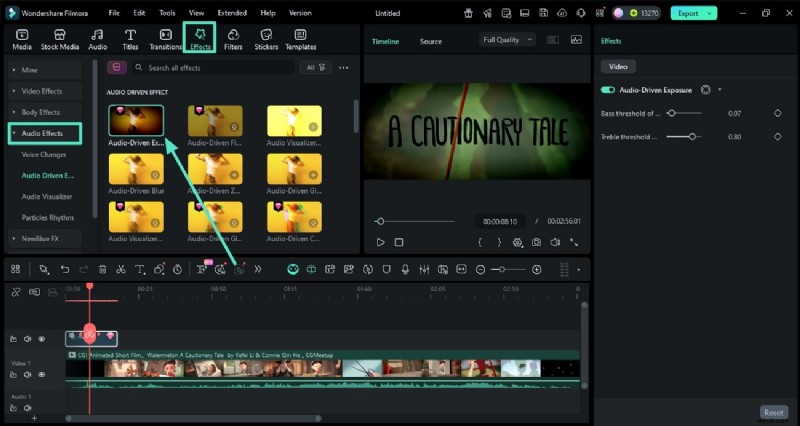
- Zodra de video is toegevoegd, navigeert u naar de menubalk en klikt u op de optie 'Effecten'.
- Zoek de categorie 'Audio' in het linkerpaneel om toegang te krijgen tot de bibliotheek.
- Kies een audio-effect en sleep het naar de tijdlijn om het toe te passen.
- Gebruik het aanpassingspaneel aan de rechterkant om de kenmerken ervan te verfijnen.
3
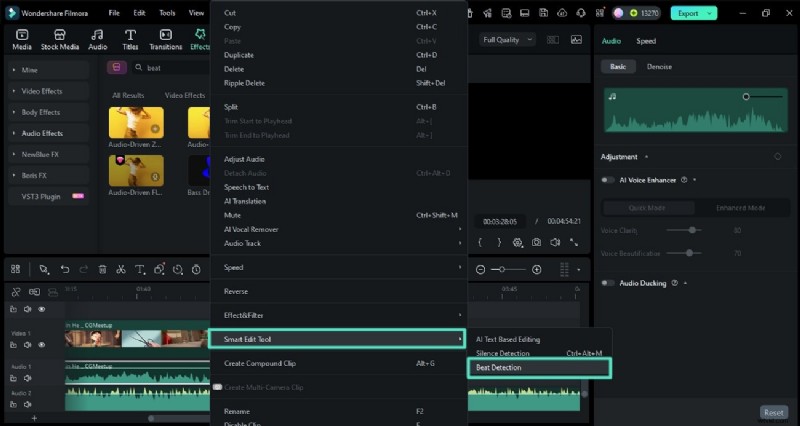
Pas automatische beatdetectie toe
- Nadat het audio-effect is toegepast, klikt u met de rechtermuisknop op de track om de lijst met opties weer te geven.
- Vouw de 'Smart Edit Tool' uit en selecteer 'Beat Detection'.
- De beats in je audio worden automatisch gedetecteerd en gesynchroniseerd met de tijdlijn.
4
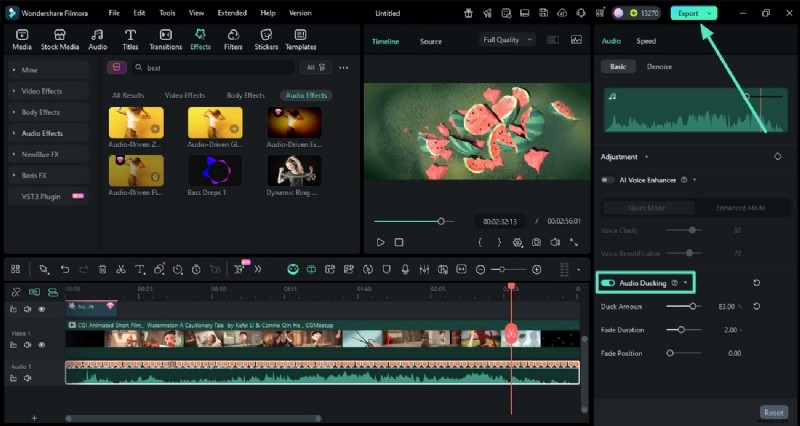
Integreer Audio Ducking
- Als je de dialoog in je video wilt benadrukken, ga je naar het aanpassingspaneel aan de rechterkant.
- Schakel de optie "Audio Ducking" in en pas de schuifregelaars indien nodig aan.
- Nadat alle geluidsverfijningen zijn uitgevoerd, klikt u op de knop 'Exporteren' om uw video op te slaan.
Deel 5. Audio-effecten vergelijken voor Premiere Pro versus Filmora
Nu u beide benaderingen in actie heeft gezien, gaan we kijken welke tool het beste bij uw specifieke behoeften past. Deze vergelijking gaat niet over welke software "beter" is - het gaat over het matchen van functies met UW workflow en doelstellingen.
Of je nu filmprojecten, YouTube-video's of podcasts monteert, hier is een datagestuurde vergelijking om je te helpen beslissen:
Audio-effectenfuncties
Beide bieden essentiële audiotools, maar Filmora biedt extra AI-aangedreven audiofuncties die de creativiteit vergroten en het bewerken voor gebruikers vereenvoudigen. Hieronder wordt een vergelijking in tabelvorm weergegeven tussen de audio-effectfuncties die door beide software worden aangeboden:
| Audio-effectenfuncties | Wondershare Filmora | Première Pro |
| Bibliotheek met audio-effecten | Ingebouwde audio-effecten met AI-ondersteuning | Beperkte bibliotheek met audio-effecten |
| Audio Denoise | AI Audio Denoise voor eenvoudige verwijdering van ruis | Verbeter spraak met handmatige bediening |
| Audio Ducking | Ja | Ja |
| Audio-equalizer (EQ) | Inbegrepen bij AI-voorinstellingen | Geavanceerde parametrische EQ |
| Stemverbetering | AI-stemverbetering | Verbeter de spraakfunctie |
Prijzen en abonnement
Abonnements- en prijsmodellen hebben een aanzienlijke invloed op de toegankelijkheid van software. Filmora biedt kosteneffectievere en flexibelere opties vergeleken met Premiere-audio-effecten, vooral voor informele gebruikers.
| Prijsfuncties | Wondershare Filmora | Première Pro |
| Gratis proefversie | Onbeperkte duur met watermerk | Gratis proefperiode van 7 dagen |
| Jaarabonnement | $ 34,99/jaar | $ 599,88/jr |
| eeuwigdurend abonnement | $ 49,99/eenmalige aankoop | Niet beschikbaar |
| Platformondersteuning | Windows, Mac, iOS, Android | Windows, Mac |
Gebruikerservaring
Gebruikerservaring en de leercurve zijn cruciaal voor productiviteit en snelle acceptatie, vooral voor beginners. Filmora legt de nadruk op eenvoud en intuïtief ontwerp, terwijl Premiere Pro zich richt op professionals met complexiteit en diepgang.
| Aspecten | Wondershare Filmora | Première Pro |
| Interfacevriendelijkheid | Intuïtief, gebruiksvriendelijk, met een strakke lay-out | Professioneel maar complex, steilere leercurve |
| Leercurve | Beginnersvriendelijk, snel onder de knie | Vereist weken/maanden om volledig te leren |
| Workflow-efficiëntie | Magnetische tijdlijn met automatisch snappen | Handmatig snappen, meer handmatige bediening |
| Ideale gebruikersbasis | Van beginners tot professionals | Alleen professionals |
| Tutorials en ondersteuning | Uitgebreide ingebouwde tutorials en AI-begeleiding | Alleen technische bronnen |
Snelle aanbeveling:
- Premiere Pro:kies of je aan film- of tv-projecten werkt met grote budgetten en een diepgaande integratie met After Effects nodig hebt.
- Filmora:kies of je een contentmaker bent die zich richt op YouTube en sociale media, of of je snellere doorlooptijden nodig hebt.
Beide tools kunnen professionele audioresultaten behalen - het verschil ligt in de snelheid van de workflow en de leerinvestering.
Veilig downloaden
Deel 6. Beste praktijken voor het gebruik van audio-effecten voor Premiere Pro
Het garanderen van audio van hoge kwaliteit bij videobewerking vereist zorgvuldige monitoring en doordachte verwerking. Hieronder worden enkele tips genoemd die u kunt gebruiken bij het gebruik van audio-effecten in Adobe Premiere Pro:
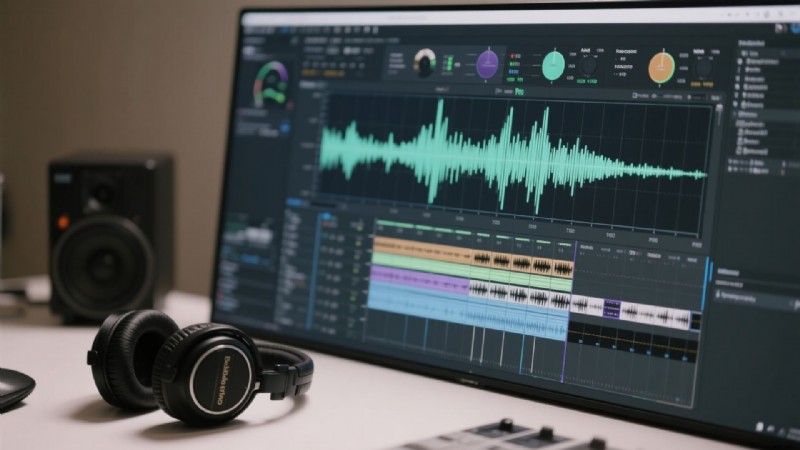
- Houd de audioniveaus in de gaten:houd altijd de audiometers in de gaten om clipping of vervorming te voorkomen, wat de geluidskwaliteit kan verslechteren en kijkers kan afleiden.
- Gebruik een hoofdtelefoon:door te bewerken met een referentie- of studiohoofdtelefoon kunt u subtiele geluidsdetails, ongewenste ruis en kanaalonevenwichtigheden detecteren die bij gewone luidsprekers misschien gemist worden.
- Vermijd oververwerking:het toepassen van overmatige effecten kan ervoor zorgen dat audio kunstmatig of onnatuurlijk klinkt. Subtiele verbeteringen leveren meestal de beste resultaten op, waarbij de integriteit en het realisme van stemmen behouden blijven.
- Voorinstellingen opslaan:maak en bewaar voorinstellingen voor algemene audioscenario's zoals interviews of achtergrondsfeer. Deze praktijk versnelt de workflows door een consistente geluidskwaliteit voor meerdere projecten mogelijk te maken.
- Voorbeeld op meerdere apparaten:controleer regelmatig uw eindmix op verschillende afspeelsystemen om er zeker van te zijn dat de audio goed wordt vertaald naar luisteromgevingen en apparaten.
Conclusie
Samenvattend besprak dit artikel een compleet overzicht van hoe u audio-effecten kunt toevoegen voor Premiere Pro. Hoewel het platform de klus klaart, zijn er verschillende nadelen aan het gebruik ervan. Om deze reden is Filmora een van de meest betrouwbare alternatieven. De tool biedt een intuïtieve en gebruiksvriendelijke interface en uitgebreide functionaliteit om moeiteloos audio toe te voegen en te wijzigen.

Filmora
AI-app en -software voor videobewerking
Beste tool om overal video's te maken voor alle makers!
Je perfecte eerste videobewerking begint hier - geen ervaring vereist