
Op zoek naar een videobewerkingsapp voor snelle bewerkingen onderweg? Terwijl de Splice-app is een populaire keuze, veel makers zijn op zoek naar een krachtiger alternatief met geavanceerde AI-tools en platformonafhankelijke mogelijkheden. Deze gedetailleerde Filmora vs. Splice app-recensie zal beide editors met elkaar vergelijken, waarbij de functies, bruikbaarheid en waarom Filmora de beste keuze is voor makers die hun video's naar een hoger niveau willen tillen.
Deel 1. Wat is een Splice-app?
Voordat we te diep ingaan op de recensie, laten we eens kijken naar wat de Splice-app werkelijk is. Gemaakt door Bending Spoons, een bedrijf dat bekend staat om zijn soepele en gemakkelijke creatieve tools, is Splice een populaire bewerkingsapp geworden voor mensen die dingen snel gedaan willen krijgen.
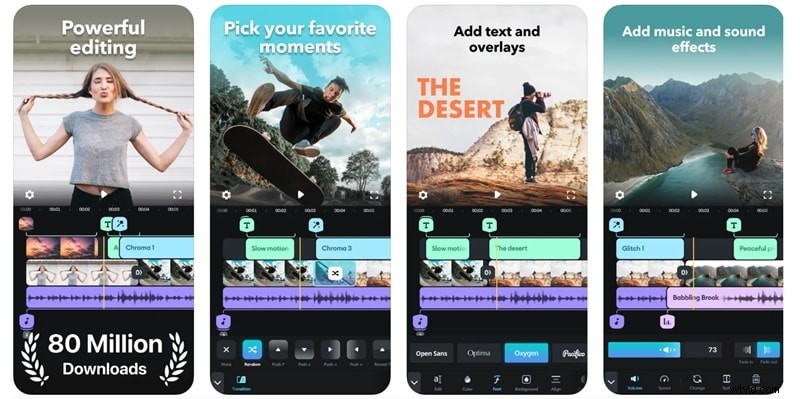
In de kern is Splice dus een video-editor gemaakt voor telefoons, niet voor desktops. Het is perfect voor het knippen van clips, het toevoegen van muziek, het toevoegen van wat tekst en het exporteren in één keer. Nu gebruiken mensen Splice-bewerkingsapps om TikToks, Instagram Reels, reisvlogs of snelle promo's te maken.
Belangrijkste hoogtepunten
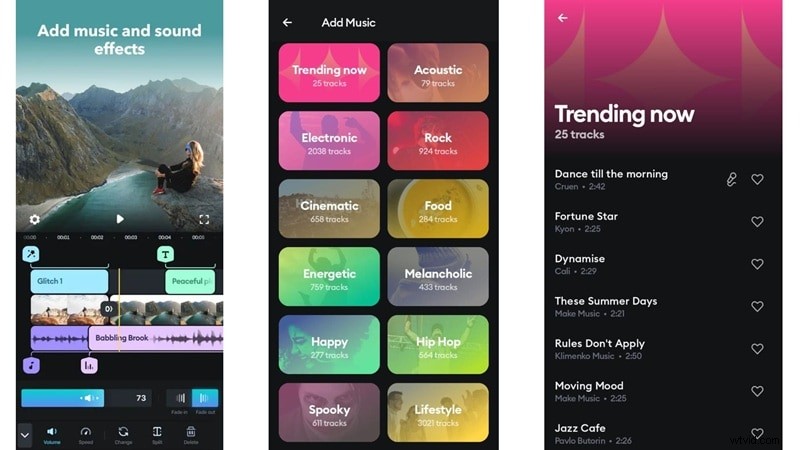
- Soundtrack eenvoudig gemaakt :Splice-video-editor wordt geleverd met een ingebouwde muziekbibliotheek met meer dan 6000 nummers. Je kunt achtergrondmelodieën toevoegen, deze synchroniseren met je clips of ze zelfs laten vervagen voor een vloeiende sfeer.
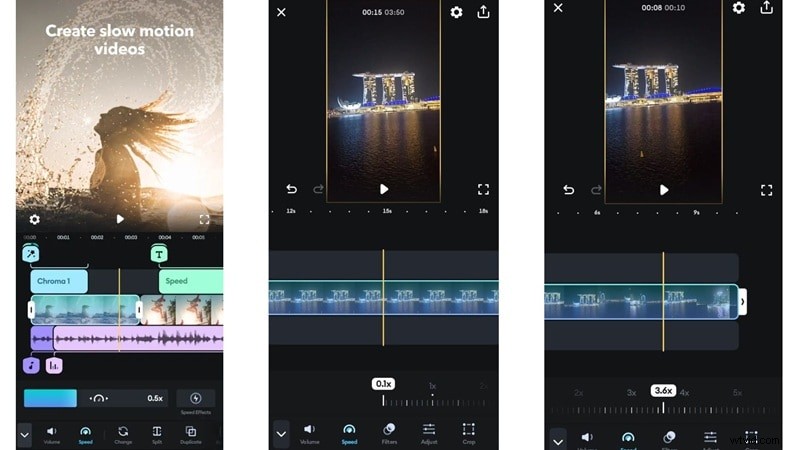
- Vertraag het of zoom het in :Snelheidsregelingen zijn hier supergemakkelijk. Verleng dat moment of versnel het met één veegbeweging en zorg ervoor dat alles soepel aanvoelt.
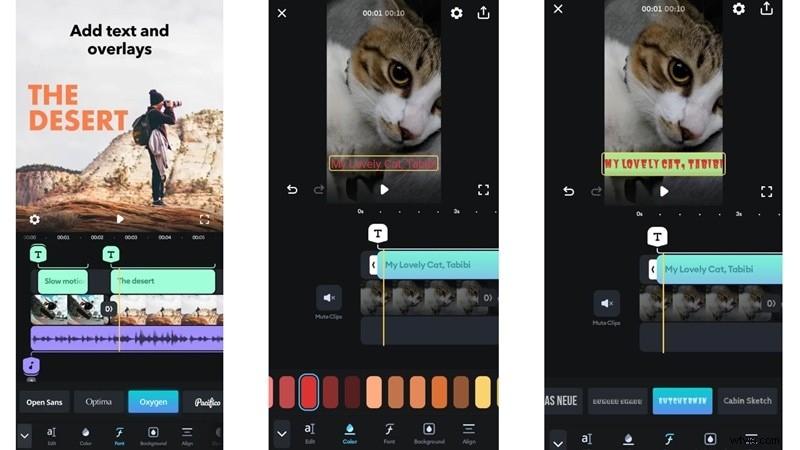
- Tekst die er echt goed uitziet :Met de Splice-bewerkingsapp ziet het toevoegen van titels en bijschriften er niet flauw uit. Je kunt lettertypen kiezen, kleuren aanpassen en zachte fade-ins gebruiken, zodat alles er verzorgd uitziet.
- Filters en effecten die niet te veel moeite doen :U hoeft niet door eindeloze effecten en filters te scrollen. Splice-video-editor en -maker biedt u een solide mix van looks, van retro tot helder modern, die u kunt aanpassen en daadwerkelijk met uw beeldmateriaal kunt werken.
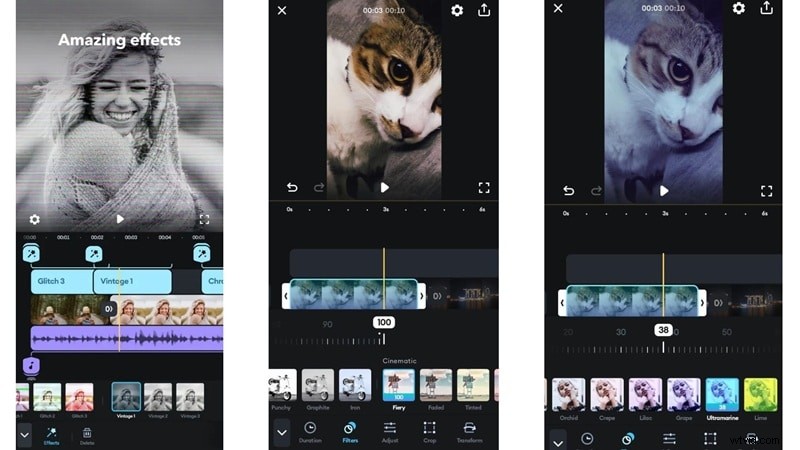
Wat is er nieuw
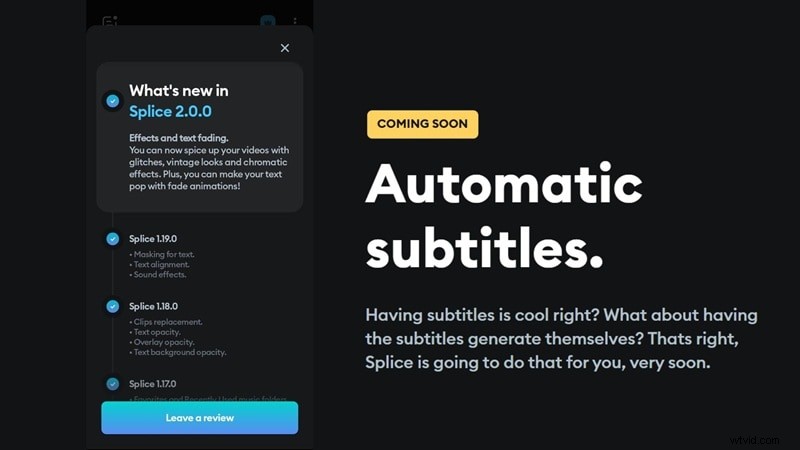
De Splice-app probeert duidelijk scherp en makervriendelijk te blijven. De nieuwste versie, Splice 2.0.0, zorgt voor vloeiendere effecten, schonere tekstfade-ins en een algehele betere afhandeling. Ze hebben ook achter de schermen gewerkt aan het oplossen van kleine bugs die ervoor zorgden dat alles langzamer ging.
Een leuke functie om naar te kijken zijn automatische ondertitels, die binnenkort beschikbaar zijn en een game-changer zullen zijn voor videomakers die snellere bewerkingen willen zonder alles uit te typen.
Prijzen voor Splice Video Editor:kost Splice geld in 2026?
Splice video-editor is gratis te downloaden en geeft je al veel om mee te werken. Als je meer filters, geavanceerde tools en geen limieten wilt, is de pro-versie beschikbaar voor $ 9,99 per maand.
Heeft Splice een watermerk? Alles wat u moet weten
Goed nieuws:de gratis versie van de Splice-video-editor voegt geen watermerk toe aan je geëxporteerde video's, waardoor het een zeldzaam juweeltje is onder mobiele editors.
Deel 2. Functies en bruikbaarheid
In deze Splice-apprecensie bespreken we de belangrijkste functies, hoe ze aanvoelen in het echte gebruik en wat voor soort telefoon of tablet je nodig hebt om er soepel mee te werken.
Kernfuncties
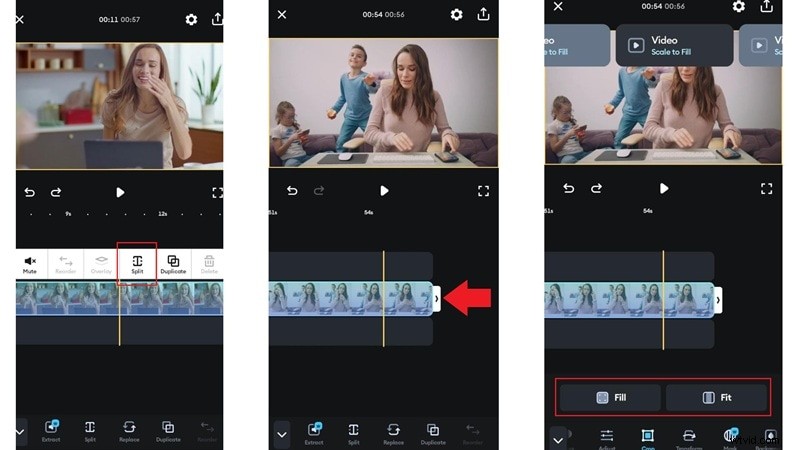
- Knippen, bijsnijden en bijsnijden :Om te knippen, tikt u op uw video en kiest u splitsen en verwijder vervolgens het gedeelte dat u niet wilt. Voor het bijsnijden sleept u gewoon de randen van het fragment om het korter te maken. Als je wilt bijsnijden, tik je op de video en kies je Schalen om te vullen of Schalen om te passen. Deze tools zijn gemakkelijk te gebruiken en werken prima voor snelle bewerkingen, maar de bijsnijdfuncties zijn enigszins beperkt. U kunt uw bewerkingen niet verfijnen of vrijelijk bijsnijden zoals u dat wel kunt in geavanceerdere apps.
- Mediabibliotheek :De ingebouwde bibliotheek in de Splice-video-editor heeft zijn goede en minder goede onderdelen, vooral als je de gratis versie gebruikt. Je krijgt slechts ongeveer 10 video-effecten, tenzij je pro wordt, wat veel meer ontgrendelt. Aan de positieve kant zijn de filters en geluidseffecten solide en gemakkelijk te gebruiken. De geluidsbibliotheek valt het meest op, met talloze leuke categorieën waar je doorheen kunt scrollen en uit kunt kiezen.

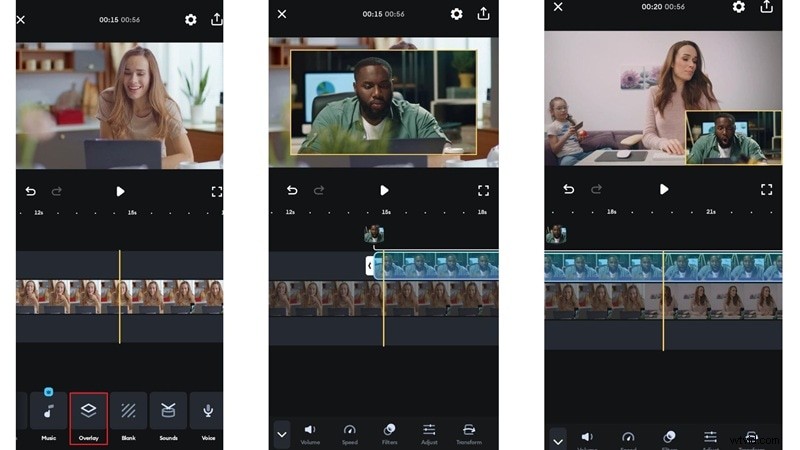
- Picture-in-Picture (PiP) :De PiP-functie in de Splice-app werkt, maar is allemaal handmatig. Je tikt op het menu Overlay om nog een fragment toe te voegen, verplaatst het vervolgens en past het formaat aan zoals je wilt. Hierdoor heb je volledige controle, wat fijn is als je weet wat je doet. Maar zonder ingebouwde sjablonen kan het lastig zijn voor beginners die gewoon iets willen dat snel en gebruiksklaar is.
- Hulpmiddelen voor audiobewerking :De muziekbibliotheek van de Splice-video-editor ziet er in eerste instantie groot uit, maar het meeste blijft verboden terrein, tenzij je voor Pro betaalt. Gratis gebruikers kunnen hun eigen nummers uploaden, wat helpt, maar de bewerkingstools zijn te simpel. Je krijgt basisvolumeaanpassingen, sommige fade-in en fade-out, en een eenvoudige snelheidsregeling. Het is genoeg om de klus te klaren, maar er is niet veel ruimte om te spelen.
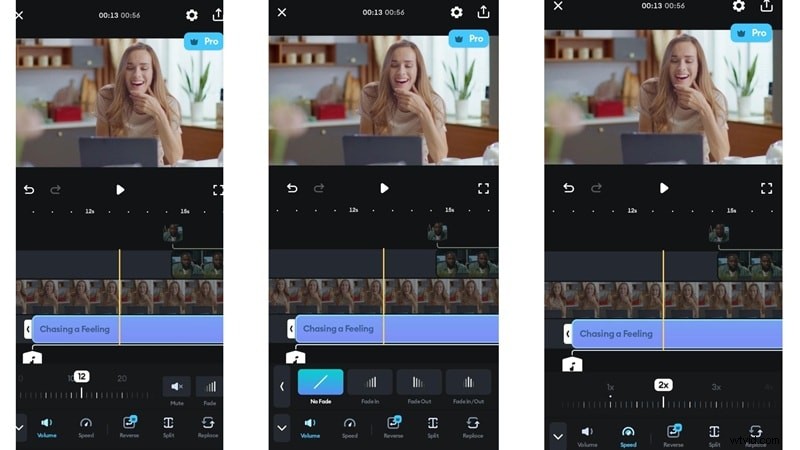
Over het algemeen zijn de bewerkingstools in de Splice-app gemakkelijk te vinden en eenvoudig te gebruiken. Maar als je de gratis versie gebruikt, is er niet veel ruimte om te verkennen. Functies zoals maskeren, omkeren voor zowel video als audio en zelfs het extraheren van audio hebben allemaal een professionele upgrade nodig.
Toch klopt het voor eenvoudige videobewerking. Knippen, bijsnijden en beeld-in-beeld werken allemaal soepel en zonder al te veel gedoe.
Systeemvereisten
Splice is alleen gemaakt voor mobiel gebruik, dus er is momenteel geen Splice-desktopapp beschikbaar. Op Android werkt het met versie 8.0 en hoger, terwijl iPhone- en iPad-gebruikers iOS 14.0 of hoger nodig hebben. Het werkt soepel op de meeste moderne apparaten en houdt alles binnen handbereik.

Deel 3. Gebruikerservaring
Nu we weten wat Splice kan en waar het werkt, is het tijd om het daadwerkelijk uit te proberen. In dit deel van onze Splice-apprecensie duiken we in het bewerkingsproces en zien we hoe het voelt om van begin tot eind een video te maken met deze editor.
Hands-on ervaring
De Splice-video-editor houdt het eenvoudig met een overzichtelijke en gebruiksvriendelijke lay-out. Zodra je een nieuw project start en je video kiest, kun je de beeldverhouding kiezen op basis van waar je de video wilt posten, wat superhandig is voor makers en beïnvloeders.
Binnen de hoofdtijdlijn staat alles wat je nodig hebt onderaan. Je kunt fragmenten toevoegen, tekst toevoegen, effecten verkennen, muziek in lagen aanbrengen of overlays gebruiken zonder door de menu's te hoeven bladeren.
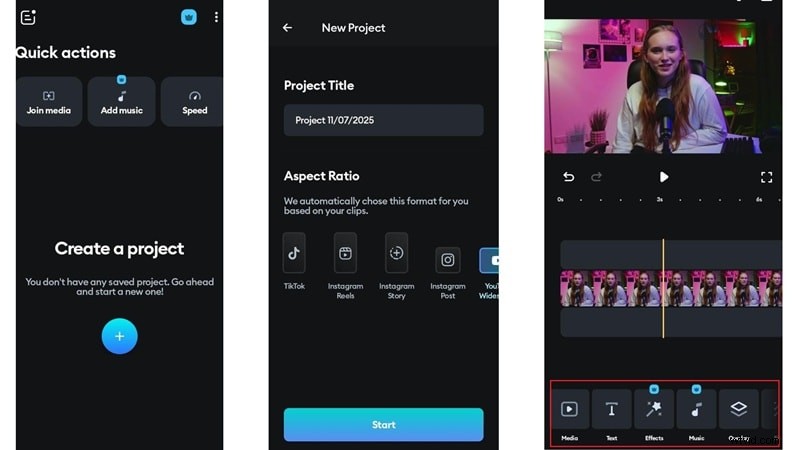
Om toegang te krijgen tot meer bewerkingstools in de Splice-app, tikt u gewoon op de videoclip in uw tijdlijn. Dit brengt extra opties met zich mee, zoals volumeregeling, snelheidsveranderingen en nog een paar aanpassingen.
Zodra je een clip hebt gesplitst, zul je tussen de sneden een plek opmerken waar je een overgang kunt plaatsen. Er zijn er ongeveer 40 om uit te kiezen, en veel ervan zien er schoon en creatief uit. Van daaruit kunt u uw bewerking verder uitbreiden met filters, effecten en alles wat bij uw stijl past.
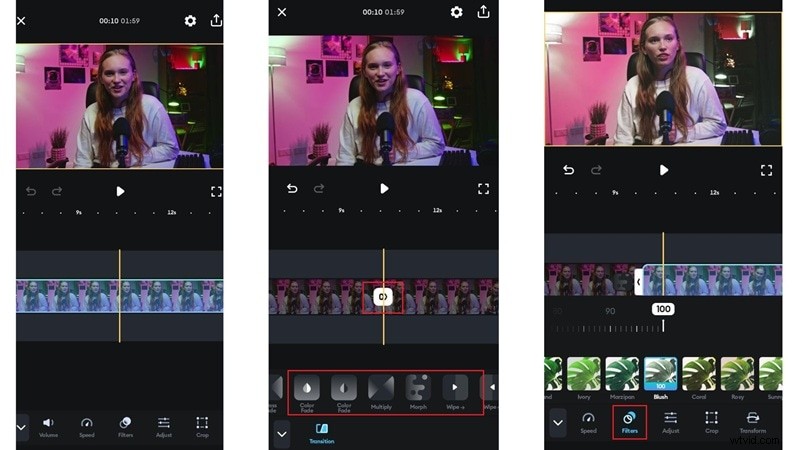
Prestatietesten
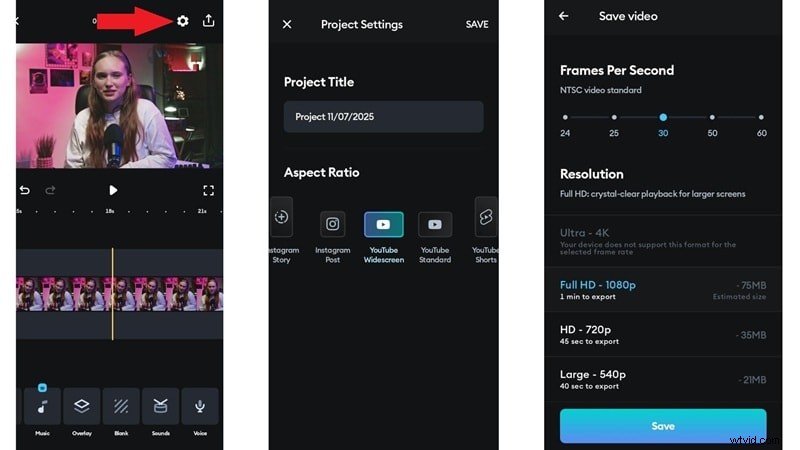
De Splice video-editor &maker werkt soepel en voelt licht aan op je telefoon. Geen vertragingen, geen haperingen, gewoon een schone ervaring van begin tot eind. Wanneer je klaar bent om je voortgang op te slaan, tik je op het tandwielpictogram, maar houd er rekening mee dat je met de gratis versie slechts twee projecten tegelijk kunt opslaan.
Om uw video te exporteren, klikt u op het downloadpictogram en kiest u uw instellingen zoals resolutie, kwaliteit en framesnelheid. Zodra u klaar bent, komt uw laatste bewerking netjes in de Splice-map in uw galerij terecht.
Deel 4. Voor- en nadelen van de Splice-app
Nu deze recensie van de Splice-video-editor de belangrijkste functies heeft behandeld, hoe bewerken eigenlijk voelt en wat u in de app kunt doen, is het tijd om alles uiteen te zetten. De Splice-app heeft absoluut een aantal sterke punten, ook al kunnen er een paar dingen beter.
Hier volgt een kort overzicht van wat goed werkt en wat dit tegenhoudt.
Pluspunten
- Gemakkelijk te gebruiken voor iedereen: De Splice-app heeft een strakke en eenvoudige lay-out. Het is geweldig voor beginners die meteen willen beginnen met bewerken.
- Goed voor bewerkingen op sociale media: Met de Splice-video-editor kun je eenvoudig de juiste maat vinden voor TikTok, Instagram of YouTube Shorts. Je kunt de beeldverhouding kiezen op basis van waar je je video wilt plaatsen.
- Glad en lichtgewicht: De app werkt snel en vertraagt je telefoon niet. Zelfs bij langere clips blijft het bewerken soepel.
- Geen watermerk op de gratis versie: Video's die vanuit de gratis versie van de Splice-video-editor worden geëxporteerd, worden niet geleverd met een watermerk, wat zeldzaam is voor een gratis app.
Nadelen
- Gratis bibliotheek voelt beperkt: De mediabibliotheek in het gratis abonnement biedt je niet veel. De meeste effecten en extra's zijn vergrendeld achter de pro-versie.
- Ik mis de Pro Tools: De Splice-video-editor bevat geen geavanceerde tools zoals automatische ondertiteling, stemeffecten of bewegingsregistratie. Als je die nodig hebt, voldoet deze app misschien niet.
- Geen ingebouwde sjablonen: Je moet alles helemaal opnieuw opbouwen, omdat er geen sjablonen zijn voor snelle bewerkingen. Als je haast hebt, kost het meer tijd.
- Geen Splice Desktop-app: Er is nog geen Splice-desktopapp, dus alles moet op mobiel worden gedaan. Dit kan lastig zijn voor langere of meer gedetailleerde projecten.
Deel 5. Voor wie is Splice het beste?
Daarmee is onze beoordeling van de Splice-video-editor vrijwel afgerond. Na het testen van alle functies en het afwegen van de voor- en nadelen, zijn dit de mensen die deze app het meeste plezier zullen beleven:
Aanbevolen gebruiksscenario's
- Splice-video-editor werkt prima voor het maken van TikToks, Instagram Reels of YouTube Shorts.
- Als je een reisvlogger bent, kun je met Splice eenvoudig je clips samenvoegen tot korte verhalen zonder dat je een laptop nodig hebt.
- Studenten kunnen de Splice-app gebruiken om korte videoprojecten te maken die strak en gemakkelijk af te werken zijn vóór de deadline.
Doelgebruikers
- Nieuwe redacteuren: Beginners zullen zich meteen thuis voelen dankzij de eenvoudige lay-out en de gemakkelijke hulpmiddelen.
- Kleine makers en beïnvloeders: Voor makers die vaak willen posten en alles snel willen houden, biedt Splice net genoeg controle zonder de zaken te vertragen.
- Mensen die alleen op hun telefoon bewerken: Als je geen zin hebt in zware software of desktops, is de Splice-app een solide keuze die precies in je broekzak past.
Deel 6. Filmora versus Splice:waarom Filmora een beter alternatief is?
Ben je het handmatig knippen en verbinden van clips beu? De AI-tools van Filmora kunnen automatisch scènes detecteren en er tussenuit knippen, waardoor je urenlang saai werk bespaart. Deze functie is vooral handig voor cut-and-splice-videoproductieprojecten waarbij efficiëntie cruciaal is.
Als je er klaar voor bent om een stap verder te gaan, is Wondershare Filmora een veel beter AI-videobewerkingsalternatief . Deze alles-in-één editor biedt geavanceerde AI Copilot-functies voor complexe projecten. Deze alles-in-één video-editor is niet alleen een upgrade van de Splice-video-editor; het is een volledige creatieve studio die past in jouw workflow.
 Veilig downloaden
Dit is wat Filmora het perfecte alternatief maakt voor Splice-video-editor en -maker:
Werkt op desktop en mobiel
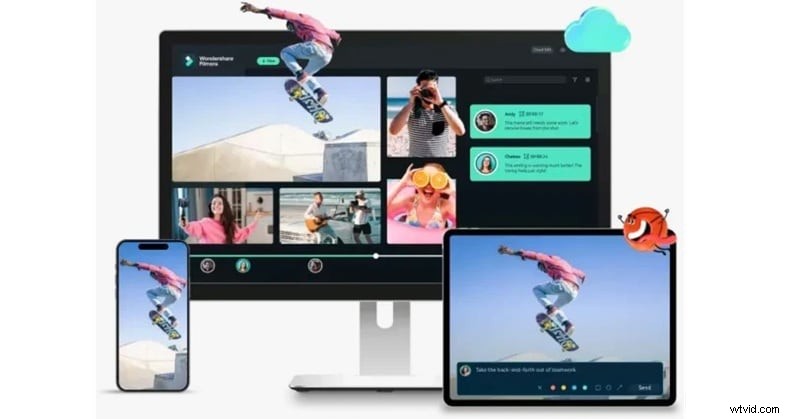
In tegenstelling tot de Splice-app geeft Filmora je de vrijheid om zowel op je telefoon als op je computer te bewerken. De desktopversie zit boordevol meer tools, soepelere prestaties en extra werkruimte om alles precies goed te doen.
Maak video's met behulp van AI
Met Filmora kun je tekst omzetten in volledige video's, afbeeldingen in geanimeerde scènes en zelfs audio in videoclips. Je kunt zelfs je idee in kaart brengen met de AI-storyboardgenerator en het allemaal in slechts een paar klikken tot leven brengen.
Aangepaste generatiefuncties
Je kunt je eigen muziek, aangepaste afbeeldingen, leuke stickers en zelfs geluidseffecten genereren met behulp van Filmora's AI-muziek-, afbeelding- en stickergeneratoren. Het is perfect voor makers die iets willen dat origineel aanvoelt.
Slimme AI-functies die tijd besparen
Filmora bevat AI-ondertiteling, videovertaling, afstemming van kleurenpaletten en meer tools waarmee u uw bewerking zonder extra moeite kunt verbeteren. Je besteedt minder tijd aan aanpassingen en meer tijd aan creëren.
Creatieve sjablonen voor snellere bewerkingen
Van introductiereeksen tot thematische video-indelingen, Filmora heeft een breed scala aan sjablonen die u kunt slepen en neerzetten. Of het nu om een promo, vlog of hoogtepuntenfilm gaat, het creatieve gedeelte is al halverwege.
Splice versus Filmora:een vergelijking per functie
| Functie | Splice-app | Filmora |
| Beschikbare platforms | Alleen mobiel (iOS en Android) | Mobiel, desktop (Windows en Mac), en internet |
| AI-aangedreven tools | Binnenkort beschikbaar (bijvoorbeeld ondertitels) | **Nu beschikbaar** (tekst-naar-video, AI Copilot, enz.) |
| Sjablonen | Handleiding vanaf nul | Breed scala aan sjablonen voor slepen en neerzetten |
| Watermerk in gratis versie | Geen watermerk | Geen watermerk |
