
REC

Tips voor video-opname, productie, videobewerking en apparatuuronderhoud.

 WTVID >> Videoproductiegids >  >> Videobewerking >> Videobewerkingssoftware

Voeg Emoji's toe aan Premiere Pro en Filmora:een professionele gids

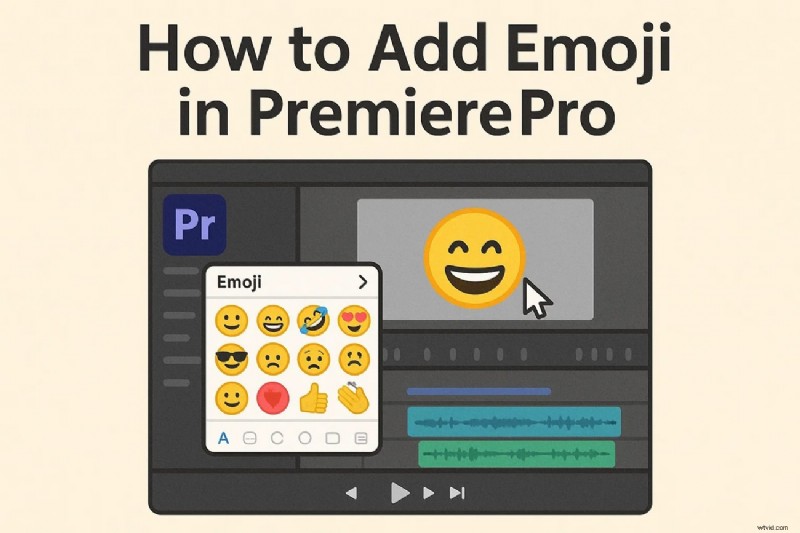
Emoji's zijn een krachtige manier om emoties over te brengen en de betrokkenheid van kijkers te vergroten. Hoewel Premiere Pro niet wordt geleverd met een speciale emoji-bibliotheek, kun je eenvoudig emoji's insluiten met behulp van drie beproefde technieken:importeer afbeeldingsbestanden, gebruik systeem-emoji-snelkoppelingen of installeer plug-ins van derden. Deze gids leidt u door elke methode en vergelijkt vervolgens de workflow van Premiere Pro met de emoji-tools van Filmora, zodat u de beste oplossing voor uw projecten kunt kiezen.
Voeg Emoji s toe aan Premiere Pro en Filmora:een professionele gids

1. Emoji-invoegmethoden in Premiere Pro

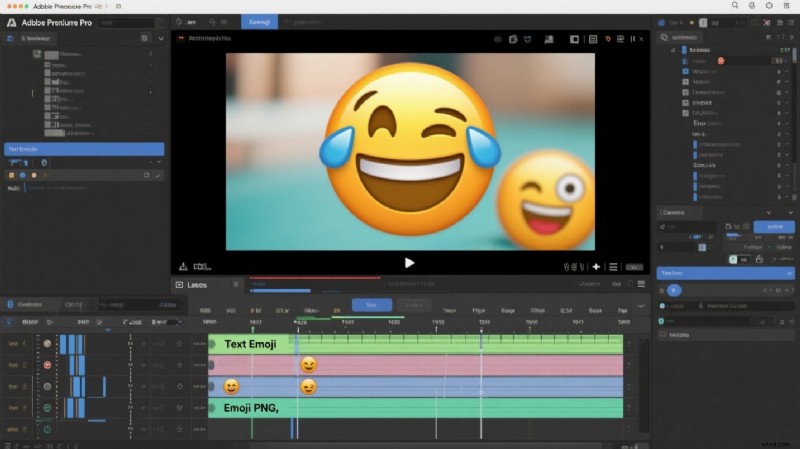
Hieronder vindt u een kort overzicht van de meest voorkomende benaderingen:
Voeg Emoji s toe aan Premiere Pro en Filmora:een professionele gids

2. Stap voor stap:Emoji's toevoegen in Premiere Pro

2.1 Op tekst gebaseerde emoji's

Mac

  1. Plaats een tekstlaag op de tijdlijn (Cmd+T). Klik op de T pictogram in de Programmamonitor om een tekstvak te openen.
  2. Dubbelklik op het vak en druk vervolgens op Ctrl+Opt+Spatie om de emoji-kiezer te starten. Kies een emoji en voeg deze in.
  3. Verfijn het lettertype, de grootte en de positie van de emoji in het deelvenster Essentiële grafische afbeeldingen.

Windows

  1. Maak een tekstlaag (Win+.). Het emoji-paneel verschijnt automatisch.
  2. Selecteer een emoji en gebruik vervolgens Essential Graphics om de grootte en plaatsing ervan aan te passen.

2.2 Op afbeeldingen gebaseerde emoji's

Als een ingebouwde emoji niet voldoende is, importeer dan een PNG/SVG-bestand:

  1. Converteer een emoji naar een afbeelding met behulp van een gratis online tool.
  2. Sleep het bestand naar de tijdlijn.
  3. Gebruik het deelvenster Effectbediening om de emoji te vergroten/verkleinen, kleuren of animeren.

2.3 Plug-ins van derden

Plug-ins zoals Emojify of Motion Graphics-pakket bieden geanimeerde stickers en aangepaste stijlen. Installeer via Adobe Exchange en sleep vervolgens de plug-inlaag naar uw reeks.

3. Snelle Emoji-toevoeging met Filmora

Filmora stroomlijnt emoji-integratie met een ingebouwde bibliotheek, AI-stickergenerator en bewegingsregistratie. Hieronder vindt u een beknopte workflow:

3.1 Emoji's toevoegen vanuit de stickersbibliotheek

  1. Open een nieuw project en importeer je video.
  2. Navigeer naar Stickers → Emoji en kies een pictogram.
  3. Sleep de emoji naar de tijdlijn, wijzig het formaat en pas de dekking aan in het eigenschappenvenster.
  4. Optioneel:Pas Bewegingstracking toe zodat de emoji een bewegend object volgt.

3.2 Genereer aangepaste emoji's met de AI Sticker Generator

  1. Ga naar Stickers → AI-sticker .
  2. Voer een prompt in (bijvoorbeeld 'happy robot') en selecteer een stijl.
  3. Plaats de gegenereerde sticker op de tijdlijn en pas de instellingen aan.

3.3 Automatisch gegenereerde emoji's in AI-ondertitels

  1. Activeer AI-ondertiteling vanuit de werkbalk.
  2. Schakel de AI Emoji in schakel om automatisch relevante pictogrammen toe te voegen naast elk bijschrift.
  3. Exporteer de voltooide video.

Conclusie

Premiere Pro biedt flexibele emoji-oplossingen, of u nu de voorkeur geeft aan snelle tekstinvoegingen, volledig beheersbare afbeeldingsbestanden of dynamische plug-ins. Als je op zoek bent naar een gebruiksvriendelijkere ervaring, kunnen de geïntegreerde emoji-tools van Filmora tijd besparen en creatieve flair toevoegen. Kies de workflow die het beste past bij uw productiestijl en doelstellingen voor doelgroepbetrokkenheid.

Voeg Emoji s toe aan Premiere Pro en Filmora:een professionele gids

Filmora – AI-app en -software voor videobewerking

Perfect voor videomakers die willen beginnen met bewerken zonder een steile leercurve.

  1. 6 tips om u te helpen uw documentaire foto's te verbeteren

  2. Gratis AI-video-upscalers:verbeter de videokwaliteit naar 4K online

  3. Maak kunst met je foto's met Topaz Simplify

  4. Top 5 beste gratis WMV-video-editors

  5. Een opvallende montage maken

  1. 25 meest invloedrijke fantasiefotografen om te volgen

  2. Top 10 dingen die ik heb ontdekt op de WPPI 2015-beurs

  3. Hoe u een grunge -effect toevoegt uw portretten met Lightroom

  4. Praktische tips voor het opnemen van slow motion-video's

  5. Hoe Macphun's Luminar voor beginners te gebruiken

  6. Hoe een portret te retoucheren met de aanpassingsborstel in Lightroom

  7. Creatief aan de slag met Topaz Impression

Methode Beschrijving Ideaal voor
Op tekst gebaseerde emoji Rechtstreeks invoegen vanuit de systeememoji-kiezer. Snelle, lichtgewicht toevoegingen in titels of bijschriften.
Op afbeeldingen gebaseerde emoji Importeer PNG- of SVG-bestanden voor volledige controle over grootte, kleur en animatie. Hoogwaardige, ontwerpflexibele projecten.
Plug-ins van derden Geavanceerde geanimeerde of aangepaste emoji's. Ervaren gebruikers die op zoek zijn naar bewegingsrijke effecten.