
Met de opkomst van AI-tools experimenteren steeds meer makers met nieuwe manieren om visuele inhoud te genereren. Een van de meest populaire modellen die deze verschuiving mogelijk maken is Stable Diffusion. Het is een krachtig model dat bekend staat om het omzetten van tekst in gedetailleerde afbeeldingen en nu ook in video's.
Stable Diffusion is geen app op zichzelf. In plaats daarvan werkt het achter de schermen op platforms die uw tekst omzetten in visuals of animaties. Voor beginners kan het overweldigend zijn om uit te zoeken waar ze moeten beginnen en welke tools ze moeten gebruiken.
Maar maak je geen zorgen. In deze gids wordt uitgelegd hoe de Stable Diffusion AI-videogenerator werkt. Bovendien leert u ook hoe u uw resultaten kunt verbeteren met een videobewerkingstool. Laten we beginnen!
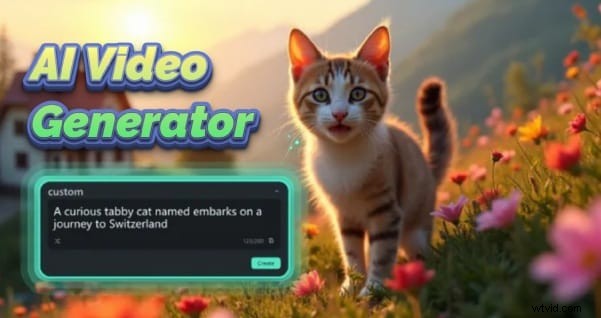
Deel 1. Wat is stabiele verspreiding en hoe dit AI-videogeneratie mogelijk maakt
Stable Diffusion is een AI-model dat visuele inhoud genereert op basis van geschreven beschrijvingen, ook wel prompts genoemd. Het is ontwikkeld via een samenwerking tussen Stability AI, CompVis (LMU München) en Runway ML. Het werd al snel een van de meest gebruikte tools voor door AI gegenereerde beelden.
Oorspronkelijk was Stable Diffusion ontworpen om stilstaande beelden te genereren uit tekstprompts. Naarmate de technologie evolueerde, werd deze uitgebreid met de ondersteuning van het genereren van korte video's met behulp van aanvullende tools en modellen.
Sommige van deze tools omvatten animatieplug-ins zoals AnimateDiff en gespecialiseerde modellen zoals Stable Video Diffusion (SVD). Deze tools maken het mogelijk om op beweging gebaseerde inhoud te creëren van tekst of afbeeldingen.
Dit is de reden waarom Stable Diffusion-modellen een geweldige optie zijn voor beginners die AI-video's willen maken:
- Eenvoudige invoer, creatieve uitvoer – Je beschrijft een scène met woorden, en de tool maakt er een visueel beeld van.
- Mogelijkheden voor beeld-naar-video – Met veel tools kun je stilstaande beelden animeren of korte videoclips genereren.
- Geen geavanceerde vaardigheden vereist – Sommige platforms bieden beginnersvriendelijke interfaces, terwijl andere meer controle geven aan ervaren gebruikers.
- Flexibele toegangsopties – Je kunt het online gebruiken (via services zoals DreamStudio) of lokaal uitvoeren met tools zoals ComfyUI.
Weet u niet zeker waar u moet beginnen? Laten we de populairste video-opties voor stabiele diffusie op een rij zetten en laten zien hoe u uw eerste AI-video kunt genereren.
Deel 2. Hoe stabiele diffusie AI-videogeneratie werkt
De Stable Diffusion AI-videogenerator is niet één tool, maar verwijst naar een groep tools die worden aangedreven door het Stable Diffusion-model. Deze platforms gebruiken uw tekst- of beeldprompts om korte, door AI gegenereerde video's met geanimeerde bewegingen te maken.
Verschillende tools bieden verschillende manieren om toegang te krijgen tot de videomogelijkheden van Stable Diffusion. Sommige draaien in uw browser, terwijl andere een lokale installatie vereisen. Hier zijn een paar populaire opties om te overwegen:
1. ComfyUI
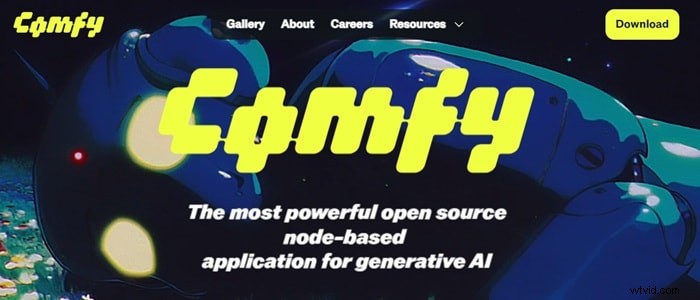
ComfyUI is een visuele interface voor stabiele diffusie waarmee u workflows kunt bouwen door blokken (of “knooppunten”) met elkaar te verbinden. U kunt extensies zoals AnimateDiff of SVD toevoegen om videogeneratie mogelijk te maken. In het begin is het een beetje technisch, maar het wordt gemakkelijker naarmate je oefent.
Beste voor:visuele leerlingen en gebruikers die meer maatwerk willen.
Hoe te gebruiken:Download ComfyUI, installeer plug-ins en bouw uw videogeneratiestroom op.
2. Stabiele videoverspreiding (SVD)
SVD is een Stable Diffusion-model uitgebracht door Stability AI dat een enkele afbeelding in een korte video omzet. Het richt zich op realisme en vloeiende bewegingen. SVD is op zichzelf geen tool; u moet het via een platform als ComfyUI uitvoeren of gebruiken als onderdeel van een aangepaste installatie.
Ideaal voor:stilstaande beelden omzetten in vloeiende, realistische videoclips.
Hoe te gebruiken:Voer het uit via ComfyUI met de juiste workflow of installeer via een extensie.
3. Animatieverschil
AnimateDiff is een plug-in die beweging toevoegt aan Stable Diffusion-generaties. Er is een tekstprompt of een afbeelding voor nodig en vervolgens wordt er frame-voor-frame beweging toegevoegd op basis van uw instellingen. Het is beschikbaar als extensie en is populair voor het maken van korte, consistente animatiefragmenten.
Beste voor:Beginners die eenvoudige bewegingen willen met minimale instellingen.
Hoe te gebruiken:Installeer op ComfyUI of A1111, laad vervolgens uw prompt en pas een paar instellingen aan.

4. Deforumeren
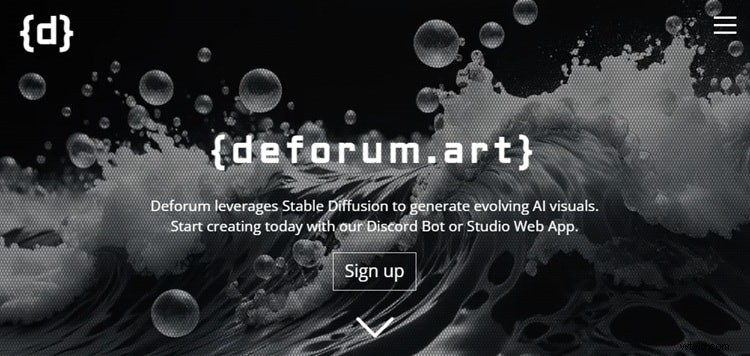
Deforum is een animatietool waarmee u bewegende scènes kunt creëren door tekstprompts of afbeeldingen te animeren. Het geeft je controle over camerabewegingen, keyframes en visuele overgangen, ideaal voor het maken van AI-video's in filmische stijl. Je kunt het lokaal gebruiken of via Google Colab uitvoeren zonder dat een complexe installatie nodig is.
Beste voor:gebruikers die meer controle willen over animatie en visuele stijl.
Hoe te gebruiken:Open het officiële Deforum-notebook in Google Colab, laad uw prompt, pas de instellingen aan en voer het uit om frames te genereren.
Een stabiele diffusie-AI-video genereren (stap voor stap)
Elke tool heeft zijn eigen opzet en interface, maar het basisproces voor het genereren van een video volgt meestal hetzelfde patroon. Zodra u een Stable Diffusion AI-videogenerator heeft gekozen die bij uw comfortniveau past, volgt u deze algemene stappen:
- Stap Kies een platform: Kies een hulpmiddel dat bij uw opstelling past. Gebruik bijvoorbeeld Deforum op Google Colab of installeer ComfyUI lokaal.
- Schrijf een beschrijvende prompt: Voorbeeld:“een futuristische skyline van de stad bij zonsondergang, filmische verlichting, dramatische sfeer.”
- Pas je video-instellingen aan: Stel parameters in zoals framesnelheid (FPS), bewegingssterkte, duur en 'zaad voor willekeur'.
- Voer het model uit: Start het videogeneratieproces. Dit kan enkele minuten duren, afhankelijk van uw hardware en instellingen.
- Exporteer het videobestand: Zodra u klaar bent, downloadt u uw video om deze te bewerken of te delen.
Tips voor betere resultaten
- Gebruik een afbeelding van hoge kwaliteit als basis wanneer u werkt met beeld-naar-video-tools.
- Houd je clips kort (3-6 seconden) om vloeiendere, coherentere bewegingen te behouden.
- Speel met instellingen zoals bewegingssterkte, geluidsniveaus en aanwijzingen om de beste resultaten te vinden.
Gebruik een afbeelding van hoge kwaliteit als basis wanneer u met beeld-naar-video-tools werkt.
Houd uw clips kort (3–6 seconden) voor vloeiendere, coherentere bewegingen.
Speel met instellingen zoals bewegingssterkte, geluidsniveaus en aanwijzingen om de beste resultaten te vinden.
Deel 3. Stabiele verspreidingsvideo's bewerken met Wondershare Filmora
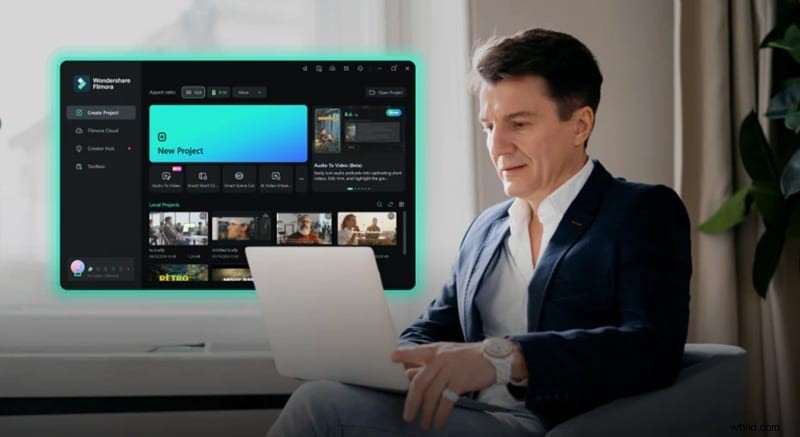
Nadat u uw Stable Diffusion-videogeneratie hebt voltooid, is de volgende stap het oppoetsen van uw clips met een video-editor. Wondershare Filmora is een krachtige videobewerkingstool waarmee je eenvoudig video's kunt bewerken en verbeteren.
U kunt muziek of geluidseffecten toevoegen, tekstoverlays invoegen, filters en effecten toepassen of ongewenste kaders verwijderen. Filmora biedt je alles wat je nodig hebt om een verzorgde video te bewerken, perfect voor zowel beginners als gewone videomakers.
Belangrijkste kenmerken van Filmora voor het bewerken van stabiele diffusievideo's
Zo kan Filmora u helpen de kwaliteit en presentatie van uw door AI gegenereerde videoclips te verbeteren:
- Video splitsen, bijsnijden en knippen :verwijder ongewenste frames, verkort de duur van clips of splits scènes om het tempo en de helderheid te verbeteren.
- Overgangen en video-effecten :voeg vloeiende overgangen toe tussen scènes, pas gestileerde bewegingsonscherpte toe of gebruik glitch-, VHS- of filmische effecten.
- Tekst- en titelsjablonen :Kies uit tientallen kant-en-klare geanimeerde tekststijlen. Gebruik ze voor het toevoegen van ondertitels, scènelabels, citaten of openingstitels.
- Audiobewerking en muziekbibliotheek :voeg royaltyvrije achtergrondmuziek of geluidseffecten toe uit de ingebouwde audiobibliotheek van Filmora. Je kunt ook het volume aanpassen, fade-in/out-effecten toepassen en eenvoudig voice-overs toepassen.
- Kleurcorrectie en LUT's :Helderheid, contrast, verzadiging en toon nauwkeurig afstellen. U kunt ook ingebouwde LUT's (Look-Up Tables) toepassen om een filmachtige kleurkwaliteit te matchen of bij uw esthetiek te passen.
- Geavanceerde AI-tools :Gebruik de AI-tools van Filmora om Stable Diffusion-video's te verbeteren zonder geavanceerde bewerkingsvaardigheden. Probeer functies zoals Smart Cutout, Tekst-naar-spraak, AI-ondertiteling en Audio Stretch.
Hoe u uw stabiele diffusievideo kunt bewerken in Filmora
Hier vindt u een gedetailleerd overzicht van het bewerken van uw AI-gegenereerde video met Filmora:
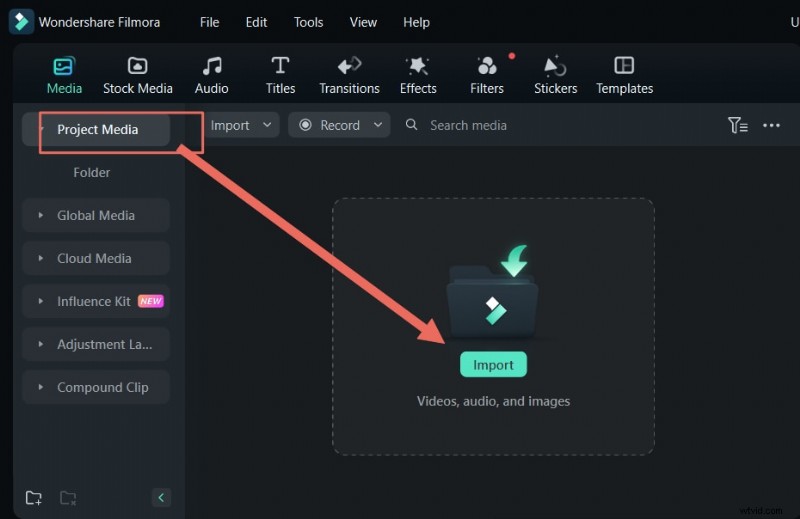
Stap 1. Importeer uw videoclip
Open Filmora op uw computer en maak een nieuw project aan.
Ga in de bewerkingswerkruimte naar Media> Projectmedia> Importeren.
Importeer de Stable Diffusion-video's die je hebt gemaakt. Sleep het vervolgens naar de tijdlijn om te beginnen met bewerken.
Stap 2. Verfijn de video's
Zodra je je Stable Diffusion-video's hebt geïmporteerd, is het tijd om de zaken op te ruimen voor een soepeler tempo.
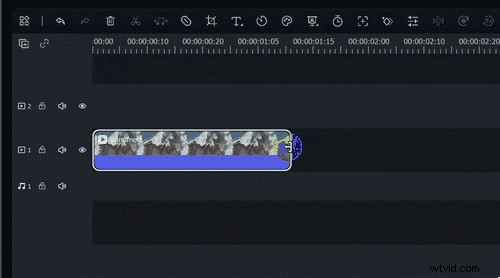
Gebruik het gereedschap Schaar om langere clips te splitsen en lastige of repetitieve frames te verwijderen.
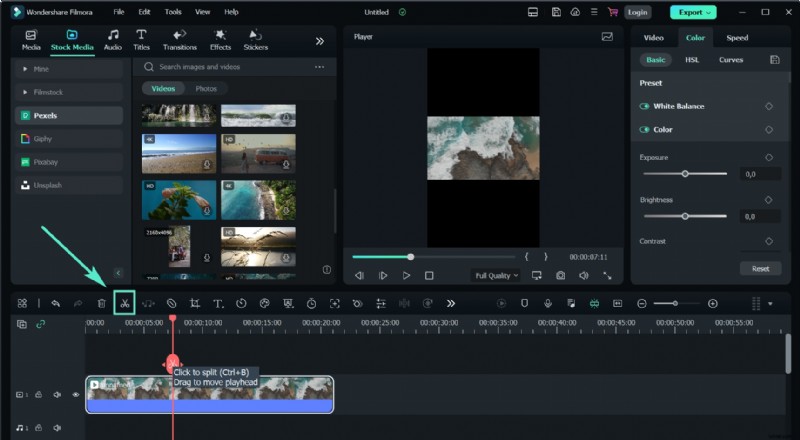
Snijd vervolgens het begin of einde van elk segment bij om de stroom strak en visueel aantrekkelijk te houden.
Stap 3. Voeg overlay-effecten toe om de visuele stijl te verbeteren
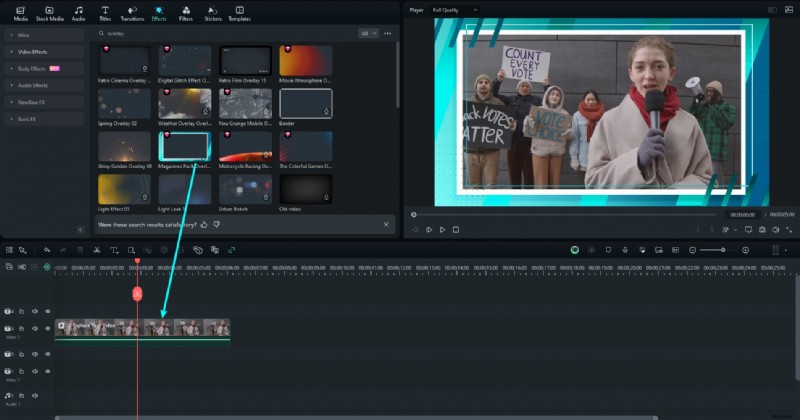
Om uw Stable Diffusion-video een artistiekere uitstraling te geven, kunt u visuele effecten in lagen aanbrengen met de overlay-opties van Filmora.
Ga naar het tabblad Effecten, kies de gewenste overlay en sleep deze naar de tijdlijn boven uw videoclip. Met deze actie wordt het effect gedurende de gehele duur van de video toegepast.
Stap 4. Voeg voice-over toe met de tekst-naar-spraaktool van Filmora
Je kunt ook een voice-over aan je video toevoegen zonder deze zelf op te nemen.
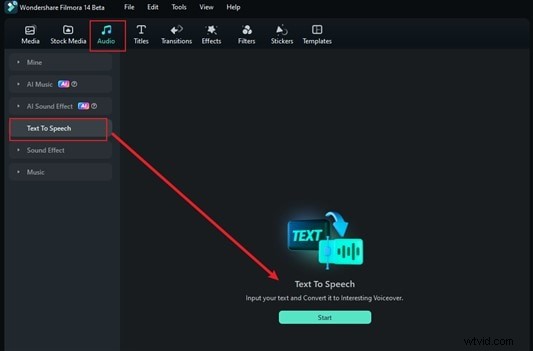
Ga naar Audio> Tekst naar spraak en klik op Start.
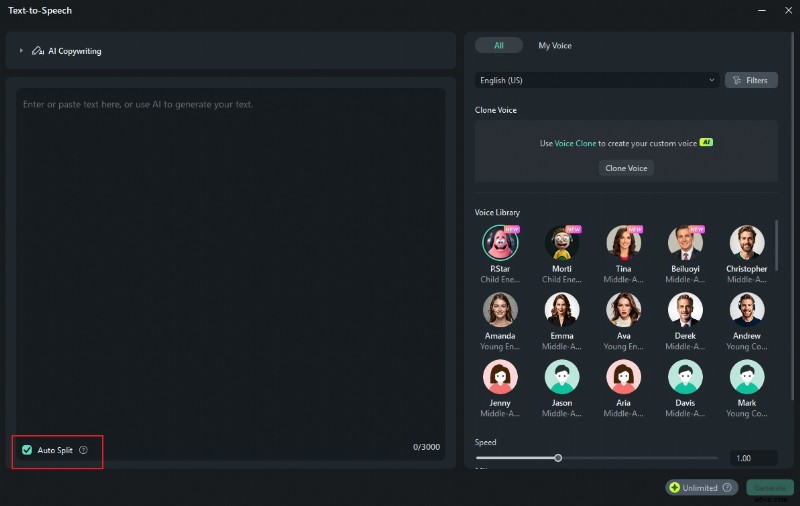
Typ uw script rechtstreeks in het tekstvak.
Als je hulp nodig hebt bij het schrijven ervan, probeer dan de AI Copywriting-tool om een snelle intro of scènebeschrijving te genereren.
Blader vervolgens door de Stembibliotheek, kies een toon die bij uw videostijl past en klik op Genereren om uw audio te maken.
Tip:Voor langere scripts schakelt u Automatisch splitsen in om uw stem in kleinere segmenten op te delen voor een beter tempo en een betere flow.
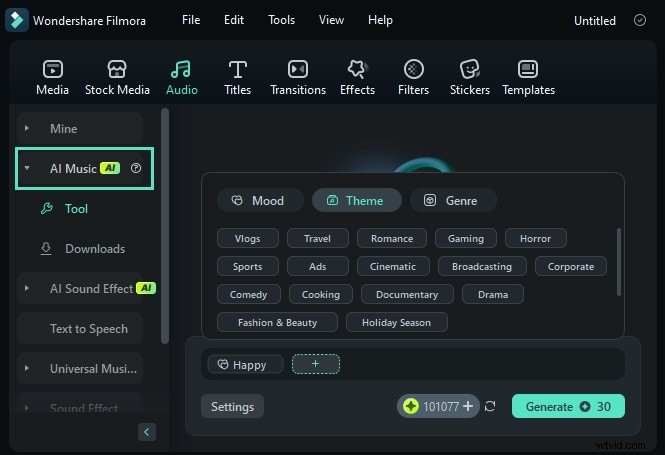
Stap 5. Voeg achtergrondmuziek toe met Filmora's AI Music Generator
In Filmora kun je aangepaste achtergrondmuziek maken om je Stable Diffusion-video de juiste sfeer te geven.
Ga naar Audio> AI Muziek en klik op het plusteken (+) om de muziekinstellingen te openen.
Kies de stemming, het genre en het thema die het beste bij de toon van uw video passen.
Klik op Genereren om een track te maken.
Zodra de muziek klaar is, sleept u deze naar de tijdlijn en plaatst u deze onder uw video om deze met uw video te synchroniseren.
Stap 6. Bekijk en exporteer uw AI-video
Voordat u uw project voltooit, speelt u de volledige video af om te controleren op eventuele problemen. Voer indien nodig de laatste aanpassingen uit.
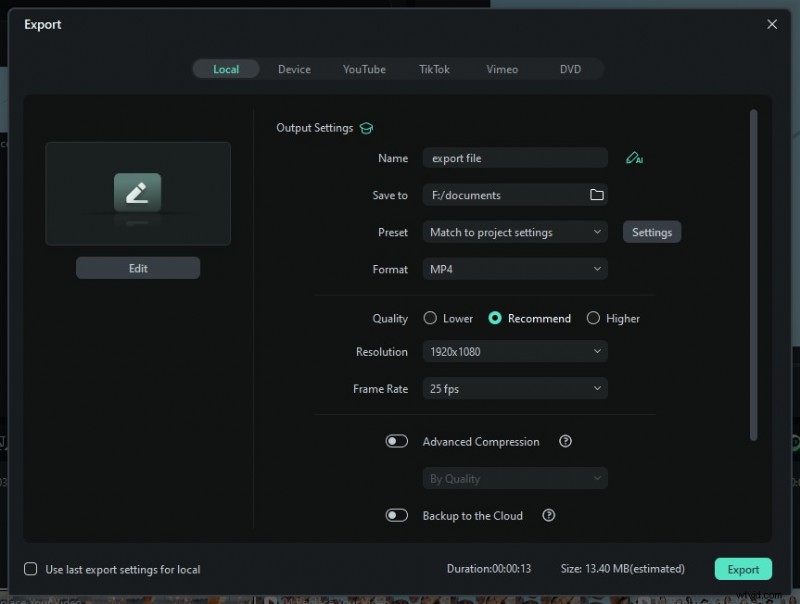
Wanneer u klaar bent om op te slaan, klikt u op Exporteren> Lokaal om de video op uw apparaat op te slaan.
Kies uw videoformaat, stel de resolutie in en geef uw bestand een naam.
Klik vervolgens opnieuw op Exporteren om uw voltooide Stable Diffusion-video te renderen en op te slaan.
Conclusie
Het maken van inhoud met Stable Diffusion is een leuke en creatieve manier om eenvoudige aanwijzingen om te zetten in visuele verhalen. Van het genereren van afbeeldingen tot korte clips:dit AI-model blijft nieuwe tools voor het genereren van video's aandrijven.
Met behulp van een Stable Diffusion AI-videogenerator kunt u geanimeerde scènes maken met tools als AnimateDiff, SVD of Deforum. Vervolgens kun je de resultaten verbeteren met de bewerkingsfuncties van Filmora. Voeg muziek, voice-overs, overgangen en overlays toe om de eindpresentatie te verbeteren.
Probeer het vandaag nog en verander uw Stable Diffusion-video's in gepolijste, deelbare inhoud.
Veelgestelde vragen
-
Kan ik Stable Diffusion-videogeneratie uitvoeren op een gewone laptop?
Ja, maar het hangt af van de tool en uw hardware. Sommige tools zoals Deforum kunnen draaien op Google Colab (cloudgebaseerd), wat geweldig is voor laptops met beperkt vermogen. Voor lokale instellingen met ComfyUI is mogelijk een speciale GPU vereist voor soepele prestaties.
-
Is er een mobiele app die stabiele diffusie gebruikt voor video?
Vanaf nu zijn de meeste Stable Diffusion-videotools desktop- of webgebaseerd. Er zijn een paar mobiele apps die Stable Diffusion gebruiken voor het genereren van afbeeldingen, maar het genereren van video's vereist nog steeds meer stroom en gebeurt meestal op een pc of in de cloud.
-
Kan ik rechtstreeks voice-overs of geluid toevoegen aan Stable Diffusion-video's?
Nee, Stable Diffusion-videotools exporteren meestal stille clips. Om voice-overs, muziek of geluidseffecten toe te voegen, heb je een video-editor zoals Filmora nodig. Hiermee kun je gesproken tekst, achtergrondmuziek en zelfs door AI gegenereerde voice-overs toevoegen.
-
Zijn er auteursrechtproblemen bij het gebruik van door Stable Diffusion gegenereerde inhoud?
In de meeste gevallen kunt u de inhoud die met Stable Diffusion is gemaakt, gebruiken. Het is echter belangrijk om te voorkomen dat er inhoud wordt gegenereerd die echte mensen, auteursrechtelijk beschermde personages of merkartikelen nabootst. Controleer altijd de gebruiksvoorwaarden van het platform of model dat je gebruikt.