
Heb je ooit een afbeelding op sociale media geüpload? Zo ja, dan heeft u mogelijk ook met beeldverhoudingen te maken gehad. Het kiezen van de juiste beeldverhouding is de belangrijkste sleutel voor het correct weergeven van de inhoud op het juiste platform.
Het kan verwarrend zijn als u niet weet hoe u de beeldverhouding moet berekenen of wijzigen en welke aspecten u kunt gebruiken. Of hoe u de beeldverhoudingcalculator online kunt gebruiken. Maar maak je geen zorgen, met de online beeldverhoudingcalculator kun je eenvoudig de verhouding van je video's en afbeeldingen instellen.
Vind de onderstaande gids en leer een duidelijke beschrijving van de beeldverhoudingen, hun berekening en het aanpassingsproces.
Kijk eens!
In dit artikel
Deel 1 Wat is beeldverhouding
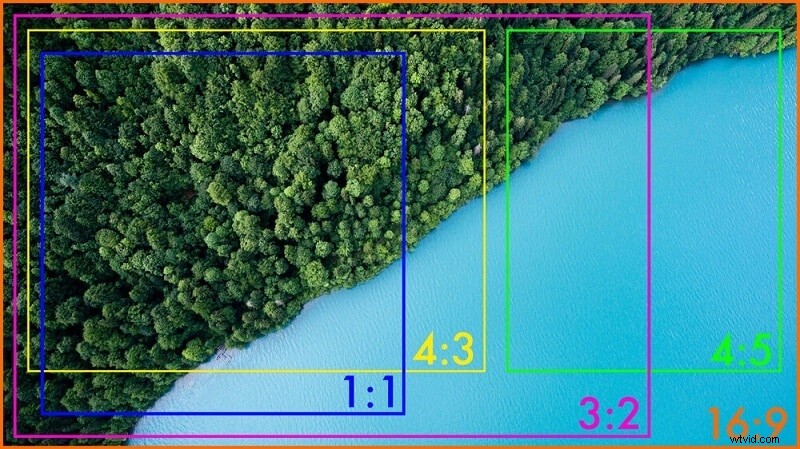
Beeldverhouding is een term die eenvoudigweg de proportionele relatie tussen de breedte en de hoogte van uw foto beschrijft. Er wordt gecontroleerd hoe breed het beeld is. Het ligt niet aan de beeldresolutie; in feite is het de verhouding tussen breedte en hoogte.
Films in de bioscoop hebben bijvoorbeeld een beeldverhouding van 16:9. Het heeft geen betrekking op de kwaliteit of grootte van de afbeelding. Er staat alleen dat de breedte van een afbeelding bijna twee keer zo lang is.
De meeste tv- of computerschermen hebben een beeldverhouding van 1,33:1. Het betekent dat ze over het algemeen veel dichter bij het vierkant staan in vergelijking met grote bioscoopschermen. Daarom hebben moderne tv-toestellen de optie voor breedbeeld.
Op deze manier kunt u de films dichter bij het originele formaat bekijken en worden de opnamen niet geknipt. De beeldverhouding is een term die eerst verband hield met vormen en geometrie, en later werd toegepast op stilstaande en bewegende beelden.
Je geeft de beeldverhouding voor verschillende vormen weer met x:y, maar de werkelijke cijfers doen er niet toe totdat de verhouding hetzelfde is. De beeldverhouding van een rechthoek is bijvoorbeeld de verhouding tussen de lange zijde en de korte zijde.
Deel 2 Hoe u de beeldverhouding online kunt berekenen
Als u het formaat van een video of foto moet wijzigen, is het essentieel dat u de beeldverhoudingen begrijpt. Bovendien kunt u met een online beeldverhoudingcalculator de afbeelding correct bewerken zodat deze aan de vereiste parameters voldoet.
U kunt de afmetingen van de afbeelding controleren tijdens het resen met behulp van deze verhoudingscalculator. Bovendien heeft elke afbeelding, canvas, digitale video, responsief ontwerp en frame een rechthoekige vorm met nauwkeurige verhoudingen.
Definieer de verhoudingen goed om vormen te maken op basis van verschillende en verschillende media, zoals films, computers, tv of cameraschermen.
Deel 3 Populaire beeldverhoudingen voor sociale media die u moet kennen
Het hebben van de juiste beeldverhouding voor sociale media is tegenwoordig erg belangrijk. Maar met verschillende sites wordt het soms ingewikkeld. Maar met de onderstaande tips kun je de juiste beeldverhoudingen voor sociale media leren.
1. Facebook
Facebook is een van de grootste platforms met maandelijks 2,5 miljard actieve gebruikers. Het heeft elk jaar een hoog inhoudsverbruik. Voor de beste kwaliteit kunt u de volgende beeldverhoudingen gebruiken:
● Liggende videoafmetingen:1920 x 1080 (16:9)
● Afmetingen verhalen - 1080 x 1920 (9:16)
● Liggende afbeeldingsafmetingen:1200 x 630 (1,9:1)
● Vierkante video-/beeldafmetingen - 1080 x 1080 (1:1)
● De minimale breedte voor Portret en Landschap is 600 pixels.
2. Instagram
Instagram heeft bijna 600 miljoen accounts over de hele wereld, waardoor het een perfecte plek is om welke inhoud dan ook te delen. De populaire beeldverhouding is 1:1 en 4:5 op Instagram. Maar de inhoud op mobiel ziet er anders uit dan de inhoud die u op het systeem ziet.
● Afmetingen liggend:1080 x 608 (1,91:1)
● Afmetingen verhalen - 1080 x 1920 (9:16)
● Portretafmetingen:1080 x 1350 (4:5)
● Vierkante afmetingen:1080 x 1080 (1:1)
● IGTV-afmetingen - 1920 x 1080 (16:9)
3. Linkedin
De afmetingen van Linkedin zijn vergelijkbaar met die van Facebook. Daarom kunt u de inhoud eenvoudig op beide platforms plaatsen. Linkedin had ongeveer 20 miljoen gebruikers, en eenvoudige afmetingen voor het plaatsen op een platform zijn:
● Liggende videoafmetingen:1920 x 1080 (16:9)
● Vierkante videoafmetingen:1080 x 1080 (1:1)
● Maximale afbeeldingsafmetingen:1104 x 736 (3:2)
4. Twitter
Twitter heeft wereldwijd bijna 330 miljoen gebruikers. Bij het plaatsen van berichten op Twitter zou het geweldig zijn om de mobiele richtlijnen te volgen. De standaard beeldverhouding die je op Twitter kunt vinden is 2:1, wat ervoor zorgt dat de inhoud niet wordt bijgesneden.
● Liggende videoafmetingen:1280 x 720 (16:9)
● Vierkante videoafmetingen:1024 x 1024 (1:1)
● Maximale afbeeldingsafmetingen:1024 x 512 (2:1)
● Minimale afbeeldingsafmetingen:440 x 220 (2:1)
5. Youtube
Youtube is de populairste dienst van Google, met 1,8 miljard gebruikers per maand. Je kunt alleen video-inhoud op YouTube bekijken; daarom verschilt het van andere platforms voor het delen van inhoud.
● Maximale afmetingen:3840 x 2160 (16:9)
● Standaardafmetingen:1920 x 1080 (16:9)
● Minimale afmetingen:426 x 240 (16:9)
● Minimale HD-afmetingen:1280 x 720 (16:9)
6. Pinterest
Pinterest bevat voornamelijk beeldinhoud. Het heeft wereldwijd bijna 322 miljoen gebruikersaccounts. De twee essentiële beeldverhoudingen zijn 1:1 en 2:3, omdat ze allemaal verticaal staan.
● Vierkante videoafmetingen - 600 x 600 (1:1)
● Afmetingen portretvideo - 600 x 900 (2:3)
● Afbeeldingsafmetingen - 800 x 1200 (2:3)
7. Snapchat
Snapchat heeft bijna 218 miljoen gebruikersaccounts, waardoor het een uitstekend platform voor het delen van inhoud is. Wat de afmetingen betreft, heeft het een enkele beeldverhouding van 9:16.
● 480 x 720 (16:9 SD)
● 540 x 960 (16:9 qHD)
● 720 x 1280 (16:9 HD)
● 1080 x 1920 (16:9 HD)
● 1440 x 2560 (16:9 QHD)
● 1800 x 3200 (16:9 QHD+)
● 2160 x 3840 (16:9 4K)
Deel 4 Hoe verander ik de beeldverhouding voor video's en foto's?
Het is belangrijk om te leren hoe u de beeldverhouding voor video's of foto's kunt wijzigen. Je kunt de beeldverhouding permanent wijzigen met behulp van “Wondershare Filmora Video Editor.” Het is een van de beste en betrouwbare editors die snel beeldverhoudingen verandert of creëert.
Hier zijn verschillende methoden om de beeldverhouding in Wondershare Filmora te wijzigen:
Wondershare Filmora
Verander de beeldverhouding van uw video en bewerk uw video op creatievere manieren!

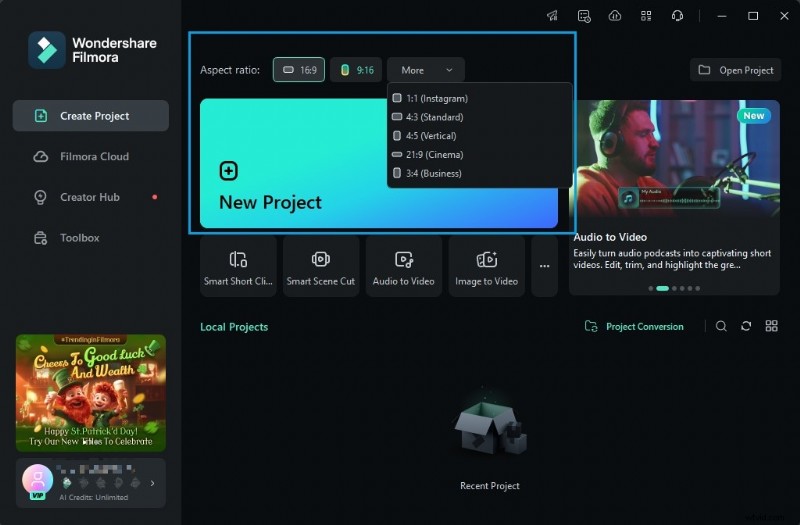
Methode 1:Verander de beeldverhouding op de startinterface
Met dit hulpmiddel kunt u de beeldverhouding wijzigen wanneer u het editorprogramma start. Ga eerst naar de vervolgkeuzemenuknop. Klik er vervolgens op om verschillende beeldverhoudingen te zien, zoals 16:9, 1:1, 4:3, 9:16 of 21:9.
Kies de gewenste beeldverhouding door erop te klikken.
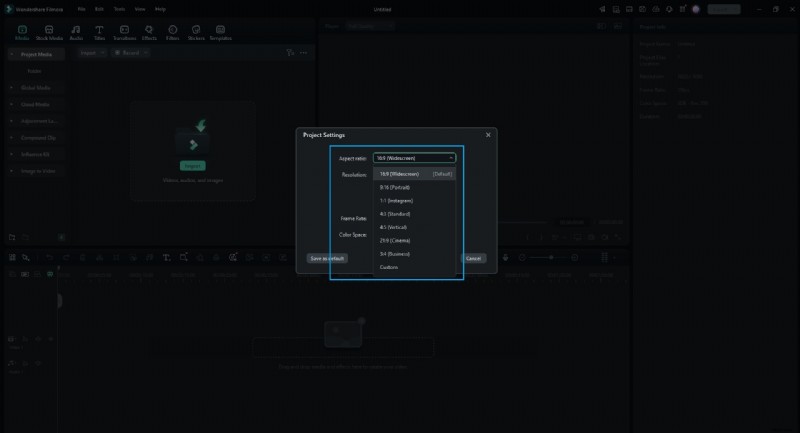
Methode 2:Wijzig de beeldverhouding onder Projectinstellingen
U kunt de beeldverhouding wijzigen door op het tabblad 'Bestand'> 'Projectinstellingen' te klikken. U kunt de beoogde beeldverhouding bepalen op basis van de beeldverhouding van de mediabron.
Als de beeldverhouding van mediabronbestanden bijvoorbeeld 4:3 is, selecteert u de standaardbeeldverhouding van 4:3. Mediabestanden met andere beeldverhoudingen zullen dan zwarte balken tonen.
In geval van onenigheid of als u de beeldverhouding wilt wijzigen, kiest u de juiste verhouding uit de projectinstellingen.
Methode 3:Beeldverhouding wijzigen tijdens bewerken
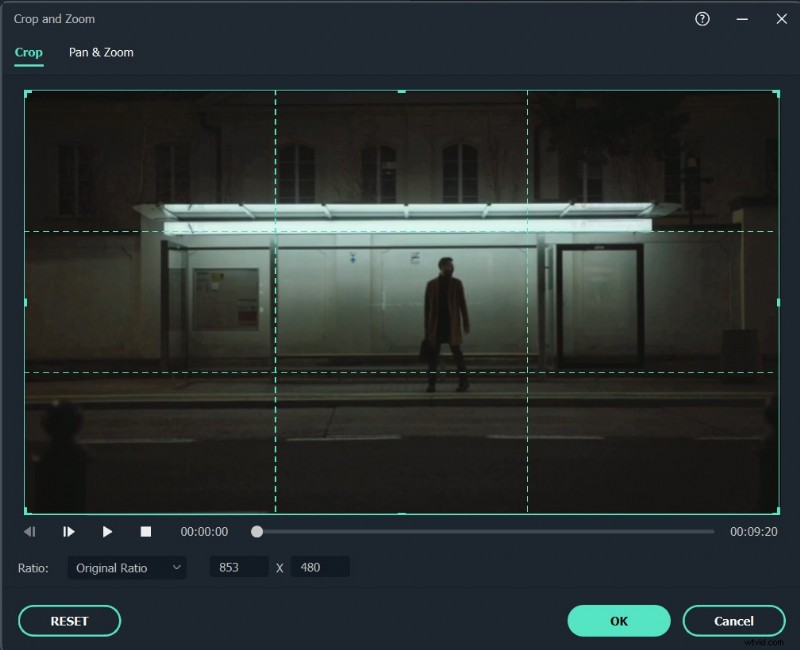
Zelfs als je na het importeren van de video's of afbeeldingen in de tijdlijn van Wondershare Filmora de verhouding eenvoudig kunt wijzigen via het gereedschap Bijsnijden en zoomen.
● Ga naar de tijdlijn en klik met de rechtermuisknop op de videoclip. Selecteer vervolgens 'Bijsnijden en zoomen'. U ziet het pop-upvenster.
● Klik onderaan handmatig op 16:9, 4:3, 1:1 of 9:16 als je de beeldverhouding van de video wilt wijzigen.
● U kunt de video-beeldverhouding ook handmatig invoeren. Klik vervolgens op de knop “Ok”.
Nadat u de beeldverhouding hebt gewijzigd, kunt u achtergrondvervagingseffecten toevoegen als u een zwarte balk opmerkt. Het zal de video verbeteren. Je kunt je video ook intensiveren door filters, visuele effecten, overlays of titels te gebruiken.
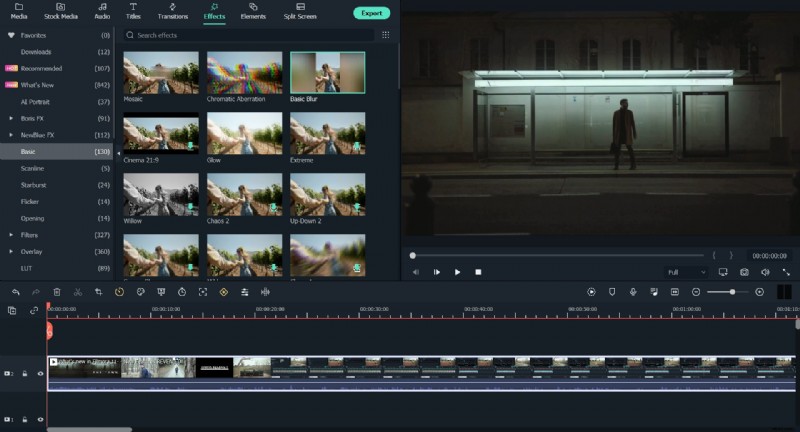
Methode 4:Wijzig de beeldverhouding met automatisch opnieuw framen
Als je de nieuwste versies van Filmora gebruikt, zul je merken dat Auto Reframe helpt de beeldverhouding te wijzigen. Behalve bijsnijden, wordt het object in clips gevonden en indien nodig automatisch bijgesneden.
Hieronder volgen de stappen om de beeldverhouding te wijzigen met de optie Automatisch opnieuw framen:
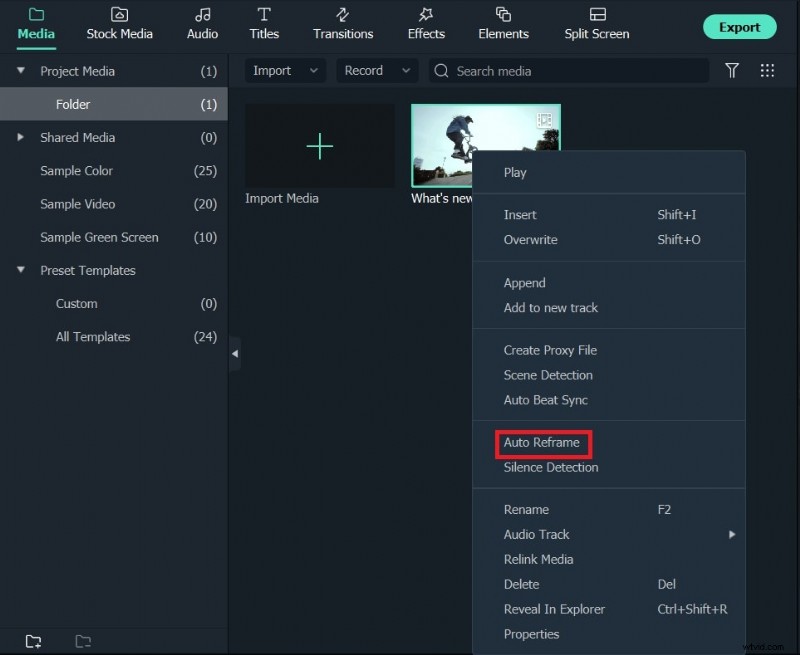
Stap1
Nadat u de videoclips naar de mediabibliotheek heeft geüpload, klikt u er met de rechtermuisknop op en kiest u de optie Automatisch opnieuw framen.
Stap2
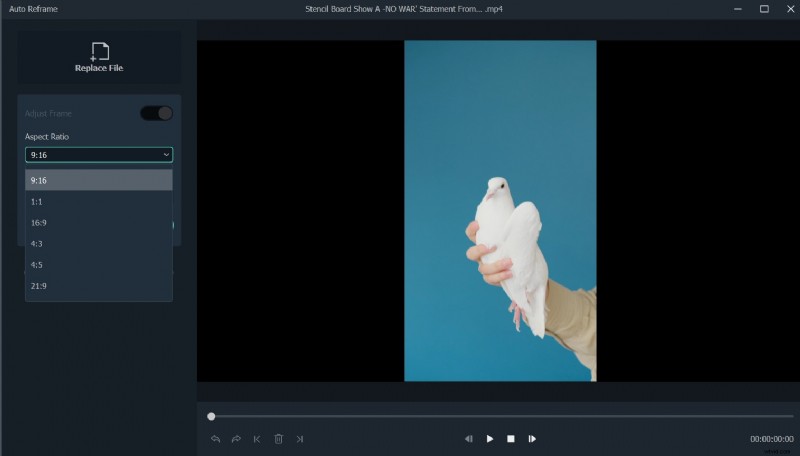
U zult het venster Auto Reframe op het scherm zien verschijnen. Vervang de bestaande video door een nieuwe clip. Wijzig vervolgens de beeldverhouding van de video en de bewegingssnelheid van de video. Zorg ervoor dat u de beeldverhouding wijzigt die het beste past bij verschillende sociale mediaplatforms.
Stap3
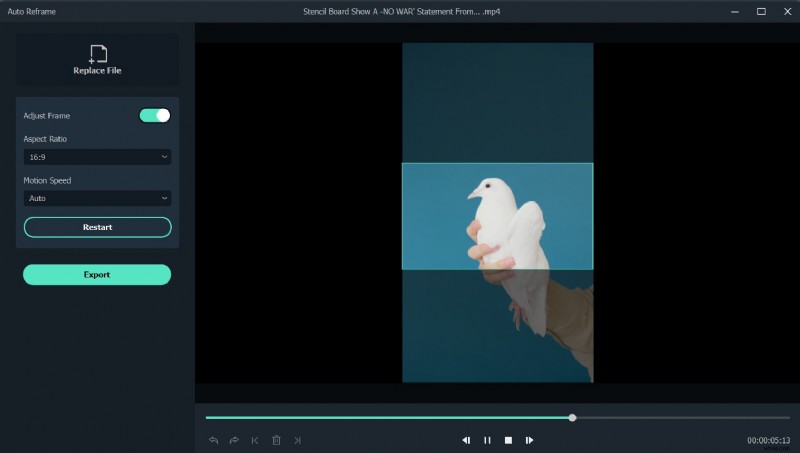
Nadat u de beeldverhouding hebt gekozen, klikt u op de knop "Analyseren". Filmora zal de video zelf automatisch opnieuw framen. Zodra het proces is voltooid, kunt u de resultaten zien in het voorbeeldvenster.
Sleep het vak om het kader aan te passen of om het object erin te houden. De inhoud buiten de box wordt automatisch verwijderd.
Stap4
Nadat u de aanpassing of het opnieuw framen hebt voltooid, klikt u op de knop 'Exporteren' om uw video op te slaan.
Wijzig de naam van de video en selecteer de locatie waar u de video wilt opslaan. Klik nu opnieuw op "Exporteren" om op te slaan.
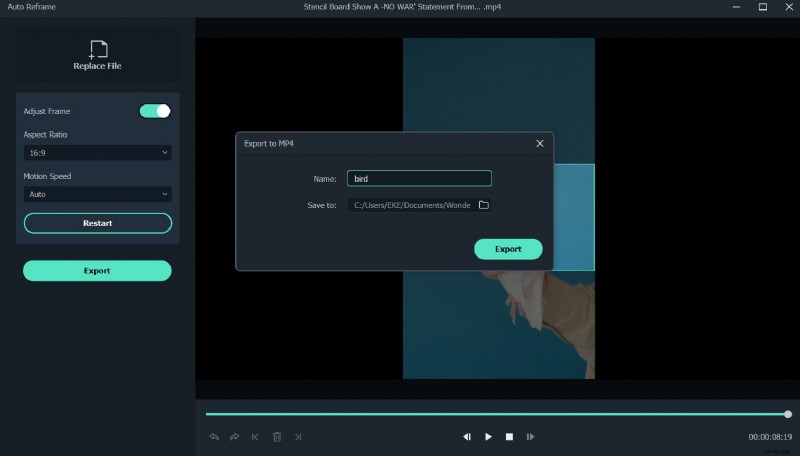
Afhankelijk van uw wensen kunt u de clip op uw systeem of op uw smartphone opslaan. Upload ze rechtstreeks naar YouTube of brand ze op dvd door op de knop "Exporteren" te klikken. Zo kun je wanneer je maar wilt kijken op breedbeeld- of standaard-tv.
Eerst ziet u het tabblad 'Lokaal'. Daar kunt u de clip in een bepaalde beeldverhouding op uw systeem opslaan. Nadat u het formaat heeft geselecteerd, ziet u alle resoluties met verschillende beeldverhoudingen. De uitgevoerde video is afhankelijk van de mediaklikresolutie.
Wijzig het tabblad "Apparaat" om de video op te slaan in formaten die compatibel zijn met populaire apparaten, waaronder iPod, iPhone, PSP, iPad, enz. Zodra u het apparaat kiest, ziet u alle resoluties. Kies je favoriet of de beste resolutie.
De videokwaliteit zal blijven verbeteren met hogere resoluties. Maar het zal ook de grootte van het bestand vergroten.
Ga naar het tabblad 'Sociale media'> 'YouTube' en vul de gegevens in. Klik vervolgens op de knop "Exporteren". Het opnieuw selecteren van de beeldverhouding is niet nodig. Je video's worden rechtstreeks naar YouTube geüpload.
Wanneer u naar het tabblad "DVD" gaat, ziet u verschillende opties voor de beeldverhouding. Het omschakelen van de beeldverhouding voor tv van 4:3 naar 16:9 is vrij eenvoudig. Om dit te doen, selecteert u wat u denkt dat goed is.
Op mobiel is er ook een manier om de beeldverhouding te wijzigen. Misschien geeft u de voorkeur aan deze methode, omdat het lastig is om foto's en video's die u met uw telefoon hebt gemaakt, naar een computer over te brengen. Dus als je wilt leren hoe je de beeldverhouding van een video met je telefoon kunt wijzigen, begin dan met het downloaden van de mobiele versie van Filmora. Volg dan eenvoudigweg de onderstaande stappen:
Stap 1:Maak een nieuw project en importeer de video of foto die je nodig hebt.
Stap 2:Ga naar Opmaak vanuit de onderste werkbalk. Kies de beeldverhouding die u nodig heeft. Voor platforms als TikTok of Instagram kun je bijvoorbeeld 9:16 kiezen.
Dat is snel, toch? Je kunt genieten van meer mobiele videobewerkingsfuncties met Filmora mobile. Bekijk de andere functies en ontgrendel een nieuw bewerkingsniveau!