
Achtergronden van hoge kwaliteit vernieuwen het uiterlijk van uw apparaat onmiddellijk, of het nu een telefoon, pc of laptop is. Windows 11 biedt krachtige tools om uw achtergrond te personaliseren, maar veel gebruikers weten niet precies wat de stappen zijn. Deze gids begeleidt u bij elke methode voor het instellen van een bureaublad- of vergrendelschermachtergrond en introduceert de beste websites voor het downloaden van verbluffende afbeeldingen.
In dit artikel
Deel 1. Uw Windows 11-bureaubladachtergrond wijzigen
Het personaliseren van uw bureaublad is eenvoudig als u eenmaal de juiste aanpak kent. Hieronder staan vier betrouwbare manieren om een nieuwe achtergrond in te stellen.
1. Via de Instellingen-app
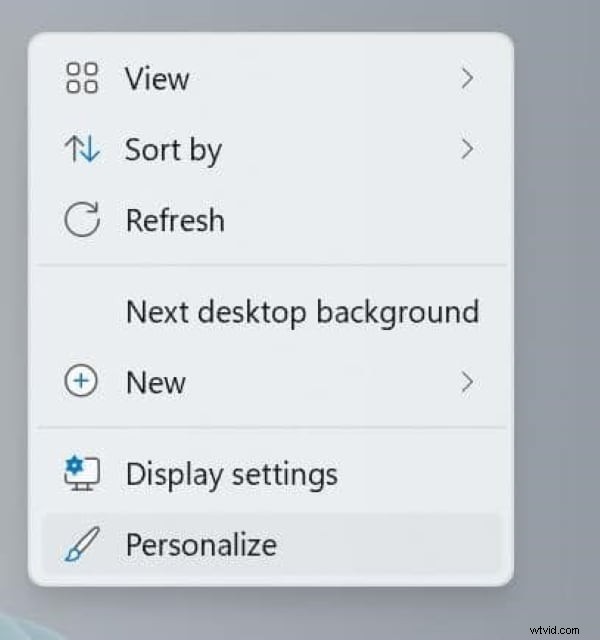
Klik met de rechtermuisknop op een leeg gebied op het bureaublad en selecteer Personaliseren en klik vervolgens op Achtergrond aan de rechterkant van het venster Instellingen.
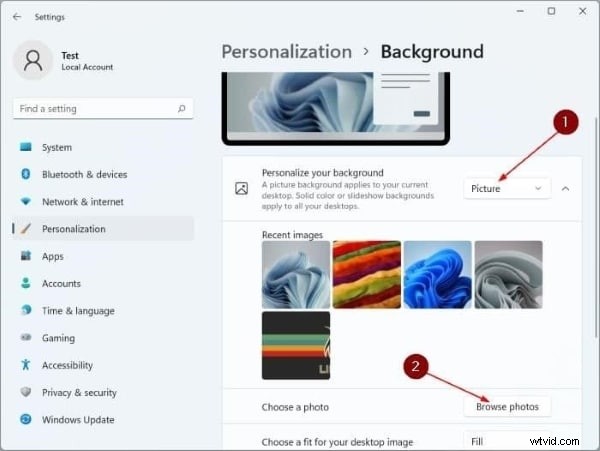
Kies Afbeelding in het vervolgkeuzemenu . Vervolgens kunt u een afbeelding kiezen uit de Recente afbeeldingen lijst of klik op Bladeren door foto's om een bestand op uw computer te selecteren.
2. Achtergrond instellen via Verkenner
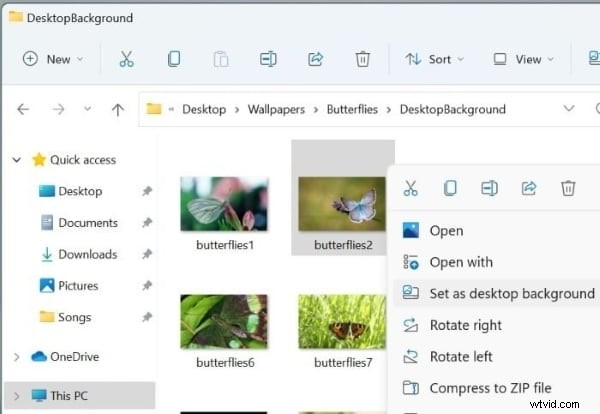
Navigeer naar de map met de gewenste afbeelding. Klik met de rechtermuisknop op het bestand en selecteer Instellen als bureaubladachtergrond vanuit het contextmenu.
3. Alternatieve bestandsverkennermethode
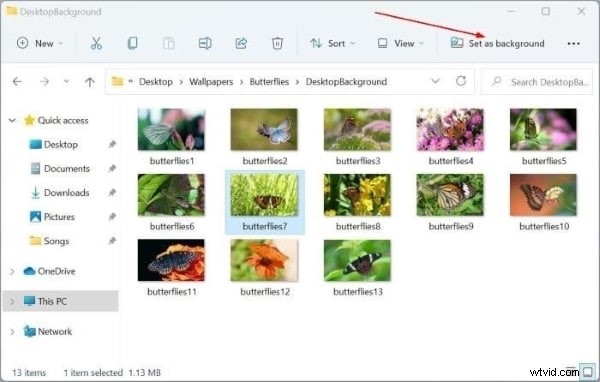
Klik in de afbeeldingsmap op de afbeelding om Instellen als achtergrond weer te geven optie in de werkbalk. Klik erop om de afbeelding als achtergrond toe te passen.
4. Een webbrowser gebruiken (alleen Firefox)
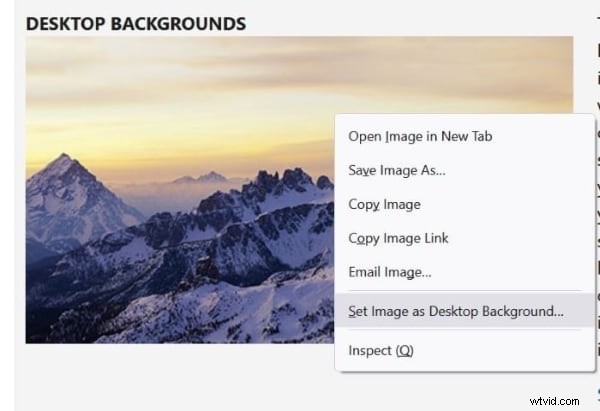
Met Firefox (v91 en nieuwer) kunt u rechtstreeks vanaf een webpagina een afbeelding instellen. Klik met de rechtermuisknop op de afbeelding en kies vervolgens Afbeelding instellen als bureaubladachtergrond .
Deel 2. Je Windows 11-vergrendelscherm aanpassen
Volg deze stappen om het vergrendelscherm te personaliseren:
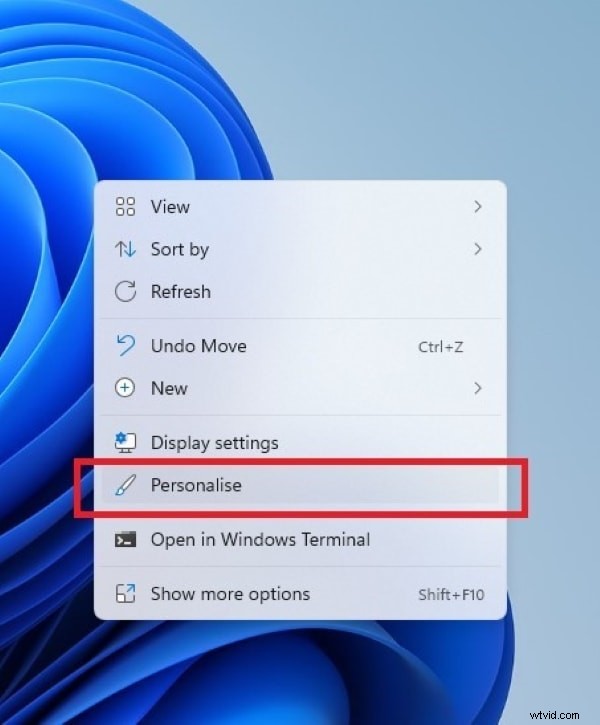
1. Klik met de rechtermuisknop op het bureaublad en open Personaliseren → Vergrendelscherm .
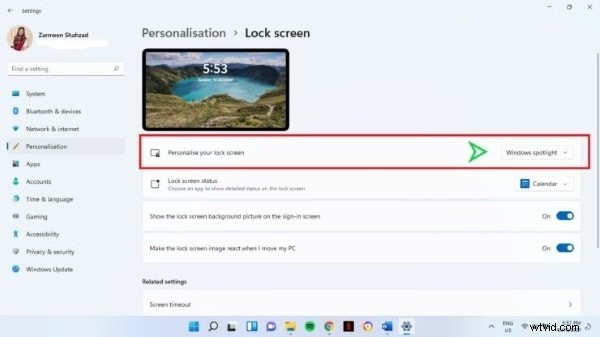
2. Vanuit Personaliseer uw vergrendelscherm vervolgkeuzelijst, kies een achtergrond. Tot de opties behoren Windows Spotlight (door Microsoft samengestelde afbeeldingen), Diavoorstelling (afbeeldingen roteren vanuit een map die u opgeeft), of Bladeren door foto's (een enkele afbeelding).
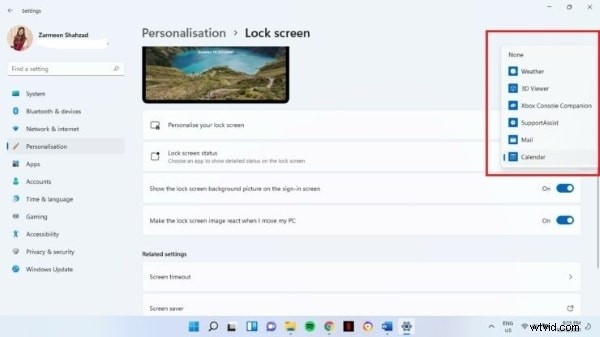
3. Optioneel:stel Vergrendelschermstatus in om meldingen van uw favoriete apps weer te geven.
Deel 3. Vijf vertrouwde sites voor Windows 11-achtergronddownloads
Het vinden van de juiste achtergrond is net zo belangrijk als het instellen ervan. Hieronder vindt u vijf gerenommeerde platforms die afbeeldingen met hoge resolutie aanbieden, speciaal afgestemd op Windows 11.
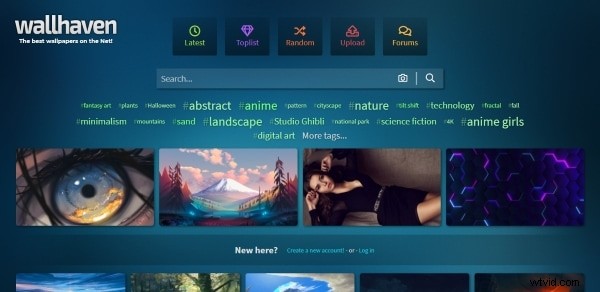
1. WallHaven
WallHaven herbergt een uitgebreide collectie behang van hoge kwaliteit. Gebruik de zoekbalk of het camerapictogram om afbeeldingen te vinden die lijken op een foto die je al hebt.
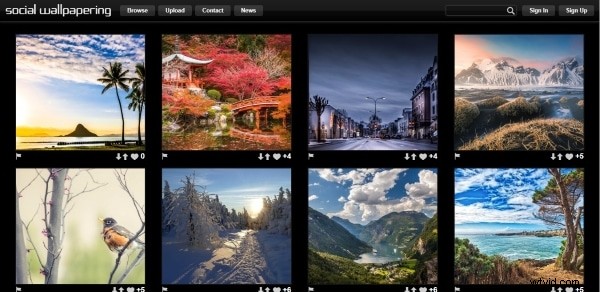
2. Sociaal behangen
Social Wallpapering is een al lang bestaande gemeenschap van gebruikers die verschillende achtergronden delen. Zoek of blader door categorieën om de perfecte achtergrond te vinden.
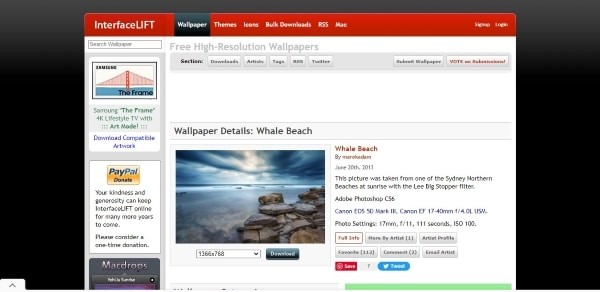
3. InterfaceLIFT
InterfaceLIFT detecteert automatisch uw schermresolutie en stelt achtergronden voor die perfect passen. Indien nodig kunt u ook alternatieve formaten downloaden.
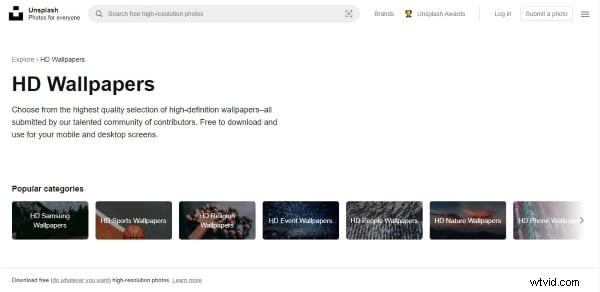
4. Unsplash-achtergronden
Unsplash biedt een uitgebreide bibliotheek met royaltyvrije afbeeldingen met hoge resolutie. Hun speciale wallpaper-sectie bevat tal van 4K-opties die geschikt zijn voor Windows 11.
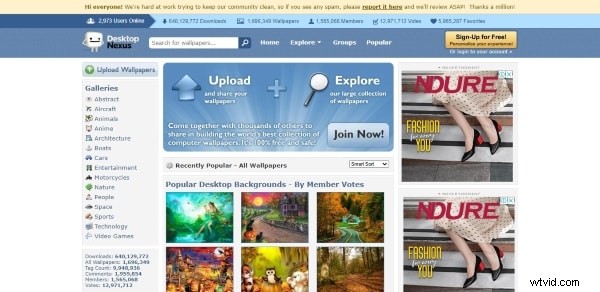
5. Desktop Nexus
Desktop Nexus categoriseert achtergronden op basis van communitygroepen en tags, waardoor u gemakkelijk thema's kunt vinden die bij uw stijl passen.
Laatste gedachten
Met de bovenstaande stappen heeft u nu meerdere opties om uw Windows 11-bureaublad en vergrendelscherm te vernieuwen. Of u nu de voorkeur geeft aan één afbeelding, een roterende diavoorstelling of een afbeelding afkomstig van een vertrouwde community, het aanpassen van uw visuele ervaring is eenvoudig.
Als extra bonus:als je geïnteresseerd bent in creatieve projecten, overweeg dan om Filmora by Wondershare te verkennen , een gebruiksvriendelijke video-editor die probleemloos werkt op Windows 11. Het biedt een rijke bibliotheek met effecten, titels, overgangen en tutorials, waardoor het een uitstekend hulpmiddel is voor zowel beginners als doorgewinterde videomakers.
Veelzijdige video-editor – Wondershare Filmora
- Eenvoudig te gebruiken interface met krachtige bewerkingsmogelijkheden
- Honderden effecten, titels en overgangen beschikbaar
- Uitgebreide tutorials van het officiële kanaal om u te helpen de software onder de knie te krijgen