| Creatieve toepassing | Uitleg |
| Stemverandering | Verhoogt of verlaagt een stem om deze grappig, diep of uniek te laten klinken zonder de snelheid te veranderen. |
| Karakterstemmen | Maakt verschillende stemmen voor meerdere personages in tekenfilms, games of podcasts. |
| Geluidseffecten | Mengt toonhoogteveranderingen met echo of galm om robotachtige, buitenaardse of dromerige geluiden te maken. |
| Stemminginstelling | Pas de toonhoogte enigszins aan om een stem serieuzer, speelser of mysterieuzer te laten klinken. |
| Sociale mediaplezier | Voegt aardeekhoorn- of roboteffecten toe om korte video leuker en deelbaarder te maken |
Deel 2. Stapsgewijze handleiding voor het gebruik van Pitch Shifter Premiere Pro
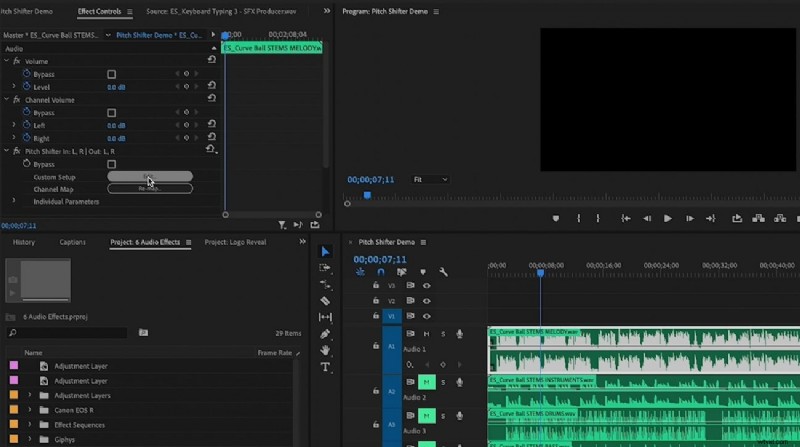
Met de Pitch Shifter op Premiere Pro kun je het geluid naar wens aanpassen. Gebruikers kunnen handmatig halve tonen aanpassen om de toonhoogte te verhogen of te verlagen en de centen nauwkeurig af te stemmen voor subtiele verschuivingen. Het effect omvat ook formantcorrectie, waardoor de natuurlijke stemkwaliteit behouden blijft, zelfs als de toonhoogte verandert.
Bovendien kunnen editors de mixniveaus aanpassen om de gewijzigde en originele geluiden soepel te laten samensmelten. Volg de onderstaande gids om te leren hoe u de pitch shifter op dit platform gebruikt:
Stap 1
Importeer een video en open het effectenpaneel
- Importeer om te beginnen een video in Adobe Premiere Pro en sleep het bestand naar de tijdlijn.
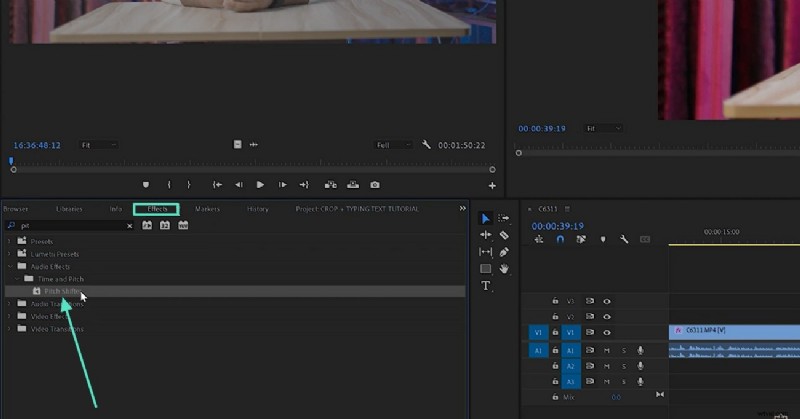
- Ga in de linkerinterface naar het paneel "Effecten" en selecteer de optie "Pitch Shifter".
Stap 2
Bewerk de aangepaste instellingen voor de pitch
- Selecteer op de videotijdlijn de in- en uitpunten van het effect en ga verder.
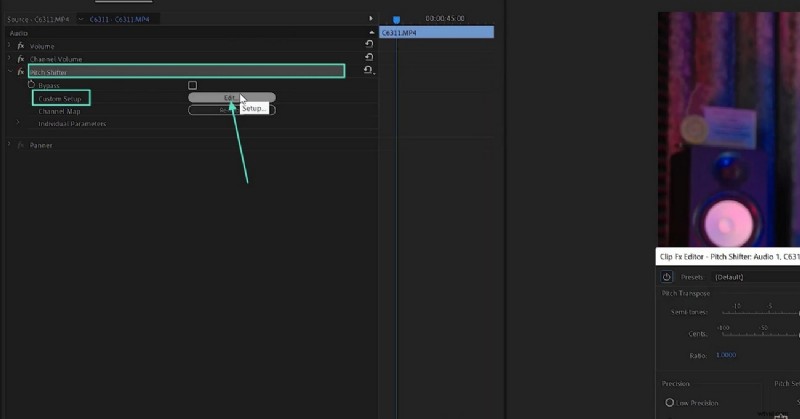
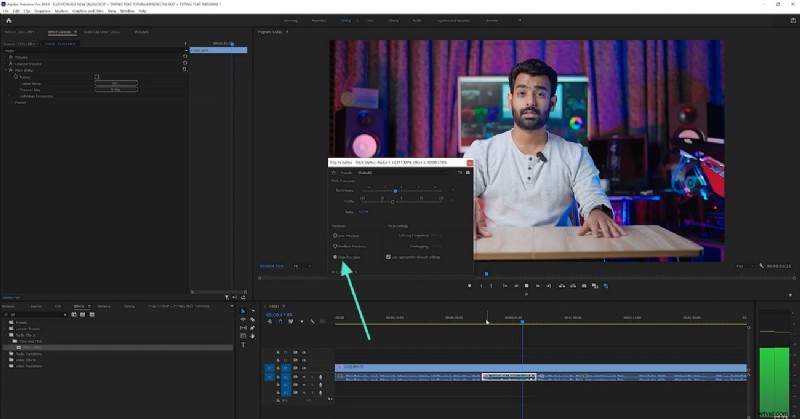
- Ga naar het menu 'Pitch Shifter' en selecteer de knop 'Bewerken' naast het tabblad 'Aangepaste instellingen'.
Stap 3
Kies een voorinstelling voor het wijzigen van de toonhoogte
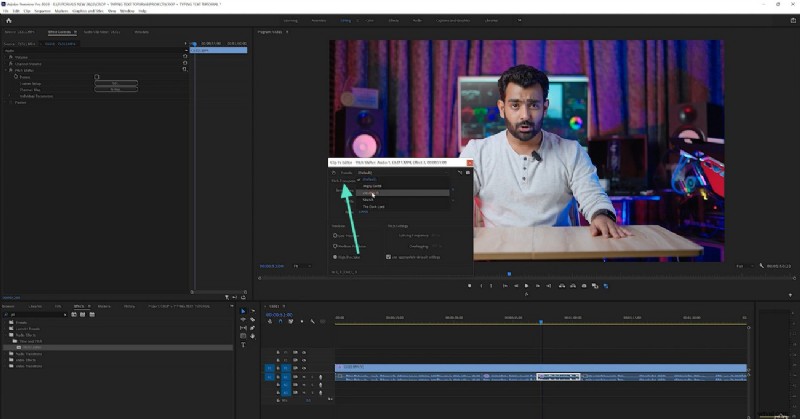
- Open in het aanpassingsvenster het menu 'Voorinstellingen' en kies de gewenste optie.
Stap 4
Pas de effecten aan
- Als u geen voorinstelling wilt gebruiken, selecteert u de optie 'Standaard' en gebruikt u de onderstaande schuifregelaars.
- Versleep de schuifregelaar 'Halve tonen' om de toonhoogte aan te passen naar laag of hoog.
- Gebruik de 'Cents'-balk om subtiele wijzigingen in de toonhoogte aan te brengen.

Stap 5
Exporteer de video met hoge precisie
- Selecteer het keuzerondje 'Hoge precisie' om het systeem in hoge mate medeplichtig te maken aan uw pitchspecificaties.
- Je kunt nu verdere wijzigingen in de video aanbrengen of deze exporteren zoals hij is.
Deel 3. Stemmen direct transformeren met Filmora Pitch Shifter - een betere optie voor jou!
Na het verkennen van de mogelijkheden van Premiere Pro pitch shifter, kan worden geconcludeerd dat deze tool beperkte aanpassingen kent. Bovendien biedt het geen kant-en-klare presets om de pitch-aanpassingen met één klik toe te passen. Ter vergelijking:Wondershare Filmora is een beter alternatief omdat het een geautomatiseerde tool voor het aanpassen van de toonhoogte biedt om aangepaste resultaten mogelijk te maken. Bovendien heeft de speciale stemwisselaar een reeks voorinstellingen voor audio-effecten.
Dit platform heeft een combinatie van automatisering en maatwerk dat op maat gemaakte resultaten oplevert. Hiermee kunt u uw stem transformeren in het personage of object van uw keuze. Als je op zoek bent naar kant-en-klare pitch-changing presets, dan is Filmora een goede keuze.
 Veilig downloaden
De stemhoogte aanpassen in Filmora
Filmora is een veelzijdige bewerkingstool en biedt 2 methoden om de toonhoogte van je audio te veranderen. De volgende handleidingen laten u zien hoe u de gewenste toonhoogte kunt krijgen met behulp van dit Premiere pitch shifter-alternatief:
Methode 1. Pas de toonhoogte aan met de audiobediening
Met de pitch-aanpassingstool in Filmora is handmatige selectie van de pitch mogelijk. Het doel is om gebruikers een aangepast geluid te bieden met behulp van eenvoudige schuifregelaaraanpassingen. Als je geen consistente toonhoogte in de hele clip wilt, gebruik dan de keyframing-optie om variatie te creëren. Volg de onderstaande stappen en leer hoe u deze functie van Filmora kunt gebruiken:
Stap 1
Importeer een video in het nieuwe project
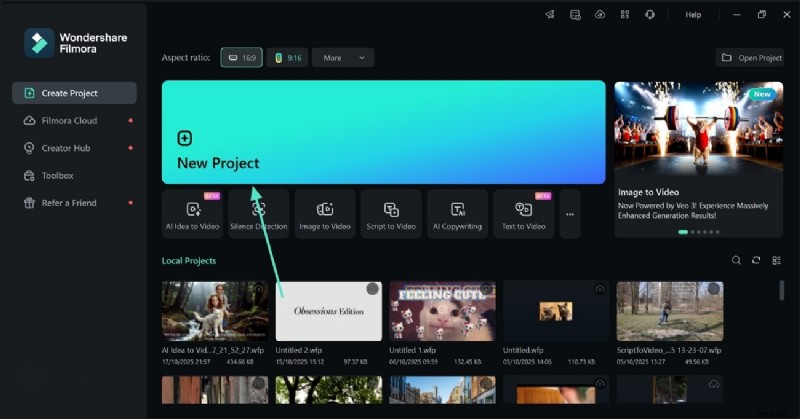
- Selecteer om te beginnen de knop 'Nieuw project' en importeer een video in de hoofdbewerkingsinterface.
Stap 2
Begin met het aanpassen van de audio
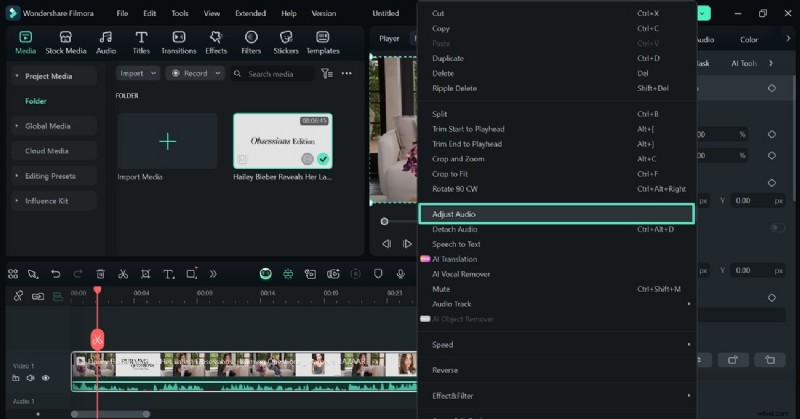
- Klik met de rechtermuisknop op de videotrack en selecteer de optie 'Audio aanpassen' om een paneel te openen.
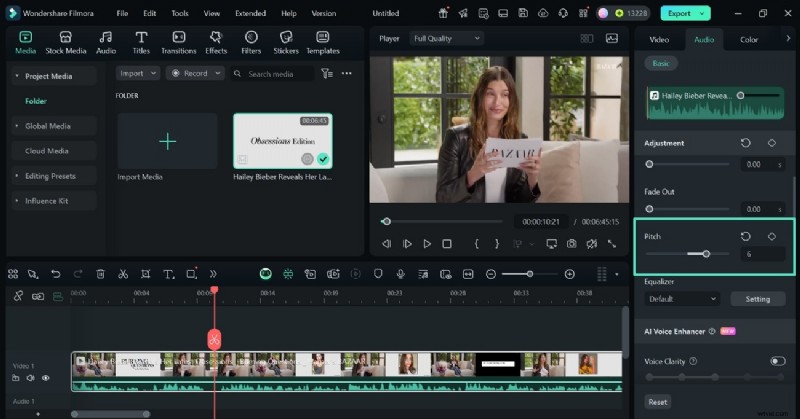
- Scroll naar beneden in het audiopaneel en gebruik de relevante schuifregelaar om de 'Pitch' te wijzigen.
- Je kunt ook een pitchcijfer invoeren om de precieze uitkomst te krijgen.
Methode 2. Gebruik stemwisselaareffecten
Een eigenschap die Filmora superieur maakt aan pitch shifter Adobe Premiere Pro zijn de vooraf ingestelde stemeffecten. In plaats van de schuifregelaar uitgebreid te gebruiken om precisie te krijgen, kunnen gebruikers gewoon de effecten met één klik toepassen om de gewenste resultaten te krijgen.
Veilig downloaden
De volgende gids bevat instructies voor het gebruik van de stemwisselaareffecten op Filmora om de audiotoonhoogte aan te passen:
Stap 1
Pas het audio-effect toe
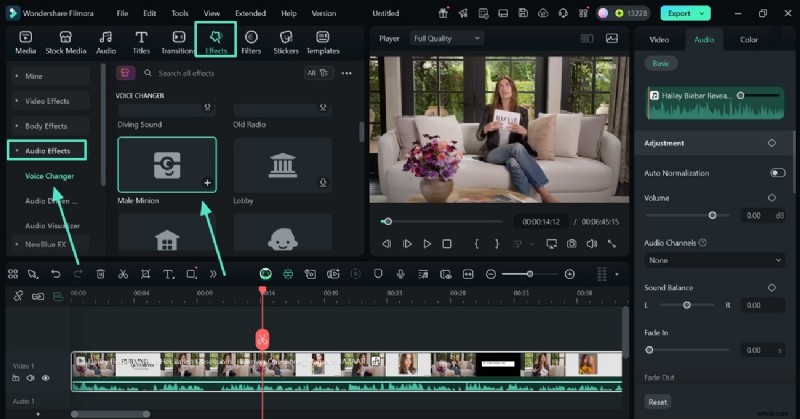
- Selecteer met behulp van de bovenste werkbalk het tabblad 'Effecten' en open het paneel 'Audio-effecten' aan de linkerkant.
- Selecteer een geschikte vooraf ingestelde geluidseffecten om deze op uw video toe te passen.
Stap 2
Exporteer de video naar uw apparaat
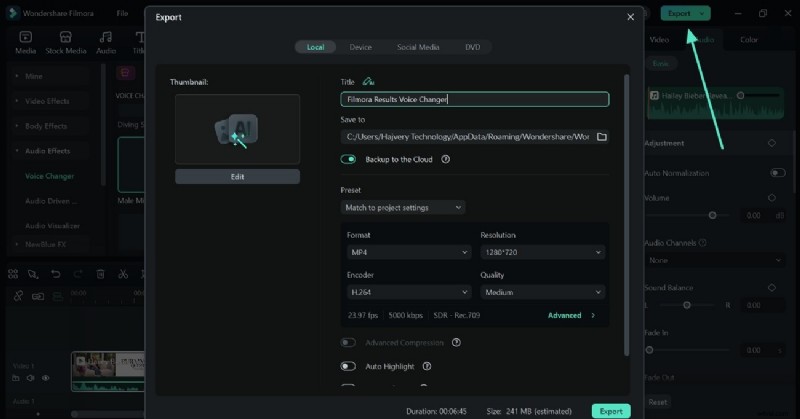
- Als u klaar bent met het bewerken van de audio, gebruikt u het gedeelte rechtsboven in het scherm om deze te "Exporteren".
Belangrijkste kenmerken om op te merken
- Voorinstellingen voor stemwisselaar:Hiermee kunnen gebruikers met één klik stem toepassen met behulp van de ingebouwde voorinstellingen, van kind tot robot.
- AI Audio Denoiser:verwijdert het overmatige achtergrondgeluid en laat je kiezen welk soort ruis je wilt verwijderen.
- Automatisering van toonhoogteaanpassing:past de toonhoogte van het geluid automatisch aan met behulp van schuifregelaars, zonder dat er uitgebreide invoer nodig is.
- Equalizer en audiomixer:biedt aangepaste equalisatie-opties via een speciaal audiomixvenster.
- Audio Ducking:beheert het volume van muziek en spraak om het belangrijkere geluid te versterken.
Deel 4. Premiere Pro versus Filmora:welke pitchshifter werkt beter?
Nadat we hebben onderzocht hoe beide editors omgaan met stemtransformatie, gaan we eens nader bekijken hoe Wondershare Filmora en Adobe Premiere Pro zich tot elkaar verhouden wat betreft pitch-shifting prestaties en gebruiksgemak.
Hoewel er andere tools zijn die vergelijkbare functies bieden, vertegenwoordigen deze twee de meest praktische keuzes voor zowel beginners als professionals.
| Aspect | Wondershare Filmora | Adobe Premiere Pro |
| Beschikbaarheid van voorinstellingen | Biedt kant-en-klare stemvoorinstellingen zoals Robot, Chipmunk, Child of Radio, waardoor directe geluidsveranderingen mogelijk zijn. | Geen ingebouwde voorinstellingen. Gebruikers moeten halve tonen handmatig aanpassen en instellingen verfijnen. |
| Beste voor | Ideaal voor gewone makers, vloggers, docenten en redacteuren van sociale media die snelle, creatieve resultaten nodig hebben. | Beter geschikt voor ervaren video-editors en filmmakers die de voorkeur geven aan gedetailleerde, handmatige bediening. |
| Extra audio-effecten | Bevat ingebouwde tools zoals De-reverb, Equalizer, AI Audio Denoiser en Vocal Remover voor een helderder geluid. | Ondersteunt traditionele audio-effecten zoals Reverb, Delay en Equalization, maar vereist handmatige installatie. |
| Leercurve | Beginnersvriendelijk en intuïtief - eenvoudig te gebruiken zonder voorafgaande ervaring met geluidsontwerp. | Steilere leercurve dankzij geavanceerde configuratie en technische terminologie. |

Filmora
AI-app en -software voor videobewerking
Beste tool om overal video's te maken voor alle makers!
Je perfecte eerste videobewerking begint hier - geen ervaring vereist
Conclusie
Als je prioriteit geeft aan snelheid, eenvoud en ingebouwde creatieve presets, valt Filmora duidelijk op als de meer toegankelijke tool voor pitch-shifting.
Als u echter de voorkeur geeft aan volledige handmatige controle en al in een professionele postproductieomgeving werkt, blijft Premiere Pro een krachtige optie.
Uiteindelijk hangt de beste keuze af van je workflow:Filmora voor directe creativiteit, Premiere Pro voor nauwkeurige montage.