
Visuele verhalen vertellen is een essentieel onderdeel geworden van het creëren van inhoud. Of u nu een rapport presenteert, een infographic ontwerpt of een bericht op sociale media maakt, diagrammen en grafieken helpen uw publiek het verhaal achter uw gegevens te zien. Canva, een van 's werelds populairste ontwerpplatforms, biedt nu een Graph Maker-tool die belooft datavisualisatie net zo eenvoudig te maken als slepen en neerzetten.
Maar levert het ook echt professionele resultaten op? In deze Canva Graph Maker-recensie , we zullen de functies, voor- en nadelen en prijzen opsplitsen en vergelijken met alternatieven zoals Filmora, vooral voor gebruikers die geanimeerde grafieken of op video gebaseerde visualisaties willen.
In dit artikel
-
- Hoe maak je een geanimeerd diagram in Filmora?
Wat is de Canva Graph Maker?
Grafiekmaker van Canva is een geïntegreerde tool binnen Canva waarmee gebruikers lijndiagrammen, staafdiagrammen, cirkeldiagrammen, vlakdiagrammen en meer kunnen maken. Het maakt deel uit van de online editor van Canva, beschikbaar in zowel de gratis als de Pro-versie.
U kunt gegevens handmatig invoeren of een CSV-bestand uploaden, en Canva converteert deze onmiddellijk naar een overzichtelijk, visueel aantrekkelijk diagram. Van daaruit kunt u de kleuren, lettertypen en achtergronden aanpassen en het diagram zelfs insluiten in een groter ontwerp, zoals een presentatie of infographic.
Canva biedt de mogelijkheid om verschillende soorten diagrammen te maken.
- Voor categorievergelijkingen wordt een staaf- of kolomdiagram gebruikt.
- Een lijn- of vlakdiagram is het beste voor trends in de loop van de tijd.
- Taart- en ringdiagrammen zijn ontworpen voor momentopnamen van deel tot geheel.
- Een spreidingsdiagram is bedoeld voor eenvoudige relaties.
- Een radardiagram is het beste voor profielen met meerdere variabelen (zoals vaardigheidsmatrixen of vergelijkingen van productspecificaties).
De belangrijkste kenmerken van Canva Graph Maker
- Bewerken op canvas:voeg een diagram in en bewerk vervolgens gegevens, kleuren, labels en lettertypen zonder het ontwerp te verlaten.
- Snelle gegevensinvoer:plak een kleine tabel rechtstreeks in het gegevensraster van het diagram of typ waarden één voor één.
- Typewisseling:probeer dezelfde dataset als Bar, Kolom, Lijn, Gebied of Taart en Donut om te zien welke het beste communiceert zonder opnieuw te hoeven opbouwen.
- Brand Kit-integratie:pas uw merkkleuren en lettertypen toe, zodat grafieken overeenkomen met titels, bijschriften en knoppen in het hele project.
- Labelbeheer:schakel gegevenslabels in en uit, stel de zichtbaarheid van de legenda in en noteer getallen (percentages, eenvoudige afrondingen) voor leesbaarheid.
- Sjabloon-ecosysteem:begin met kant-en-klare lay-outs (dashboards, one-pagers, dia's) met diagrammen met een verstandige grootte en onderlinge afstand.
- Formaat wijzigen voor kanalen:dupliceer een ontwerp en wijzig het formaat voor 16:9-dia's, 1:1-berichten of 9:16-verhalen, waarbij de diagramstijl intact blijft.
- Exportopties:Download foto's (PNG, JPG, PDF) of eenvoudige geanimeerde scènes (MP4/GIF) als u pagina- of elementanimaties heeft toegevoegd.
Gebruiksgemak:de interface van Canva Graph Maker
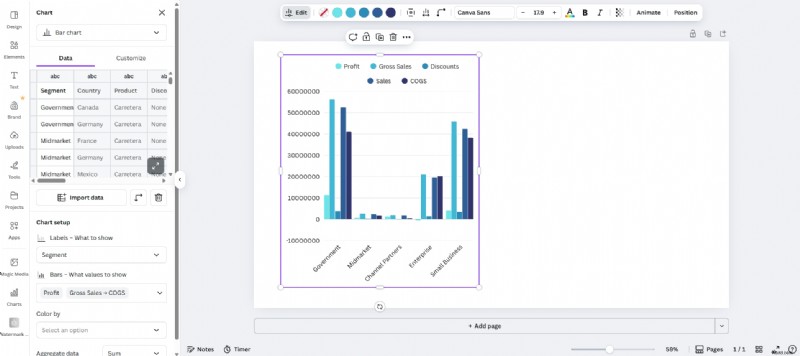
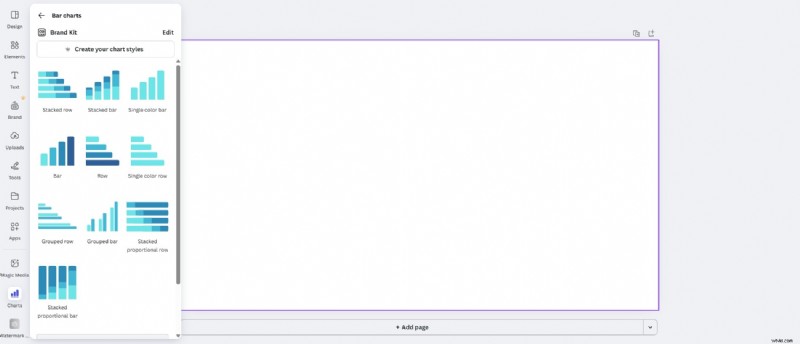
De Canva-grafiekmaker heeft een gebruiksvriendelijke en duidelijke drag-and-drop-interface om gegevens te visualiseren.
- Het gedeelte Grafieken in de linkerrail:als u de functie Grafieken opent, wordt een groot, schuifbaar paneel geopend met bovenaan een zoekbalk. U kunt vervolgens kiezen uit verschillende soorten diagrammen, die elk verschillende variaties bieden om aan uw ontwerpbehoeften te voldoen.
- Het centrale canvas:dit gedeelte domineert het scherm en wordt begrensd door een subtiele paarse omtrek. Het is opzettelijk overzichtelijk gehouden, zodat u diagrammen, tekst en merkelementen probleemloos kunt ordenen.
- De bovenste hulpprogrammabalk:u krijgt ook standaardbedieningselementen zoals het formaat wijzigen, opslaan in de cloud en snelle exportacties. Dit gebied geeft ook contextuele acties weer wanneer een object wordt geselecteerd, zodat alles duidelijk blijft.
- Besturingselementen voor pagina's en zoomen (onderaan):net als in elke editor kunt u pagina's toevoegen en de zoomschuifregelaar gebruiken voor snelle kadrering. Je kunt ook notities toevoegen en de timerfunctie verkennen, die beide linksonder zijn vastgezet.
- Consistentie tussen panelen:Canva wordt geleverd met een heleboel andere functies, waaronder ontwerpopties, het toevoegen van elementen, tekst, branding, uploads, andere tools, enzovoort, dus het wisselen tussen items en de Grafieken-galerij voelt naadloos aan.
Over het algemeen is de interface voorstander van zichtbaarheid. Diagramtypen worden visueel weergegeven, merkopties zijn zichtbaar wanneer u ze nodig hebt en lay-outbesturingselementen blijven uit de weg totdat u een object selecteert. Het is toegankelijk voor beginners, maar snel voor teams die aan meerdere diagramstijlen binnen hetzelfde deck moeten werken.
De voor- en nadelen van de Canva Graph Maker
Pluspunten- Snelle diagrammen:maak binnen enkele minuten een diagram.
- Sjablonen:een enorme bibliotheek met lay-outs versnelt de voortgang.
- Veel soorten:bied verschillende soorten diagrammen en infographics aan om uit te kiezen.
- Beperkte datagestuurde animatie:u kunt het object animeren (vervagen, stijgen, wissen), maar u kunt geen staaflengtes of lijnweergaven genereren op basis van tijdgebaseerde gegevens op een echte tijdlijn.
- jaarlijkse verhalen met meerdere scènes:het vergt zorgvuldigheid en herhaling om verschillende diagrammen op veel pagina's consistent te houden.
- Audiotiming is extern:als je gesproken tekst of op beat gesynchroniseerde onthullingen nodig hebt, kun je de timing exporteren en voltooien in een aparte video-editor.
Over het algemeen is Canva uitstekend voor statische resultaten en eenvoudige loops. Voor volledig geanimeerde kaartreeksen die geschikt zijn voor video, heeft u iets krachtigers nodig.
Canva Graph Maker voor geanimeerde diagrammen en video's
De Canva-grafiekmaker ondersteunt verschillende soorten diagrammen, of u nu cirkeldiagrammen, donuts, staafdiagrammen of meer wilt maken. Volg de onderstaande stappen.
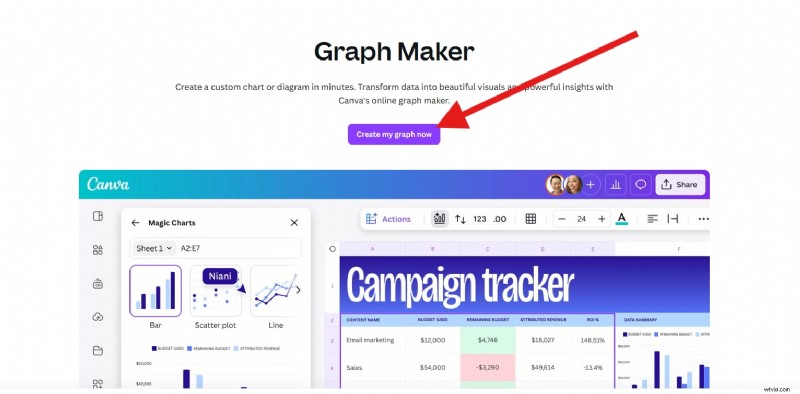
- Ga naar de landingspagina van Canva Graph Maker en klik op Nu mijn grafiek maken.
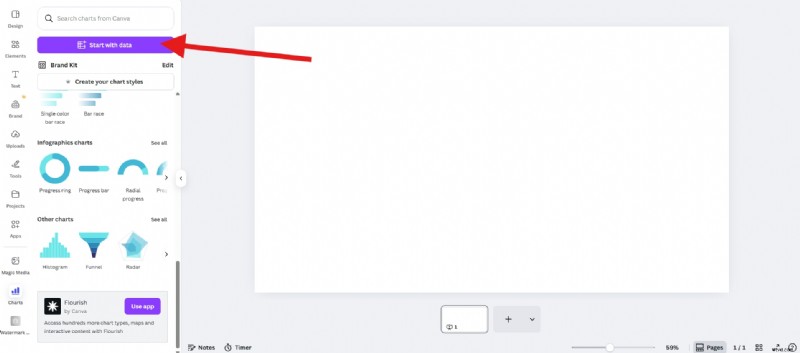
- Klik nu op Start met gegevens en ga vervolgens verder met het importeren van een spreadsheet met de gegevens die u naar een grafiek wilt converteren.
- Selecteer nu een blad en bereik en klik op Gereed.
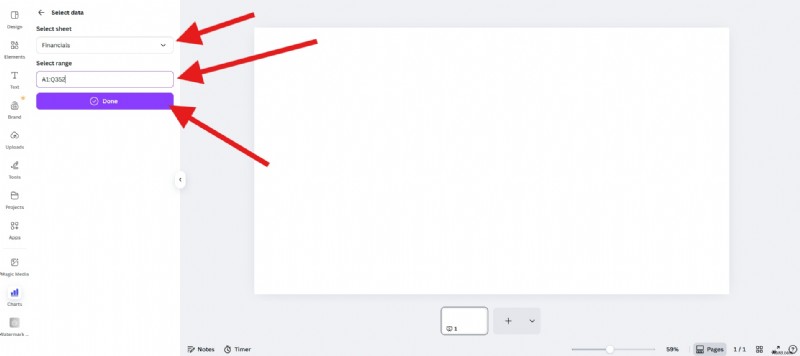
- Kies een type diagram (staaf, lijn, kolom, ring, enz.) en sleep het naar de editor.
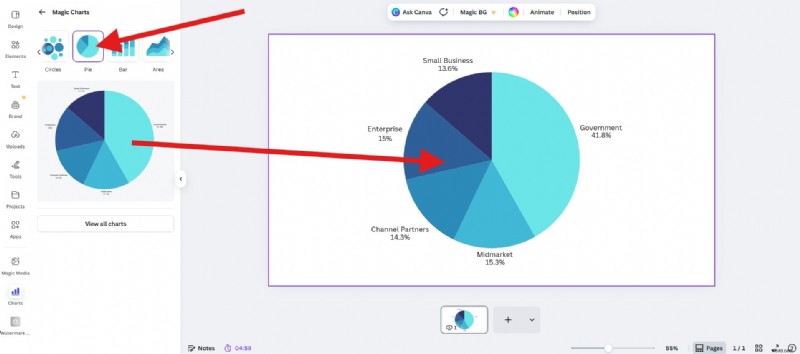
Laten we de resultatengrafiek bekijken met een kleine animatie gemaakt door Canva.
Prijzen en beschikbaarheid
Zoals we allemaal weten is Canva een gebruiksvriendelijke tool met veel ontwerpfuncties. De gratis versie kan voldoen aan de basisvereisten voor het maken van diagrammen. Het pro-abonnement kan echter meer geavanceerde functies ondersteunen.
- Gratis abonnement:inclusief toegang tot basisgrafieken, sjablonen en beperkte exports.
- Canva Pro:ontgrendelt premiumsjablonen, merkkits, achtergrondverwijderaar en MP4/GIF-exportopties.
Filmora als het betere alternatief voor geanimeerde diagrammen (pivot naar video)
Als je aan een complexere video werkt met voice-overs, muziek, lagere tertsen en b-roll-beelden, kan het heen en weer schakelen tussen Canva en een video-editor snel vervelend worden. Dat is waar een krachtige nieuwe functie geïntroduceerd door Wondershare Filmora in beeld komt.

Filmora
⭐⭐⭐⭐⭐
De beste AI-aangedreven videobewerkingssoftware en app
Filmora is krachtige videobewerkingssoftware voor datavisualisatie boordevol allerlei standaard- en AI-functies. Het heeft een nieuwe functie genaamd geanimeerde grafieken waarmee u uw spreadsheet rechtstreeks in de tijdlijn kunt omzetten in bewegende grafieken.
In plaats van ergens online een diagram te maken, het als clip te importeren en het handmatig in uw ontwerp te passen, kunt u in Filmora eenvoudigweg gegevens in de tool plakken of uploaden, een geanimeerd diagramsjabloon kiezen, zoals staafdiagramraces, ringdiagrammen, cirkeldiagrammen, lijndiagrammen en meer om gegevens onmiddellijk te visualiseren. Je kunt het ook ordenen en inkorten zoals elk ander element.
- Kies een themamodus (licht/donker) die bij je videostemming past
- Stel het kleurenpalet in zodat het overeenkomt met de kleuren van uw merk
- Wijzig het hoofdlettertype voor titels, labels en totalen
- Bewerk regels voor balken en labels (percentage/absoluut, afkortingen K/M/B, afronding, minimale labeldrempels, plaatsing)
- Bewerk de achtergrondkleur en dekking zodat diagrammen netjes over andere elementen heen staan
- Voeg animaties toe (richting, versnelling, verspringing) die de leesbaarheid op het scherm respecteren
- Bewerk en verbeter diagramkoppen en korte bijschriften voor context
Hoe maak je een geanimeerd diagram in Filmora?
- Na het downloaden en installeren van Filmora op uw computer, start u de software en start u een nieuw project.
- Ga naar Effecten> navigeer naar AI Infographic> dubbelklik op de geanimeerde grafieken om de functie te activeren.
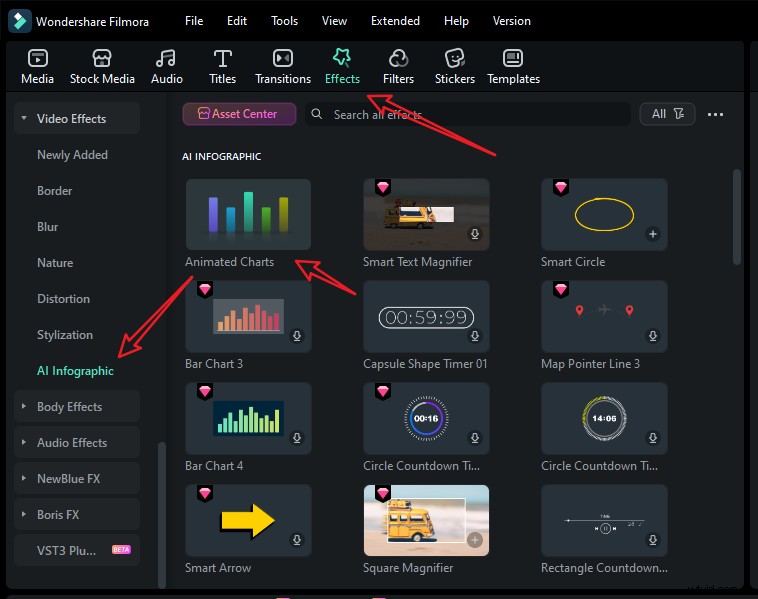
- Bekijk en kies een geanimeerd cirkeldiagram sjabloon aan de linkerkant.
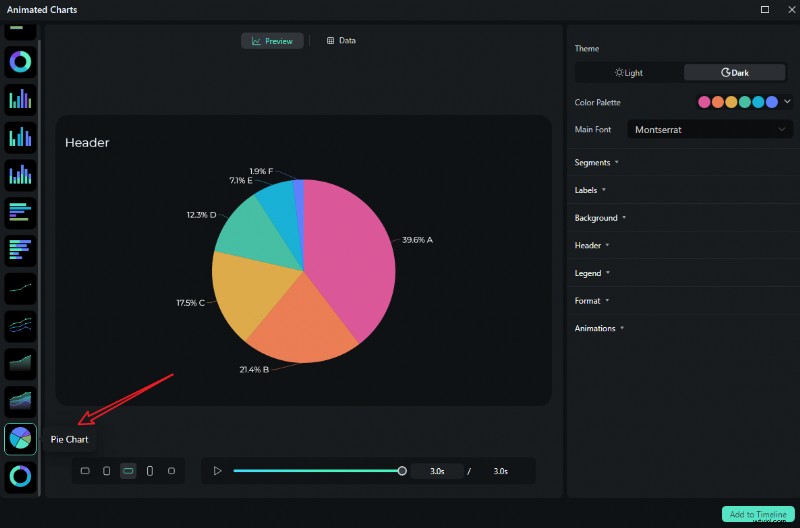
- Ga naar de sectie Gegevens om uw Excel-bestand te uploaden of de voorbeeldgegevenskolom te bewerken.
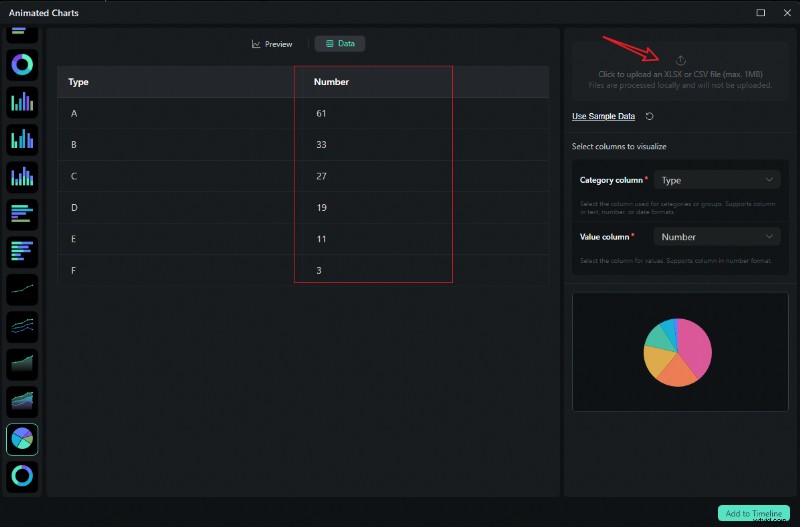
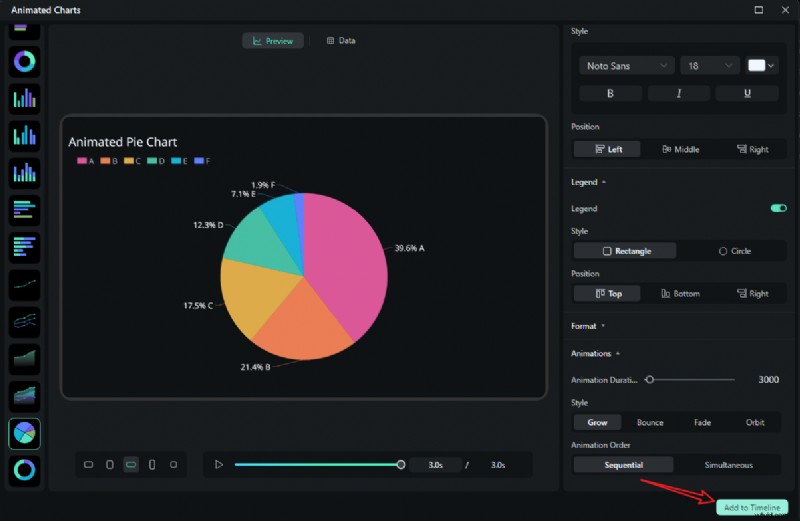
- Nadat u het bestand heeft geüpload of de gegevens heeft bewerkt, bekijkt u het en selecteert u wat u wilt visualiseren. Schakel over naar het gedeelte Voorbeeld> u kunt het thema, het hoofdlettertype, de segmenten, de labels, de achtergrond, de koptekst, het formaat, de animatiestijlen, de animatievolgorde, de beeldverhouding en meer dienovereenkomstig aanpassen.

- Als u tevreden bent met het resultaat, kunt u op toevoegen aan de tijdlijn klikken.
- Vervolgens kunt u ervoor kiezen om het geanimeerde diagram dat u hebt gemaakt te exporteren.
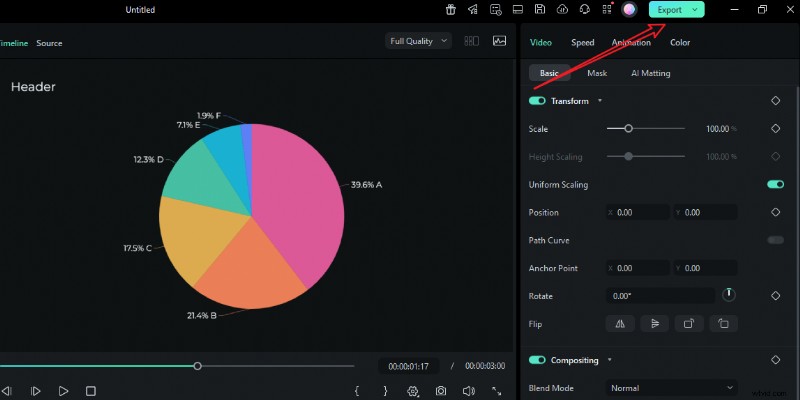
Laten we de laatste geanimeerde cirkeldiagramvideo bekijken gemaakt door Filmora.
Head-to-Head:Canva vs. Filmora geanimeerde hitlijsten
| Functies | Canva Grafiek Maker | Filmora (geanimeerde grafieken) |
| Gegevenswaarde aanpassen | Ja | Ja |
| Animatiediepte | Pagina-/elementanimaties; | Kaartbewuste animatie met richting/versoepeling/spreiding |
| Audio/VO-synchronisatie | Niet tijdlijneigen; ergens anders synchroniseren | Clips op beats bijsnijden; markeringen voor de timing van het verhaal |
| Consistentie in meerdere scènes | Handmatig; wedstrijdtijden met de hand | Voorinstellingen houden lettertypen, palet en beweging identiek |
| Beste voor | Snelle statische grafieken, eenvoudige sociale loops, decks | Video-eerste gegevensverhalen, terugkerende rapporten, uitleggers |