
Heb je moeite om heldere podcasts op te nemen zonder dure tools? Podcasting is een ongelooflijk populair medium geworden voor het vertellen van verhalen, educatie en entertainment. Audacity, een gratis, open-source audio-editor, biedt een gebruiksvriendelijk platform voor het opnemen en bewerken van podcasts zonder de hoge kosten.
Ondanks zijn populariteit en toegankelijkheid heeft Audacity voor podcasts echter beperkingen die gebruikers ervan kunnen weerhouden echt gepolijste, professioneel klinkende podcasts te maken. In dit artikel onderzoeken we hoe je Audacity effectief kunt gebruiken voor het opnemen en bewerken van podcasts.
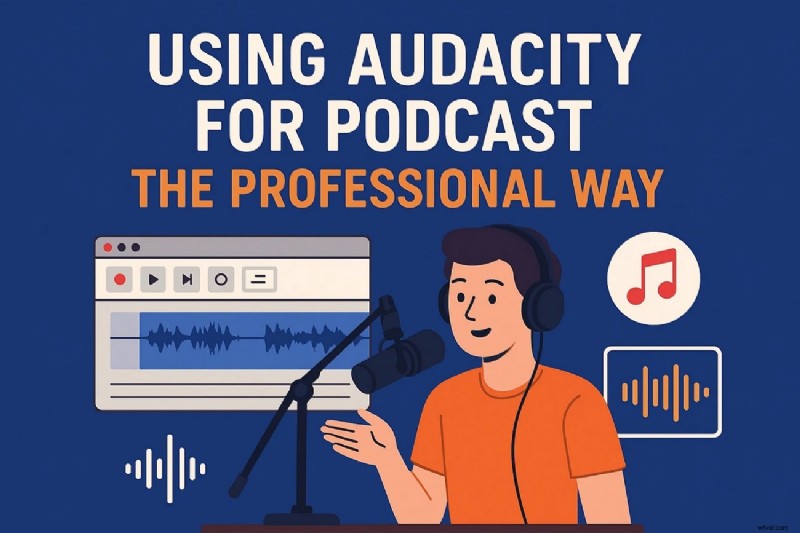
Deel 1. Audacity gebruiken voor podcastopnames
Audacity-podcastsoftware is open-source audiobewerkingssoftware die door podcasters en stemartiesten wordt gebruikt voor het opnemen van audio. De veelzijdigheid in functies en het gebruiksgemak maken het een ideale keuze voor beginners en professionele gebruikers die kwaliteitspodcasts willen produceren zonder financiële investeringen.
Topfuncties aangeboden door Audacity
Opname op meerdere sporen
Met de meersporenopname van Audacity kunnen podcasters meerdere audio-invoer opnemen of audioclips op verschillende sporen in hetzelfde project scheiden. Gebruikers kunnen naar behoefte tracks toevoegen, verwijderen en herschikken, en de instellingen voor volume, pan en dempen per track aanpassen.
Basisbewerkingstool
De tool biedt fundamentele bewerkingstools voor het knippen, bijsnijden, splitsen, kopiëren en plakken van audiofragmenten. Gebruikers kunnen clips op tracks herschikken, fouten herstellen en het tempo eenvoudig verbeteren.
Effectenbibliotheek
De effectenbibliotheek van de Audacity-podcastbewerkingstool bevat een toonhoogte-, faser- en vervormingsverwijderaar om zoemgeluiden op te ruimen en de geluidsniveaus in balans te brengen. Hoewel vaak handmatige fijnafstelling nodig is, zorgen de beschikbare effecten ervoor dat podcasters de audiokwaliteit aanzienlijk kunnen verbeteren.
Hulpprogramma voor audioanalyse
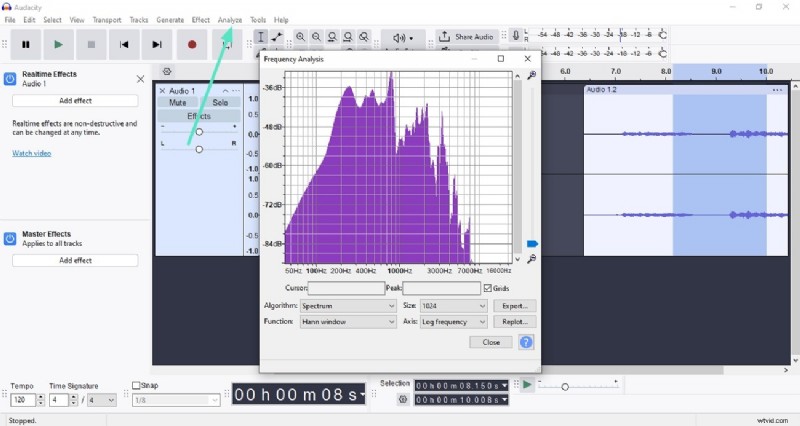
Audacity biedt hulpmiddelen voor audioanalyse, zoals plot, spectrogram en beatfinder. Analysetools helpen bij het bereiken van helderdere, gebalanceerde podcastaudio door middel van nauwkeurige bewerking en effecttoepassing.
Audacity gebruiken voor podcastopname:een complete gids
Nadat we de functionaliteiten van deze audio-opnametool hebben besproken, gaan we eens kijken naar de stapsgewijze handleiding voor het opnemen en bewerken van een podcast in Audacity:
Stap 1
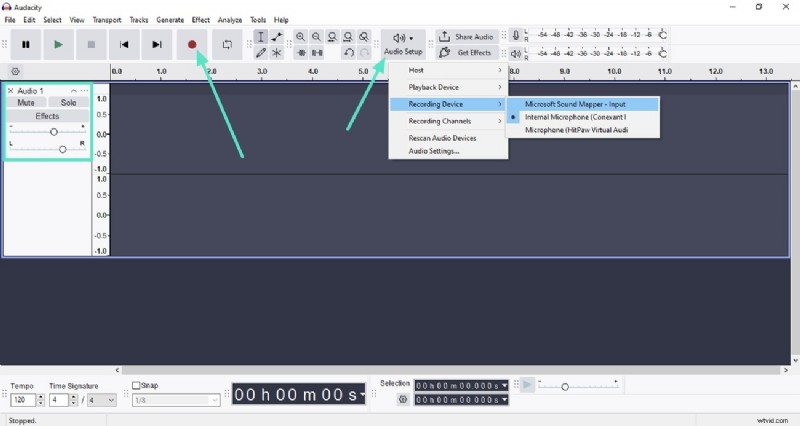
Opname-instellingen instellen en opnemen
- Start Audacity en kies "Audio-instellingen" op het lint. Ga naar het linkerpaneel en selecteer het audiokanaal.
- Pas het "Volume" en "Pan" aan door de schuifregelaars te slepen. Zodra de configuraties zijn gemaakt, klikt u op het "Rode" recordpictogram.
Stap 2
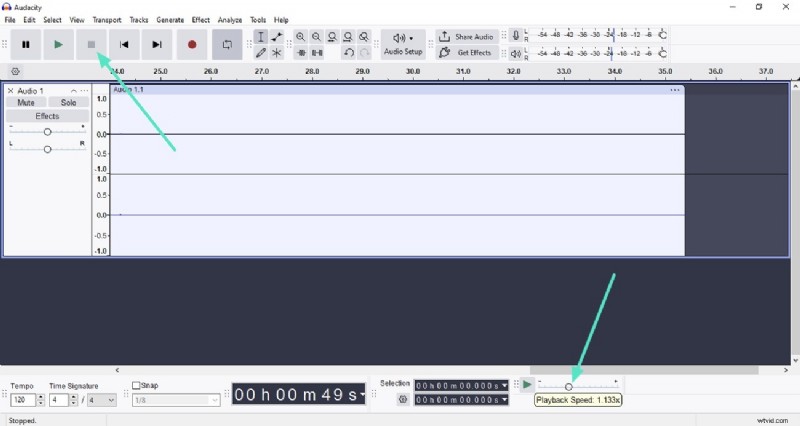
Stop de opname en wijzig de afspeelsnelheid
- Gebruik de knop "Stop" om de opname af te breken. Ga naar beneden en sleep de schuifregelaar om de snelheid aan te passen.
- Je kunt het "Tempo" en de tijdstempel wijzigen met de aangegeven opties.
Stap 3
Verbeter de audiokwaliteit met audio-effecten
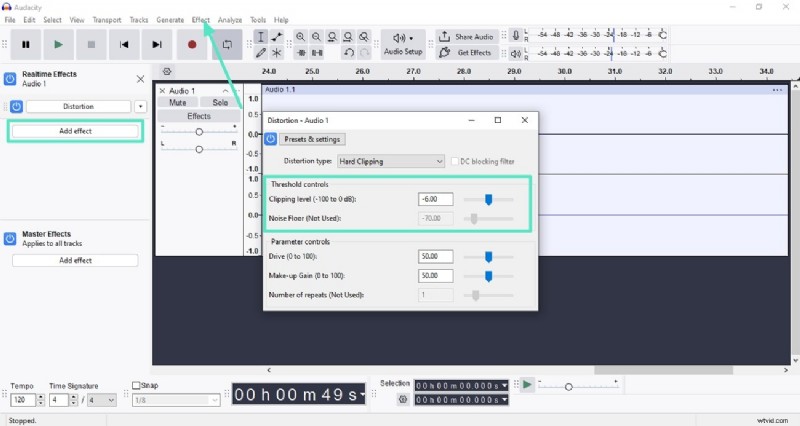
- Ga naar de bovenste menubalk van de Audacity Podcast-software voor het gedeelte 'Effecten'.
- Klik op de knop "Effecten toevoegen" en kies het gewenste effect. Configureer de effectinstellingen, zoals 'Clipping-niveau' en 'Noise Control'.
Stap 4
Schakel Audio-analyse in
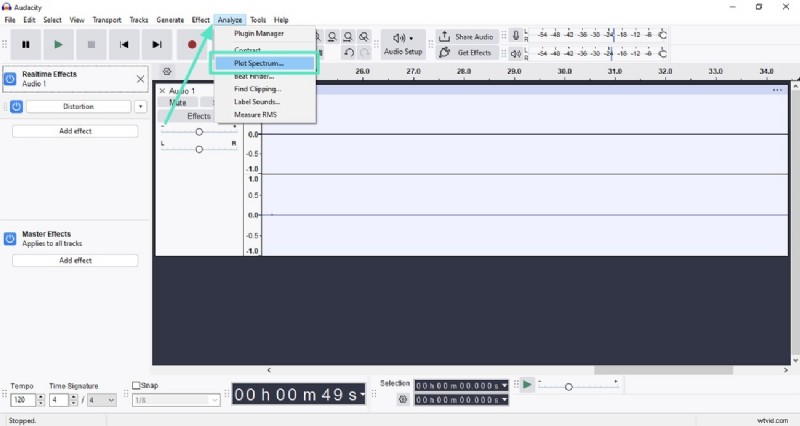
- Ga naar de menubalk en klik op de optie "Analyseren". Selecteer de analysetool volgens uw voorkeuren.
Stap 5
Analyser bekijken en aanpassen
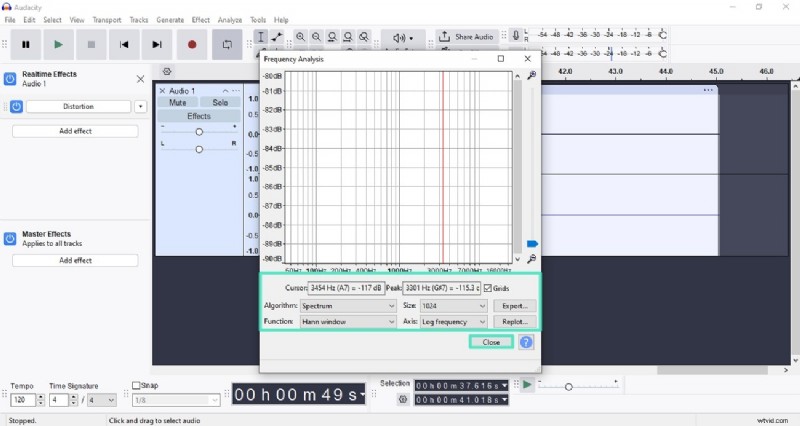
- Bekijk een voorbeeld van de "Frequentieanalyse" en pas deze aan voordat u op "Sluiten" drukt.
- Je kunt elk deel van de opname analyseren op basis van je voorkeuren.
Stap 6
Verwijder ongewenste podcastopname
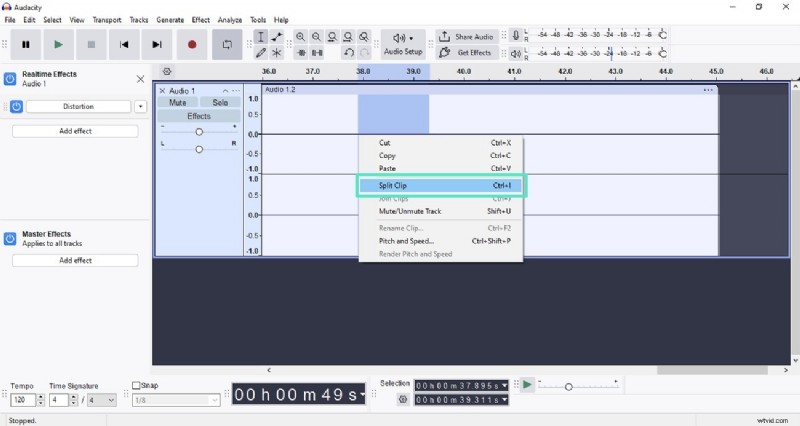
- Selecteer het onderdeel dat u wilt verwijderen door het gebied binnen de Audacity-podcasttool te selecteren.
- Klik er nu met de rechtermuisknop op en kies de optie "Clip splitsen". Zodra de sectie is geïsoleerd, drukt u op de toets "Verwijderen".
Stap 7
Exporteer de uiteindelijke audio van Audacity
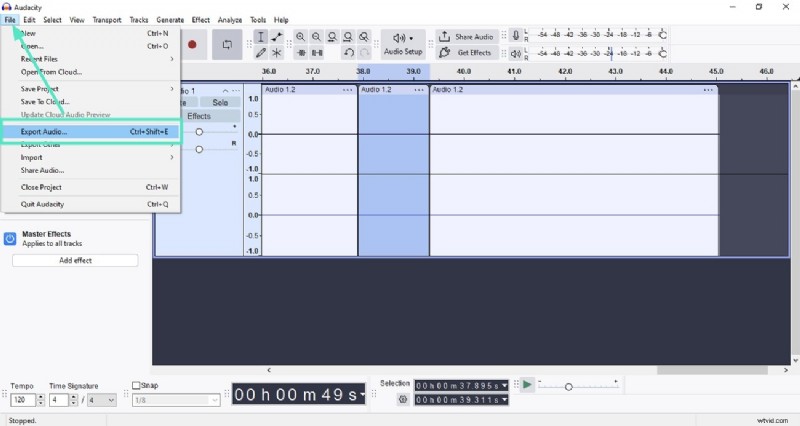
- Zodra alle bewerkingen zijn voltooid, gaat u naar de menubalk en drukt u op 'Bestand'.
- Klik ten slotte op de optie "Exporteren" om de resultaten op te slaan.
Deel 2. Waarom Audacity niet het beste is voor het bewerken van alles-in-één podcasts
Hoewel Audacity voor het opnemen van podcasts veel nut biedt voor beginnende podcasters, worden de beperkingen ervan duidelijk wanneer je zoekt naar een alles-in-één platform dat podcastproductie op professioneel niveau kan uitvoeren. Enkele veelvoorkomende pijnpunten die gebruikers ervaren met Audacity zijn:
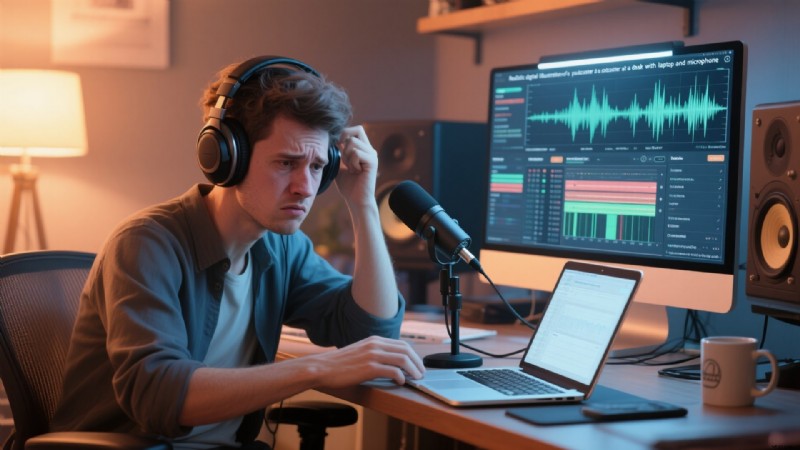
- Beperkte bewerkingsdiversiteit:de bewerkings- en effectopties van Audacity ondersteunen geen geavanceerde audiopolijsting. Dit beperkt de mogelijkheid om een uitzendingsklare podcast met een rijke sonische textuur te produceren.
- Geen video-ondersteuning:moderne podcasters produceren vaak videopodcasts voor platforms zoals YouTube of voor streaming-publiek. Audacity is uitsluitend een audio-editor zonder de mogelijkheid om videotracks te verwerken, audio en video te synchroniseren of visuele bewerkingstools te bieden.
- Steile leercurve:Ondanks de eenvoudige interface vinden veel beginners de menu's en workflow van Audacity verwarrend. De belangrijkste functies zijn verborgen in vervolgkeuzelijsten en er zijn beperkte begeleiding of tutorials geïntegreerd in de software zelf.
- Verouderde interface:de interface van Audacity is door de jaren heen grotendeels onveranderd gebleven. Het ontwerp van de Audacity-podcastbewerkingstool voelt minder intuïtief en visueel gedateerd aan in vergelijking met nieuwere tools.
- Geen ingebouwde distributie of publicatie van inhoud:de tool mist directe integratie met tools voor distributie en feedbeheer. Dit voegt een extra stap en complexiteit toe aan het productieproces.
- Gebrek aan automatisering:de tool biedt geen geautomatiseerde of AI-aangedreven functies die het proces voor het genereren van podcasts automatiseren.
Deel 3. Hoe je de beperkingen van Audacity voor perfecte podcasts kunt overwinnen
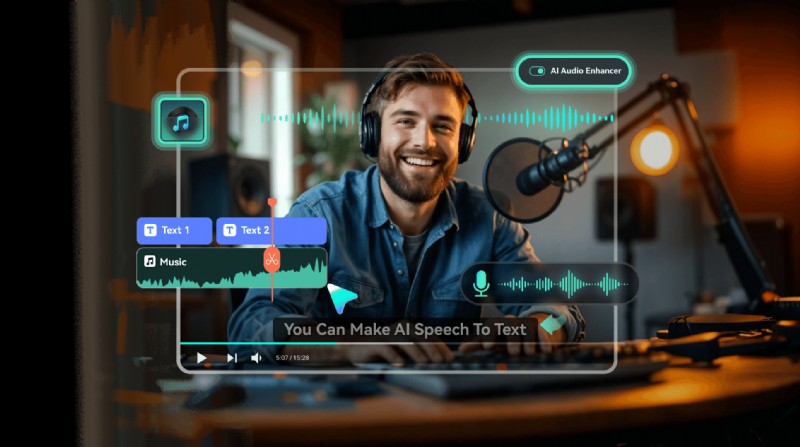
Vanwege de beperkingen van Audacity zoeken podcasters naar naadloze producties van professionele kwaliteit om deze tekorten te overwinnen. Een voorbeeld van zo'n tool die verschillende functies voor het maken van audio en video biedt, is Wondershare Filmora. Met een verzameling audio- en videoverbeteringsopties kunt u eenvoudig boeiende inhoud voor uw podcast genereren.
 Veilig downloaden
Het moderne ontwerp en de geïntegreerde functies van Filmora bieden praktische oplossingen voor podcasters die door Audacity worden uitgedaagd vanwege de beperkingen van podcasts. Hier leest u hoe Filmora elk groot pijnpunt van Audacity verhelpt:
Pijnpunt nr. 1:beperkte diversiteit aan bewerkingen
Veel podcasters vinden de bewerkingsopties van Audacity eenvoudig en onvoldoende om een gepolijst, professioneel geluid met rijke audiodynamiek te creëren.
Oplossing #1:geavanceerde audiobewerking en effecten in Filmora
- Filmora biedt een uitgebreide reeks AI-aangedreven audiotools om deze beperkingen te overwinnen.
- De AI Audio Denoise verwijdert automatisch achtergrondgeluiden zoals wind, gezoem en gesis.
- De Equalizer-presets bieden op maat gemaakte geluidsprofielen om de vocale helderheid te verbeteren of warmte toe te voegen.
- Audio Ducking verlaagt op intelligente wijze het volume van de achtergrondmuziek wanneer spraak wordt gedetecteerd.
- Het omvat automatische volumenivellering en andere functies die toegankelijk zijn via een intuïtieve interface.
Hoe je audio kunt verbeteren met Filmora
Stap 1
Voeg uw audiobestand toe aan Filmora
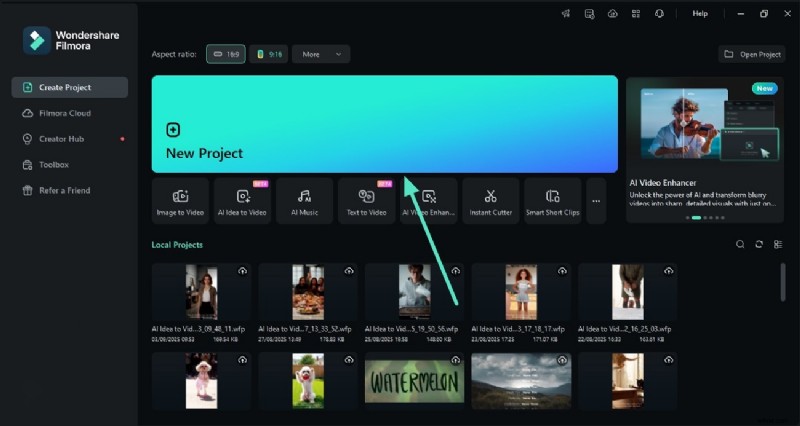
- Nadat je Filmora hebt gestart, ga je naar de startpagina en klik je op de optie "Nieuw project".
- Importeer nu uw opgenomen audiopodcast naar de interface van de tool en sleep deze naar de bewerkingstijdlijn.
Stap 2
Verbeter uw podcastaudio met Filmora
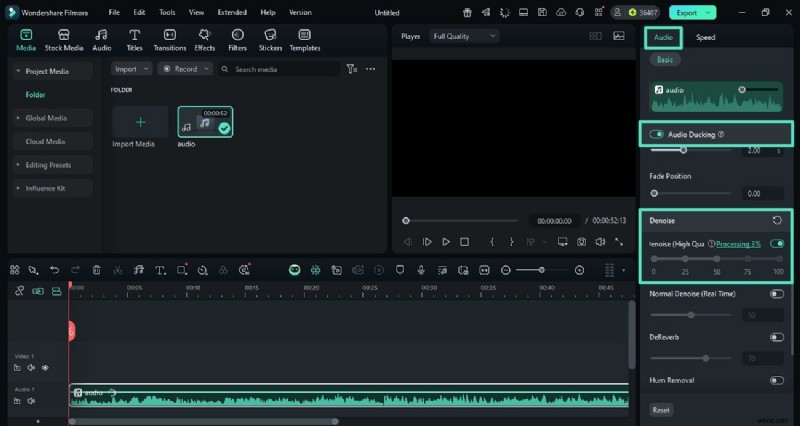
- Zodra de audio is toegevoegd, ga je naar het paneel 'Audio' en zet je de schakelaar voor de optie 'AI Denoise' aan.
- Zet vervolgens de schakelaar voor 'Audio Ducking' aan om de gesproken woorden duidelijker te maken.
Stap 3
Equaliseer podcast-audio over alle kanalen heen
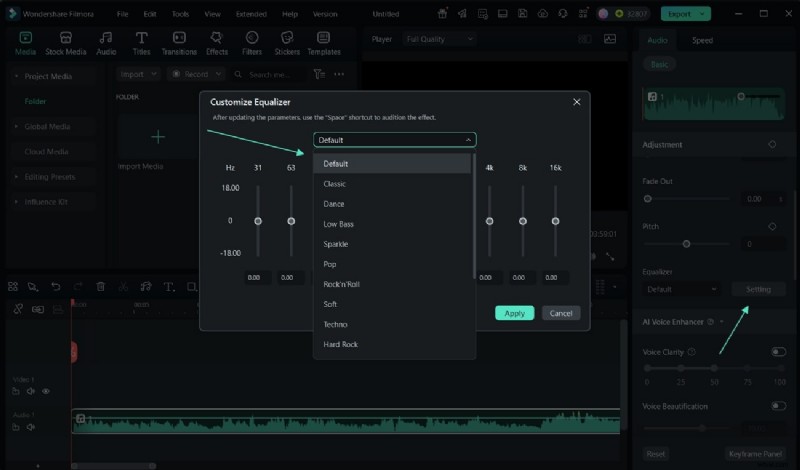
- Scroll door het paneel 'Audio' en kies de 'Equalizer' door het vervolgkeuzemenu uit te vouwen.
- Met de optie 'Instellingen' wordt het scherm 'Equalizer aanpassen' geopend, waar u de nodige aanpassingen kunt maken.
Pijnpunt #2:geen video-ondersteuning
Audacity-podcastsoftware biedt geen ondersteuning voor video-integratie, wat een ongemak is voor videopodcasters.
Oplossing #2:converteer uw audiopodcast naar video
- Filmora is een alles-in-één multimedia-editor waarmee gebruikers visuele en audio-inhoud kunnen genereren.
- De AI Idea-to-Video-functie genereert automatisch scripts voor uw podcasts en converteert deze vervolgens naar videoscènes.
- Professioneel ontworpen videosjablonen voor podcastintro's, outro's, lower-thirds en visuele effecten.
- Pas verschillende videoverbeteringselementen toe, zoals effecten en filters, om visueel aantrekkelijke resultaten te creëren.
Veilig downloaden
Eenvoudige stappen om een videopodcast te maken in Filmora:
Stap 1
Kies de functie Tekst naar video
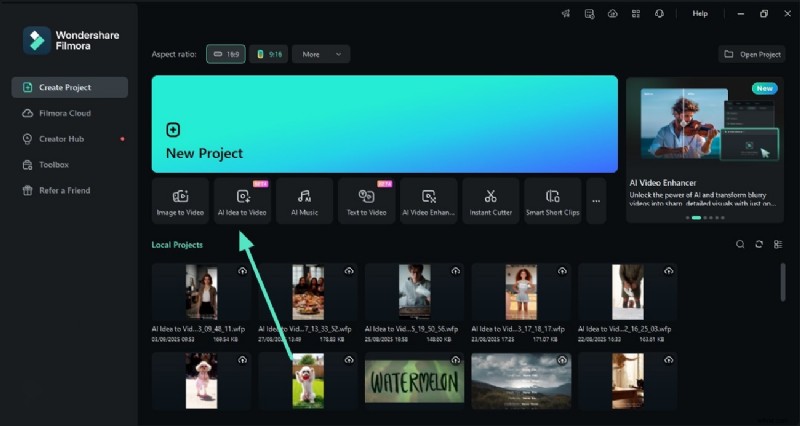
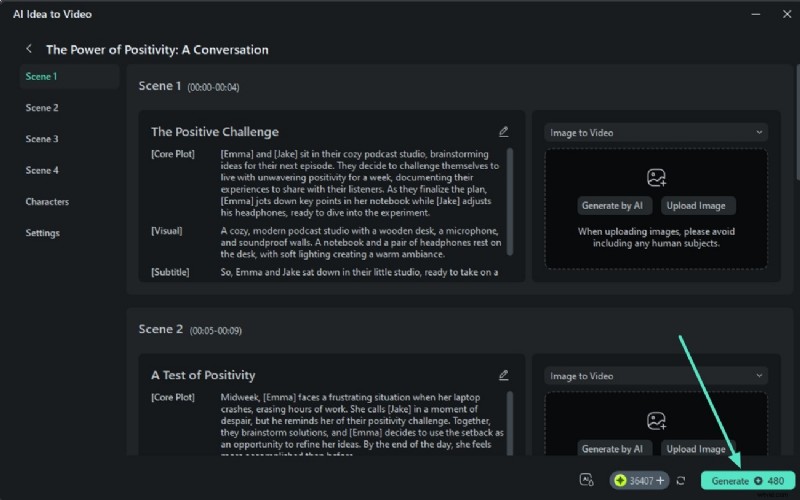
- Ga na het starten van Filmora naar de startpagina en selecteer de functie 'AI Idea to Video'.
Stap 2
Genereer podcastscript
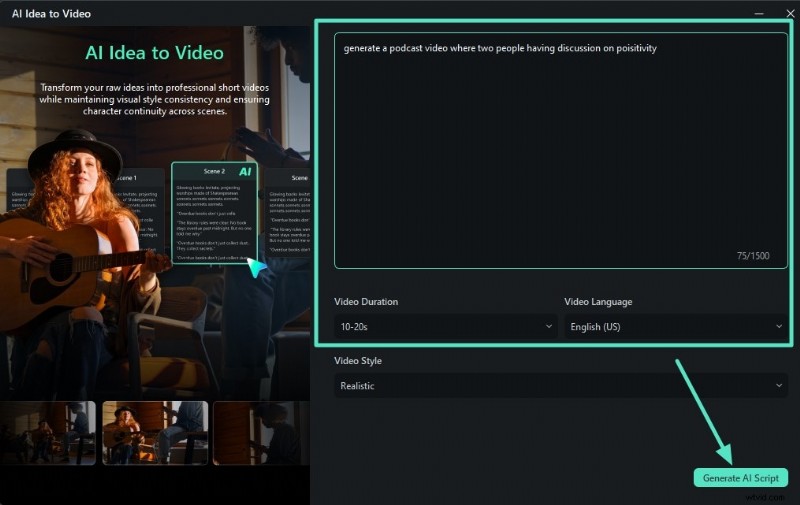
- Importeer in de volgende interface het idee voor je podcast in tekstvorm en selecteer de duur.
- Kies vervolgens de taal voor uw inhoud en druk op 'AI-script genereren'.
Stap 3
Script beoordelen en video genereren
- Zodra het script is gegenereerd, controleert u het gegenereerde script en brengt u er wijzigingen in aan.
- Als je tevreden bent met de resultaten, druk je op de knop 'Genereren' om een video te maken.
Stap 4
Pas visuele verbeteringen toe
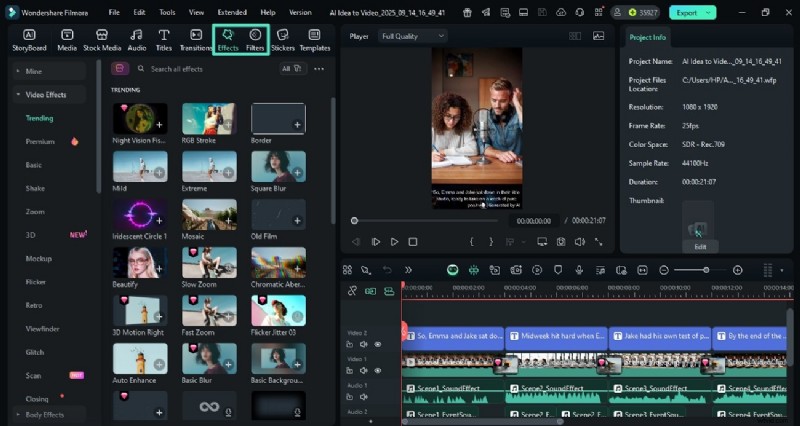
- Nadat de video is gegenereerd, kun je verschillende verbeteringen toepassen, zoals 'Effecten' en 'Filters'.
- Je kunt ze eenvoudig openen via de bovenste werkbalk en ze op de video toepassen met het pictogram '+'.
- Je kunt de video vervolgens opslaan door door het gebruiksvriendelijke paneel van Filmora te navigeren.
Pijnpunt #3:geen audiobibliotheek of muziekgeneratie
De Audacity podcast-bewerkingstool biedt geen muziekbibliotheek die gebruikers als achtergrond kunnen toevoegen. Bovendien kunnen gebruikers geen muziek genereren.
Oplossing #3:gebruik de muziekfunctie van Filmora
- Filmora biedt een uitgebreide, royaltyvrije muziekbibliotheek die kan worden toegevoegd als achtergrondmuziek.
- Met de tool kunt u ook muziek genereren met behulp van tekstprompts en door uw vereisten op te geven.
- Je kunt vervolgens basis- en geavanceerde AI-verbeteringen op de muziek toepassen.
Stappen voor het toevoegen van achtergrondmuziek
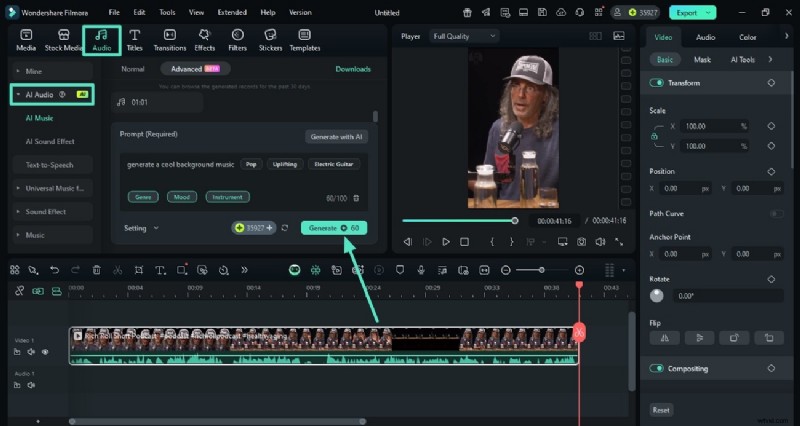
- Ga naar het tabblad 'Audio' en vouw het gedeelte 'AI Audio' aan de linkerkant uit.
- Geef nu uw vereisten op, zoals 'Stemming', 'Genre' en 'Instrument'.
- Voer de tekstvereiste in en klik op "Genereren" om het proces uit te voeren.
Stap 2
Beschouw de muziekbibliotheek als alternatief
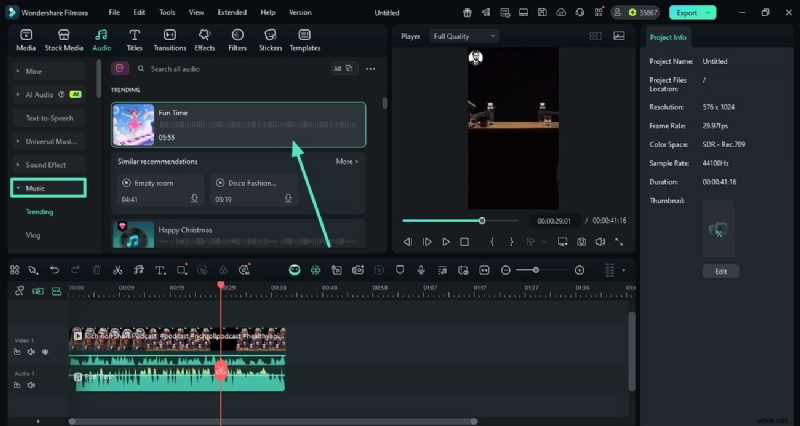
- Je kunt ook het gedeelte 'Muziek' aan de linkerkant uitvouwen om de bibliotheek in te schakelen.
- Kies uw favoriete en pas deze toe op de media door op het pictogram "+" te drukken.
Pijnpunt #4:geen ingebouwde contentdistributie
Audacity-podcastsoftware biedt niet het nut om de opgenomen en bewerkte audio rechtstreeks vanuit de interface te delen met sociale platforms.
Oplossing #4:Filmora biedt het delen van inhoud aan
- Met Filmora krijg je de mogelijkheid om de gegenereerde inhoud rechtstreeks vanuit de interface met verschillende platforms te delen.
- Je kunt de gegenereerde podcast met slechts een paar klikken rechtstreeks uploaden naar YouTube, TikTok en Vimeo.
- Gebruikers krijgen de mogelijkheid om een titel, beschrijving en tags toe te voegen via de interface van Filmora.
- Je kunt er ook moeiteloos een thumbnail mee genereren met behulp van AI voor je podcast.
Uitgebreide stappen om gegenereerde media te distribueren met Filmora
Stap 1
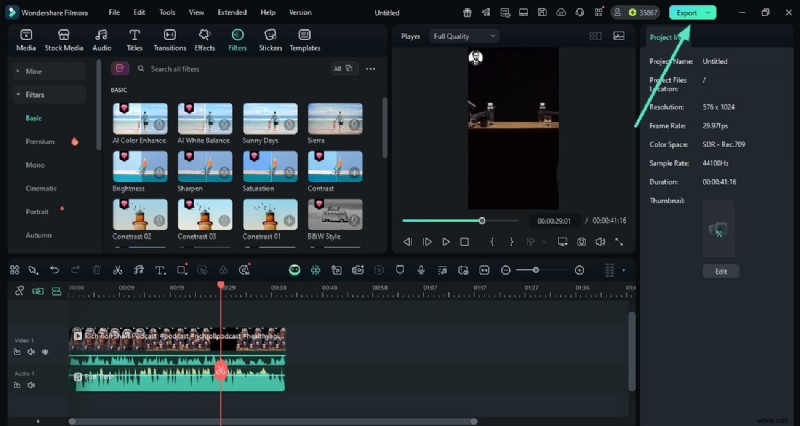
Kies Exporteren na genereren
- Zodra je het genereren van content met Filmora hebt voltooid, druk je op 'Exporteren' in de rechterbovenhoek.
Stap 2
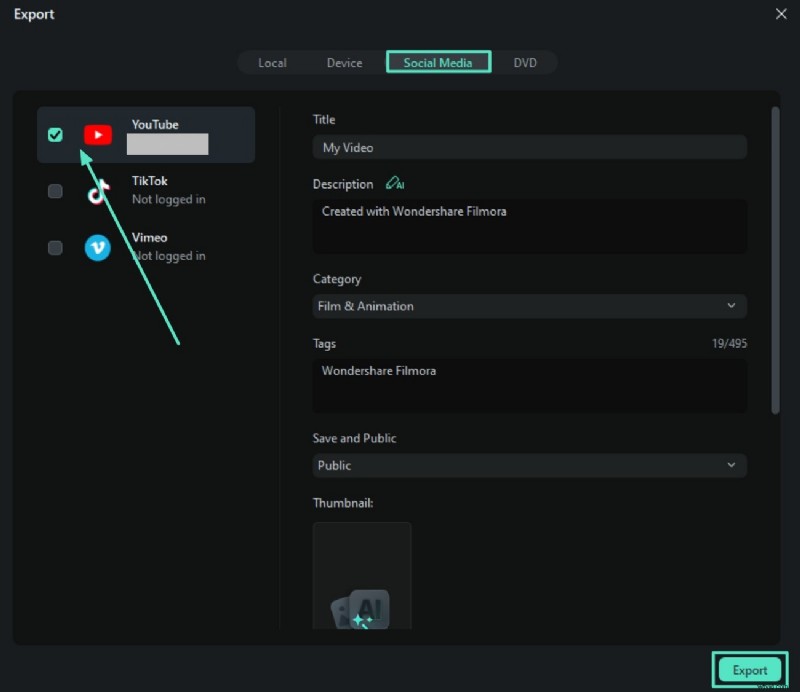
Schakel de Social Media-sectie in
- In het volgende exportvenster schakelt u bovenaan het gedeelte 'Sociale media' in.
- Kies je platform en voeg details toe, zoals 'Titel', 'Beschrijving', en genereer een thumbnail met behulp van AI.
- Zodra alle configuraties zijn voltooid, gaat u naar beneden en drukt u op de knop 'Exporteren'.

Filmora
AI-app en -software voor videobewerking
Beste tool om overal video's te maken voor alle makers!
Je perfecte eerste videobewerking begint hier - geen ervaring vereist
Conclusie
Ter afsluiting besprak dit artikel een compleet overzicht van het gebruik van Audacity voor podcasting. Als u echter op zoek bent naar een uitgebreidere oplossing voor het genereren van audio- en visuele inhoud, gebruik dan Wondershare Filmora. De tool biedt talloze basis- en AI-aangedreven video- en audioverbeteringsopties met een gebruiksvriendelijke interface.