Volgens het Prosperity For America-rapport zal de mondiale eLearning-markt 320,96 miljard dollar bereiken. De groei is te danken aan het toenemende gebruik van digitale hulpmiddelen op scholen, universiteiten en bedrijven.
Deze verschuiving toont een duidelijke behoefte aan sterkere software voor het opnemen van lezingen. Studenten, docenten en trainers willen meer dan vastleggen. Ze hebben redactie, interactieve functies en AI-transcripties nodig voor een betere studie en organisatie.
Dit artikel is bedoeld om de beste app te laten zien om lezingen op te nemen. Het vergelijkt de beste tools en biedt een stapsgewijze handleiding voor het opnemen, bewerken en delen van lezingen in het moderne onderwijs.
Deel 1. Wat maakt een geweldige software voor het opnemen van lezingen?
Bij het kiezen van de juiste collegerecorder moet je naar meer kijken dan alleen de mogelijkheid om audio vast te leggen. Een betrouwbare oplossing moet audiohelderheid combineren. Het moet een schermopname bevatten. Het moet bewerken, exporteren en platformonafhankelijke ondersteuning mogelijk maken.
- 🎓Voor studenten betekent dit het opnemen en bewerken van lange colleges in korte, gerichte clips die gemakkelijker te bestuderen zijn.
- 👩🏫 Voor docenten zou de software tools moeten bevatten om dia's in te voegen. Er moeten annotaties of bijschriften worden toegevoegd om het begrip te verbeteren.
- 🏢 Voor bedrijfstrainers zou een robuuste tool geavanceerde exportopties moeten bieden. Het moet veilige flexibiliteit voor delen en bewerken mogelijk maken om professionele leermiddelen te creëren.
De beste apps voor het opnemen van colleges integreren deze elementen in één workflow. Ze bieden niet alleen opname. Ze stellen gebruikers ook in staat lezingen te verbeteren en te delen op meerdere platforms.
Deel 2. Top 5 beste lezingopnamesoftware in 2025
Jij weet wat geweldige tools definieert. Laten we nu eens naar de leiders kijken. Deze lijst met de beste software voor het opnemen van lezingen in 2025 toont opties voor leren, lesgeven en samenwerken.
1. Wondershare Filmora - Beste alles-in-één (lezingen naadloos opnemen en bewerken)
 Veilig downloaden
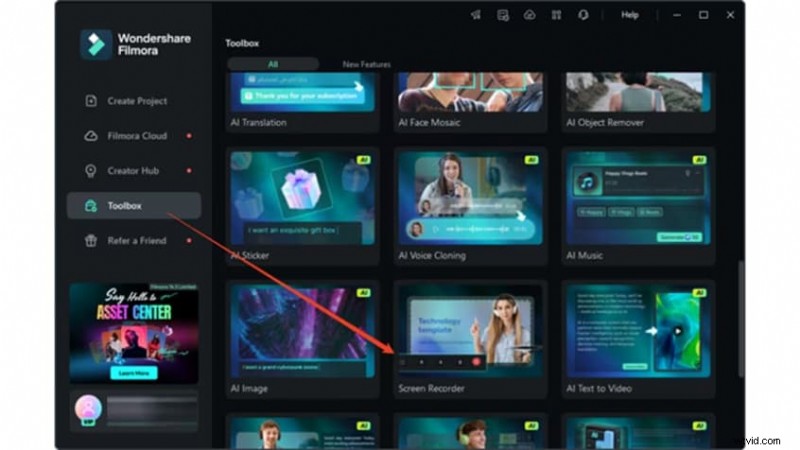
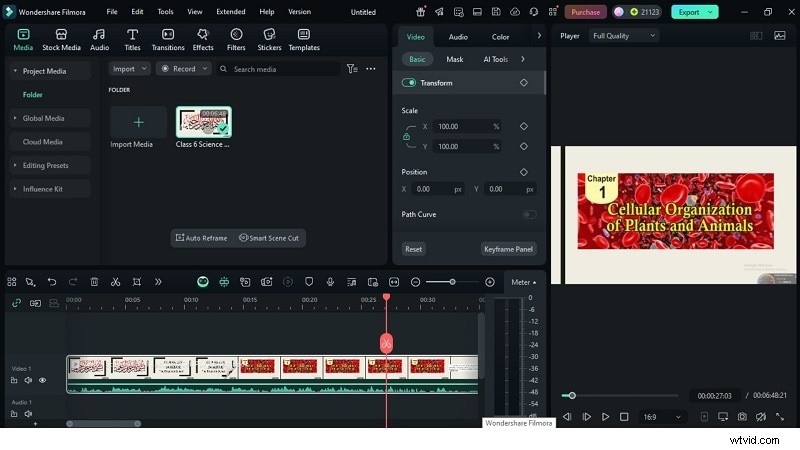
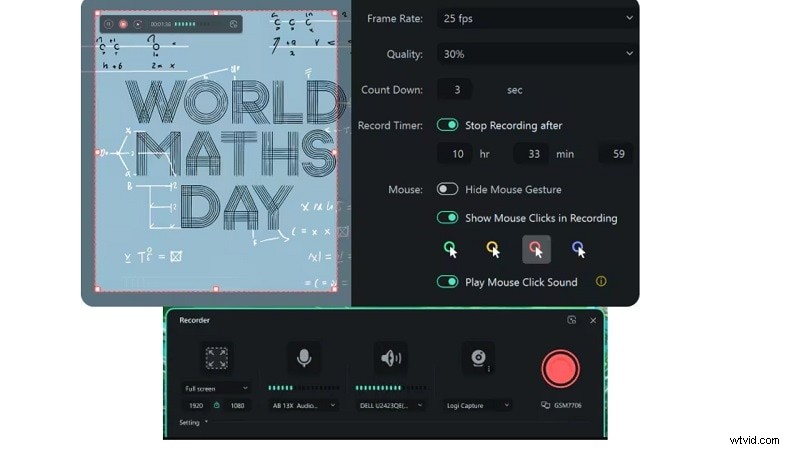
Wondershare Filmora is een moderne collegerecorder die is gemaakt voor meer dan alleen het opnemen van schermen. Hiermee kunt u professionele video's maken met dia's, bijschriften, annotaties en vloeiende overgangen. Ideaal voor tutorials, demo's en opgenomen lessen.
Voor- en nadelen
- Ondersteunt het volledige proces. Van schermopname via bewerking tot uiteindelijke export, alles op één plek.
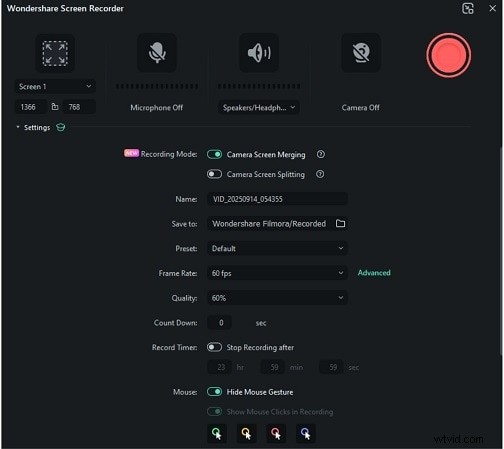
- De ingebouwde opnametimer maakt planning mogelijk. Aangepaste begin- en eindtijden maken lange sessies eenvoudiger te beheren.
- Ga verder dan standaard schermopname. Biedt creatieve tools die de algehele video verbeteren.
- De gratis versie plaatst een watermerk op geëxporteerde video's.
Belangrijkste kenmerken
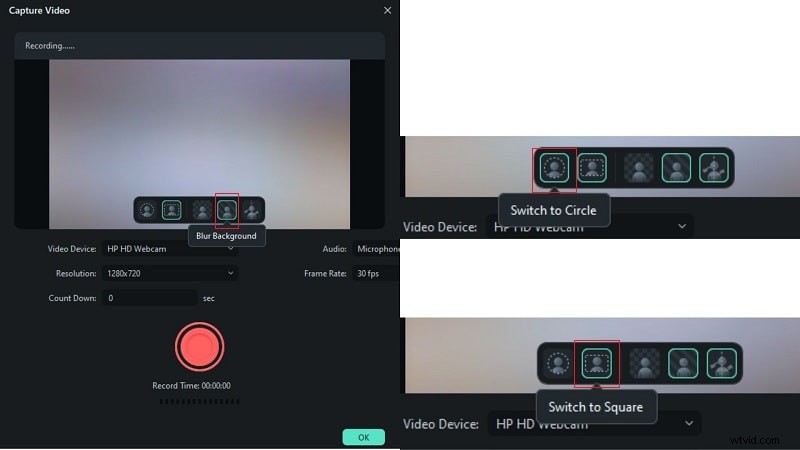
- Scherm- en webcamopname:neem lezingen op met zowel schermactiviteiten als presentatorvideo. Gebruik afzonderlijke audiotracks voor systeemgeluid en microfoon.
- Achtergrondvervaging en verwijdering:vervaag of vervang uw achtergrond. Houd de spreker na de opname scherp in afgelegen of luide studeerruimtes.
- Spraak-naar-tekst en automatische ondertiteling:Genereer ondertiteling van gesproken inhoud. Maak video-inhoud toegankelijker en gedenkwaardiger.
- AI Denoise &Voice Enhancer:Elimineer achtergrondgeluiden. Zorg ervoor dat u duidelijk gehoord wordt met geavanceerde stemverbetering.
- Stiltedetectie:scan automatisch stille pauzes uit uw opgenomen video's en verwijder deze.
- Geavanceerde compressie en cloudback-up:exporteer kleinere bestandsgroottes zonder kwaliteitsverlies. Gebruik Filmora Cloud voor veilige opslag en delen.
- AI Smart Short Clips:detecteert belangrijke lesmomenten. Creëert hoogtepuntrollen die klaar zijn om te delen.
Beoordeling en recensies
- Op Softwareadvies geven gebruikers het een 4,5/5 en merken op:"Filmora maakt schermopname en -bewerking heel eenvoudig, zelfs voor beginners. Het is geweldig voor het opnemen van lezingen en tutorials zonder een steile leercurve."
- Op Capterra is de score eveneens 4,5/5. Een recensent schreef:"Filmora biedt uitstekende bewerkingsopties na de opname. Het toevoegen van ondertitels en het verwijderen van ruis uit collegevideo's gaat snel, wat helpt bij het maken van professioneel leermateriaal."
Beste voor
Studenten, docenten en zakelijke professionals. Ideaal voor het maken van gepolijste lezingen. U hoeft niet tussen veel tools te schakelen.
Platform
Windows en macOS
2. OBS Studio - Beste gratis open source-recorder
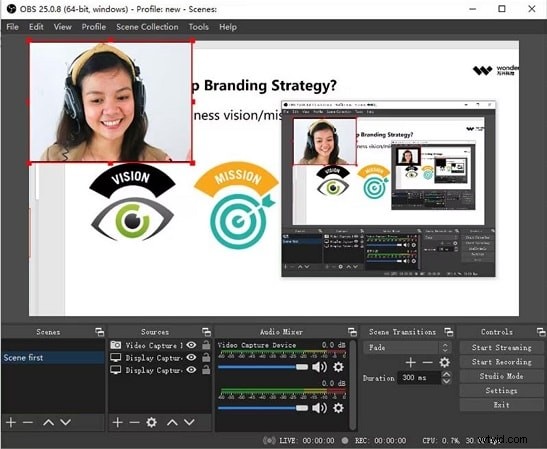
OBS Studio is gratis en open source. Het is ideaal voor bijna elk type opname dat u wilt of nodig heeft. Het biedt geavanceerde controle voor meerdere invoerbronnen. Perfect voor het vastleggen van colleges, online training en livestreaming.
Voor- en nadelen
- Gratis en open source met een breed scala aan compatibele hardware.
- Ondersteunt opnemen vanuit verschillende bronnen tegelijk.
- De interface is eenvoudig zodra deze is geconfigureerd.
- Kan moeilijk zijn voor beginners om in te stellen.
- Heeft een krachtige computer nodig voor de beste prestaties.
- Bevat geen ingebouwde bewerkingstools.
Belangrijkste kenmerken
- Aanpasbare opname-instellingen:selecteer de resolutie, framesnelheid en geluidsbron voor opname.
- Opname via meerdere bronnen:neem tegelijkertijd uw scherm en webcam op met uw microfoon, voor volledige dekking.
- Livestreaming:stream lezingen live naar services zoals YouTube of Twitch.
Beoordeling en recensies
- Wat softwareadvies betreft, heeft het een beoordeling van 4,7/5. Recensenten zeggen:"OBS combineert krachtige opnames met gratis livestreaming. Ideaal voor online lessen en lezingen zonder extra kosten."
- Op G2 scoort hij 4,6/5. Gebruikers zeggen:"Opname- en streamingfuncties met meerdere bronnen helpen volledige lessen vast te leggen. Ondanks de leercurve blijft het een van de meest betrouwbare tools voor onderwijs en training."
Beste voor
Studenten die flexibele opname en streaming nodig hebben. Docenten en professionals die geavanceerde controle willen zonder te betalen voor premiumsoftware.
Platform
Windows, macOS, Linux
3. Opmerkelijkheid - Beste voor het maken van uw eigen aantekeningen
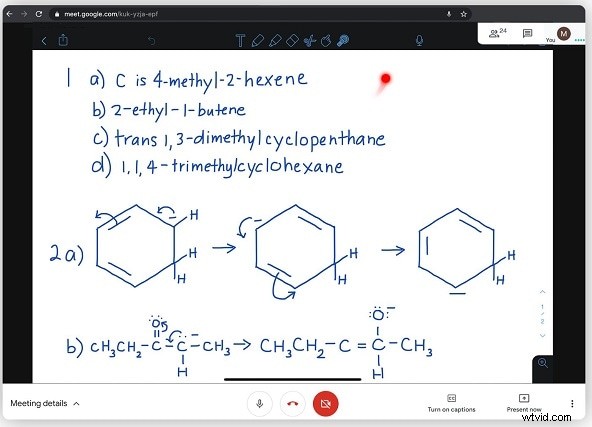
Notability is een flexibele app voor het maken van aantekeningen en het opnemen van lezingen, gebouwd voor iOS-apparaten, maar je kunt deze ook online in je browser gebruiken. Het helpt studenten handgeschreven of getypte notities te combineren met audio-opnamen. De interface is minimaal, waardoor u tekst of schetsen kunt schrijven, geannoteerde PDF's kunt maken, enz., terwijl u lezingen op de achtergrond kunt opnemen.
Voor- en nadelen
- Eenvoudig te gebruiken interface, geschikt voor beginners.
- Ondersteunt meerdere invoermethoden:tekst, handschrift en afbeeldingen.
- Betaalde app, niet gratis te gebruiken.
- Sommige gebruikers melden af en toe synchronisatieproblemen op verschillende apparaten.
Belangrijkste kenmerken
- Audio-opname met notities:Notability koppelt audio aan uw annotaties.
- Gesynchroniseerd afspelen:audio linkt rechtstreeks naar de notities die je tijdens de les hebt gemaakt.
- Organisatietools:beheer inhoud met onderwerpen en scheidingslijnen voor snelle toegang.
- PDF- en PowerPoint-annotatie:leermateriaal in realtime importeren en markeren.
Beoordeling en recensies
- Op Capterra krijgt Notability een beoordeling van 4,7/5. Eén recensent prees:"Door colleges op te nemen terwijl ik aantekeningen maak, mis ik nooit belangrijke details. Door gesynchroniseerde audio opnieuw af te spelen, wordt studeren veel efficiënter."
- Wat software-advies betreft, scoort het ook 4,7/5. Gebruikers merkten op:"De PDF-markeringen en het gesynchroniseerd afspelen zijn een redder in nood tijdens de examenvoorbereiding. Het geeft me georganiseerde aantekeningen en de mogelijkheid om op elk gewenst moment colleges opnieuw te bekijken."
Beste voor
Studenten die het handmatig maken van aantekeningen op papier liever willen verbeteren met gesynchroniseerde audio-opnamen in plaats van volledige automatisering.
Platform
Online (web) en iOS
4. Otter.ai - Beste voor transcriptie op basis van AI
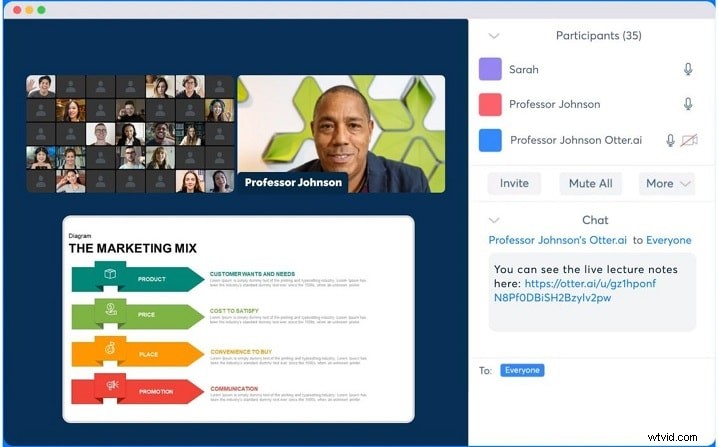
Otter.ai is krachtige software voor het opnemen van lezingen, gebouwd voor zowel persoonlijke als online lezingen. Het maakt verbinding met Zoom, Google Meet en Microsoft Teams via Otter Pilot. De AI maakt live transcripties, voegt dia's van lezingen toe en benadrukt belangrijke punten.
Wat het onderscheidt, is de conversationele AI. Studenten kunnen vragen stellen over een college en krijgen duidelijke antwoorden in het Engels, wat betekent dat revisie een stuk eenvoudiger wordt.
Voor- en nadelen
- Neemt lezingen rechtstreeks op via de mobiele app.
- Transcribeert automatisch bestanden die zijn geüpload vanuit Dropbox.
- Slaat opvulwoorden over om schonere, gemakkelijker leesbare transcripties te produceren.
- Beperkt tot Amerikaans en Brits Engels.
- Het transcriberen van lange lezingen kan traag zijn en duurt vaak net zo lang als de opname zelf.
Belangrijkste kenmerken
- Realtime transcriptie:Otter kan automatisch transcriberen wat er live tijdens lezingen wordt gesproken.
- Luidsprekeridentificatie:het kan verschillende stemmen onderscheiden en deze markeren met duidelijke tags.
- Geautomatiseerde overzichten:automatisch genereren van gestructureerde samenvattingen van de belangrijkste onderwerpen voor snelle beoordeling.
Beoordeling en recensies
- Op G2 heeft Otter.ai een beoordeling van 4,4/5. Gebruikers zeggen:"Real-time transcriptie is accuraat. De mogelijkheid om transcripties te doorzoeken maakt het ideaal voor lezingen. Het kan enige tijd duren om lange bestanden te verwerken."
- Op PCMag scoort het 4,5/5. Feedback zegt:"Otter is uitstekend geschikt voor lezingen en vergaderingen. Het biedt duidelijke transcripties en nuttige samenvattingen. Deze besparen tijd bij het opnieuw bekijken van lessen."
Beste voor
Studenten die in samenwerkende klaslokalen of groepsprojecten werken, hebben nauwkeurige transcripties en samenvattingen nodig. Ze vinden het niet erg om te upgraden nadat ze de limiet van een gratis abonnement hebben bereikt.
Platform
Online (web), macOS, Android, iOS en Chrome-extensie
5. Loom - Beste voor het opnemen van videoberichten
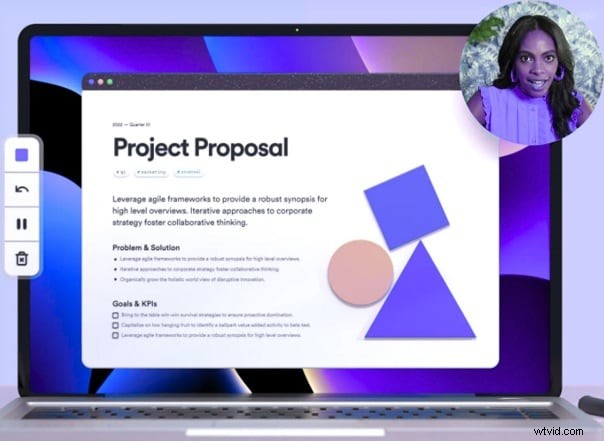
Loom is gebruiksvriendelijke en effectieve opnamesoftware voor het vastleggen van lezingen. Het neemt tegelijkertijd video, scherm en uw webcam op. Het biedt heel eenvoudig het delen van videocolleges via links. Het heeft alle interactiviteit van opmerkingen en reacties. Dankzij de gemakkelijke toegankelijkheid vanaf desktop, mobiel en Chrome-extensies is het een wereldwijd gebruikte tool geworden.
Voor- en nadelen
- Verspreid eenvoudig lezingen met deelbare links.
- Voeg annotaties en visuele hulpmiddelen toe tijdens het opnemen.
- Biedt opties om opnamen aan te passen en te bewerken.
- Verzamelt feedback van studenten of kijkers via opmerkingen en reacties.
- Slaat automatisch opnames op om gegevensverlies te voorkomen.
- Geplande opnamemogelijkheid voor geplande lezingen.
- Het gratis abonnement beperkt webcamopnamen tot 5 minuten en opslag tot 25 clips.
- Voor het downloaden en geavanceerde functies is een betaald abonnement vereist.
- Af en toe compatibiliteitsproblemen met bepaalde apparaten of browsers.
Belangrijkste kenmerken
- Direct delen:genereert deelbare links voor snelle video-levering.
- Webcam + schermopname:legt live webcamfeed vast naast schermactiviteit.
- Kijkerinzichten:biedt analyses zoals kijktijd en CTA-tracking.
- Interactieve opname:hiermee kunt u muisklikken markeren en tekenen tijdens schermopname.
- Ingebouwde feedback:ondersteunt opmerkingen en emoji-reacties voor eenvoudige samenwerking.
Beoordeling en recensies
- Op G2 heeft Loom een beoordeling van 4,7/5, waarbij gebruikers opmerken:"Het delen van lezingen via een link gaat naadloos, en feedbackfuncties maken het interactief voor studenten."
- Op Capterra scoort het ook 4,7/5. Recensenten benadrukken:"De mogelijkheid om aantekeningen te maken tijdens het opnemen. En bij te houden wie de lezing heeft bekeken. Dit maakt het uitstekend geschikt voor onderwijs en training."
Beste voor
Docenten en docenten die meer samenwerking willen stimuleren door lessen meteen op te nemen en te delen met studenten.
Platform
Windows-, macOS-, iOS-, Android- en Chrome-extensie
Deel 3:Vergelijkingstabel:software voor het opnemen van lezingen (2025, geverifieerd)
Je hebt de belangrijkste tools uitgelegd gezien. Om hun werkelijke waarde te vergelijken, vindt u hier een geverifieerd overzicht van software voor het opnemen van lezingen, waarin de sterke punten en beperkingen worden weergegeven en waarin elke optie zich onderscheidt.
| Hulpprogramma | Unieke kracht | Samenwerken en delen | Gebruiksgemak | Leerverbetering |
| Filmora | Alles-in-één tools voor opnemen, bewerken en AI | Exporteren naar YouTube/Vimeo/TikTok + Filmora Cloud | Beginnersvriendelijk, platformonafhankelijk | Functies zoals Smart Short Clips, ondertiteling en ruisonderdrukking verbeteren het studeren en lesgeven |
| OBS Studio | Opname uit meerdere bronnen + krachtige streamingconfiguratie | Uitzenden naar YouTube, Twitch, Facebook Live | Gratis, platformonafhankelijk, maar heeft een steile leercurve | Scènewisseling en gelaagdheid verbeteren de beelden van de lezing |
| Opmerkelijkheid | Synchroniseert handgeschreven/getypte notities met live audio | Exporteren als PDF; synchroniseer met iCloud voor apparaattoegang | Zeer intuïtief; geoptimaliseerd voor mobiel gebruik | Koppelt notities aan exacte audiotijdstempels, waardoor de herinnering wordt verbeterd |
| Otter.ai | Conversationele AI + realtime transcriptie | Integreert met Zoom, Meet en Teams voor gedeelde transcripties | Eenvoudige interface met doorzoekbare archieven | Samenvattingen, spreker-ID en verwijdering van opvulwoorden zorgen voor meer duidelijkheid |
| Weefgetouw | Direct deelbare videolinks + kijkersanalyse | Realtime reacties en emoji-reacties voor betrokkenheid | Gemakkelijk te starten; bevat een Chrome-extensie | Muismarkeringen en krabbels helpen bij uitleg |
| Toon meer Minder weergeven |