Hulp nodig bij tijdlijnnavigatie in Adobe Premiere Pro? In- en uitzoomen hoeft niet lastig te zijn. Deze handleiding behandelt effectieve methoden om vloeiend zoomen en tijdlijncontrole onder de knie te krijgen voor een verbeterde bewerkingservaring.
We introduceren ook een alternatief:Wondershare Filmora, bekend om zijn gebruiksvriendelijke interface en naadloze tijdlijnnavigatie. Het zou wel eens uw favoriete bewerkingstool kunnen worden!
Voordat we dieper ingaan op zoomtechnieken, verkennen we Premiere Pro en het belang van nauwkeurige tijdlijnnavigatie. Laten we aan de slag gaan!
In dit artikel
-
- Methode 1. Sneltoetsen gebruiken
- Methode 2. Zoomknoppen gebruiken
- Methode 3. Het muiswiel gebruiken
-
- Inconsistent zoomgedrag
- Platformspecifieke problemen
- Automatisch zoomen
- Problemen met het schalen van de gebruikersinterface
-
- Vergelijking van tijdlijnfuncties - Filmora versus Premiere Pro
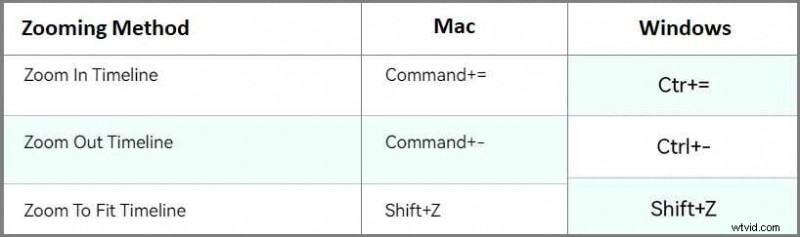
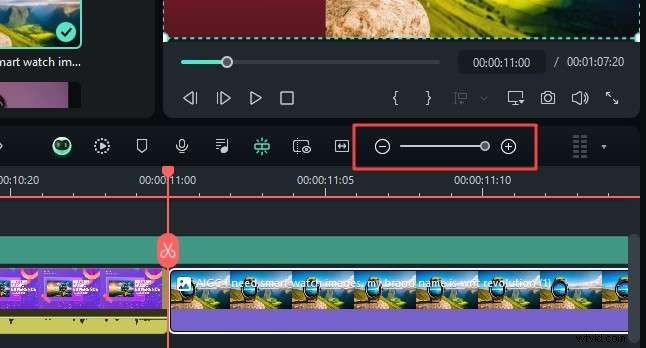
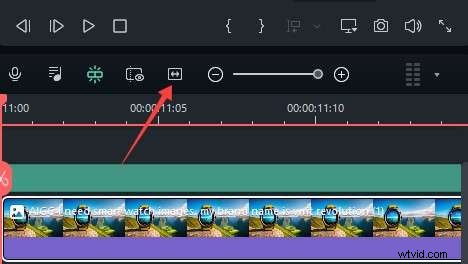
- In- en uitzoomen op de tijdlijn in Filmora
Adobe Premiere Pro is een populaire tool die door veel video-editors over de hele wereld wordt gebruikt. Het staat bekend om zijn krachtige functies, waarmee je geweldige video's kunt maken. Of je nu korte clips of lange films maakt, Premiere Pro beschikt over de benodigde tools.

Een tijdlijn is een essentieel onderdeel van videobewerking. Hier kunt u uw videoclips, audio en andere elementen bekijken en rangschikken. De tijdlijn geeft de video weer, afhankelijk van de lengte ervan, die enkele seconden of uren kan duren.
Om video's effectief te kunnen bewerken, hebt u de mogelijkheid nodig om in of uit te zoomen om nauwkeurige bewerkingen uit te voeren. Inzoomen toont meer details in de tijdlijn, terwijl uitzoomen een overzicht geeft.
Laten we dieper graven en leren hoe u in- en uitzoomt op de tijdlijn in Premiere Pro.
Premiere Pro biedt verschillende methoden om in/uit te zoomen. Veel mensen die graag sneltoetsen gebruiken, geven ook de voorkeur aan toetsen om in te zoomen op de tijdlijn. Laten we de methode leren.
Methode 1. Sneltoetsen gebruiken
Als u met sneltoetsen op de tijdlijn wilt inzoomen, hoeft u uw tijdlijn niet te selecteren of de muiscursor erop te plaatsen.
Door op de backslash-toets “\” te drukken, kunt u de tijdlijn in Premiere Pro volledig uitzoomen. Door nogmaals op de backslash-toets “\” te drukken, kunt u inzoomen op de positie waar u was voordat u uitzoomde.
Op dezelfde manier kunt u door op “-” te drukken geleidelijk uitzoomen op de tijdlijn. Door op de “=”-toets te drukken, kunt u geleidelijk inzoomen op de tijdlijn.
Bekijk deze YouTube-videotutorial als je nog steeds uitleg nodig hebt over deze sneltoetsen.
Methode 2. Zoomknoppen gebruiken
Om de zoombedieningsknoppen te gebruiken, moet u eerst de afspeelkop plaatsen waar u wilt inzoomen.
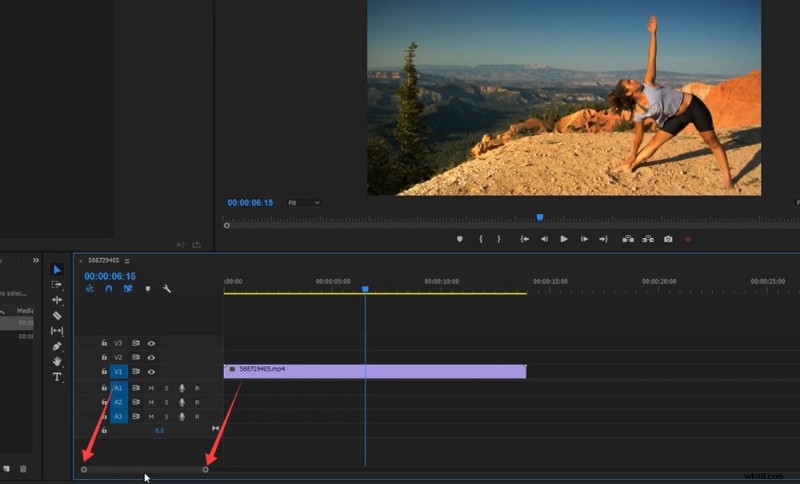
Onderaan de tijdlijn bevindt zich een balk met aan elke kant twee ronde handvatten. Wanneer u deze handvatten dichter bij elkaar plaatst, zoomt u in op de tijdlijn.
Om weer uit te zoomen, gebruik je dezelfde balk, maar verplaats je deze keer een van de hendels van de andere af.
Methode 3. Het muiswiel gebruiken
Een andere snellere manier om op de tijdlijn in te zoomen is door het muiswiel te gebruiken.
Houd de Alt-toets ingedrukt en zoom in of uit door het muiswieltje te bewegen. Deze keer zoomt de tijdlijn in of uit op basis van de positie van uw muisaanwijzer. U moet de muisaanwijzer op de tijdlijn plaatsen waar u wilt in-/uitzoomen.
Deze methoden lijken vrij eenvoudig. Premiere Pro heeft echter enkele bugs die de zoomervaring ongemakkelijk maken. Laten we de details verkennen.
Beperkingen van Premiere Pro bij het in- en uitzoomen op de tijdlijn
Hoewel Adobe Premiere Pro een krachtig hulpmiddel voor videobewerking is, kent het enkele beperkingen met betrekking tot het in- en uitzoomen op de tijdlijn. Je bespreekt deze beperkingen vaak op forums, deelt hun frustraties en zoekt naar oplossingen.
Hier zijn enkele veelvoorkomende problemen waarmee u te maken krijgt bij echte gebruikerservaringen:
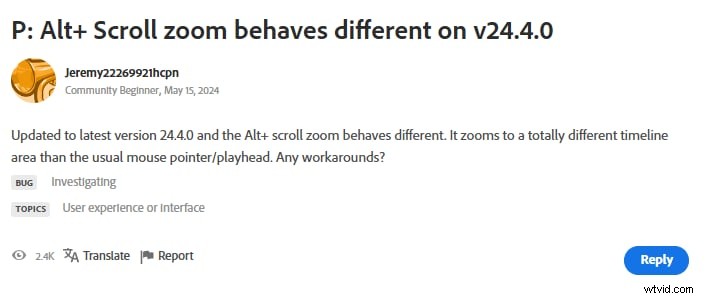
Inconsistent zoomgedrag
Soms zoomt Premiere Pro mogelijk niet in op het gebied rond de afspeelkop als u dicht bij de maximale limiet inzoomt op het tabblad Effectbediening. Dit betekent dat het een uitdaging kan zijn om je te concentreren op de specifieke keyframes of secties die je wilt bewerken. Deze inconsistentie kan frustrerend zijn als je precisie nodig hebt.
Bekijk deze ervaring die een gebruiker heeft gedeeld op het Adobe Community-forum:
Platformspecifieke problemen
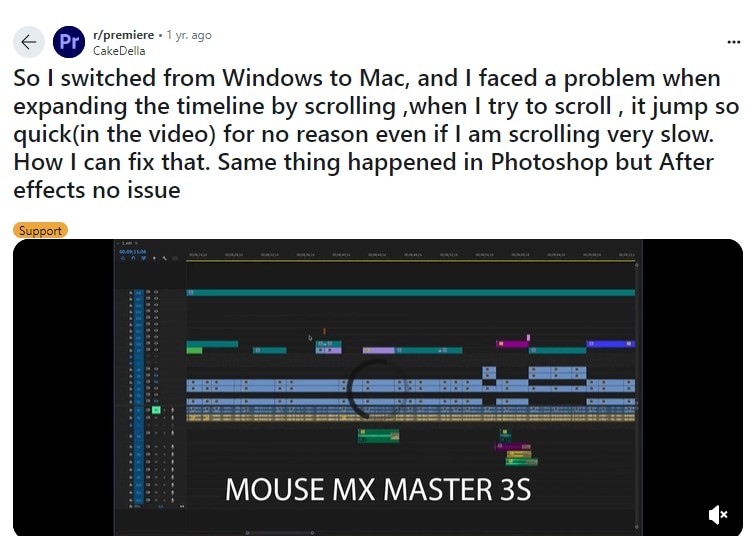
Een ander probleem is dat het zoomgedrag kan verschillen, afhankelijk van of u Windows of Mac gebruikt. In Windows zoomt u met het muiswieltje in terwijl u de Alt-toets ingedrukt houdt, mogelijk niet in op de locatie van de cursor, terwijl dit op een Mac meestal wel het geval is. Dit verschil kan uw bewerkingsworkflow verstoren, vooral als u tussen deze besturingssystemen schakelt. Hier is de vraag van een gebruiker op Reddit:
Automatisch zoomen
Soms zoomt de tijdlijn automatisch in op grotere projecten wanneer u clips verplaatst. Dit kan behoorlijk vervelend zijn, omdat u vaak uw computer meerdere keren per dag opnieuw moet opstarten om het probleem tijdelijk op te lossen. Het verstoort uw bewerkingsstroom en maakt het moeilijk om u op uw werk te concentreren. Bekijk deze gebruiker die hulp zoekt op Reddit:
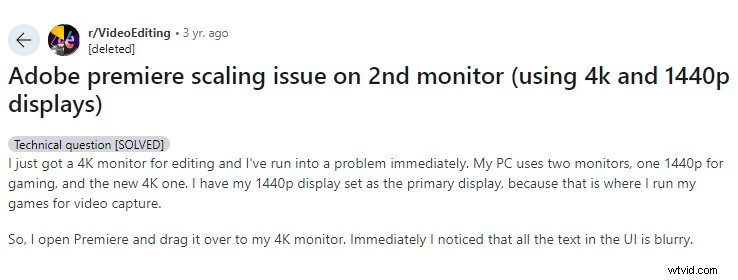
Problemen met het schalen van de gebruikersinterface
Het aanpassen van de UI-schaalinstellingen om zoomproblemen op te lossen kan soms andere problemen veroorzaken. De tekst en pictogrammen kunnen bijvoorbeeld wazig worden, wat de algehele gebruikerservaring beïnvloedt. Dit kan de software moeilijker te gebruiken en minder prettig om naar te kijken maken. Deze gebruiker ondervindt problemen met het schalen van de 2e monitor:
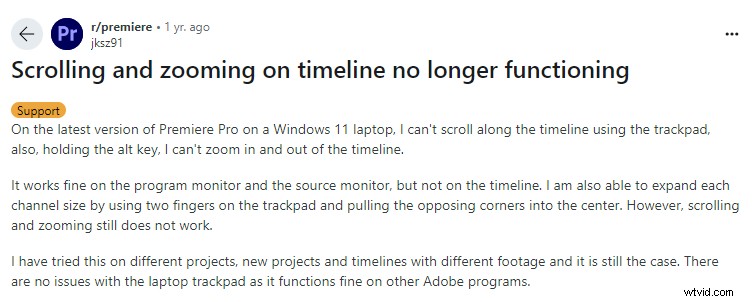
Afgezien van deze gespecificeerde inconsistenties, wordt u ook geconfronteerd met enkele willekeurige fouten in de uitzoomtijdlijn van Adobe Premiere Pro. In de onderstaande klacht wordt een voorbeeld gegeven:
Als u ook dergelijke problemen ondervindt bij het in- en uitzoomen van de tijdlijn in Premiere Pro en niet weet hoe u deze kunt oplossen, kunt u misschien een eenvoudiger en beginnersvriendelijk videobewerkingsprogramma proberen, zoals Wondershare Filmora voor uw videocreatie.
Een toegankelijker alternatief voor het in- en uitzoomen van uw tijdlijn bij videobewerking
Wondershare Filmora is een videobewerkingstool voor mensen die professionele video's willen maken zonder gebruik te maken van complexe software. Het is een toegankelijker hulpmiddel om te leren. Zelfs als je een beginner bent, kun je Filmora moeiteloos gebruiken.
Wondershare Filmora
Navigeer eenvoudig door de tijdlijnweergave en pas deze aan met sneltoetsen, schuifbalkopties en muisbewegingen, waardoor nauwkeurige bewerking en een gestroomlijnde workflow mogelijk zijn.

Laten we de belangrijkste tijdlijnfuncties van Filmora vergelijken met die van Premiere Pro in de onderstaande tabel:
| Functie | Filmora | Première Pro |
| Tijdlijnzoom | Moeiteloze, gevarieerde methoden, duidelijk. | Gevarieerde methoden, inconsistent. |
| Trackbeheer | Tot 99, ordenen via slepen/neerzetten. | Ondersteunt multi-tracks, voor grote projecten. |
| Trackbeheer | Verbergen, dempen, vergrendelen via eenvoudige pictogrammen. | / |
| Markeringen | Eenvoudige, aanpasbare, georganiseerde uitlijning. | Gebruikt voor synchronisatie en organisatie van meerdere camera's. |
| Automatische uitlijning | Ripple Edit, automatisch snappen. | Handmatig snappen, beperkte algehele uitlijning. |