
Ben je de onhandige zoomknoppen in DaVinci Resolve beu? Maak je geen zorgen:veel mensen worstelen met dit probleem. We zullen problemen oplossen die verband houden met de uitzoomtijdlijn van DaVinci Resolve.
In deze blog hebben we trucs besproken om de inefficiënte tijdlijnzoombedieningen in DaVinci Resolve aan te pakken. Je onderzoekt ook de methoden voor het oplossen van problemen voor veelvoorkomende problemen met tijdlijnnavigatie.
Als je je videobewerkingservaring wilt stroomlijnen, dan is deze blog iets voor jou! En wat als u gebruiksvriendelijkere en gebruiksvriendelijkere software zou kunnen gebruiken voor uw videobewerking? We zullen ook Wondershare Filmora verkennen - een tool voor al uw bewerkingsbehoeften.
Laten we eerst meteen naar ons onderwerp gaan en leren hoe we problemen met de tijdlijnzoomopties kunnen oplossen met DaVinci Resolve.
In dit artikel
- Hoe u uit-/inzoomt op de tijdlijn in DaVinci Resolve
- Extra zoomopties voor de tijdlijn in DaVinci Resolve
- Waarom kon ik niet uit-/inzoomen op de tijdlijn in DaVinci Resolve
- Een betere manier om video te bewerken en de tijdlijn aan te passen bij videobewerking
- Tips voor efficiënte tijdlijnnavigatie
Deel 1. Uit-/inzoomen op de tijdlijn in DaVinci Resolve
DaVinci Resolve is een favoriet videobewerkingshulpmiddel onder filmmakers en makers van inhoud. Het staat bekend om zijn krachtige functies voor kleuren, effecten en audio.
Als u aan complexe videoprojecten werkt, is in- en uitzoomen soms essentieel. Door in te zoomen kunt u de details nauwkeurig instellen, terwijl u door uit te zoomen een overzicht krijgt van de tijdlijnopstelling.
Er worden verschillende methoden en snelkoppelingen gebruikt voor de uitzoomtijdlijn van DaVinci Resolve. Laten we ze een voor een bekijken.
-
De schuifbalk in DaVinci Resolve gebruiken om uit/in te zoomen op de tijdlijn in DaVinci Resolve
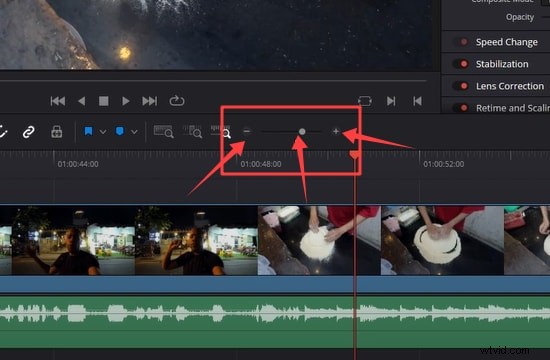
In DaVinci Resolve bevindt zich een kleine schuifbalk rechtsboven op de tijdlijn van de bewerkingspagina. Deze schuifbalk wordt meestal over het hoofd gezien.
Om de zoom aan te passen, wijzigt u de positie van de schuifregelaar of klikt u op de tekens “+” en “-” aan de zijkanten van de schuifbalk.
-
Toetscombinaties gebruiken om uit/in te zoomen op de tijdlijn in DaVinci Resolve
Windows- en Mac-gebruikers worden verondersteld verschillende sneltoetsen te volgen om in/uit te zoomen.
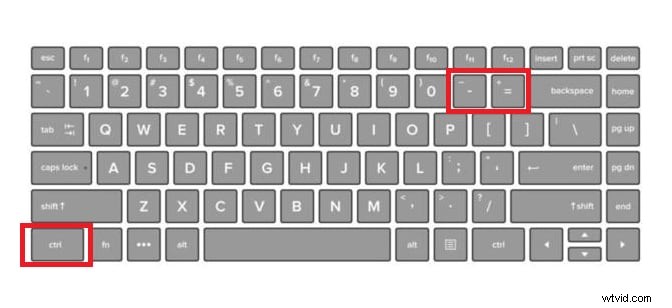
Voor Windows:Houd de toetsen “Ctrl” + “-” ingedrukt als u wilt uitzoomen en de toets “Ctrl” + “=” om in te zoomen op de tijdlijn.
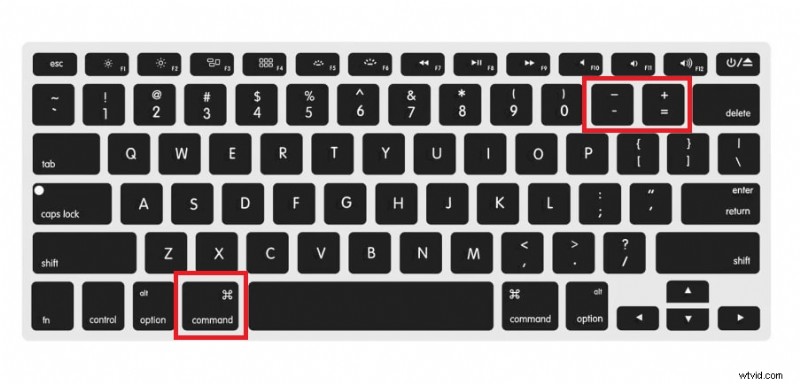
Voor Mac:Houd “Cmd” + “-” ingedrukt om uit te zoomen en CTRL + “=” om in te zoomen op de tijdlijn.
Houd er rekening mee dat het gebruik van de numerieke toetsen samen met de “Ctrl”-toets niet werkt.
-
Het muiswiel gebruiken in DaVinci Resolve om uit/in te zoomen op de tijdlijn in DaVinci Resolve
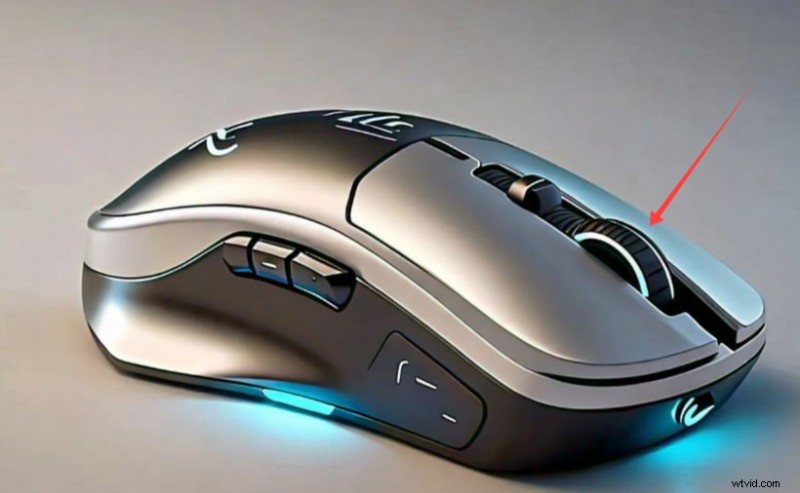
Het muiswiel is de eenvoudigste manier om in/uit te zoomen op de tijdlijn in DaVinci Resolve.
Als u een Windows-computer gebruikt, bladert u eenvoudigweg met het muiswiel. Op een Mac moet u de “Alt”-knop ingedrukt houden en met het muiswiel scrollen om de zoomfunctie te activeren. Standaard wordt ingezoomd op de plek waar uw muisaanwijzer zich bevindt.
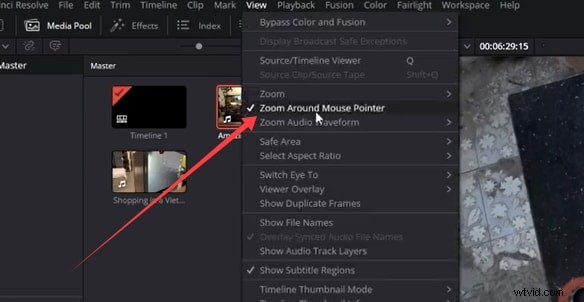
Om dit te veranderen, klikt u op 'Bekijken' en schakelt u de 'Zoom Around Mouse Pointer' uit. Nu zal het zoomen met het muiswiel zich anders gedragen. Als u uw muiswiel beweegt, zoomt u nu in op de tijdlijn waar uw afspeelcursor zich bevindt.
DaVinci Resolve biedt ook enkele extra zoomopties. Laten we meer te weten komen over deze geavanceerde opties.
Deel 2. Extra zoomopties voor de tijdlijn in DaVinci Resolve
Volledige zoom versus gedetailleerde zoomopties
De schuifregelaar, sneltoetsen of muiswiel werken met de bedieningsknoppen aan de linkerkant.
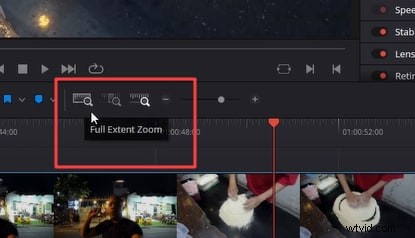
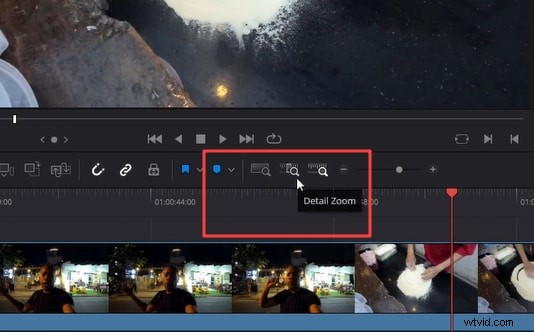
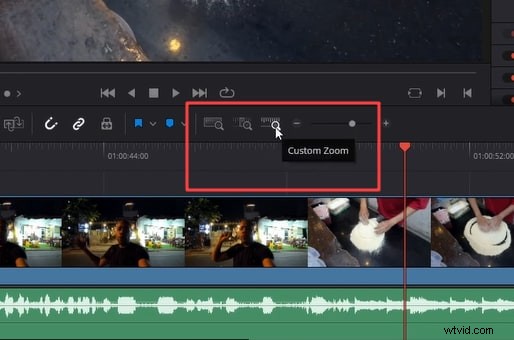
Hier zijn drie opties:Volledige zoom, Detailzoom en Aangepaste zoombediening. De schuifregelaar werkt voor de zoommodus die u hier hebt gemarkeerd.
Volledig zoomen
Hiermee worden al uw clips weergegeven en wordt de tijdlijnzoom dynamisch aangepast terwijl u ze bewerkt. Dit betekent dat als u een gedeelte of fragment aan uw videotijdlijn toevoegt of verwijdert, de zoomfunctie automatisch wordt aangepast op basis van de aard van de bewerking die u heeft uitgevoerd.
Detailzoom
Deze modus zoomt in op de tijdlijn tot op frameniveau. Detailzoom is een voorkeursoptie om op een specifiek gebied scherp te stellen.
Aangepaste zoomfunctie
De aangepaste zoommodus wordt geactiveerd wanneer u de schuifregelaar, sneltoetsen of het muiswiel gebruikt. Met deze optie kunt u naar eigen keuze zoomen terwijl u deze manieren gebruikt.
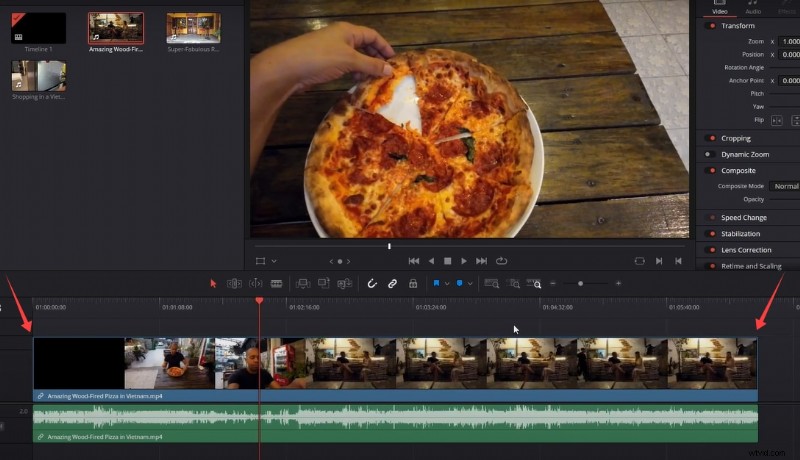
Tijdlijn aan scherm aanpassen
Als je al hebt ingezoomd en al je clips binnen de tijdlijn wilt zien, druk dan op 'Shift' + 'Z', waarna alle clips zullen uitzoomen.
Trackhoogte/verticale zoom aanpassen
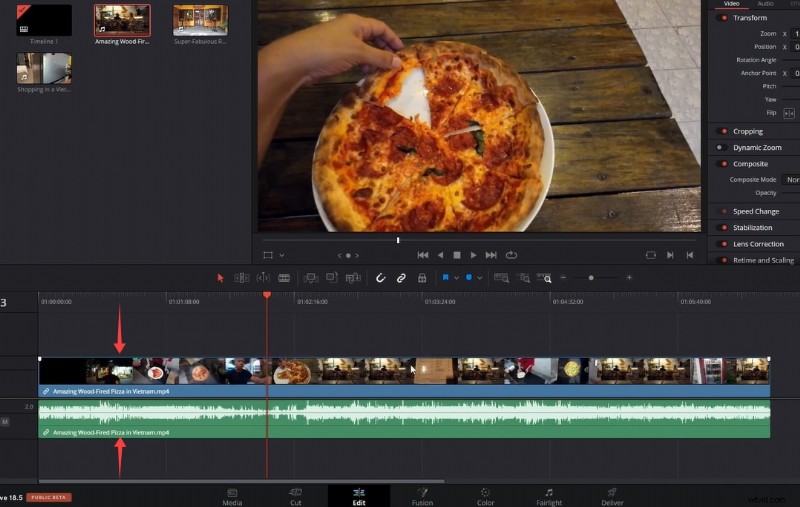
Om verticaal in te zoomen, houdt u de “Shift”-knop ingedrukt en bladert u met het muiswiel. Je kunt ook de horizontale scheidingslijn tussen nummers slepen om het formaat te wijzigen.
Deel 3. Waarom kon ik niet uit-/inzoomen op de tijdlijn in DaVinci Resolve
-
Niet-reagerende sneltoetsen
Soms werken de sneltoetsen voor het in- en uitzoomen niet. Om dit probleem op te lossen:
Zorg ervoor dat uw toetsenbord correct is aangesloten en functioneert. De sneltoetsen werken niet met “+” en “-” in het Num Pad. Controleer nogmaals of u de juiste sleutels gebruikt.
-
Muiswiel zoomt niet in
Sommigen van jullie kunnen te maken krijgen met het probleem dat het muiswiel niet in- of uitzoomt zoals verwacht.
Om dit probleem op te lossen, moet u de instellingen controleren. Klik op het menu "Beeld" en vink de optie "Zoom rond muisaanwijzer" aan. Als dit is uitgeschakeld, zoomt het muiswiel rond de afspeelcursor.
-
Schuifbalk ontbreekt of werkt niet
Sommige gebruikers klagen dat de schuifbalk rechtsboven in de tijdlijn niet zichtbaar is of niet reageert op Reddit.
Als u met een dergelijk probleem wordt geconfronteerd, zorg er dan voor dat u zich op de pagina Bewerken bevindt, waar de schuifbalk zich bevindt. Als de schuifbalk nog steeds niet zichtbaar is, stelt u de indeling van de werkruimte opnieuw in door naar het menu 'Werkruimte' te gaan en 'UI-indeling opnieuw instellen' te selecteren.
Beperkingen bij het uitzoomen van de tijdlijn in DaVinci Resolve
- Complexe interface:de interface kan overweldigend zijn voor beginners. Er zijn veel tools en opties, en de gebruikers vinden het moeilijk om de zoombedieningen snel onder de knie te krijgen.
- Verwarring van sneltoetsen:voor gebruikers die van besturingssysteem wisselen, kunnen verschillende sneltoetsen voor Windows en Mac verwarrend zijn.
- Beperkte aanpassingen:sommige gebruikers vinden dat de zoomopties niet flexibel genoeg zijn voor hun behoeften. Gebruikers geven de voorkeur aan meer intuïtieve of aanpasbare zoombediening.
- Disruptieve of grillige zoomervaring:in DaVinci Resolve voelt het zoomproces grillig en storend aan. De tijdlijn springt vaak van het ene formaat naar het andere, waardoor het soms een uitdaging is om een soepele workflow te behouden.
Dit ging allemaal over de uitzoomende tijdlijn in Davinci Resolve. Vanwege de zoommechanismen kan zelfs het bewerken van een klein fragment een hele klus worden in DaVinci Resolve. Als u ook dergelijke problemen ondervindt, overweeg dan om van software te wisselen. Laten we Wondershare Filmora verkennen.
Deel 4. Een betere manier om video te bewerken en de tijdlijn aan te passen bij videobewerking
Filmora biedt een veel soepelere ervaring als het gaat om zoomopties voor de tijdlijn. In Filmora kunt u eenvoudig met uw muiscursor op de plek wijzen waar u wilt in- of uitzoomen en scrollen. Deze intuïtieve bediening bespaart veel tijd en moeite. In tegenstelling tot DaVinci Resolve biedt Filmora een naadloze zoomervaring. De tijdlijn past zich vloeiend aan en u kunt zonder onderbrekingen nauwkeurige bewerkingen uitvoeren.
Wondershare Filmora
Een intuïtieve en naadloze ervaring als het gaat om in- en uitzoomen op de tijdlijn voor nauwkeurige videobewerking.

- Vloeiend zoomen: Filmora biedt een vloeiende en responsieve zoomervaring. Plaats eenvoudigweg uw muiscursor op de plek waar u wilt inzoomen en scroll in of uit met het muiswiel. De tijdlijn past zich vloeiend en zonder onderbrekingen aan, waardoor soepele en nauwkeurige bewerkingen mogelijk zijn.
- Schuifbalkopties: Filmora heeft een speciale schuifbalk om in en uit te zoomen op de tijdlijn. Het bevindt zich boven de tijdlijn aan de rechterkant. Druk op de knoppen "+" of "-" of verplaats de schuifregelaar om het zoomniveau aan te passen. Er is ook een knop 'Zoom to Fit Timeline' om snel een overzicht van uw bewerkingen te zien.
- Muiszoomen: Filmora biedt een alternatieve methode voor mensen zonder muiswiel. Klik met de linkermuisknop en houd het vast op het lege gebied van de tijdlijn. Beweeg vervolgens de muis naar links om uit te zoomen of naar rechts om in te zoomen. Dit werkt op zowel Windows- als Mac-besturingssystemen.
- Nauwkeurige controle: Door in en uit te zoomen op de tijdlijn heeft u de flexibiliteit om gedetailleerd met videobewerkingen te werken. De intuïtieve zoomopties van Filmora zorgen voor nauwkeurige aanpassingen en een soepele bewerkingsworkflow, waardoor het gemakkelijker wordt om door uw projecten te navigeren en deze te verfijnen.
Laten we nu leren hoe we snel en soepel op de tijdlijn kunnen in- en uitzoomen met Filmora. Laten we eerst een basis leren uit een tutorial hieronder.
-
De sneltoetsen gebruiken
Sommige mensen geven er de voorkeur aan om sneltoetsen te gebruiken in plaats van muisopdrachten. Sneltoetsen op het toetsenbord dienen als handige hulpmiddelen om dingen gemakkelijker te maken. Filmora heeft vergelijkbare snelkoppelingen voor zowel Windows als Mac en iemand die steeds van besturingssysteem verandert, kan die snelkoppelingen gemakkelijk aanpassen.
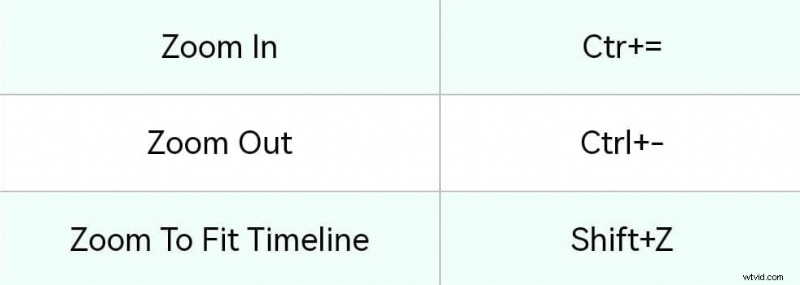
- Sneltoetsen voor Windows
U kunt “Ctrl” + “=” gebruiken om in te zoomen op de tijdlijn en “Ctrl”+“-” om uit te zoomen.
Gebruik “Shift”+“Z” om de tijdlijn op het scherm aan te passen.
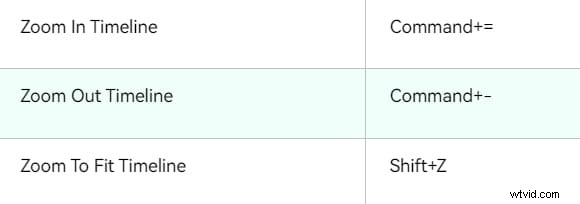
- Sneltoetsen voor Mac
U kunt “Command” + “=” gebruiken om in te zoomen op de tijdlijn en “Command”+“-” om uit te zoomen.
Gebruik “Shift”+“Z” om de tijdlijn op het scherm aan te passen.
- Sneltoetsen voor Windows
-
De schuifbalkopties gebruiken
Filmora heeft ook een speciale schuifbalk om in te zoomen op de tijdlijn. Het is aanwezig boven de tijdlijn aan de rechterkant. Druk op de knoppen “+” of “-” of verplaats de schuifregelaar om in/uit te zoomen.
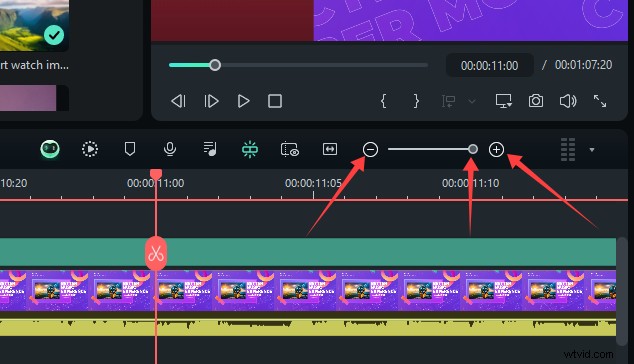
Het heeft ook een speciale knop “Zoom to Fit Timeline” aan de linkerkant van de schuifbalk. Druk er eenvoudig op om een overzicht van uw bewerkingen te krijgen.

-
Een muis gebruiken met of zonder muiswiel
- Zoom uit/in op de tijdlijn met behulp van een muiswiel
U kunt proberen de “Alt”-toets ingedrukt te houden en het scrollwiel te gebruiken.
- Zoom uit/in op de tijdlijn met slechts een muis
Met Filmora kun je in- en uitzoomen met je muisbewegingen als je muis geen scrollwiel heeft. Filmora heeft de mogelijkheid om in en uit te zoomen op de tijdlijn door met de linkermuisknop te klikken en naar links of rechts te bewegen op het lege gebied van de tijdlijn, wat een tijdbesparende functie zou zijn. U kunt deze methode ook gebruiken, ongeacht of u een Mac of Windows gebruikt.
Door in te zoomen op de tijdlijn heeft u de flexibiliteit om gedetailleerd met videobewerkingen te werken. We hebben alle methoden besproken waarmee u bij videobewerking op een tijdlijn kunt in- of uitzoomen. Laten we enkele praktische tijdlijnnavigatietips leren voor een betere bewerkingservaring.
- Zoom uit/in op de tijdlijn met behulp van een muiswiel
Deel 5. Tips voor efficiënte tijdlijnnavigatie
Een efficiënte tijdlijn zorgt voor een productieve videobewerkingservaring. Met deze tips kunt u beter door de tijdlijn navigeren in uw videobewerkingssoftware:
-
Gebruik inzoomen in combinatie met scrollen
- Inzoomen voor precisie:
Wanneer u een nauwkeurige bewerking wilt uitvoeren, zoomt u in om de tijdlijn nauwkeurig te bekijken. Hierdoor kun je de fijnere details van je clips zien.
- Scroll naar beweging:
U kunt langs de tijdlijn bewegen door met de muis te scrollen. Dit is handig als u snel naar een ander gedeelte van uw project navigeert.
- Combineer beide:
Zoom in om gedetailleerde bewerkingen uit te voeren en scroll vervolgens om naar het volgende gedeelte te gaan. Deze combinatie maakt het bewerkingsproces vloeiender en minder tijdrovend.
- Inzoomen voor precisie:
-
Oefen met snel zoomen voor een betere bewerkingsworkflow
Voor een betere workflow moet u snel zoomen leren en oefenen. Hier zijn enkele tips die u kunt gebruiken om uw vaardigheden te vergroten:
- Oefen regelmatig:
Zoals bij elke vaardigheid verbetert snel zoomen door oefening. Probeer elke dag te oefenen met in- en uitzoomen op de tijdlijn. Hoe meer je oefent, hoe natuurlijker het wordt.
- Aangepaste besturingselementen instellen:
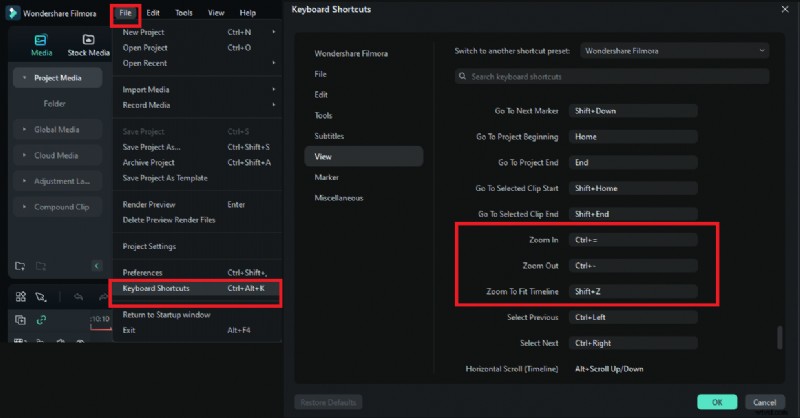
Met Filmora kunt u de zoombediening aanpassen. U kunt de gewenste snelkoppelingen instellen die aan uw voorkeuren voldoen. Hierdoor wordt het zoomen sneller en intuïtiever.
Om aangepaste bedieningselementen in te stellen, gaat u naar Bestand> eyboard-snelkoppelingen en bewerkt u de gewenste bedieningselementen.
-
Gebruik het muiswiel
Maak het u gemakkelijk met het muiswiel om te zoomen. In de meeste videobewerkingssoftware kun je eenvoudigweg met het wieltje scrollen om in en uit te zoomen. En het voelt ook professioneler om met de muis in en uit te zoomen op de tijdlijn in plaats van op de drie pictogrammen bovenaan te klikken.
- Oefen regelmatig:
Nu je weet hoe je ook in DaVinci Resolve en Filmora kunt in- en uitzoomen op de tijdlijn. Het kan zijn dat u enkele vragen in gedachten heeft. Laten we een aantal veelgestelde vragen bekijken en kijken of u uw antwoord krijgt.
Conclusie
Navigeren in de tijdlijn en vooral zoomen kan een uitdaging zijn in DaVinci Resolve. Deze handleiding beschrijft de methoden en lost problemen op voor de DaVinci Resolve uitzoomtijdlijn. Je kunt ook de Filmora-video-editor proberen. Filmora heeft een gebruiksvriendelijke gebruikersinterface en biedt een naadloze zoomervaring. Probeer Filmora dus eens en verbeter uw videobewerkingsworkflow.

