
"Is er een manier waarmee ik video's zonder watermerk kan bijsnijden ?" -Quora
Ja! Je hebt het. We hebben volgens ons onderzoek enkele van de beste online en offline videocroppers samengesteld; Voordat we ingaan op de exacte tools, willen we eerst even kort uitleggen waarom sommige videocroppers een watermerk achterlaten.
In dit artikel
-
- Echowave Online Video Cropper
- Abraia.me
- Aiseesoft Video Cropper
- AnyMP4 online videocropper
Waarom laten sommige videocroppers een watermerk achter?
Wanneer u welk type videobewerkingsprogramma dan ook opzoekt, zult u merken dat de meeste watermerken op uw inhoud achterlaten. Hoe komt dat, en waarom zou je dergelijke tools moeten vermijden?
Meestal is het een marketingtactiek die je bij vrijwel alle gratis oplossingen aantreft (en ook bij veel betaalde oplossingen). Een eenvoudig watermerk laat iedereen die een video ziet weten welke software is gebruikt om de inhoud te maken. Sommigen van degenen die het zien, zijn misschien geïnteresseerd genoeg om de software uit te proberen en deze voor zichzelf te gaan gebruiken.
Hoewel het gebruikelijk is dat tools een watermerk achterlaten, betekent dit niet dat je zomaar willekeurige softwarewatermerken in je video's moet achterlaten. Het is een afleiding voor het publiek en het kan hen zelfs doen geloven dat je gesponsord bent door de tool om die inhoud te maken of dat je video niets meer is dan een advertentie.
Zonder dit ziet uw inhoud er veel schoner en professioneler uit.
Laten we dus bij het zoeken naar bewerkingstools zoeken naar een videocropper zonder watermerk .
Beste 4 videocroppers zonder watermerk
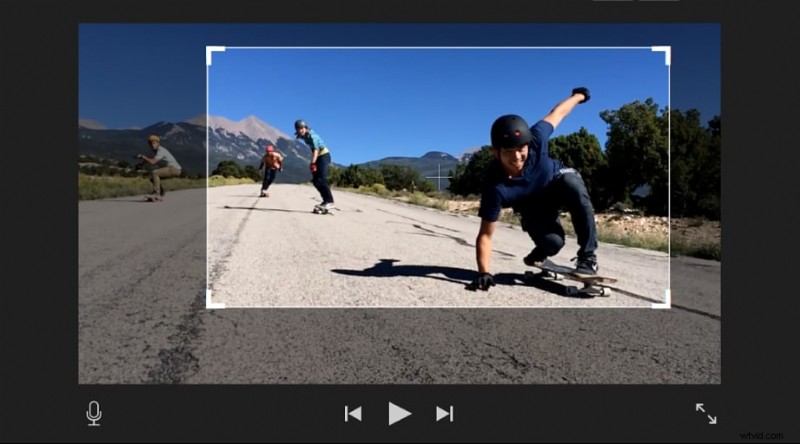
Een goede online videocropper zonder watermerk vinden kan een beetje een uitdaging zijn. De volgende tools zijn uw beste opties, waarmee u een uitstekende videokwaliteit behoudt en waarmee u uw video's kunt bijsnijden zonder aan iedereen te laten zien welke software u daarvoor gebruikt.
Echowave Online Video Cropper
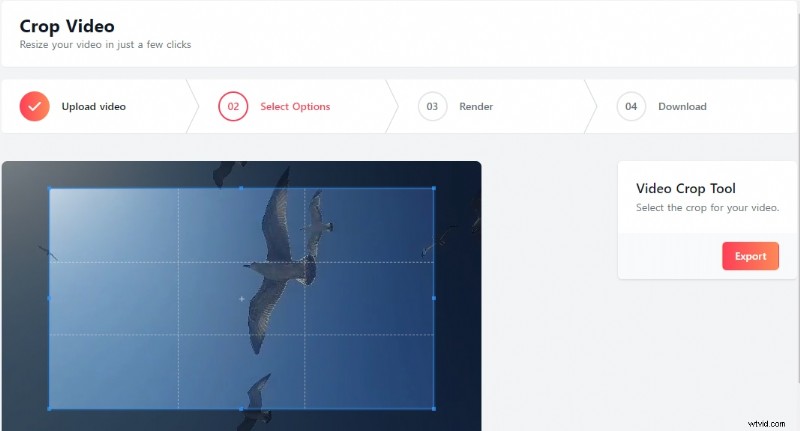
Echowave is een handig platform met veel beschikbare gratis tools voor het maken en bewerken van zowel audio- als video-inhoud. Het is video cropper online zonder watermerk biedt uitstekende functionaliteit en is volledig gratis.
Het is geschikt voor sociale mediaplatforms zoals Facebook, Instagram, TikTok en zelfs YouTube. Hiermee kun je je video bijsnijden tot elk gewenst formaat met minimale impact op de algehele kwaliteit. Het is compatibel met alle apparaten en browsers en vereist geen downloads.
Belangrijkste kenmerken:
- Slepen om bij te snijden:sleep de hoeken van uw video om deze bij te snijden tot de aangepaste afmetingen van uw voorkeur;
- Horizontaal naar verticaal bijsnijden – liggende video's bijsnijden tot staand formaat, waardoor ze geschikt worden voor sociale-mediaplatforms;
- Toegankelijk via elke browser:gebruik elk apparaat of elke browser om je video's gratis bij te snijden zonder watermerk.
- Gebruiksvriendelijk en gemakkelijk te navigeren
- Minimale impact op de videokwaliteit
- Vereist geen aanmeldingen of logins
- Af en toe problemen met het aanpassen van het bijsnijdgebied
- Geen voorinstellingen voor bijsnijden
Abraia.me
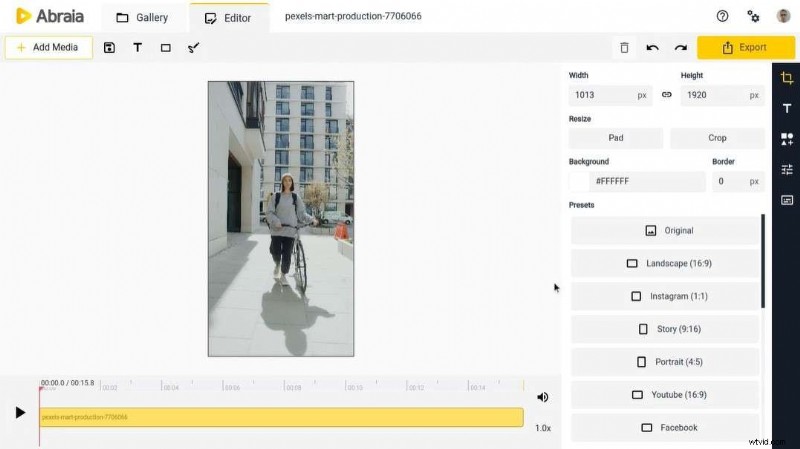
Abraia.me is een bulkafbeelding- en video-editor die voornamelijk wordt gebruikt door marketeers en makers van online inhoud. Je kunt video's gratis online bijsnijden zonder watermerken in één keer.
Het biedt volledige controle over het videoformaat en volledige flexibiliteit. Met 12 verschillende bijsnijdsjablonen die geschikt zijn voor diverse platforms, wordt het bijsnijden van video's een fluitje van een cent voor sociale-mediaplatforms.
Belangrijkste kenmerken:
- 12 voorinstellingen voor bijsnijden – kies het ideale videoformaat op basis van het platform waarop u de video plaatst, van Facebook tot LinkedIn, Pinterest en meer;
- Bulkverwerking – meerdere video's tegelijk uploaden en ze met een paar klikken bijsnijden;
- Verstelbare hoogte en breedte – geef de exacte hoogte- en breedteafmetingen op om uw video bij te snijden.
- Tot 500 MB per bestand
- Handige voorinstellingen
- Video's van hoge kwaliteit
- Vereist dat gebruikers inloggen
- Langzaam uploaden en downloaden van video's
Aiseesoft Video Cropper
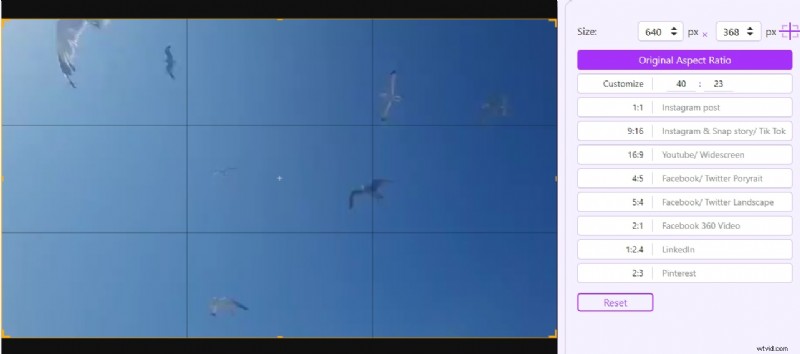
Net als de hierboven genoemde Media.io is Aiseesoft in de eerste plaats een online videoconverter die een breed scala aan bestandsformaten ondersteunt. Het biedt echter ook een breed scala aan gratis en betaalde tools waarmee je je video's beter kunt beheren.
Een van de gratis tools is de online videocropper. Het is eenvoudig en gemakkelijk te gebruiken en geeft u toegang tot handige voorinstellingen waarmee u uw video's onmiddellijk kunt voorbereiden op populaire sociale-mediaplatforms. Kies de gewenste beeldverhouding of maak handmatig een video van het perfecte formaat.
Belangrijkste kenmerken:
- Compatibel met meerdere sociale mediaplatforms – gebruik voorinstellingen om uw video geschikt te maken voor Instagram-posts en -verhalen, TikTok, Facebook, Facebook 360-video en meer;
- Aanpasbare beeldverhouding – behoud de oorspronkelijke beeldverhouding of pas deze aan zoals u wilt;
- Voorbeeld – bekijk een voorbeeld van uw video's voordat u ze downloadt.
- Volledig scherm
- Batchverwerking
- Ondersteunt veel videobestandsindelingen
- Langzame videoverwerking
- Kan de videokwaliteit beïnvloeden
AnyMP4 online videocropper
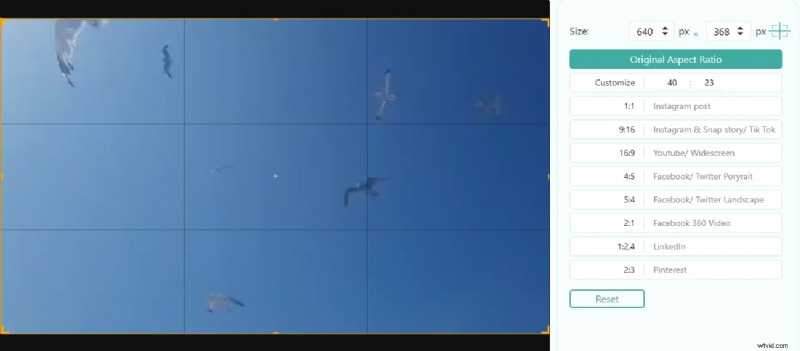
De laatste gratis videocropper zonder watermerk toegankelijk via elke browser is AnyMP4. Het heeft een basiscropper met verschillende voorinstellingen die zijn ontworpen om te passen bij het door u gekozen platform waarop u uw inhoud plaatst. En je kunt het videoformaat bijsnijden tot elke gewenste dimensie.
Het is gemakkelijk te gebruiken en heeft mooie videoverwerkingssnelheden, waardoor naadloos uploaden en downloaden mogelijk is. Het behoudt een uitstekende videokwaliteit en werkt met de meest populaire bestandsformaten.
Belangrijkste kenmerken:
- Ondersteuning voor verschillende videobestandsformaten – ondanks de naam ondersteunt AnyMP4 niet alleen MP4-bestanden. Je kunt het ook gebruiken voor het bijsnijden van MOV, WMV, AVI, MKV en M4V, uit veel verschillende bestandsformaten;
- Gegevensveiligheid – alle video's die u uploadt, worden na 24 uur van het platform verwijderd, waardoor de grootst mogelijke gegevensveiligheid wordt gegarandeerd;
- Compatibel met Windows en Mac:toegang tot het platform via elke browser op uw Windows- of Mac-apparaat.
- Intuïtief en gebruiksvriendelijk
- Geen inloggen vereist
- Ondersteunt veel videoformaten
- Af en toe trage verwerking
- Laggy met grotere bestanden
Beste offline videocropper
Hoewel gratis online video-croppers handig kunnen zijn voor incidenteel gebruik, zijn ze niet geschikt voor makers van inhoud, marketeers en bedrijven. Ze zijn niet eens zo geschikt voor niet-professionele frequente gebruikers. Laten we eens kijken naar de normale beperking van online videocroppers zonder watermerk .


- Beperkte bestandsgrootte
- Licht over videobewerkingsfuncties
- Vereist een stabiele internetverbinding
- Laggy en lange procestijd
Als u deze beperkingen in gedachten houdt, kunt u ook kijken naar offline videocropper. Vandaag staat Wondershare Filmora op onze aanbevelingslijst.
Als een allesomvattend videobewerkingspakket dat geschikt is voor persoonlijk en professioneel gebruik, wordt Wondershare Filmora geleverd met alle basismogelijkheden – zodat u video's kunt bijsnijden, roteren, bijsnijden, splitsen en meer. Het kan echter nog veel meer.
Met tientallen functies zoals schermopname, AI-copywriting, tekst-naar-spraak- en spraakklonen, snelheidstoename en keyframing, naast vele andere, geeft het u volledige creatieve vrijheid om inhoud te leveren die uw publiek versteld doet staan.
Je kunt Filmora gratis uitproberen, maar als je je video's wilt bijsnijden en verbeteren zonder watermerk, moet je een van de beschikbare abonnementen kiezen.
Hier zijn de stappen om video's bij te snijden in Filmora:
- Download, installeer en start Wondershare Filmora.
 Beveiliging geverifieerd. 3.591.664 mensen hebben het gedownload.
 - Importeer uw video en sleep deze naar de tijdlijn.
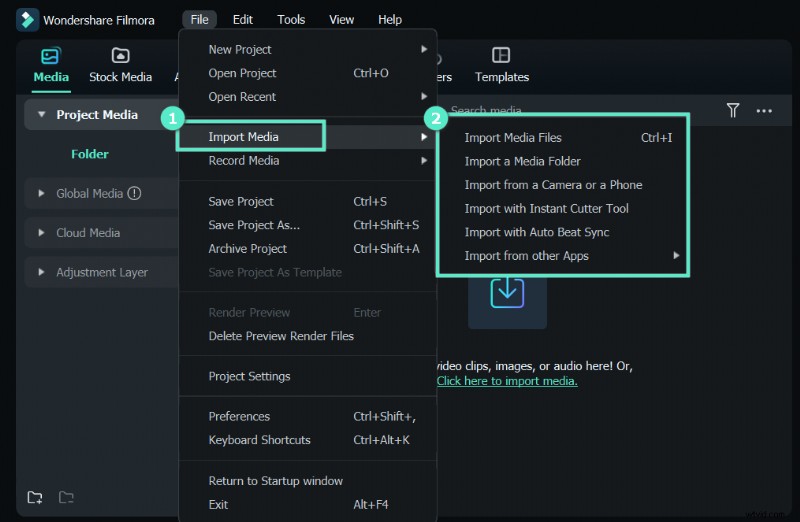
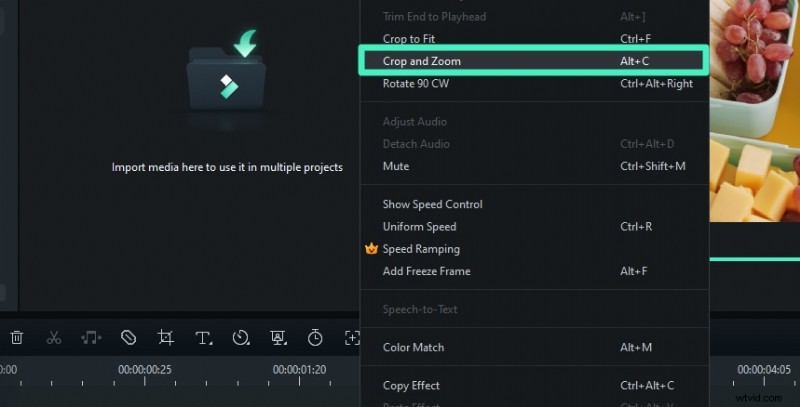
- Klik met de rechtermuisknop op de video> kies Bijsnijden en zoomen.
- Selecteer de beeldverhouding uit de vooraf ingestelde vervolgkeuzelijst, of pas deze aan uw wensen aan.
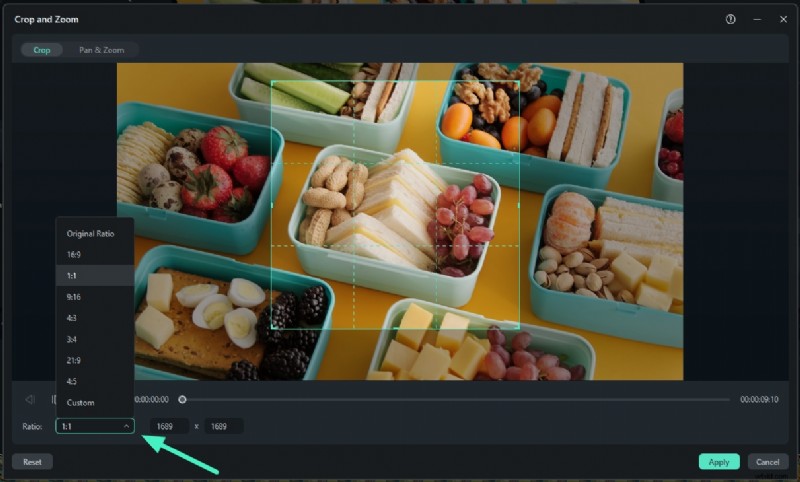
- Klik op Toepassen om het bijsnijden te voltooien.
Bewerk video's met Wondershare Filmora
- Meer dan 100 geavanceerde videobewerkingsfuncties.
- Enorme video-/audio-effecten en creatieve middelen.
- Krachtige AI voor moeiteloze contentcreatie.
- Intuïtief, professioneel en toch beginnersvriendelijk.
- Werkt op Mac, Windows, iOS en Android.
Bonustip:hoe verwijder ik watermerken uit bijgesneden video's?
Als u al een online videocropper heeft gebruikt die een watermerk op uw inhoud achterlaat, hoeft u zich geen zorgen te maken:het is nog niet te laat om er vanaf te komen. Met de AI-objectverwijderaar van Filmora kun je snel en eenvoudig ongewenste objecten (inclusief watermerken) verwijderen in slechts een paar stappen:
- Download en installeer Filmora en klik vervolgens op Inloggen om in te loggen op uw account;
- Selecteer Nieuw project in het hoofdvenster, ga naar Bestand> Media importeren en kies de video die u wilt importeren;
- Sleep je video naar de tijdlijn;
- Selecteer de clip in de tijdlijn en ga naar Werkbalk> AI Object Remover;
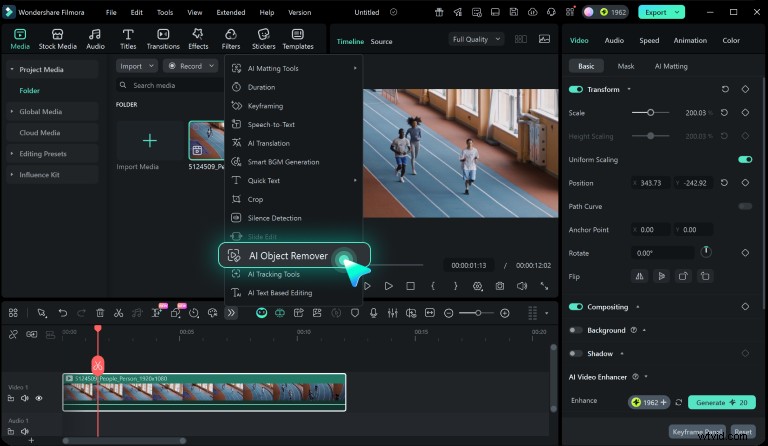
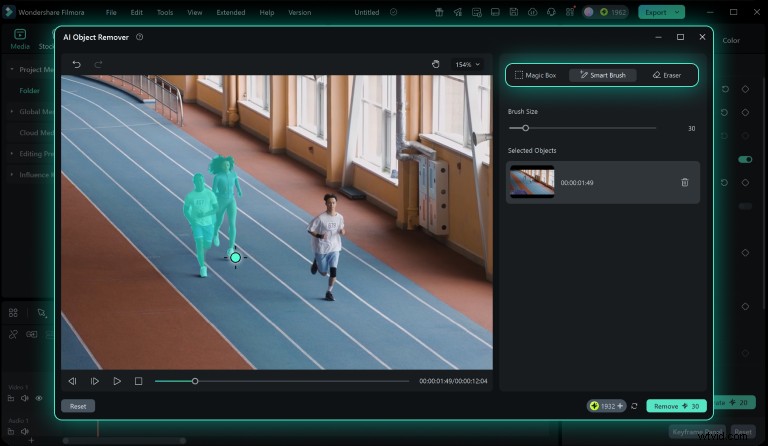
- Pas de penseelgrootte aan en klik om over het watermerk (of andere objecten) te schilderen dat u wilt verwijderen;
- Als u klaar bent, klikt u op Verwijderen.
Van daaruit kunt u op de knop Exporteren klikken om uw video op uw apparaat op te slaan of deze rechtstreeks naar een platform zoals TikTok of YouTube te uploaden. Als alternatief kunt u doorgaan met het bewerken en verbeteren van uw video met Filmora.
Conclusie
Een proces dat zo eenvoudig is als het bijsnijden van een video kan zonder de juiste hulpmiddelen onnodig uitdagend worden. Gelukkig kunnen alle online tools die we in de lijst hebben genoemd je helpen de grootte van je video's naadloos aan te passen en ze perfect geschikt te maken voor elk platform.
Als je echter meer wilt halen uit een videocropper zonder watermerk en elk aspect van uw inhoud verbeteren, is Filmora de tool voor u.
Beveiliging geverifieerd. 3.591.664 mensen hebben het gedownload.