
Ik probeer een voorbeeld op volledig scherm te krijgen in Premiere Pro ? Of u nu Windows of Mac gebruikt, het vinden van de juiste sneltoets kan verwarrend zijn. Deze handleiding biedt de exacte stappen voor het afspelen op volledig scherm van Premiere Pro:druk gewoon op Ctrl + de toets boven Tab op Windows (of Control + de toets boven Tab op Mac) om het volledige scherm te openen of te sluiten. We laten u ook zien hoe u vervelende preview-vertraging kunt oplossen en een intuïtiever alternatief kunt introduceren.
In dit artikel
- De Premiere Pro-snelkoppeling op volledig scherm gebruiken (Windows en Mac)
- Wat als het voorbeeld op volledig scherm erg traag is?
- Een eenvoudiger alternatief voor een voorbeeld op volledig scherm (Filmora)
- Veelgestelde vragen over volledig scherm in Premiere Pro
Deel1:Hoe u de Premiere Pro-snelkoppeling op volledig scherm gebruikt (Windows en Mac)
Adobe Premiere Pro is een van de beste videobewerkingssoftware voor videografen. Dit komt omdat het u een van de grootste bibliotheken met creatieve en bewerkingsmiddelen biedt. Bovendien kun je platformonafhankelijk werken via de Creative Clouds-service.
Helaas wordt dit een uitdaging voor Windows- en macOS-gebruikers vanwege het verschil in werking tussen hun apparaten. De toetsnamen verschillen bijvoorbeeld op het toetsenbord van elk apparaat. Windows-toetsenborden zijn voorzien van de CTRL-toets en Apple biedt in plaats daarvan de COMMAND-toets. Als zodanig is het een uitdaging om functies te vinden met HOTKEYS.
Hieronder vindt u een volledige gids over hoe u op beide apparaten toegang krijgt tot Premiere-voorbeeld op volledig scherm.
Voorvertoning op volledig scherm in Premiere Pro op Windows
- Start Adobe Premiere Pro vanaf uw apparaat en open uw projectbestand.
- Zodra alle clips op hun tracks zijn geladen, begin je met bewerken met de reeks items uit de programmabibliotheek. Enkele van de bewerkingen die u kunt uitvoeren, zijn onder meer het toepassen van kleur-LUTS en groen scherm.
- Tik vervolgens op de afspeelknop of de SPATIEBALK-toets op uw toetsenbord om een voorbeeld van uw werk te bekijken.
- Om een voorbeeld op groot scherm in te schakelen, drukt u op de Grave-toets (weergegeven door ~ op een Windows-toetsenbord. Deze deelt ook de sleutel met `) om het voorbeeldvenster te vergroten.
- Om Premier Pro-voorbeelden op volledig scherm te activeren, tikt u gewoon op dezelfde toets terwijl u Ctrl ingedrukt houdt. Bovendien werkt de HOT KEY-snelkoppeling met elke videoclip waarvan u een voorbeeld wilt bekijken.
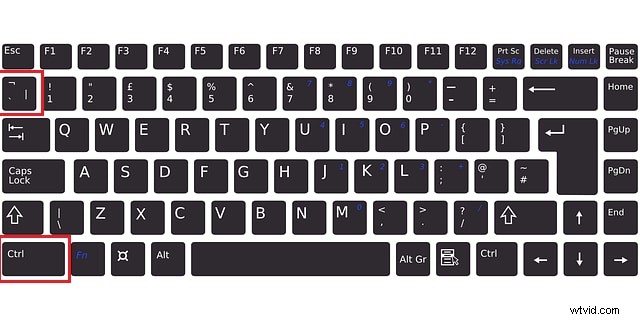
- Tenslotte deactiveer je de functie door op CTRL en ~ te drukken om terug te keren naar het normale scherm.
De Premiere Pro-snelkoppeling op volledig scherm gebruiken op macOS
Het proces voor macOS-gebruikers is vergelijkbaar met het bovenstaande. U zult echter een verschil merken in de sneltoetsen.
- Start het programma en klik op de optie Project openen om toegang te krijgen tot uw project. Als alternatief kunt u rechtstreeks toegang krijgen tot het programma door op het projectbestand op uw opslagapparaat te klikken.
- Selecteer vervolgens de clip waarvan je een voorbeeld wilt bekijken en druk op de SPATIEBALK om de video af te spelen. U kunt het afspelen ook activeren door op de knop Afspelen in uw monitorpaneel te klikken.
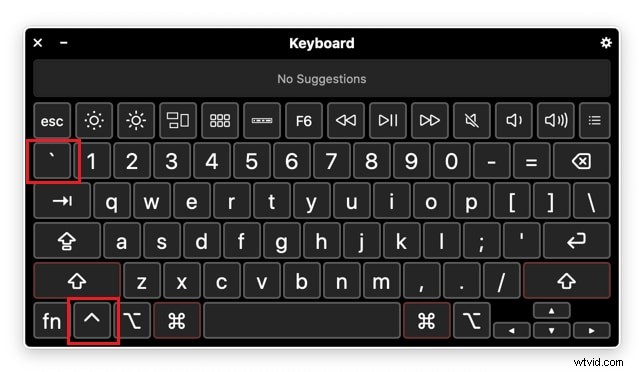
- Om een voorbeeld op volledig scherm in te schakelen, drukt u eenvoudigweg op de Control-toets (weergegeven door een ^ op het Mac-toetsenbord) terwijl u op de Grave-toets (weergegeven door een ') op uw toetsenbord tikt om het Premiere-voorbeeld op volledig scherm te activeren. Bovendien kun je hem deactiveren door nogmaals op de combinatie te drukken. Het is vrij gemakkelijk te bereiken met alleen de linkerhand.
Pro-tips:als je de combinatie nog steeds ingewikkeld vindt, kun je deze als volgt wijzigen:
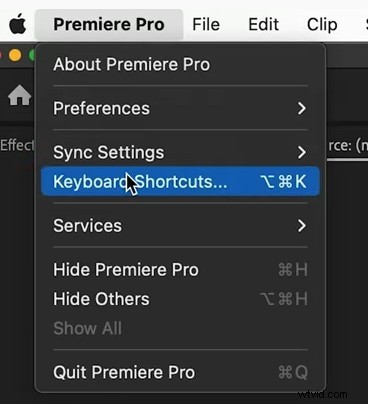
Klik eerst op 'Premiere Pro' in het hoofdmenu en kies Sneltoetsen.
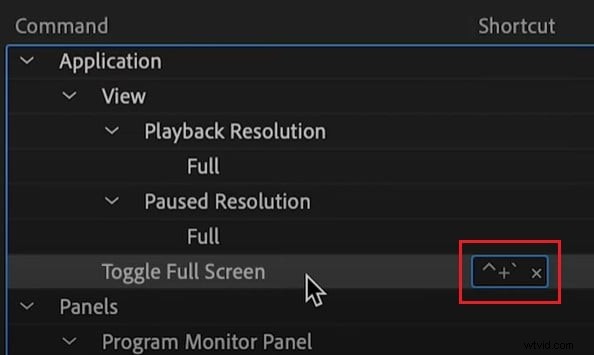
Zoek vervolgens naar "Volledig" en u ziet de standaardsnelkoppeling. Klik om het te wijzigen in de gewenste toetsen.
Wist u dat u met Premiere Pro ook veilige zonemarges kunt bepalen? Met deze variërende randlijnen op uw monitorpaneel kunt u bepalen welke objecten buiten beeld zijn. Helaas is de functie niet beschikbaar voor previews of exportbestanden. Hoe dan ook, het is een uiterst nuttige functie voor uw postproductie. Volg deze stappen om dit in uw projecten in te schakelen.
- Start Premiere Pro op uw apparaat en importeer uw clip naar het monitorpaneel.
- Selecteer de clip die je wilt bewerken en klik met de rechtermuisknop op het scherm.
- Schakel de optie Veilige marges in door het vakje naast de naam aan te vinken.
Deel 2:Wat als de weergave op volledig scherm erg traag is?
U weet nu dus hoe u Adobe Premiere Pro-voorbeeld op volledig scherm kunt openen, maar er is een probleem. Je video's worden niet goed afgespeeld en je vraagt je af wat je moet doen. Hier zijn een paar oplossingen als u merkt dat de weergave op volledig scherm achterblijft
1. Corrigeer de instellingen voor het weergeven en afspelen van video's.
Adobe Premiere Pro is geconfigureerd om de GPU van uw apparaat te gebruiken voor weergave. Als u echter de verkeerde videoweergave- en afspeelinstellingen gebruikt, kan uw voorbeeld op volledig scherm vertraging oplopen. Volg deze stappen om het probleem op te lossen.
- Tik op Projectinstellingen om het instellingenmenu te openen.
- Ga vervolgens naar Renderer om uw huidige instellingen te bekijken. Je vindt deze optie onder videoweergave en afspelen.
- Kies de GPU van uw apparaat als standaardoptie om GPU-versnelling te activeren. Bovendien hebt u een compatibele grafische verwerkingseenheid nodig om deze functie te ondersteunen.
2. Schakel de Mercury-transmissiefunctie uit.
Een andere reden voor vertraging in de preview op volledig scherm is Mercury Transmit. Met deze functie kunt u uw video naar een secundair scherm verzenden. Het neemt echter waardevol RAM-geheugen in beslag, vooral als u niet over een tweede monitor beschikt. Hier leest u hoe u dit kunt uitschakelen.
- Open uw programma-instellingen en ga verder met afspelen
- Deselecteer de optie Mercury Transmit inschakelen in het resulterende menu.
3. Update altijd de hardware en software van uw systeem.
Soms kunnen uw voorbeelden op volledig scherm achterblijven omdat u de nieuwste updates mist. Doorgaans bieden ontwikkelaars gebruikers regelmatig gratis updates om hun software beter te laten werken. Adobe Premiere Pro brengt bijvoorbeeld regelmatig updates uit om bugs op te lossen en u te voorzien van creatievere bibliotheekinhoud.
Zorg er daarom voor dat de functie Controleren op updates is ingeschakeld in uw programma's. Houd er rekening mee dat de functie alleen werkt als uw apparaat een actieve internetverbinding heeft.
4. Speel de video af met een lagere afspeelresolutie.
Het is niet verkeerd om een voorbeeld van uw video in 4K-resolutie te willen bekijken. Dit kan er echter voor zorgen dat het programma aanzienlijk achterblijft, vooral als uw apparaat lage specificaties heeft. Bovendien heeft het wijzigen van de afspeelresolutie van uw voorbeeld geen invloed op de exportinstellingen. Volg deze stappen om de wijzigingen aan te brengen:
- Ga naar het menu Afspeelresolutie van uw videoclip via Instellingen
- Wissel vervolgens tussen lagere waarden totdat de videovertraging stopt. Momenteel kunt u de afspeelresolutie voor voorvertoningen op volledig scherm van Premiere verlagen tot 1/16 van de oorspronkelijke waarde.
Deel3:een eenvoudiger alternatief voor een voorbeeld op volledig scherm (Filmora)
U heeft dus de hardnekkige problemen van Premiere Pro opgegeven. Wat is het alternatief? De Filmora-video-editor van Wondershare is misschien wel een van de beste alternatieven die je hebt. Hoewel Premiere Pro krachtig is, vinden veel gebruikers de interface complex voor eenvoudige taken. Hier is een snelle vergelijking:
| Functie | Adobe Premiere Pro | Wondershare Filmora |
| Voorbeeld op volledig scherm | Sneltoets met meerdere toetsen (Ctrl + `) (Vaak verward met het maximaliseren van het paneel:`) | Eenvoudige sneltoets (Alt + Enter) of het pictogram 'Volledig scherm' wissen |
| Leercurve | Steil, professioneel | Intuïtief, beginnersvriendelijk |
| Gebruik van systeembronnen | Zeer hoog (vereist krachtige GPU/CPU) | Gematigd (werkt soepel op standaard pc's/Macs) |
| Veelvoorkomende problemen | Frequente previewvertraging, complexe instellingen | Geoptimaliseerd voor vloeiend afspelen |
