
Als je video aan het bewerken bent, kom je vaak terecht op de plek waar de ongewenste geluiden waren:het omgevingsgeluid of gezoem, of misschien de dialoog van iemand anders op de achtergrond.
Hiervoor moet je wellicht leren hoe je audio van video kunt scheiden in DaVinci Resolve. Het geeft u volledige controle over elk element van uw project. Zodra de audio is losgemaakt, wordt deze een eigen track. Je kunt het gemakkelijker bewerken zonder de videotijdlijn te verpesten.
Het doel van deze handleiding is om u precies te laten zien hoe u audio van video scheidt in DaVinci Resolve met behulp van de snelste methoden. U leert de methoden voor klikken met de rechtermuisknop, Gekoppelde selectie en Extractie, plus geavanceerde tips voor het oplossen van problemen. We introduceren ook Filmora, een eenvoudiger, AI-aangedreven alternatief voor moeiteloze audiobediening.
Deel 1:Audio en video ontkoppelen in DaVinci Resolve:stapsgewijze handleiding
Ongewenste audio kan de videokwaliteit verlagen. DaVinci Resolve biedt duidelijke tools om dit te verhelpen. Deze handleiding toont stapsgewijze manieren om audio en video te ontkoppelen in DaVinci Resolve snel.
Methode 1. Klik met de rechtermuisknop en ontkoppel via "Clips koppelen"
- Sleep de clip van de Mediapool naar de tijdlijn. Bevestig dat de video- en audioweergave als gekoppeld paar zijn.
- Controleer het kettingpictogram. Als het ontbreekt, koppel dan eerst de onderdelen.
- Klik met de rechtermuisknop op de clip in de tijdlijn. DeselecteerClips linken in het menu onderaan
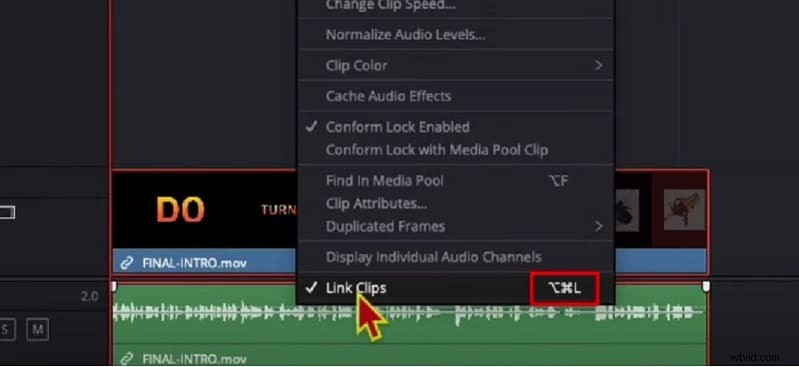
U kunt nu audio onafhankelijk verplaatsen of verwijderen. Dat is hoe je audio van video ontkoppelt in DaVinci Resolve .
Methode 2. Werkbalk:kettingpictogram (gekoppelde selectie)
- Kijk boven de tijdlijn naar de werkbalk.
- Zoek het kettingschakelpictogram; het is de schakelaar voor gekoppelde selectie.
- Klik op het pictogram om Gekoppelde selectie uit te schakelen.
- Klik op de video of de audio; elk selecteert nu zijn eigen.
- Verplaats, trim of pas een track aan zonder de andere te wijzigen.
- De timing blijft uitgelijnd, tenzij je een track handmatig verschuift.
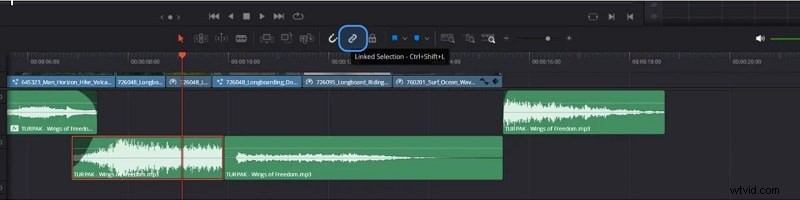
Deze schakelaar is de snelste manier om te leren hoe je audio kunt ontkoppelen in Davinci Resolve .
Methode 3. Audio extraheren naar WAV (Media Pool)
- Navigeer naar de Mediapool onderaan DaVinci Resolve onder het tabblad Media.
- In de linkerbovenhoek vindt u het videobestand dat u moet verwerken.
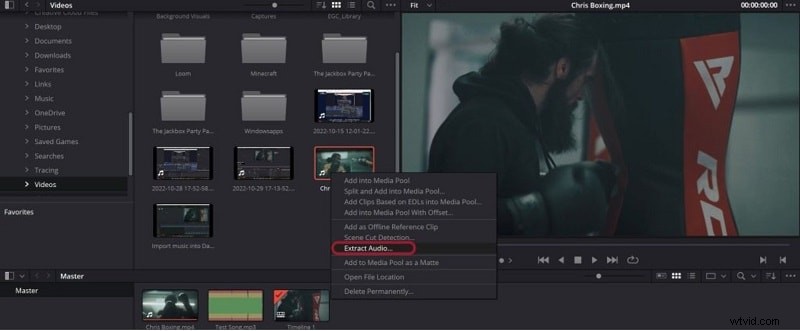
- Klik met de rechtermuisknop op het fragment.
- Kies Audio extraheren uit het menu.
- DaVinci Resolve maakt dan een nieuw WAV-bestand met alleen de audio uit deze clip.
Deel 2:Geavanceerde tips en trucs voor ontkoppelen
Eenvoudig ontkoppelen werkt goed, maar voor echt bewerken is vaak meer nodig. Hier leest u hoe u verder kunt gaan dan eenvoudigweg loskoppelen.
2.1 Gekoppelde selectie gebruiken om meerdere clips te ontkoppelen
Werken met meerdere clips tegelijk? Een snelkoppeling maakt het eenvoudig:
- Selecteer eerst alle clips die je nodig hebt.
- Druk vervolgens op Ctrl + Shift + L (Win) of CMD + Shift + L (Mac)
- Het koppelen wordt meteen in- of uitgeschakeld.
Dit geeft directe controle over het bewerken. Het bespaart u veel tijd als u vaak audio en video moet ontkoppelen in DaVinci Resolve .
2.2 Probleemoplossing:waarom kan ik mijn audio en video niet ontkoppelen?
Stap 1
Controleer op Compound of Multiclips
Als het ontkoppelen niet werkt, wordt het probleem mogelijk veroorzaakt door samengestelde clips of multiclips . Deze complexe clipstructuren kunnen het ontkoppelen blokkeren. Op Bewerken pagina, moet u ontleden of "ontleed de samengestelde clip op zijn plaats" voordat u deze ontkoppelt.
Stap 2
Controleer paginacontext
Ontkoppelbewerkingen werken alleen in Bewerken pagina — ze werken niet bij Cut pagina.
Stap 3
Problemen met koppelingen, groepen of vergrendelingen oplossen
- Zorg ervoor dat de clip niet gegroepeerd is — groeperen kan koppelingen nabootsen, maar gedraagt zich anders.
- Bevestig dat de tijdlijn niet vergrendeld is (zoek naar een slotpictogram dat bewerkingen blokkeert).
- Als het kettinglinkpictogram grijs wordt weergegeven, kan dit erop duiden dat er een samengestelde of gegroepeerde clip is geselecteerd in plaats van een standaardclip.
Stap 4
Controleer uw selectiemodus
Zorg ervoor dat u zich in de juiste selectiemodus bevindt. Als u zich in een andere modus bevindt (zoals Trim). of Knippen tools) kunnen ervoor zorgen dat het ontkoppelen niet goed werkt.
Deel 3:Filmora:het eenvoudigste alternatief om audio te scheiden met AI Vocal Remover
Wanneer het scheiden van audio ingewikkeld aanvoelt in DaVinci Resolve, biedt Wondershare Filmora een soepeler alternatief. De interface is eenvoudig, zodat u geluid kunt extraheren of loskoppelen zonder dat u een steile leercurve hoeft te ondergaan.
Zowel de desktop- als de mobiele versie bieden overzichtelijke workflows, ondersteund door extra audiotools zoals Audio Denoise , Spraakverbetering , en Audio Ducking .
 Veilig downloaden
Gedetailleerde audio-extractie in Filmora
De desktopversie is ontworpen voor degenen die controle en flexibiliteit nodig hebben. Het ontkoppelt niet alleen het geluid, maar verbetert ook de helderheid via AI-aangedreven tools.
Methode 1:AI Vocal Remover (oplossing met één klik)
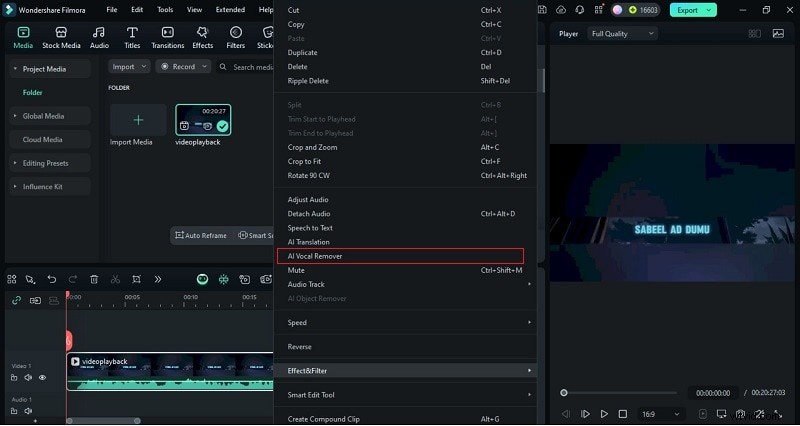
Start Filmora en klik op Nieuw project . Importeer vervolgens uw videobestand met behulp van Import Media optie. Sleep vervolgens de video naar de tijdlijn. Klik met de rechtermuisknop op de clip op de tijdlijn en kies AI Vocal Remover .
Stap 2
Audio scheiden en verbeteren
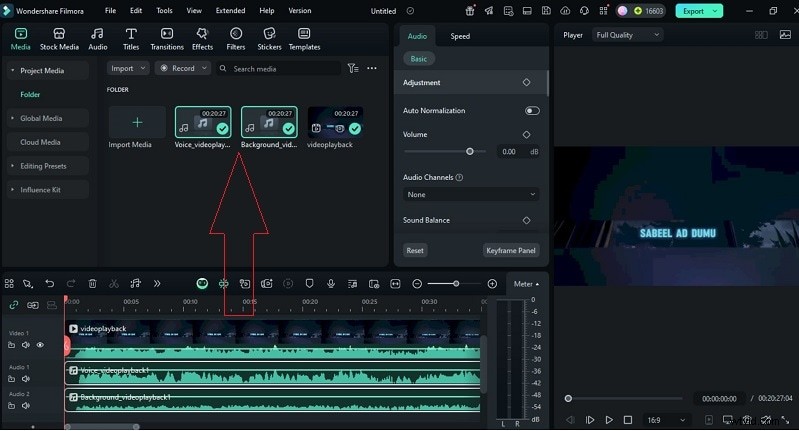
Filmora scheidt automatisch de zang en de achtergrondmuziek. U kunt het bewerkingspaneel aan de rechterkant gebruiken om de audiokwaliteit verder te verbeteren voor een helderder resultaat.
Methode 2:Audio loskoppelen
Stap 1
Importeer en plaats uw video
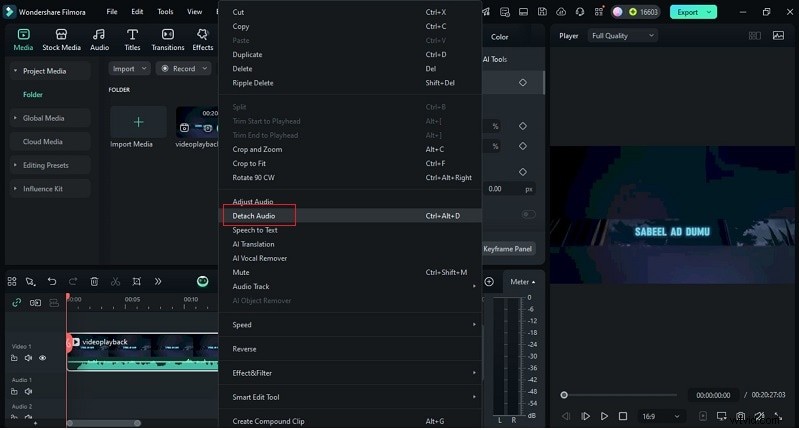
Importeer de video in uw project en plaats deze op de tijdlijn. Klik vervolgens met de rechtermuisknop op de clip en selecteer Audio loskoppelen vanuit het menu.
Stap 2
Bekijk gescheiden audiotracks
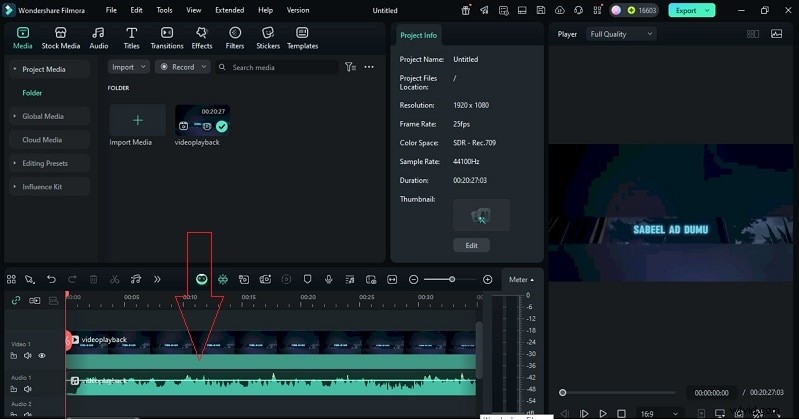
De audiotrack verschijnt nu afzonderlijk onder de video op de tijdlijn, zodat u deze gemakkelijk kunt onderscheiden en bewerken.
Stap 3
Bewerk of pas de audio aan
Je kunt de losse audio nu onafhankelijk bewerken of aanpassen zonder de videolaag te beïnvloeden, waardoor je volledige controle hebt over het geluidsontwerp.
DaVinci Resolve versus Filmora:audiovergelijking ontkoppelen
Met beide tools kun je geluid beheren, maar het proces verschilt. Hier DaVinci Resolve's ontkoppelde audio wordt vergeleken met de één-klik-methoden van Filmora voor duidelijkheid en efficiëntie.
| Functie/taak | DaVinci Resolve | Filmora |
| Ontkoppelingsproces | Klik met de rechtermuisknop op fragment> Audio ontkoppelen/ontkoppelen splitst audio en video op de tijdlijn. | Klik met de rechtermuisknop> Audio loskoppelen of gebruik AI Vocal Remover om audio te isoleren. |
| Batchscheiding | Gebruik de schakelaar Gekoppelde selectie of Selectie + snelkoppeling om meerdere clips te ontkoppelen. | Filmora ondersteunt het toepassen van Detach of AI Vocal Remover op meerdere clips achter elkaar. (Batchtools geïmpliceerd via bewerking van meerdere clips en tijdlijnfuncties.) |
| Ruisverwijdering | Complexer met Fairlight-tools voor ruisonderdrukking, EQ en filters. | Geautomatiseerd met AI Audio Denoise en Audio Ducking |
| Muziekvervanging | Na het ontkoppelen of extraheren kun je oude audio verwijderen en nieuwe muziek of voice-over toevoegen. | Je kunt achtergrondmuziek vervangen, lokale bestanden toevoegen en vocal remover gebruiken om nummers te isoleren of te verwisselen. |
| Leercurve | Steiler – veel menu's (Bewerken / Fairlight), tools, terminologieën. Sommige snelkoppelingen helpen. | Meer beginnersvriendelijk. Eenvoudige gebruikersinterface, minder technische stappen, veel AI/vooraf ingestelde functies. |
