Als u moeite heeft om te kiezen tussen CapCut AutoCut voor snelle sociale bewerkingen en Filmora AI Auto Cut voor meer creatieve controle bent u bij ons aan het juiste adres. Deze gedetailleerde vergelijking omvat functies, snelheid en aanpassingen, zodat je de beste tool voor je vlogs, reels en shorts kunt kiezen.
Bewerken kan overweldigend aanvoelen als je te maken krijgt met uren aan onbewerkte clips, maar tools als CapCut AutoCut veranderen het spel. In plaats van uren te besteden aan bijsnijden en synchroniseren, voegt AutoCut uw beeldmateriaal samen, koppelt het aan muziek en levert binnen enkele minuten een bewerking die u kunt delen.
In dit artikel wordt precies uitgelegd hoe CapCut AutoCut werkt, leer je de stappen om het te gebruiken en ontdek je enkele van de beste sjablonen die je in 2025 kunt proberen. We zullen CapCut ook vergelijken met alternatieven zoals Filmora Mobile, dat zijn eigen AutoCut-functie biedt. Tenslotte vindt u praktische tips om uw vlogproces te versnellen met AutoCut.
Deel 1. Wat is AutoCut in CapCut?
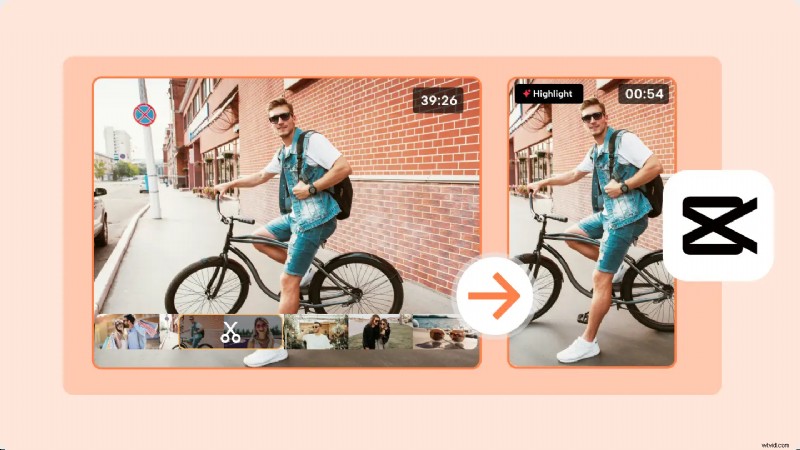
AutoCut in CapCut is ontworpen voor gebruikers die korte video's, vlogs of reels willen maken zonder urenlang handmatig te bewerken. De tool analyseert je video, snijdt onnodige delen weg en lijnt de beelden uit met achtergrondmuziek of geselecteerde stijlen.
Het belangrijkste doel van AutoCut is om tijd te besparen en toch video's te produceren die er gepolijst uitzien. Het wordt veel gebruikt voor korte inhoud zoals TikTok, Instagram Reels en YouTube Shorts. Deze functie is vooral geoptimaliseerd op platforms waar snelheid en consistentie belangrijk zijn.
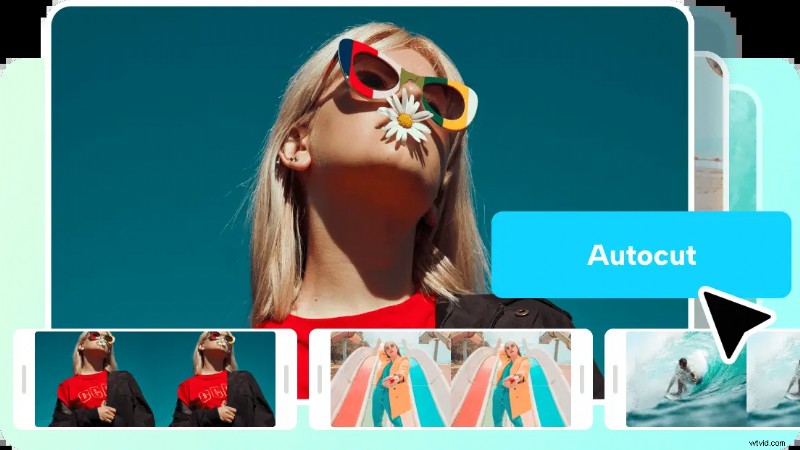
De belangrijkste functies van CapCut AutoCut zijn onder meer:
- Automatisch bijsnijden: Verwijdert ongewenste delen van een video zonder handmatige inspanning.
- Muzieksynchronisatie: Matcht videofragmenten met het ritme van de geselecteerde soundtrack.
- Sjabloonondersteuning: Hiermee kunnen gebruikers vooraf gedefinieerde stijlen toepassen, ook wel CapCut AutoCut-sjablonen genoemd, om consistente resultaten te bereiken.
- Beginnersvriendelijke workflow: Hiermee kunnen nieuwe gebruikers met slechts een paar tikken professioneel ogende bewerkingen maken.
Kortom, AutoCut in CapCut is ontworpen om videobewerking eenvoudig, snel en voor iedereen toegankelijk te maken, ongeacht hun bewerkingservaring.
Deel 2. CapCut AutoCut gebruiken:een eenvoudige stapsgewijze handleiding
Zoals hierboven vermeld, in plaats van urenlang met de hand te trimmen en te synchroniseren, voegt deze tool alles voor u samen. Dus nadat je je clips hebt gekozen, is de volgende stap het laten CapCut AutoCut zijn ding doen.
Hieronder vindt u de gedetailleerde stappen voor het effectief gebruiken van CapCut AutoCut:
Stap 1
Toegang tot de AutoCut-functie
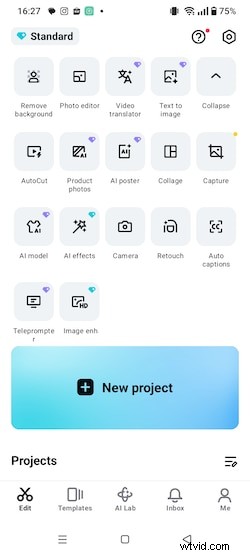
Open de CapCut-app op uw mobiele apparaat. Tik in het hoofdscherm op AutoCut om aan de slag te gaan. Selecteer een video uit uw galerij en tik op Volgende. CapCut verwerkt het bestand automatisch.
Stap 2
Laat AutoCut de bewerking genereren
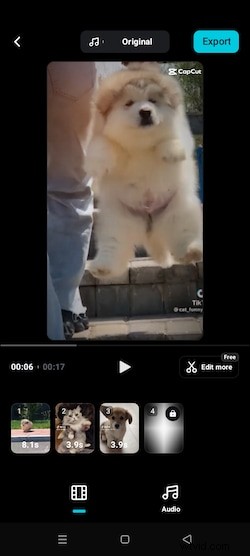
CapCut trimt uw video onmiddellijk in een kort verticaal formaat, waarbij de belangrijkste momenten worden benadrukt. Het past automatisch overgangen, effecten en achtergrondmuziek toe op basis van de door u gekozen stijl, waardoor u binnen enkele seconden een gepolijste bewerking krijgt.

Stap 3
Verfijn met handmatige bewerkingen
Tik voor meer controle op Bewerken. Hier kunt u clips bijsnijden of vervangen, het volume en de kleur aanpassen, of effecten, bijschriften en stickers toevoegen. Hierdoor kunt u het AutoCut-resultaat personaliseren terwijl de workflow snel en eenvoudig blijft.
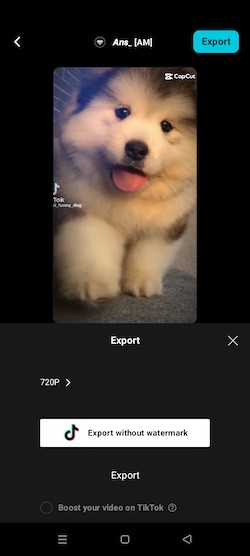
Als u tevreden bent met het resultaat, tikt u op Exporteren. Kies de gewenste resolutie (tot 1080p) en sla de video op uw apparaat op. Je kunt het vervolgens rechtstreeks uploaden naar TikTok, Instagram, YouTube of andere platforms.
Deel 3. Top 5 beste CapCut AutoCut-sjablonen en -stijlen om te gebruiken in 2025
Als u eenmaal weet hoe u CapCut AutoCut moet gebruiken, kunt u nog een stap verder gaan met sjablonen. CapCut AutoCut-sjablonen zijn vooraf ingestelde bewerkingspakketten die overgangen, filters, tekststijlen en achtergrondmuziek combineren.
Deze sjablonen zijn ontworpen om video's een professionele structuur te geven zonder dat handmatige aanpassingen nodig zijn. In 2025 worden verschillende sjablooncategorieën op grote schaal gebruikt voor verschillende soorten inhoud:
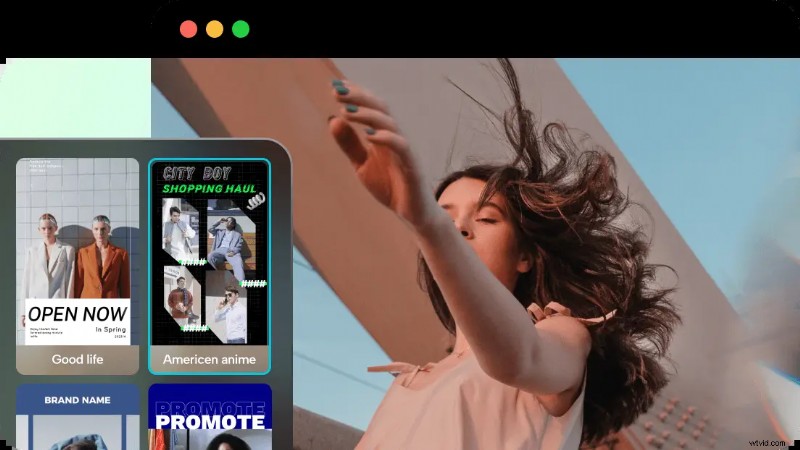
1. Sjablonen voor reizen en avonturen
Deze sjablonen bevatten snelle overgangen, levendige filters en vrolijke nummers. Ze benadrukken beweging en landschap, waardoor ze geschikt zijn voor vakantiehoogtepunten, roadtrips of avonturenfilms.

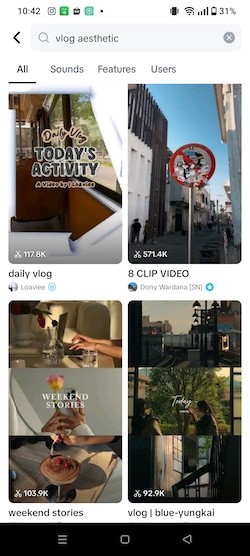
2. Lifestyle- en esthetische sjablonen
Lifestyle-sjablonen zijn gericht op zachte tonen, vloeiende overgangen en rustgevende muziek. Ze werken goed voor dagelijkse vlogs, foodvideo's, ochtendroutines of creatieve lifestyle-montages.
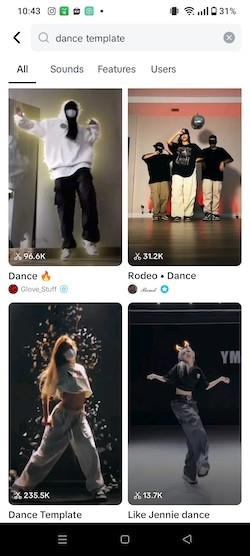
3. Snelle Beat Sync-sjablonen
Beat-synchronisatiesjablonen knippen clips automatisch af op het ritme van de gekozen muziek. Ze bevatten vaak glitch-effecten, snelheidshellingen en zoomovergangen. Deze stijl wordt vaak gebruikt voor dansbewerkingen, sporthoogtepunten en korte promotiefilms.
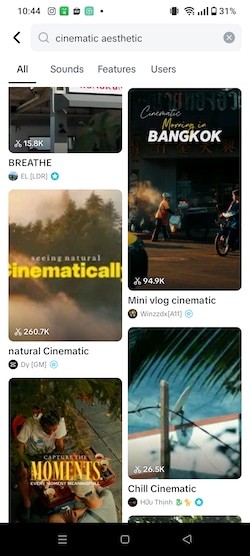
4. Filmische sjablonen
Filmische sjablonen passen dramatische filters, lensflare-effecten en opvallende typografie toe. Ze creëren een verhalende sfeer, geschikt voor korte films, productonthullingen of video's met emotionele hoogtepunten.
5. Minimalistische sjablonen
Minimalistische sjablonen verminderen visuele afleiding door gebruik te maken van strakke snitten, neutrale kleurenpaletten en lichte overgangen. Ze zijn handig voor professionele inhoud, zoals tutorials, recensies of presentaties.
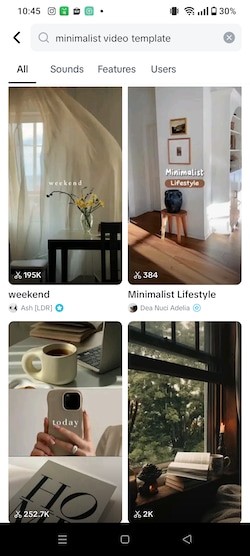
Elke CapCut AutoCut-sjabloon bespaart tijd door een consistente bewerkingsstijl toe te passen op alle clips. Gebruikers kunnen nog steeds aanpassingen maken, zoals het wisselen van muziek of het herschikken van scènes, maar de kernstructuur wordt automatisch opgebouwd.
Deel 4. Filmora AI Auto Cut versus CapCut AutoCut:duik diep in AI-functies en -prestaties
CapCut AutoCut is een geweldig hulpmiddel voor snelle bewerkingen op sociale media, maar het kan beperkend aanvoelen als u meer flexibiliteit of een professionele afwerking wilt. Veel vloggers zoeken naar een alternatief als ze betere aanpassingen en geavanceerde AI-functies nodig hebben.
In dit geval raden we Wondershare Filmora voor mobiel aan als alternatief, omdat de AI Auto Cut snelheid combineert met creatieve controle.
 Veilig downloaden
Waarom Filmora een sterker alternatief is voor CapCut AutoCut
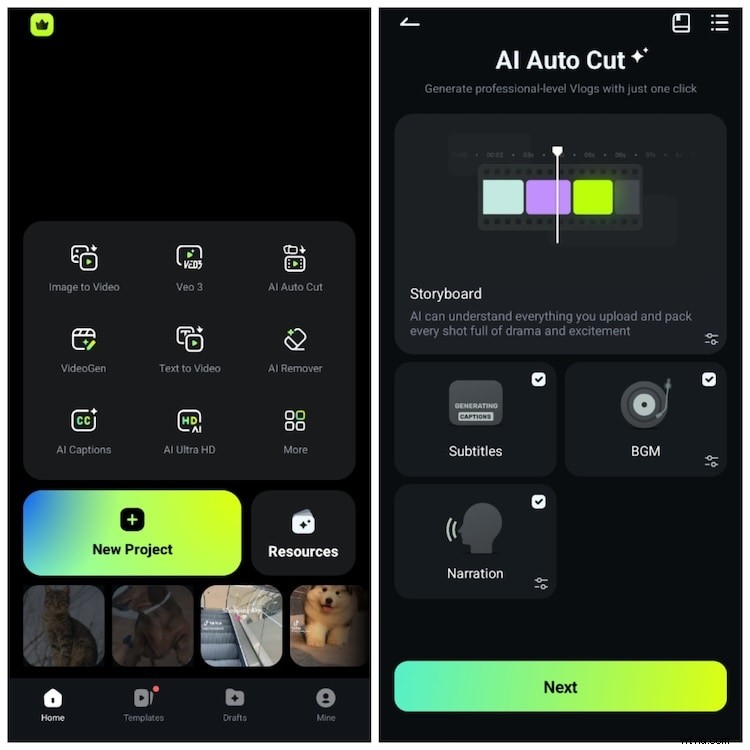
Filmora's AI Auto Cut doet meer dan alleen clips bijsnijden en synchroniseren. Hiermee kunt u gepolijste bewerkingen genereren terwijl er nog steeds ruimte is voor aanpassingen. De belangrijkste voordelen zijn onder meer:
- Vloggen met één klik genereren: Knipt, rangschikt en bouwt automatisch een storyboard van uw geüploade video's.
- Slimme AI-analyse: Identificeert de meest boeiende momenten, verwijdert irrelevante clips en geeft een samenvatting van welke beelden zijn opgenomen.
- Ondertiteling, achtergrondmuziek, gesproken opties: Direct na het openen van de snelkoppeling kunnen gebruikers ervoor kiezen om automatisch ondertiteling, achtergrondmuziek of gesproken tekst te genereren. Elke optie kan op basis van uw voorkeur worden aangevinkt of uitgeschakeld.
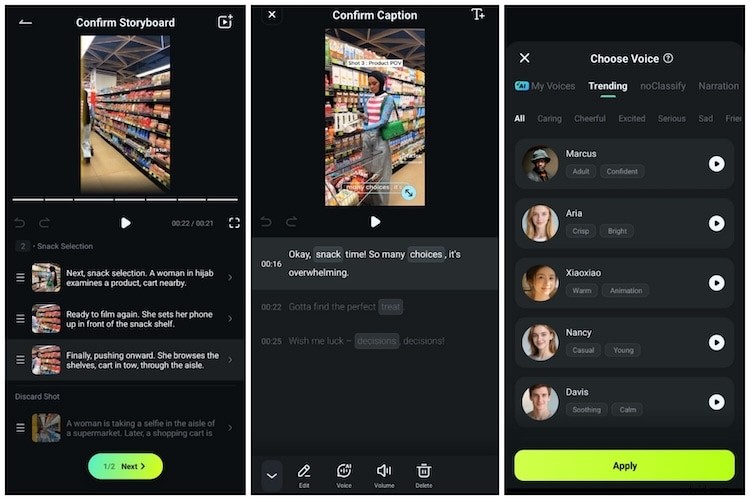
- AI-ondertitels met bewerkingsopties: Ondertiteling wordt met een nauwkeurige timing gegenereerd. Gebruikers kunnen ze indien nodig bevestigen, bewerken of opnieuw rangschikken.
- AI Voice-integratie: Voeg voice-overs toe met behulp van populaire AI-stemmen of kloon uw eigen voice-overs veilig. Filmora zorgt ervoor dat alle spraakgegevens gecodeerd zijn en nooit zonder toestemming worden hergebruikt.
- Aanpasbare muziek: Kies uit de muziekbibliotheek van Filmora om de toon van je vlog te zetten.
- Flexibel bewerken: Naast automatisering kunnen gebruikers de video verder personaliseren door fragmenten te herschikken, overgangen aan te passen of effecten toe te voegen.
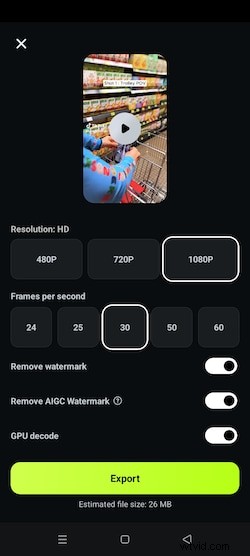
- Instellingen exporteren: De uiteindelijke uitvoer ondersteunt tot 1080p, aanpasbare framesnelheden, verwijdering van watermerken en AIGC-watermerken en GPU-decodering voor snellere weergave.
CapCut AutoCut versus Filmora AI AutoCut
| Functies | CapCut AutoCut | Filmora AI AutoCut op mobiel |
| Automatisering | Kapt clips en synchroniseert ze automatisch met muziek. | Maakt een volledig aanpasbaar AI-storyboard van clips , rangschikt hoogtepunten met intelligente AI-analyse en genereert met één klik een verzorgde vlog. |
| Sjablonen/stijlen | Grote bibliotheek met vooraf ingestelde sjablonen, zeer populair voor snelle TikTok- en Reels-trends. | Slimme storyboard-generatie met een verscheidenheid aan aanpasbare vlog-stijlen, uitgebreid met sfeeropties, automatische ondertiteling en optioneel commentaar. |
| Creatieve controle | Voornamelijk bepaald door de gekozen sjabloon; beperkte input vóór de generatie. | Gebruikers kunnen specifieke stemmingsinstellingen selecteren (bijvoorbeeld Vrolijk, Chill), muziek kiezen en de vertelling/bijschriften beheren voordat de video wordt gegenereerd. |
| Audio-opties | Voornamelijk gericht op muziekbeatsynchronisatie met sjabloon-soundtracks. | Biedt geavanceerde audiobediening (origineel geluid, achtergrondmuziek of een mix); ondersteunt geïntegreerde AI Voiceovers en veilig AI Voice Cloning. |
| Beeldverhoudingen | Gericht op verticaal (9:16) en vierkant (1:1) voor korte sociale-mediaplatforms. | Ondersteunt meerdere professionele verhoudingen:16:9 (YouTube), 9:16 (TikTok), 1:1 en 4:5, waardoor inhoud op alle grote platforms past. |
| Aanpassing na bewerking | Gebruikers kunnen standaardaanpassingen maken (bijsnijden, basisaudio). | Maakt volledige personalisatie mogelijk:bewerk eenvoudig ondertiteling, herschik clips, wissel muziek uit, verfijn overgangen of ga over naar de volledige editor voor geavanceerde effecten. |
| Integratie van ondertitels | Automatische ondertiteling en spraak-naar-tekst zijn beschikbaar, maar worden doorgaans afzonderlijk toegepast nadat het AutoCut-proces is voltooid. | Naadloos geïntegreerd in de Auto Cut-workflow :AI genereert perfect getimede ondertiteling voor beoordeling en bewerking voordat deze definitief wordt bevestigd. |
| AI-functiediepte | AI-tools (zoals achtergrondverwijderaar) zijn nuttig, maar staan vaak los van het AutoCut-kernproces. | Diepgeïntegreerde AI voor het maken van storyboards, intelligente selectie van hoogtepunten, AI-muziek, AI Audio Denoise , en het genereren van professionele ondertitels. |
| Prestaties | Extreem snel, geoptimaliseerd voor het produceren van zeer korte bewerkingen (jonger dan 60 jaar). | AI-analyse is robuust; verwerkt langere vlog-projecten effectiever en ondersteunt GPU-decodering voor snellere export met hoge resolutie (tot 4K). |
| Beste gebruiksscenario | Snelle, wegwerpbare inhoud om op de hoogte te blijven van virale trends (bijv. TikTok, Instagram Reels). | Professionele vlogs van hoge kwaliteit , tutorials, reisvideo's of merkinhoud die zowel snelheid als creatieve schaalbaarheid vereist. |