
Een CapCut trending-sjabloon gebruiken is een van de snelste manieren om korte video-inhoud te maken. Om TikTok en Instagram te domineren, zoek je naar de capcut trending videosjablonen die aansluiten bij de huidige trends. Deze sjablonen, inclusief slow motion en beat-sync-bewerkingen helpen je het videoformaat te matchen waar het publiek al dol op is.
Als u de juiste CapCut nieuwe trending-sjabloon kiest, kunt u tijd besparen en toch uw video personaliseren. In plaats van elke bewerking helemaal opnieuw op te bouwen, kunt u zich concentreren op uw idee en de structuur aan de sjabloon overlaten.
Deze gids laat u de meest virale sjablonen van dit moment zien en hoe u de CapCut-sjabloon stap voor stap kunt bewerken. Het vergelijkt ze ook met de AI-sjablonen van Filmora om u meer bewerkingskeuzes te geven. Laten we er meteen in springen!
Deel 1. Waarom CapCut-sjablonen viraal gaan op TikTok en Instagram
Een trending-sjabloon van CapCut verspreidt zich vaak snel omdat deze overeenkomt met de manier waarop korte inhoud werkt op TikTok en Instagram. Wanneer een sjabloon aanslaat, kopiëren meer makers het, en de cyclus zorgt ervoor dat het een nog groter bereik krijgt.

Verschillende factoren beïnvloeden waarom een sjabloon de aandacht trekt en viraal gaat:
- Muziekkeuze :Een CapCut-sjabloon gecombineerd met een nummer dat al op TikTok of Instagram Reels in de hitlijsten staat, heeft een grotere kans om viraal te gaan.
- Overgangen en timing :Vloeiende fragmenten die synchroniseren met beats of songteksten zorgen ervoor dat de video op natuurlijke wijze verloopt.
- Visuele effecten :Glitch-, slow motion- of split-screen-stijlen zorgen vaak voor meer reacties.
- Formaat :Sjablonen die zijn ontworpen voor verticale video presteren beter omdat ze aansluiten bij de manier waarop het publiek inhoud consumeert.
- Gebruikersbetrokkenheid :Als een video die met de sjabloon is gemaakt, likes, shares of remakes genereert, pusht het algoritme de video naar meer feeds.
Het gebruik van een CapCut-virale sjabloon kan uw groeikansen op TikTok en Instagram vergroten. Deze sjablonen sluiten aan bij wat kijkers al leuk vinden. Je hebt dus een grotere kans om op For You-pagina's en Reels te verschijnen.
Ze besparen ook bewerkingstijd, waardoor u vaker inhoud kunt produceren zonder kwaliteitsverlies. Laten we vervolgens eens kijken naar de nieuwe trending-sjablonen van CapCut die videomakers momenteel gebruiken.
Deel 2. Populaire CapCut-sjablonen en populaire Reels-sjabloon CapCut-opties
Een CapCut trending-sjabloon gebruiken laat je volgen wat trending is op TikTok en Instagram. Om de beste bewerkingen te vinden, bekijk de capcut-sjablonen - nieuwste trending-sjablonen 2025. We concentreren ons op trending reels-sjabloon CapCut opties die virale geluiden, scherpe bewerkingen en visuele effecten combineren waarmee kijkers al verbinding maken.
Hier zijn vijf van de beste nieuwe trending-sjablonen van CapCut op dit moment:
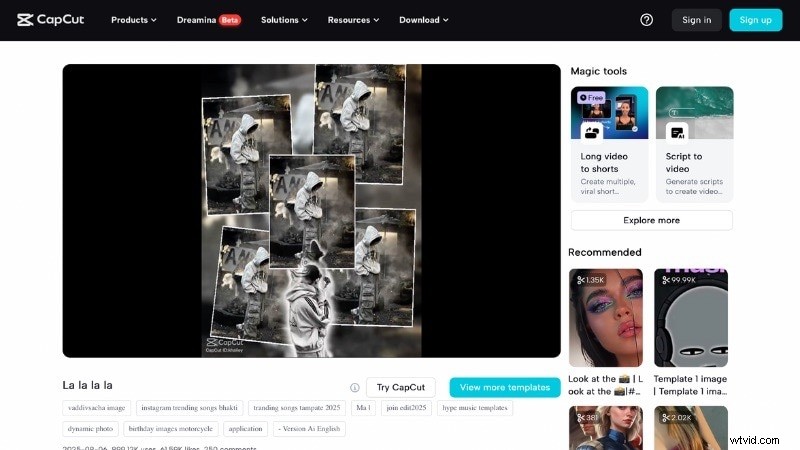
1. La La La La | 00:12, 867k gebruik
Deze sjabloon maakt gebruik van snelle beatsynchronisatie en snelle overgangen. Het is geweldig voor dansbewerkingen, leuke groepsmomenten of korte lifestyleclips.
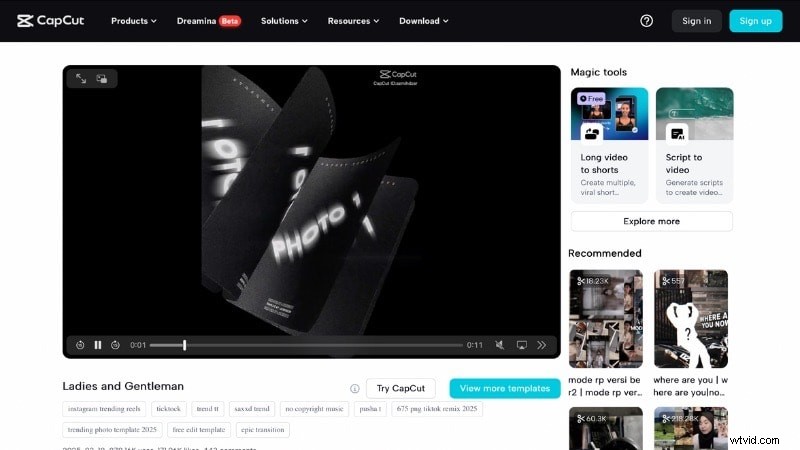
2. Dames en heren | 00:11, 871k gebruik
Met deze sjabloon worden korte fragmenten snel opeenvolgend weergegeven met vetgedrukte tekst die wordt gesynchroniseerd met de zinsnede 'Dames en heren'. Het wordt voornamelijk gebruikt voor snelle onthullingen, komische punchlines of dramatische intro's, waarbij je eigen clips de plaatsaanduidingsfoto's vervangen.
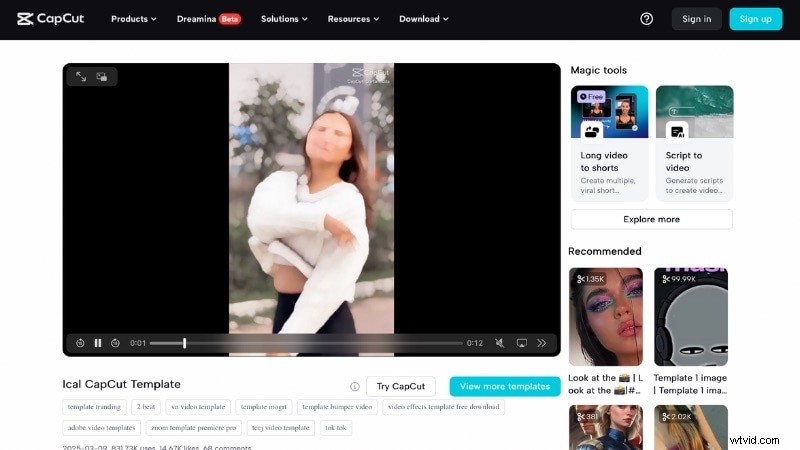
3. Ical CapCut-sjabloon | 00:12, 812k gebruik
Deze sjabloon richt zich op een enkele clipbewerking met gesynchroniseerde timing met de achtergrondaudio. Het benadrukt het onderwerp met een vloeiend tempo, waardoor het populair is voor portretten, reactiefoto's of close-up lifestyle-momenten.
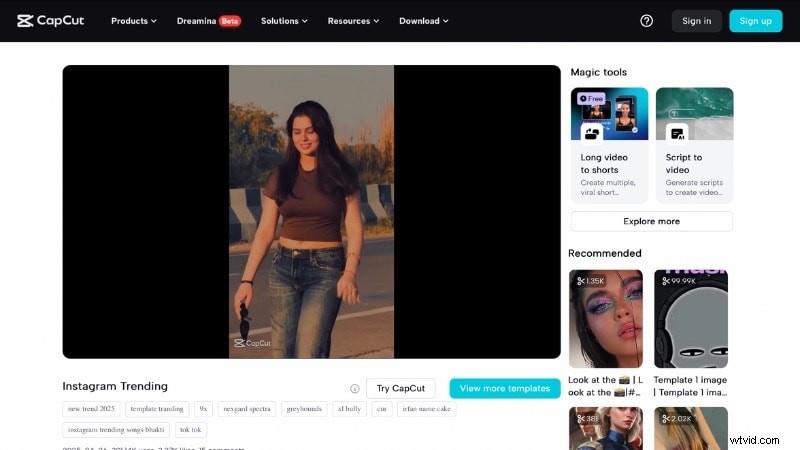
4. Instagram-trending | 00:12, 375k gebruik
Voor deze sjabloon is slechts één clip in verticaal formaat nodig. Hiermee kunnen uw beelden het frame vullen zonder geforceerde overgangen of meerdere mediafragmenten. Makers gebruiken het voor close-ups of portretfilms.
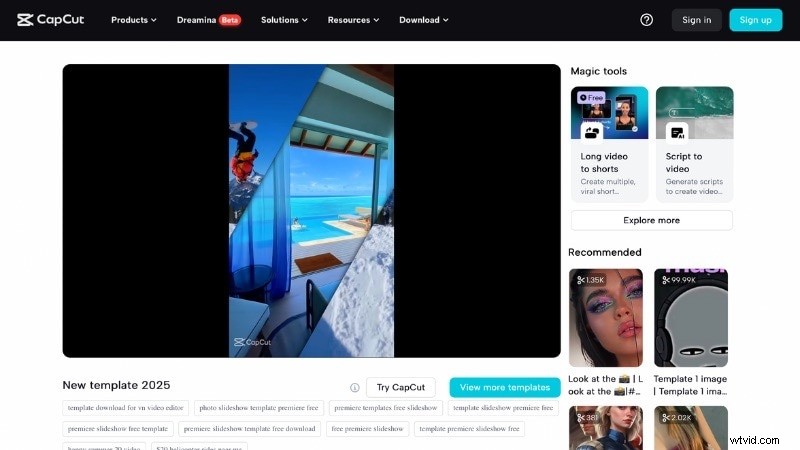
5. Nieuw sjabloon 2025 | 9:16, 210K gebruik
Deze virale CapCut-sjabloon gebruikt 20 clips en werkt in verticaal formaat. Het laat scherpe overgangen tussen clips vallen, voegt snelle zoomlenzen toe en snijdt om bij de beats te passen. Creators gebruiken het vaak in lifestyle-, mode- of reisoverzichten omdat het snel veel scènes laat zien.
Als je meer sjablonen wilt vinden, ga dan naar de sectie Voor jou in CapCut of zoek op hashtags zoals #CapCutTemplate. Je kunt ook een kijkje nemen op de trending-pagina van TikTok, waar aanbevolen sjablonen dagelijks worden gedeeld.
Deel 3. CapCut Trending-sjablonen gebruiken (stap voor stap)
Het gebruik van sjablonen maakt bewerken snel en eenvoudig. Je kunt een video maken zonder elk fragment helemaal opnieuw te bouwen. Volg deze stappen om CapCut-sjablonen op uw telefoon te bewerken:
Stap 1
Selecteer een CapCut-trendingsjabloon
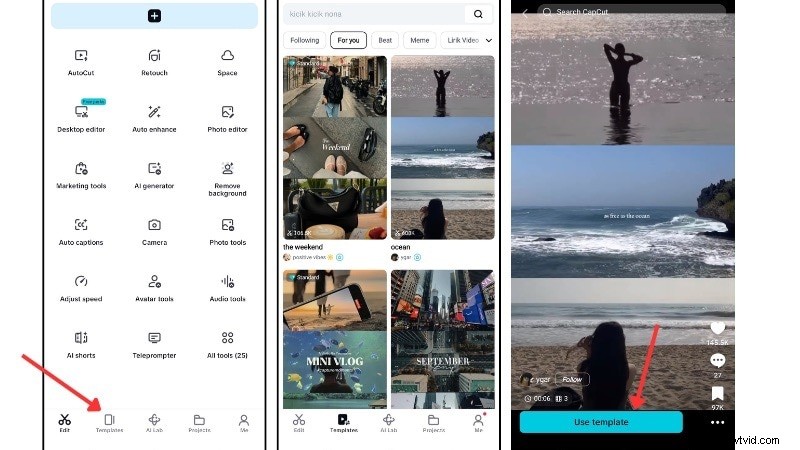
Open CapCut en ga naar het tabblad Sjabloon. Blader door het gedeelte Voor jou en bekijk een aantal trending opties. Zodra u er een heeft gevonden die u bevalt, tikt u op de knop Sjabloon gebruiken.
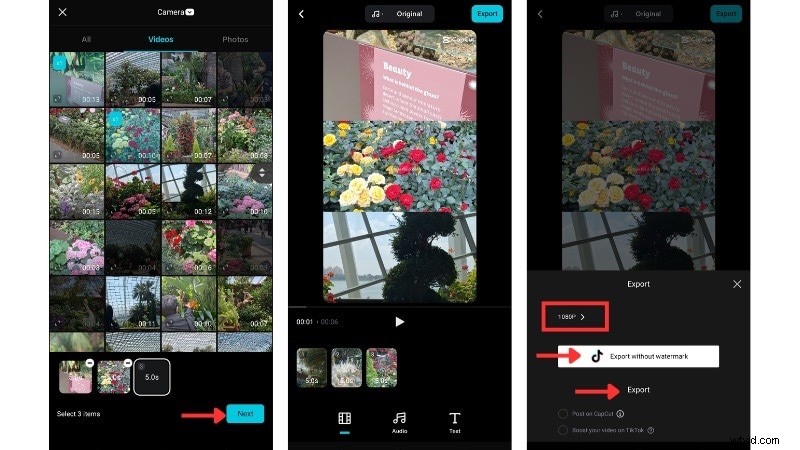
Plaats uw clips of foto's in de gleuven die in de sjabloon worden weergegeven en tik vervolgens op Volgende. CapCut synchroniseert uw media automatisch met de overgangen en timing die in de sjabloon zijn ingebouwd.
In het voorbeeldscherm kun je fragmenten verwisselen, tekst bijwerken of de audio aanpassen zodat deze beter bij jouw stijl past.
Als u tevreden bent met de bewerkingen, tikt u op de knop Exporteren. Kies de resolutie van je voorkeur:1080p werkt het beste voor TikTok en Instagram.
Stap 5
Publiceer op TikTok of Instagram
Als je met je TikTok-account inlogt bij CapCut, zie je de optie Exporteren zonder watermerk voor directe upload.
Voor Instagram of andere platforms tikt u op Exporteren om de video op uw apparaat op te slaan en vervolgens handmatig te uploaden.
Deel 4. CapCut trending-sjablonen versus Filmora AI-sjablonen:wat is beter voor u?
Vaak zie je dat mensen bewerkingen delen die zijn gelabeld als AI CapCut-sjablonen, maar het AI-gedeelte is niet gemaakt in CapCut. In plaats daarvan genereren makers de beelden met een andere AI-tool en stylen ze deze vervolgens in een CapCut-sjabloon.
 Veilig downloaden
Filmora AI-sjablonen:echte AI-bewerkingstools
Op zoek naar een AI-videosjabloon die is opgenomen in een mobiele video-editor? Je kunt Wondershare Filmora voor mobiel proberen. Het biedt AI-sjablonen die rechtstreeks in de editor zijn ingebouwd, naast andere AI-tools zoals AI Music Generator en AI Image to Video-functies.
Deze aanpak betekent dat u inhoud op één plek kunt genereren, bewerken en oppoetsen zonder tussen apps te hoeven schakelen. Om toegang te krijgen tot de AI-videosjablonen van Filmora, kun je naar de Sjablonen gaan tabblad op de startpagina.
Filmora AI-sjablonen gebruiken:een beter alternatief voor populaire CapCut-videosjablonen
Stap 1
Open Filmora en krijg toegang tot AI-sjablonen
Download en installeer eerst de nieuwste versie van Filmora vanuit de Google Play Store of de Apple App Store. Eenmaal geïnstalleerd, start u de app en navigeert u naar het tabblad Sjablonen op de startpagina. Onder AI-sjablonen vindt u een breed scala aan AI-aangedreven videosjablonen om te verkennen.
Stap 2
Blader door de categorieën
Filmora organiseert zijn AI-videosjablonen in categorieën zoals For You, Rich, Baby, Dark en Nano Banana. Blader door de collectie, tik op een sjabloon om een voorbeeld te bekijken van hoe deze eruit ziet en kies degene die het beste bij uw project past.

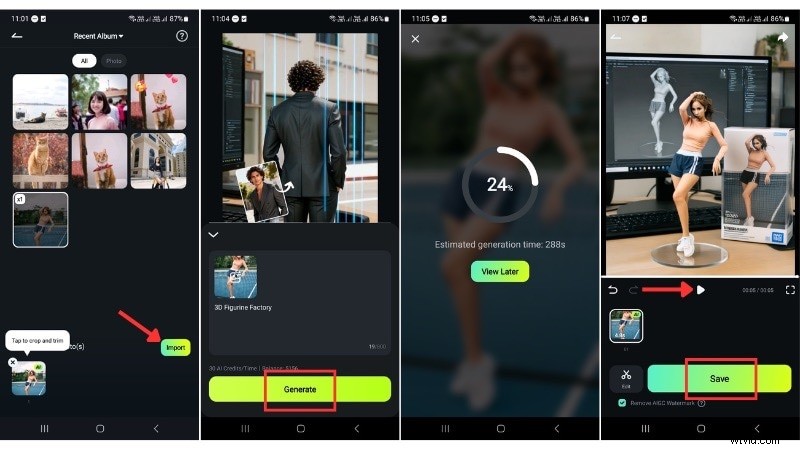
Nadat u een sjabloon hebt geselecteerd, tikt u op Gebruik en uploadt u uw foto. U kunt het bijsnijden of bijsnijden voordat u op Importeren tikt. Klik daarna op Genereren om het proces voor het maken van AI-video's te starten.
Tip:Als het genereren tijd kost, gebruik dan de optie Later bekijken om het scherm te minimaliseren en door te gaan met het bewerken van andere projecten in Filmora.
Stap 4
Bekijk een voorbeeld en exporteer het resultaat
Wanneer de AI-weergave voltooid is, tikt u op Afspelen om een voorbeeld van de video te bekijken. Als je tevreden bent met de resultaten, tik je op Opslaan om het rechtstreeks naar je telefoon te exporteren. Voor geavanceerde aanpassingen kunt u overschakelen naar de bewerkingsmodus en uw project verfijnen met de tijdlijnbewerkingstools van Filmora.
Bekijk deze video om te zien wat je nog meer kunt doen met de AI-functies van Filmora:
Conclusie
Op zoek naar een snelle manier om op de hoogte te blijven van korte videotrends? Met een CapCut trending-sjabloon kunt u bewerken zonder dat u elke snede helemaal opnieuw hoeft te maken.
In deze handleiding vindt u de belangrijkste nieuwe trending-sjabloonopties van CapCut en leert u stap voor stap hoe u CapCut-sjablonen kunt bewerken. Als je een AI-sjabloon wilt, kun je Filmora voor mobiel proberen.
Filmora biedt niet alleen AI-videosjablonen, maar bevat ook AI-tools en volledige bewerkingsfuncties in één app. Probeer beide en kijk welke het beste werkt voor uw volgende project!

Filmora
AI-app en -software voor videobewerking
Beste tool om overal video's te maken voor alle makers!
Vereenvoudig al uw stappen bij het bewerken van video's, van het voorbewerken tot het finaliseren, Filmora AI blijft op de hoogte.
Veelgestelde vragen
-
Zijn populaire CapCut-sjablonen gratis of betaald?
De meeste CapCut trending-sjablonen zijn gratis te gebruiken. Sommige zijn echter getagd als 'Standaard', wat betekent dat u een voorbeeld ervan kunt bekijken, maar dat u CapCut Pro nodig heeft om de video te exporteren of volledig te bewerken.
-
Hoe vaak verschijnen er nieuwe trending CapCut-sjablonen?
Er verschijnen regelmatig nieuwe sjablonen omdat trends op TikTok en Instagram snel veranderen. De secties Voor jou en Trending in CapCut worden regelmatig vernieuwd, zodat je altijd nieuwe opties ziet.
-
Garandeert het gebruik van een virale CapCut-sjabloon meer weergaven?
Geen enkele sjabloon kan weergaven garanderen. Een virale CapCut-sjabloon kan uw kansen vergroten omdat deze overeenkomt met populaire stijlen. Maar de kwaliteit van de inhoud, de timing en de interesse van het publiek spelen ook een grote rol.