| Overbelast systeem | Het uitvoeren van andere applicaties verbruikt CPU-, GPU-, RAM- en schijfbandbreedte, waardoor Bandicam onvoldoende bronnen heeft. |
| Low-end GPU | Een bescheiden grafische kaart heeft moeite met het coderen van beelden met een hoge resolutie, wat haperingen veroorzaakt. |
| Hoge resolutie/FPS | Opnemen met 1080p+ of 60 fps vereist meer verwerkingskracht, waarbij vaak meer bescheiden instellingen nodig zijn. |
| Browserbeperkingen | Verouderde browsers of browsers met beperkte functies (bijvoorbeeld Windows10 Edge) kunnen voor extra CPU-belasting zorgen. |
| Compressie-/codec-instellingen | Ontoereikende codeckeuze of agressieve compressie kunnen de CPU overbelasten tijdens realtime codering. |
| Softwareweergave | Als de GPU niet wordt gebruikt voor weergave, draagt de CPU de volledige belasting. |
| Opnamemodus | Het kiezen van de verkeerde modus (Game versus Scherm) voor een bepaalde opstelling kan onnodige overhead veroorzaken. |
| Hardwarebeperkingen | Oudere CPU's, onvoldoende RAM of trage schijven beperken inherent de prestaties. |
| Verouderde stuurprogramma's/software | Niet-gepatchte grafische stuurprogramma's of Bandicam-versies kunnen optimalisaties missen. |
| Verkeerd geconfigureerde systeeminstellingen | Onjuiste taakbeheerprioriteit of energiebesparende instellingen kunnen Bandicam vertragen. |
10 bewezen oplossingen voor Bandicam-vertraging
1. Verlaag de videoresolutie
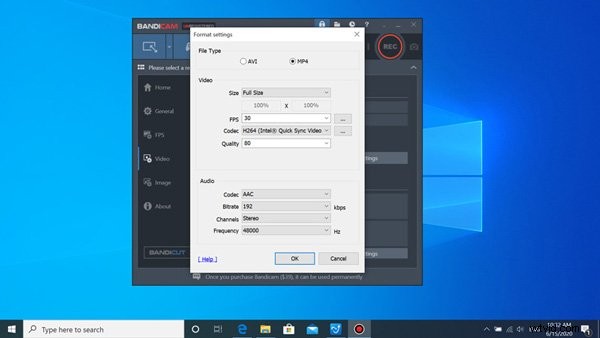
Het verlagen van de resolutie vermindert onmiddellijk de belasting van zowel de GPU als de CPU. Voor low-end systemen is 720p of 480p vaak de beste keuze.
- Open Bandicam en ga naar de Video tabblad.
- Klik op Instellingen onder Formaat sectie.
- Wijzig het Videoformaat naar Halve maat of stel deze in op 720p.
- Bevestig met OK solliciteren.
2. Reset Bandicam naar optimale standaardwaarden
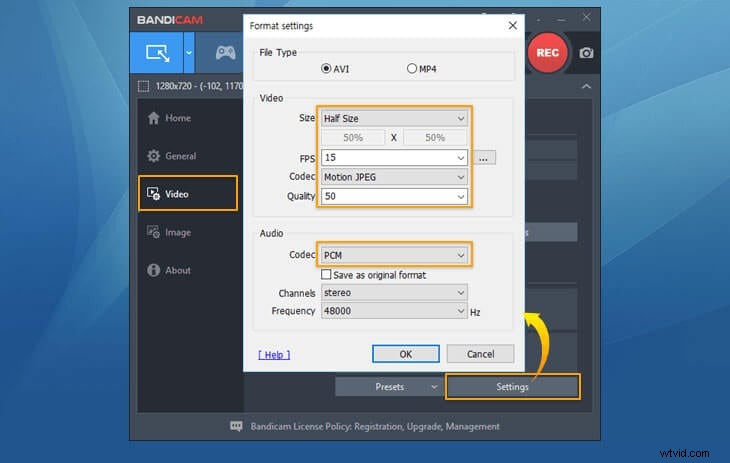
Terugkeren naar een gestroomlijnde reeks standaardinstellingen kan onnodige spanning elimineren. Gebruik de volgende instellingen voor low-end hardware:
- Stel de FPS in op 15 fps (of 30 fps als het systeem dit aankan).
- Verlaag de Videokwaliteit tot 15%.
- Selecteer H.264 voor videocodec en PCM voor geluid.
- Vervang Motion JPEG‑1 met Motion JPEG en MPEG‑1 L2 met PCM voor een kleinere voetafdruk.
3. Pas de grafische instellingen in het spel aan
Veel games bieden voorinstellingen variërend van Laag tot Ultra. Kies voor een lagere instelling die de visuele betrouwbaarheid behoudt zonder de GPU te overbelasten.
- Open het instellingenmenu van je game.
- Kies een voorinstelling die de framesnelheid stabiel houdt.
4. Schakel over naar een snelle browser
Browsers zoals Chrome of Firefox zijn efficiënter in het weergeven van webinhoud. Als u een websessie opneemt, vermijd dan Windows10 Edge of oudere browsers.
5. Neem alleen de primaire monitor op
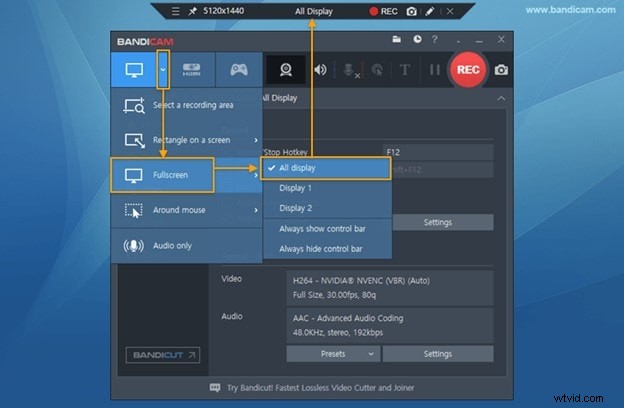
Meerdere beeldschermen kunnen de renderingwerklast verdubbelen. Beperk Bandicam tot het hoofdscherm om de GPU/CPU-druk te verminderen.
- Open de Schermopname van Bandicam modus.
- Selecteer uw primaire monitor.
- Haal het vinkje weg voor eventuele secundaire beeldschermen.
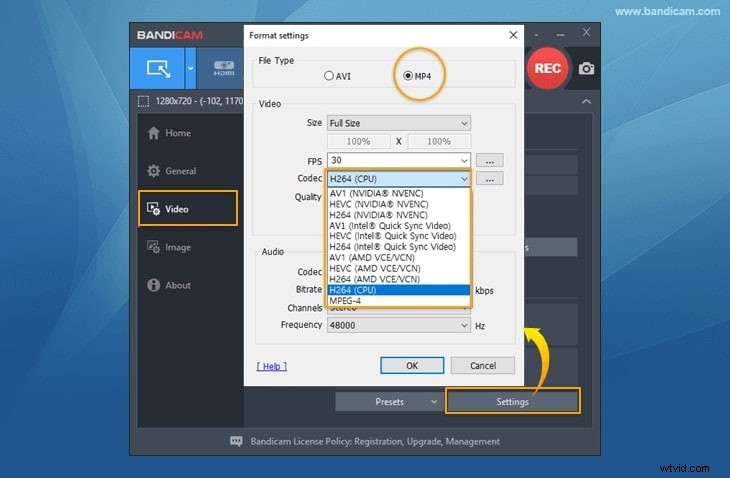
6. Schakel hardwareversnelde codering in
Hardware-encoders verplaatsen het zware werk naar de GPU, waardoor de CPU-bandbreedte behouden blijft. Kies de encoder die bij uw grafische kaart past:
- NVIDIA NVENC H.264-encoder
- AMD VCE H.264-encoder
- Intel Quick Sync Video H.264-encoder
- Open Bandicam en navigeer naar de Video tabblad.
- Klik op Instellingen onder Formaat .
- Selecteer de juiste hardwareversnelde encoder.
- Opslaan met OK .
7. Optimaliseer grafische prestatie-instellingen
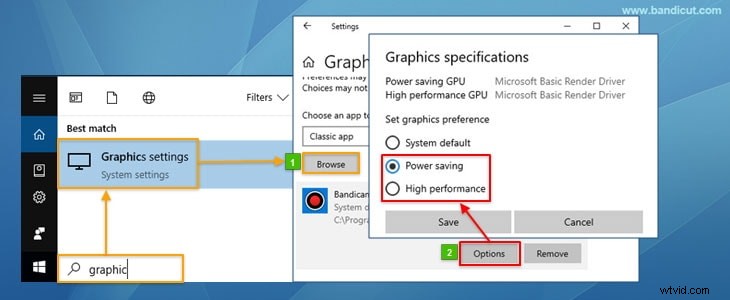
Door ervoor te zorgen dat Bandicam in de hoge-prestatiemodus draait, worden de beschikbare bronnen gemaximaliseerd.
- Zoek naar Grafische instellingen in Windows.
- Zoek
C:\Program Files (x86)\Bandicam\bdcam.exe in de lijst met applicaties.
- Stel de Voorkeursgrafische processor in naar Hoge prestaties .
- Bandicam toepassen en opnieuw starten.
8. Geef de voorkeur aan maximale prestaties op NVIDIA-kaarten
Voor NVIDIA GPU's selecteert u 'Voorkeur voor maximale prestaties' in het NVIDIA-configuratiescherm om de GPU tijdens het opnemen in de topstatus te vergrendelen.
9. Schakel tussen game- en schermopnamemodi
Als de ene modus achterblijft, presteert de andere mogelijk beter. Probeer beide om te zien welke bij uw workflow past.
10. Houd Bandicam bijgewerkt
Regelmatige updates omvatten prestatiepatches, nieuwe encoderondersteuning en bugfixes die vertraging kunnen elimineren.
Wondershare Filmora:een vertragingsvrij alternatief
Als Bandicam het nog steeds moeilijk heeft, overweeg dan Wondershare Filmora. Het biedt een ingebouwde recorder die 120 fps ondersteunt en een robuust bewerkingspakket integreert.
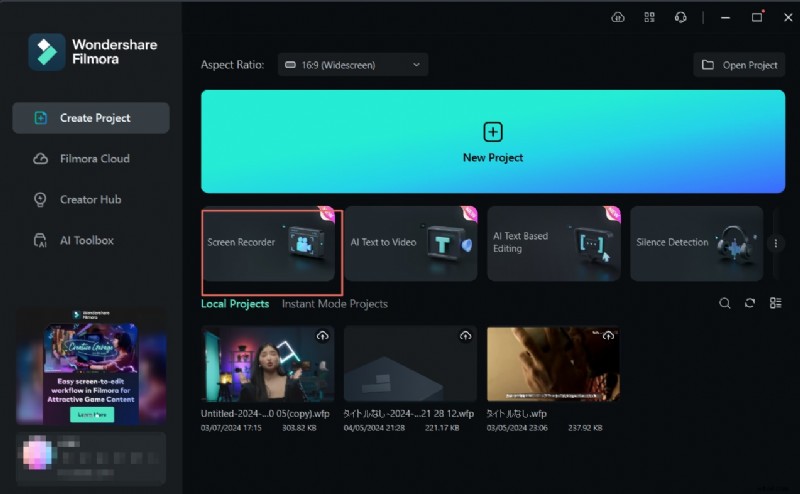
- Realtime, vertragingsvrij opnemen en bewerken.
- Game-, scherm-, webcam- en audio-opname in één interface.
- Direct uploaden naar YouTube.
- Meerdere exportformaten en codecs.
- AI-aangedreven bewerkingstools voor snelle postproductie.
Conclusie
Bandicam-vertraging komt vaak voort uit conflicten over bronnen of suboptimale instellingen. Door de bovenstaande stappen te volgen (resolutie aanpassen, hardwarecodering gebruiken en systeemvoorkeuren afstemmen) kunt u zelfs op bescheiden hardware vloeiende opnamen maken. Als Bandicam ontoereikend blijft, biedt Filmora een betrouwbaar, krachtig alternatief voor alle makers.
Veelgestelde vragen
- Waarom is Bandicam traag op mijn computer? Bandicam vereist CPU, GPU en RAM. Het verlagen van de resolutie, framesnelheid en kwaliteit, het sluiten van achtergrondapps en het updaten van stuurprogramma's kunnen helpen.
- Hoe repareer ik Bandicam-audio? Controleer de juiste microfoon- en luidsprekerselecties in de instellingen, zorg ervoor dat het apparaat actief is en update de audiostuurprogramma's. Vermijd audioconflicten met andere apps.
- Kan ik een Bandicam black-videobestand repareren? Ja:controleer de opnamemodus, bevestig vensterdetectie, update stuurprogramma's, voer het uit als beheerder of probeer een andere codec. Installeer opnieuw als het probleem zich blijft voordoen.
- Is Bandicam geschikt voor low-end pc's? Absoluut. Met een lagere resolutie, framesnelheid en kwaliteit blijft Bandicam efficiënt op machines met lagere specificaties.
- Beste Bandicam-instellingen voor low-end pc's? 720p/480p, 30/60fps, lage kwaliteit preset, H.264 (CPU) of Xvid codec, minimaal opnamegebied, schakel secundaire geluidsapparaten uit, gebruik een snelle browser.
