
High Dynamic Range-fotografie (HDR) legt een breder lichtspectrum vast door meerdere belichtingen samen te voegen tot één beeld. Omdat de meeste camera's een beperkt toonbereik hebben, is betrouwbare HDR-software essentieel voor het produceren van natuurlijk ogende, detailrijke foto's.
Luminance HDR is een van de populairste gratis open source-opties die beschikbaar zijn voor zowel hobbyisten als professionals. In deze recensie evalueren we de functies en bruikbaarheid ervan, en of het echt zijn belofte waarmaakt.
In dit artikel
- Samenvatting van Luminantie HDR
- Gedetailleerde beoordeling
Deel 1:Samenvatting van Luminantie HDR
Luminance HDR, voorheen bekend als Qtpfsgui, is een platformonafhankelijke applicatie voor het maken en bewerken van HDR-afbeeldingen. Het is volledig gratis en ondersteunt een breed scala aan workflows, van het eenvoudig samenvoegen van afbeeldingen tot geavanceerde tonemapping.
- Effectiviteit :Zeer effectief, hoewel sommige functies verwarrend kunnen zijn.
- Prijs :Gratis
- Ondersteund besturingssysteem :Windows, macOS, Linux
- Gebruiksgemak :3,5/5
- Beste voor :Maken en bewerken van HDR-afbeeldingen
- Waar voor uw geld :Gratis en rijk aan functies
- Ondersteuning :0/5 (gemeenschapsgestuurd)
- Voordeel :een krachtige tool boordevol functies die het proberen waard is voor iedereen die serieus bezig is met HDR-fotografie.
De belangrijkste sterke punten zijn onder meer zes verschillende algoritmen voor het combineren van foto's, batch-HDR-samenvoeging en naadloze ondersteuning voor RAW, JPEG, PNG en vele andere formaten. De interface reageert maar kan rommelig aanvoelen, en het inschakelen van geavanceerde opties zoals uitlijning of deghosting kan af en toe crashes veroorzaken.
Deel 2:Gedetailleerd overzicht van Luminantie HDR
Omdat het open source is, wordt Luminance HDR voortdurend bijgewerkt. Recente releases richten zich op bugfixes, snelheidsverbeteringen, een gestroomlijnde opdrachtregelinterface, verbeterde HiDPI-ondersteuning, automatische LDR-aanpassingen, een donker thema en snellere exporttijden.
HDR-bewerkingsfuncties
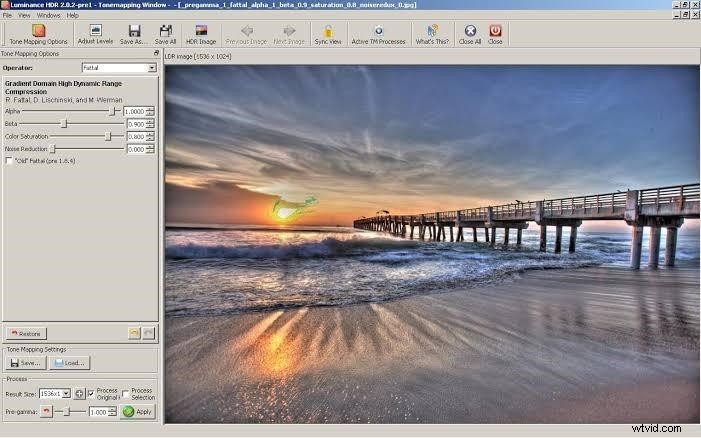
Naast het eenvoudig samenvoegen biedt Luminance HDR een reeks bewerkingstools die een weerspiegeling zijn van de tools die u in commerciële software aantreft:
- Formaat wijzigen :Schaal afbeeldingen op pixels of percentage via Bewerken> Formaat wijzigen menu.
- Bijsnijden :Sleep een rechthoek over de afbeelding en gebruik de werkbalk of Bewerken> Bijsnijden tot selectie bijsnijden.
- Roteren :Roteer in stappen van 90° met behulp van de < en > snelkoppelingen of Bewerken> Met de klok mee/tegen de klok in .
- Projecttransformatie :Unwrap mirrorball HDR's door rotatiegraden en bronprojecties in te stellen.
Al deze bewerkingen zijn toegankelijk via een overzichtelijke werkbalk en kunnen worden gecombineerd met de geavanceerde verwerkingspijplijn.
HDR-verwerkingspijplijn
De workflow is opgesplitst in twee fasen:het maken van de HDR-afbeelding en het converteren ervan naar een LDR-formaat. Beide fasen zijn interactief en ondersteunen een reeks kwaliteitsopties. De laadtijden zijn over het algemeen snel en de applicatie kan grote afbeeldingen gemakkelijk verwerken.
Gebruikersinterface en lay-out
Hoewel de interface goed reageert op gebruikersinvoer, kunnen sommige menu's en terminologie niet intuïtief aanvoelen voor nieuwkomers. Gebruikers kunnen schakelen tussen lichte en donkere thema's, het voorbeeldpaneel zo instellen dat het zichtbaar blijft en het programma zelfs in draagbare modus uitvoeren vanaf een USB-stick.
Pro-tip:HDR-video bewerken
Luminantie HDR is beperkt tot stilstaande beelden. Voor HDR-videobewerking raden we Filmora aan , een robuuste platformonafhankelijke editor die HDR-kleurruimten ondersteunt en een reeks professionele effecten biedt.
Belangrijkste kenmerken van Filmora
- Meer dan 300 schoonheids- en modefilters
- Chromakey-, time-lapse- en stabilisatietools
- HDR-bewust bewerken zonder vervaagde kleuren
- Lichtgewicht ontwerp dat de systeemprestaties behoudt
Filmora gebruiken voor HDR-video
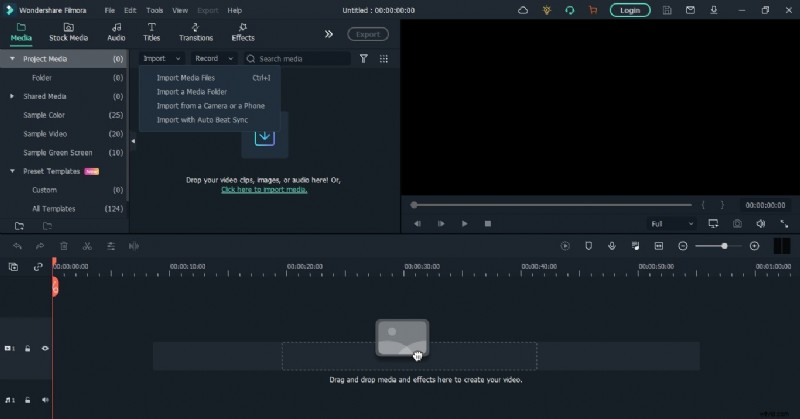
- Downloaden en installeren van de officiële site.
- Lancering en start een nieuw project, waarbij u de gewenste beeldverhouding instelt.
- Importeren uw HDR-beelden via Importeren knop (Instant Cutter beschikbaar).
- Bewerken door de kleurruimte aan te passen naar HDR, bij te snijden, effecten toe te voegen en kleuren te corrigeren.
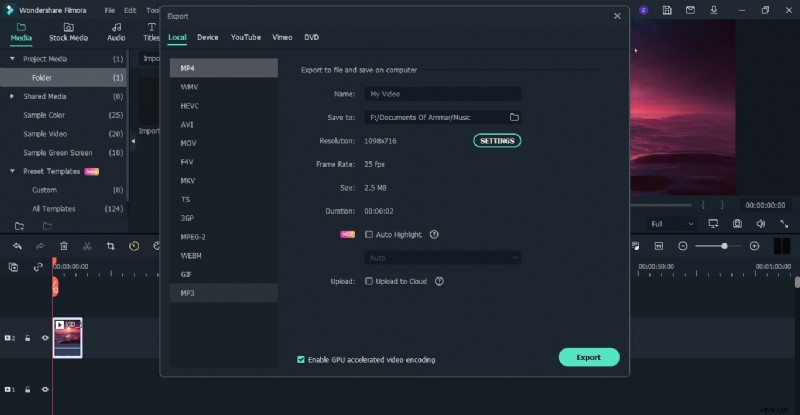
- Exporteren met HDR-uitvoerinstellingen en deel rechtstreeks op Vimeo of YouTube.
Laatste gedachten
Luminance HDR blijft een uitstekende keuze voor iedereen die op zoek is naar een gratis, veelzijdige HDR-bewerkingsoplossing. Dankzij de robuuste functies en platformonafhankelijke beschikbaarheid is het een solide alternatief voor commerciële software, op voorwaarde dat u tijd investeert in het beheersen van de interface.
Voor HDR-video biedt Filmora een uitgebreide, gebruiksvriendelijke workflow die de mogelijkheden van Luminance HDR aanvult.